音声入力を有効にする方法
仕組み
音声入力機能は、音声操作やゲーム内ボイスチャットなど、マイクへのアクセスを必要とするクラウドゲームが正常に機能するようにするためのものです。これらのゲームでは、起動前に互換性メッセージが表示され、ユーザーにマイクアクセスが必要であることを通知します。
音声入力が有効な場合のユーザーフロー:
- ユーザーがゲームを起動します。
- 互換性に関するメッセージが表示されます。
- ユーザーが「プレイ」をクリックします。
- ゲームセッションが開始されます。
注意
ユーザーが「キャンセル」をクリックした場合、ゲームセッションは開始されません。
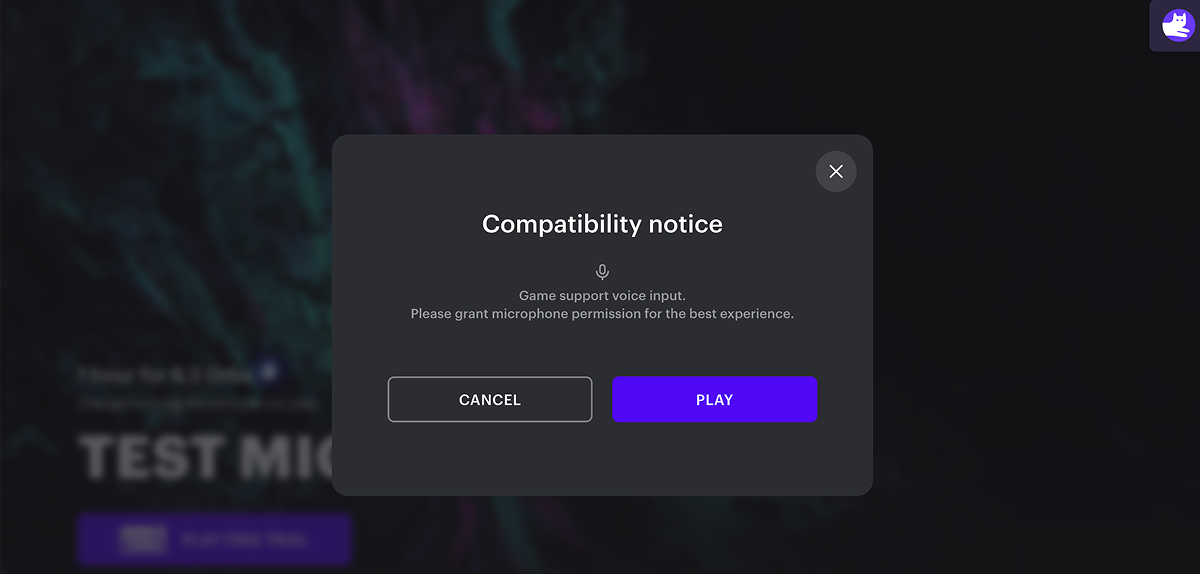
- ユーザーはマイクへのアクセスを許可するかどうかを選択します:
- 許可された場合、ユーザーはプレイ中に音声入力機能を使用できます。
- 拒否された場合、ユーザーはプレイ中に音声入力機能を使用できません。
パブリッシャーアカウントで音声入力を無効にした場合、互換性に関するメッセージは表示されず、プレイ中にマイクは使用されません。
アカウントで音声入力を無効にした場合、互換性に関するメッセージは表示されず、プレイ中にマイクは使用されません。
注意
ゲームの音声入力機能に問題が発生した場合は、エクソーラクラウドゲーミングチームに[email protected]
までお問い合わせください。
設定方法
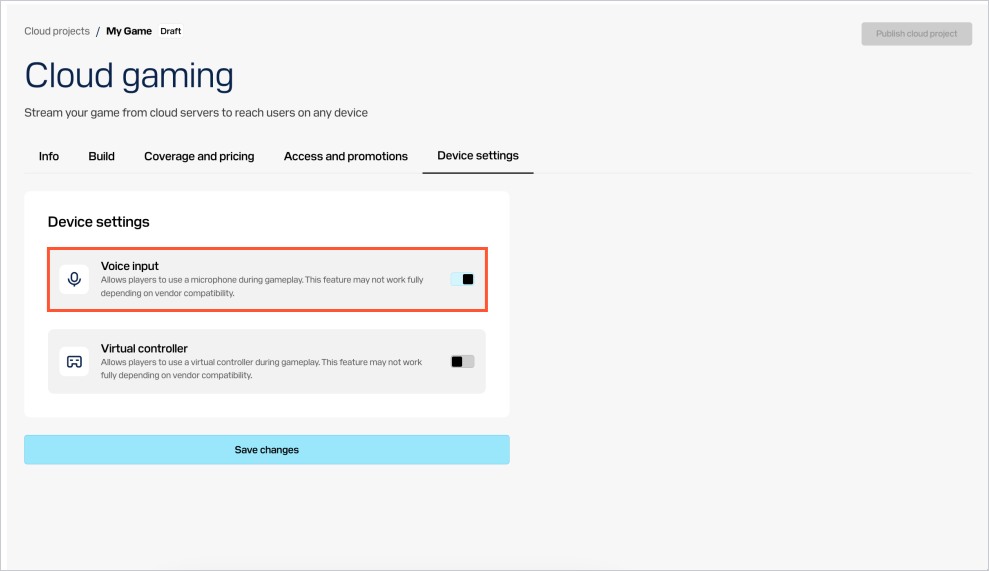
- パブリッシャーアカウントでプロジェクトを開き、配信 > クラウドゲーミング セクションに移動します。
- アカウントでプロジェクトを開き、配信 > クラウドゲーミング セクションに移動します。
- アカウントでプロジェクトを開き、配信 > クラウドゲーミング セクションに移動します。
- アカウントでプロジェクトを開き、その他のツール > クラウドゲーミング セクションに移動します。
ゲームペインで「
Edit 」をクリックします。「
Device settings 」ブに移動します。「Voice input」トグルをオンにします。
「Save changes」をクリックします。
設定を保存すると、音声入力機能がユーザーに対して利用可能になります。
この記事は役に立ちましたか?
ご意見ありがとうございました!
あなたのメッセージを確認し、体験を向上させるために利用させていただきます。誤字脱字などのテキストエラーを見つけましたか? テキストを選択し、Ctrl+Enterを押します。
