ウェブサイトでクラウドゲームを起動する方法
仕組み
クラウドゲームをストアフロントに埋め込むことで、ユーザーエクスペリエンスを向上させることができます。これにより、ユーザーはウェブサイト上のiframe内でクラウドゲームを起動できるようになります。
ユーザーフロー:
- ウェブサイト上で、ユーザーがクラウドゲームをプレイするためのボタン(例:クラウドでプレイ)をクリックします。
- ユーザーがすでにサインインしている場合、iframe内のストリーミングセッションへ自動的にリダイレクトされます。サインインしていないユーザーには、セッションを開始するためのログインが促されます。
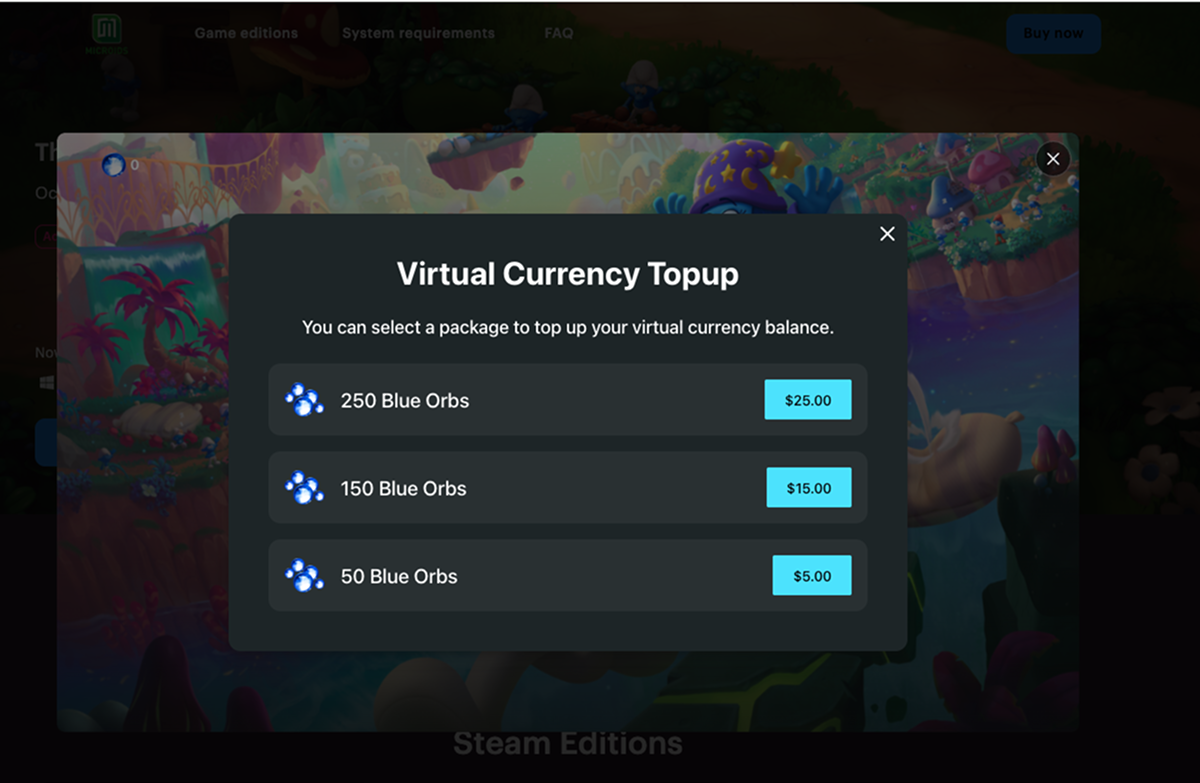
- プレイ中にオーブを使い果たした場合、ストリーミングセッションは一時停止し、残高をチャージするためのモーダルウィンドウが表示されます。支払いが完了すると、ユーザーはセッションを再開できます。
設定方法
前提条件
ウェブサイト上のiframe内でクラウドゲームを利用可能にするには、以下の手順が必要です:
パブリッシャーアカウントでのセットアップ
注意
ウェブサイトでクラウドゲームを起動する機能を追加するには、ゲームページが「シングルゲーム」テンプレートで作成されている必要があります。他のテンプレートを使用している場合は、新しいページを作成してください。
- パブリッシャーアカウントのプロジェクトで、ストアフロント > ウェブサイトセクションに移動します。
- 該当するウェブサイトのペインで、「サイトビルダーを開く」をクリックします。
- ウェブサイトに複数のページがある場合は、必要なページを選択します。
- ビルダー上部にある現在のページタイトルをクリックします。
- ドロップダウンリストから必要なページを選択します。
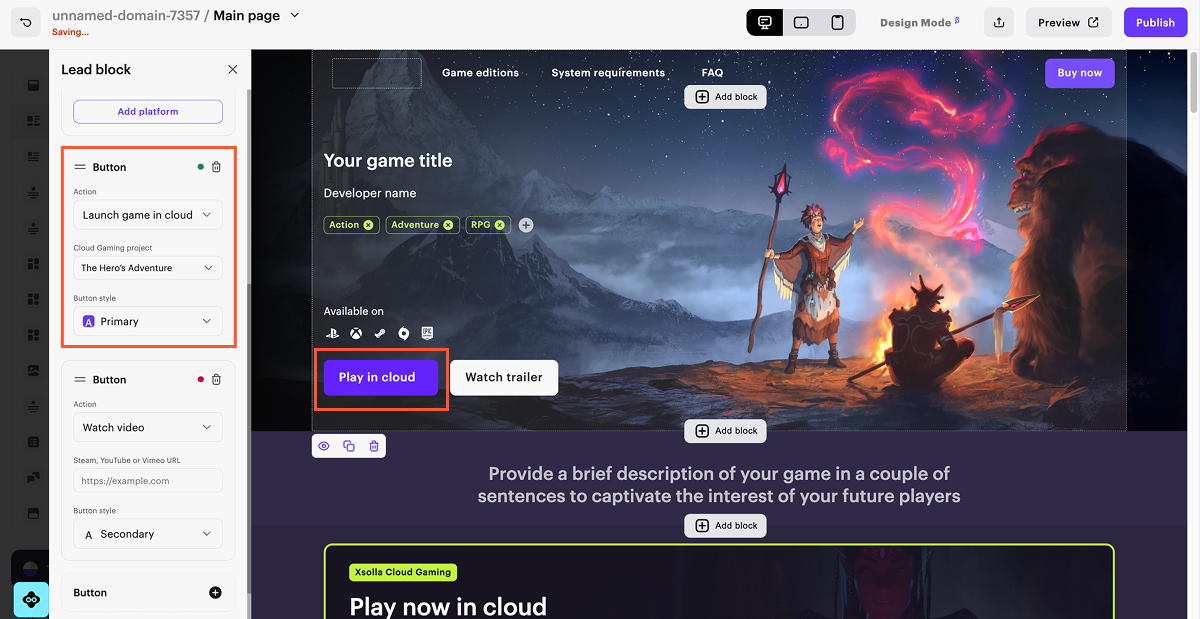
- クラウドゲームを開くためのボタンを設定します:
- サイドメニューでリードブロックセクションに移動します。
- ボタン設定に移動します。
- 「アクション」ドロップダウンリストから「クラウドでゲームを起動」を選択します。
- クラウドゲーミングプロジェクトドロップダウンリストから、対象のゲームを選択します。
- ボタンのテキストを更新するには、ビルダー内でボタンをクリックして新しいテキストを入力してください。
- ユーザー認証を設定します:
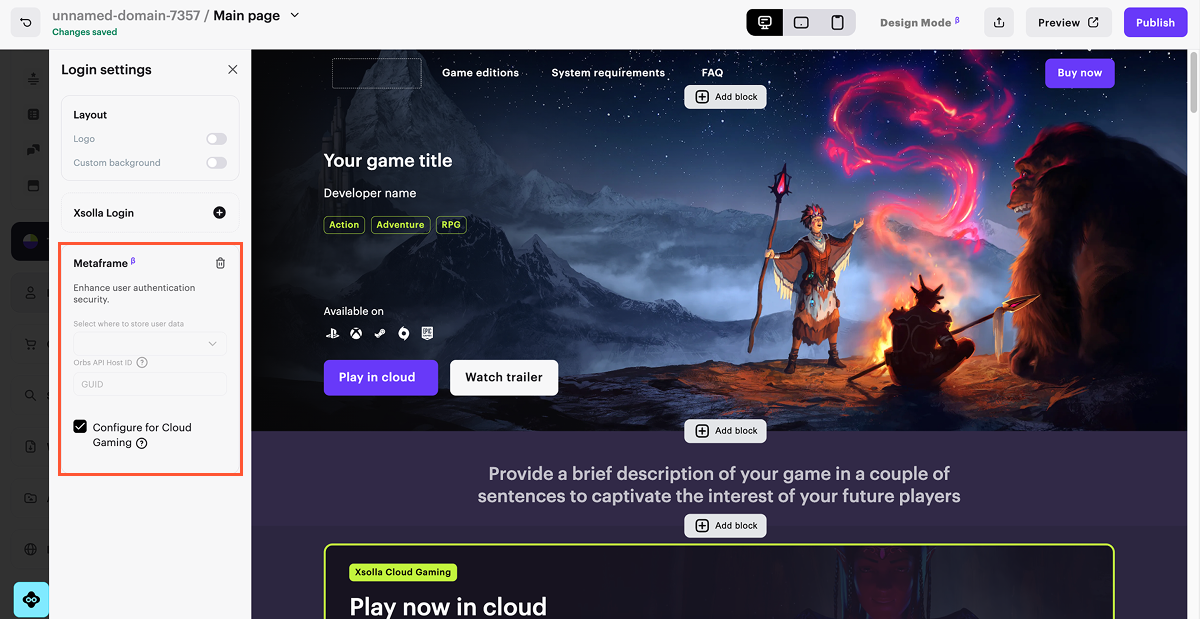
- サイドメニューからログイン設定セクションに移動します。
- メタフレームブロックをクリックします。
- クラウドゲーミング用に設定するのチェックボックスをオンにします。
お知らせ
ウェブサイトですでに別のログインオプションを設定している場合は、単一ゲームページテンプレートを使用して、クラウドゲーム起動用の専用ウェブサイトを作成する必要があります。
- 変更を適用するには、ウェブサイトを公開します:
- ビルダーの右上に表示される「公開」ボタンをクリックしてください。
- 公開したいページの横にあるチェックボックスにチェックを入れます。
- すべての設定を確認したことを、再度ご確認ください。
- 「公開」をクリックします。
注意
公開ができない場合は、以下の条件がすべて満たされていることを確認してください:
- ビルダーに空のセクションがありません(赤いインジケータで表示される)。
- エクソーラとのライセンス契約が締結済みであること。
- メインページが公開されているか、公開対象として選択されています。メインページを公開する前に、子ページを公開することはできません。
この記事は役に立ちましたか?
ご意見ありがとうございました!
あなたのメッセージを確認し、体験を向上させるために利用させていただきます。誤字脱字などのテキストエラーを見つけましたか? テキストを選択し、Ctrl+Enterを押します。
