仮想ゲームパッドをセットアップする方法
仕組み
仮想ゲームパッドのオーバーレイ機能を使用すると、物理的なコントローラーがなくてもモバイルデバイスでゲームプレイを管理できます。画面上のタッチインターフェースはゲームストリーミングセッションに統合され、ゲームとの直接的なインタラクションを可能にします。仮想ゲームパッドのオーバーレイにより、追加のハードウェアが不要になり、ユーザーはモバイルデバイスでPCゲームをプレイできるようになります。
デフォルトのオーバーレイレイアウトはXboxコントローラーのレイアウトを再現しており、お馴染みのゲーム体験のためにすべての基本的なゲームパッドボタンを提供します。ゲームの要件に合わせて必要なボタンのみを選択することで、ゲームパッドインターフェースをカスタマイズできます。例えば、ショルダーボタンを無効にしたり、カメラコントロールを変更したりできます。
設定方法
お知らせ
仮想ゲームパッドは、物理的なゲームパッド入力をサポートするクラウドストリーミングされたPCゲームと互換性があります。バーチャルゲームパッドを有効にする前に、ゲームエンジンの設定内でコントローラー設定を行ってください。
- パブリッシャーアカウントでプロジェクトを開き、配信 > クラウドゲーミング セクションに移動します。
- アカウントでプロジェクトを開き、配信 > クラウドゲーミング セクションに移動します。
- アカウントでプロジェクトを開き、配信 > クラウドゲーミング セクションに移動します。
- アカウントでプロジェクトを開き、その他のツール > クラウドゲーミング セクションに移動します。
ゲームペインで「
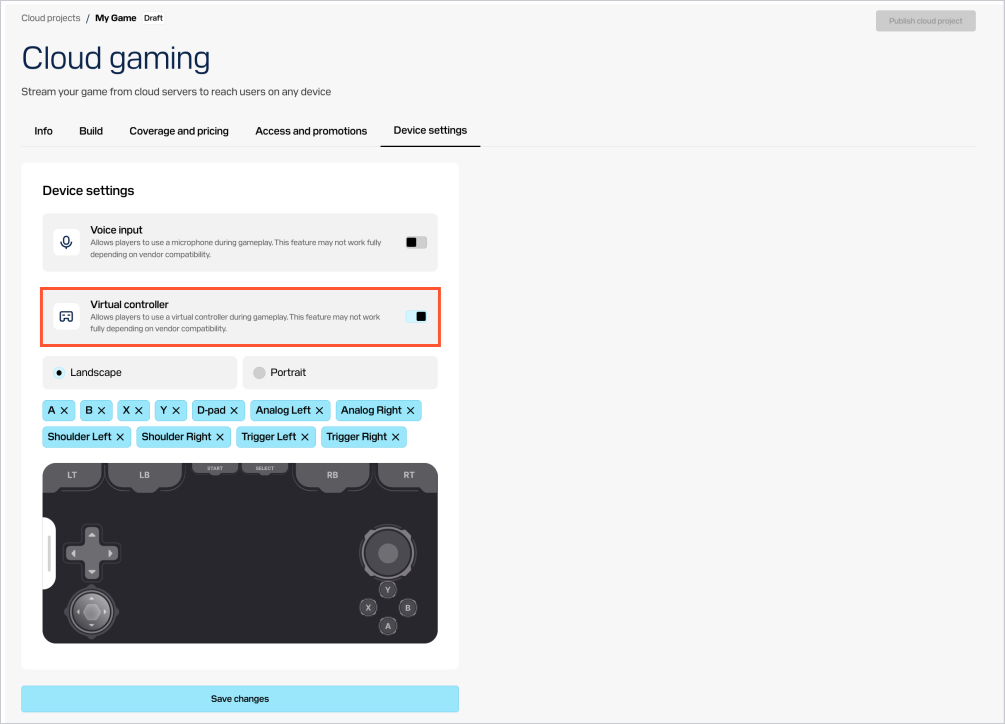
Edit 」をクリックします。「
Device settings 」ブに移動します。「
Virtual controller 」トグルをオンにします。ゲームパッド要素を設定する際に、より適切な視覚化が得られるよう、デバイスの画面の向きを選択します。
ユーザーのデバイスでアクティブにしたいコントロール機能を選択します:
- アクションボタン:ゲームプレイ中のインタラクションに使用する、A、B、X、Yボタン、トリガー、およびショルダーボタンを含みます。
- 左右のジョイスティック。
- キャラクターの移動用のDパッド。
- メニューのナビゲーション — ゲーム内メニュー用の
Start およびSelect ボタン。
「
Save changes 」をクリックします。
設定を保存すると、仮想ゲームパッドのオーバーレイがユーザーに対して利用可能になります。
この記事は役に立ちましたか?
ご意見ありがとうございました!
あなたのメッセージを確認し、体験を向上させるために利用させていただきます。誤字脱字などのテキストエラーを見つけましたか? テキストを選択し、Ctrl+Enterを押します。
