無料トライアルと許可リストの有効化方法
すべてのユーザー向けの無料トライアルを有効にするか、またはアローリストに登録されたユーザー向けの早期アクセスを有効にすることで、ユーザーによるゲームへのアクセス方法を管理できます。
無料トライアル
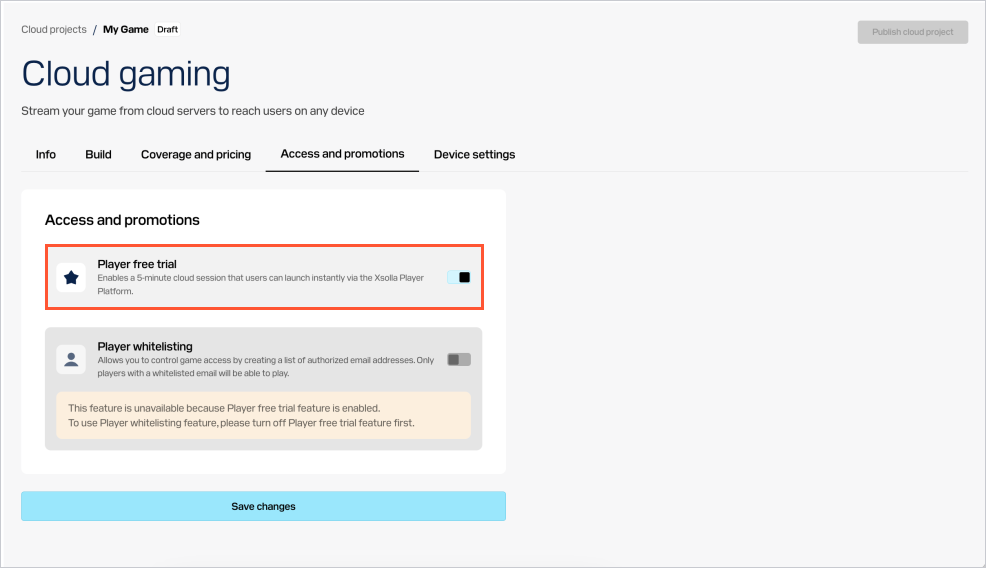
ログイン済みのユーザーに、期間限定でゲームを無料トライアルできる機会を提供するには:
- パブリッシャーアカウントでプロジェクトを開き、配信 > クラウドゲーミング セクションに移動します。
- アカウントでプロジェクトを開き、配信 > クラウドゲーミング セクションに移動します。
- アカウントでプロジェクトを開き、配信 > クラウドゲーミング セクションに移動します。
- アカウントでプロジェクトを開き、その他のツール > クラウドゲーミング セクションに移動します。
ゲームペインで「
Edit 」をクリックします。「
Access and promotions 」タブに移動します。「
Player free trial 」トグルをオンにします。「Save changes」をクリックします。
許可リスト
仕組み
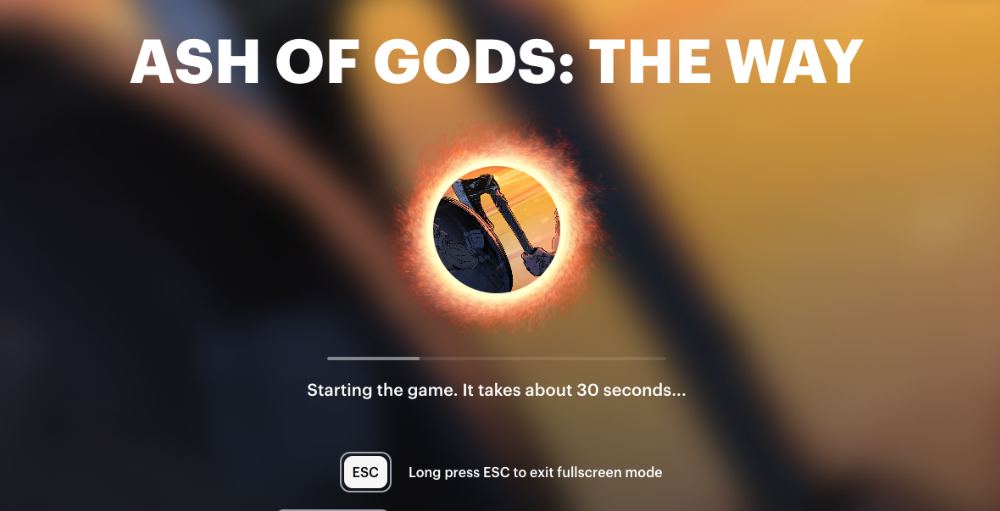
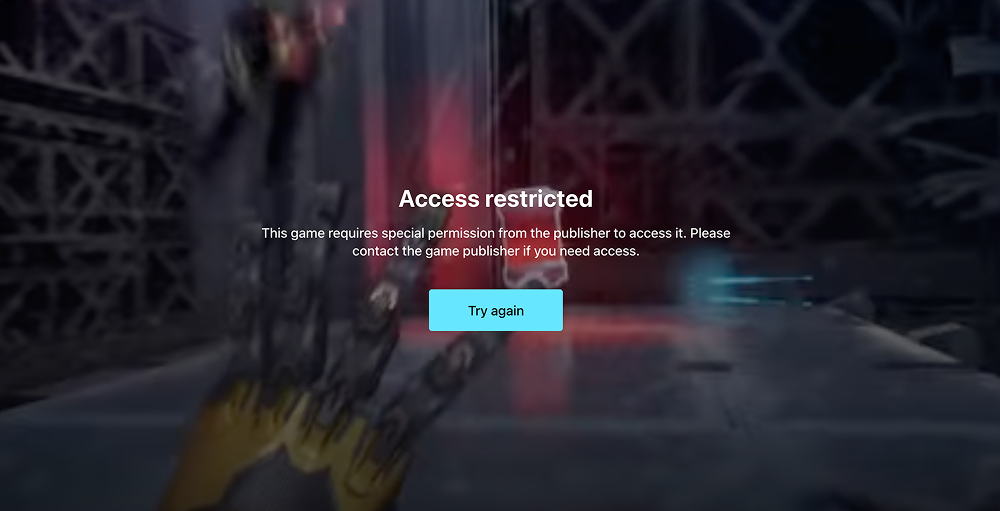
許可リスト機能を使用すると、承認されたメールのリストを挿入してゲームアクセスを管理できます。この機能を有効にすると、メールアドレスがアローリストに登録されているプレイヤーのみがゲームのストリーミングを開始できます。この機能における収益化モデルは変更されません。許可リストに登録されたユーザーは、ゲームをストリームするために通常通りオーブ残高を消費する必要があります。許可リストに登録されていないユーザーはゲームストリームを開始できません。アクセスを得るには、ゲームのパブリッシャーに問い合わせる必要があります。
この機能は、クローズドベータテスト、インフルエンサーキャンペーン、VIP向けの先行公開などのシナリオに最適です。許可リスを活用することで、クラウドコンテンツの配信を高度に制御できるようになり、一般公開されるリスクを冒すことなく、対象を絞ったエンゲージメントキャンペーンを安全に開始することを可能にします。
設定方法
- パブリッシャーアカウントでプロジェクトを開き、配信 > クラウドゲーミング セクションに移動します。
- アカウントでプロジェクトを開き、配信 > クラウドゲーミング セクションに移動します。
- アカウントでプロジェクトを開き、配信 > クラウドゲーミング セクションに移動します。
- アカウントでプロジェクトを開き、その他のツール > クラウドゲーミング セクションに移動します。
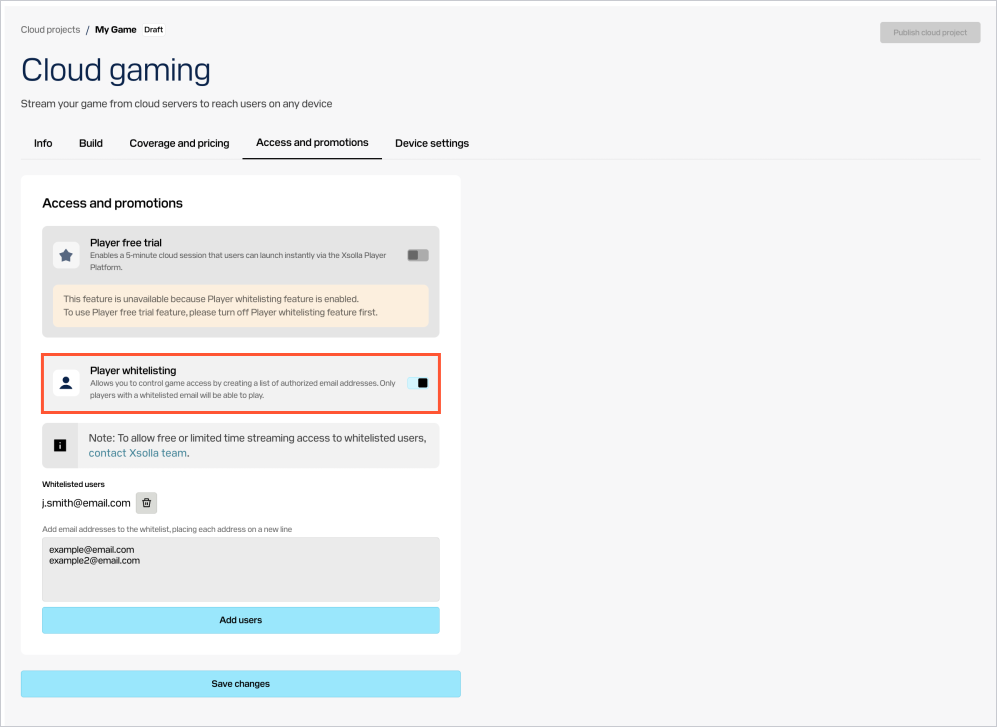
ゲームペインで「
Edit 」をクリックします。「
Access and promotions 」タブに移動します。「
Player whitelisting 」トグルをオンにします。コンマは使用せず、各メールアドレスを改行して新しい行に入力してください。メールアドレスは手動で直接入力するか、CSVファイルからコピーしてテキストフィールドに貼り付けることができます。
「
Add users 」をクリックします。メールのリストを確認します。必要に応じて、「

「
Save changes 」をクリックします。
誤字脱字などのテキストエラーを見つけましたか? テキストを選択し、Ctrl+Enterを押します。
