ゲーム配信のセットアップ
さまざまなユーザーがゲームにアクセスするシナリオに対応するために、2つのゲーム配信オプションを設定できます:
- エクソーラサイトビルダーで作成したストアフロントに、クラウドゲームを埋め込みます。これにより、ユーザーはウェブサイト上のiframe内でクラウドゲームを起動できるようになります。
- エクソーラゲームプラットフォームにクラウドゲームを追加します。例えば、Long Tale Gamesなど。
ユーザーフロー
- ユーザーがウェブサイトでクラウドゲームをプレイするためのボタンをクリックします(例:クラウドでプレイ)。
- ユーザーがすでにサインインしている場合、iframe内のストリーミングセッションへ自動的にリダイレクトされます。サインインしていないユーザーには、セッションを開始するためのログインプロンプトが表示されます。
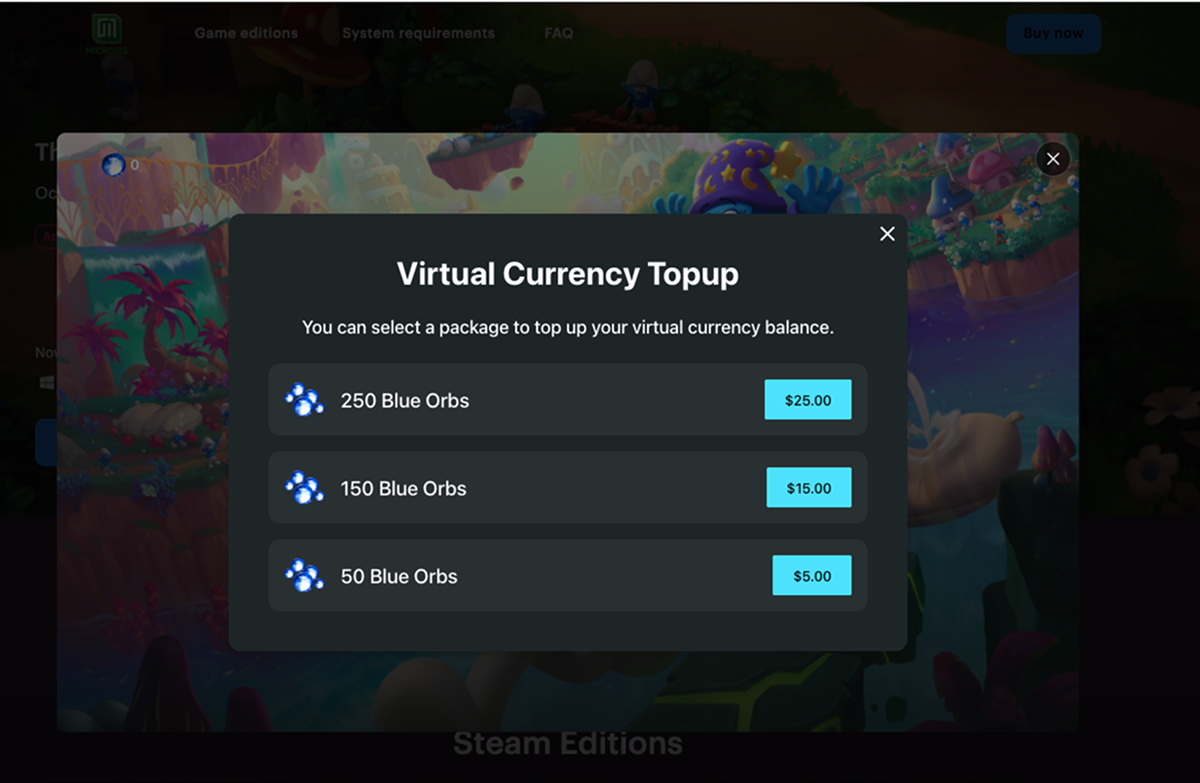
- ユーザーがプレイに必要なオーブを使い果たすと、ストリーミングセッションが一時停止し、残高をチャージするためのモーダルウィンドウが表示されます。決済が完了すると、ユーザーはセッションを再開できます。
設定方法
注意
ウェブサイトでクラウドゲーミングを起動する機能を追加するには、ゲームページを単一ゲームテンプレートで作成する必要があります。他のテンプレートを使用している場合は、新しいページを作成してください。
- パブリッシャーアカウントのプロジェクトで、ストアフロント > ウェブサイトセクションに移動します。
- アカウントでプロジェクトを開き、ストアフロント > ウェブサイトセクションに移動します。
- アカウントでプロジェクトを開き、ストアフロント > ウェブサイトセクションに移動します。
- アカウントでプロジェクトを開き、ストアフロント > ウェブサイトセクションに移動します。
サイトのペインをクリックします。
サイトに複数のページが含まれている場合は、必要なページを選択してください:
- ビルダー上部にある現在のページタイトルをクリックします。
- ドロップダウンリストから必要なページを選択してください。
クラウドゲームを開くボタンを設定します:
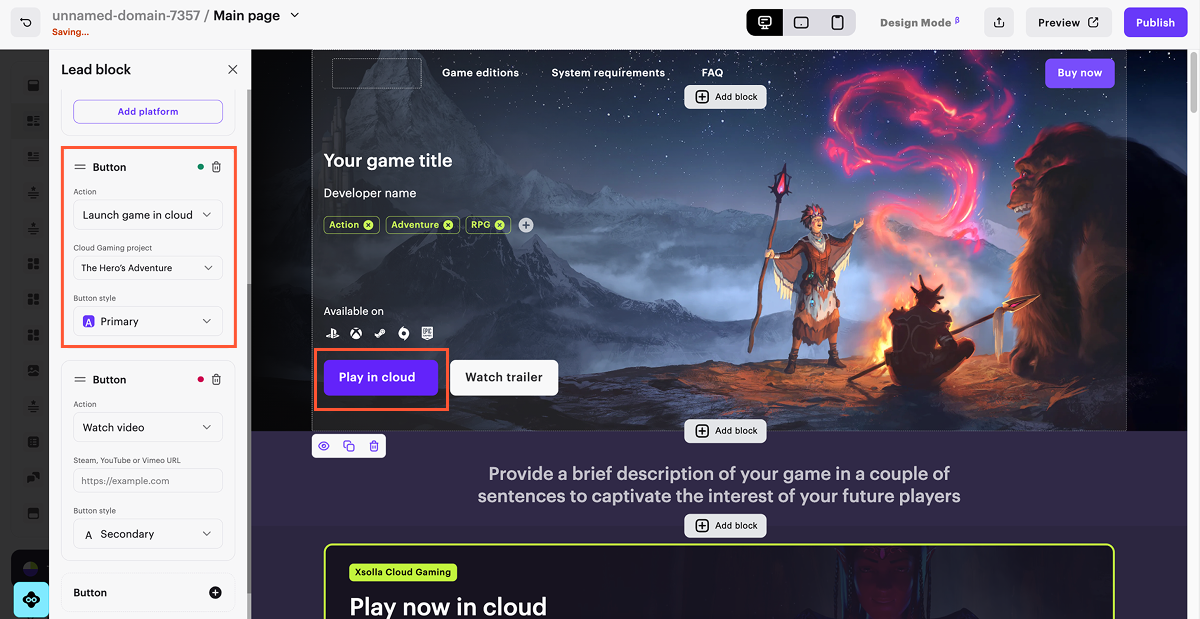
- サイドメニューでリードブロックセクションに移動します。
- ボタン設定に移動します。
- アクションドロップダウンリストからクラウドでゲームを起動を選択します。
- クラウドゲームプロジェクトドロップダウンリストから、対象のゲームを選択します。
- ボタンのテキストを更新するには、ビルダー内でボタンをクリックし、新しいテキストを入力してください。
- ユーザー認証を設定します:
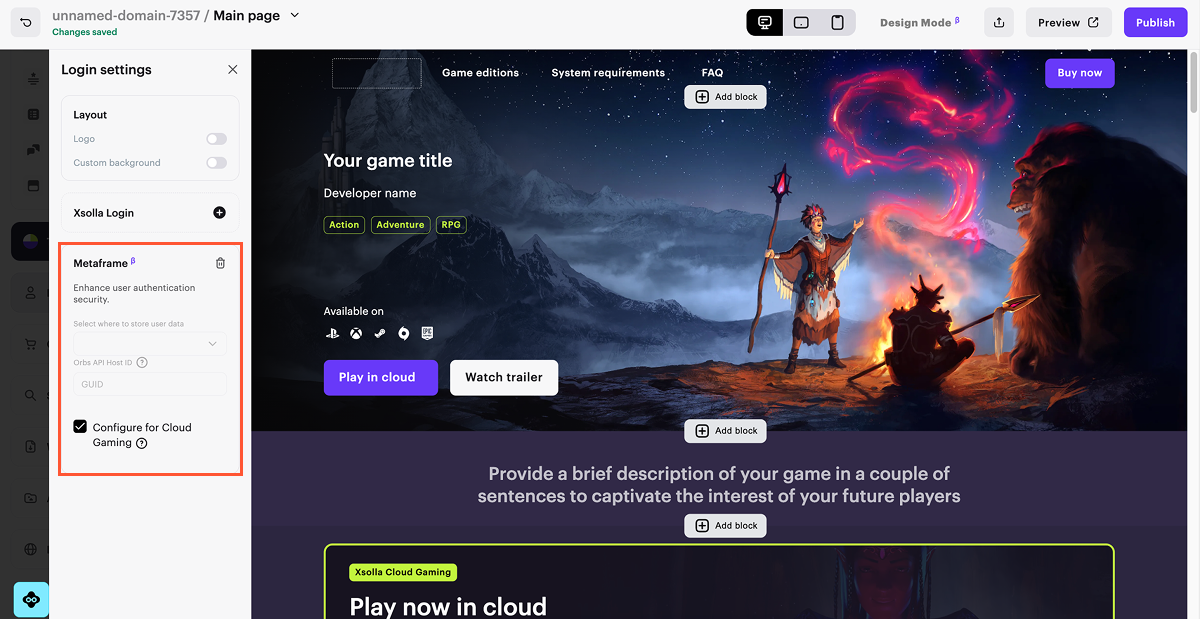
- サイドメニューでログイン設定セクションに移動します。
- メタフレームブロックをクリックします。
- クラウドゲーム用に設定のチェックボックスにチェックを入れます。
お知らせ
すでにウェブサイトに別のログインオプションを設定している場合は、単一ゲームページテンプレートを使用してクラウドゲーミングを起動するための専用ウェブサイトを作成する必要があります。
- 変更を適用するには、ウェブサイトを公開します:
- ビルダーの右上隅で「公開」をクリックします。
- 公開したいページの横にあるボックスをチェックします。
- すべての設定を確認したことを確認します。
- 「公開」をクリックします。
注意
公開が利用できない場合は、以下のすべての条件が満たされているか確認してください:
- ビルダー内に空のセクションがないこと(空のセクションには赤いインジケーターが表示されます)。
- エクソーラとのライセンス契約が締結されていること。
- メインページが公開されているか、または公開対象として選択されていること。メインページが公開される前に、子ページを公開することはできません。
ユーザーフロー
- ユーザーがエクソーラのゲームプラットフォーム(例:Long Tale Games)でゲームを見つけ、プレイするためのボタンをクリックします。
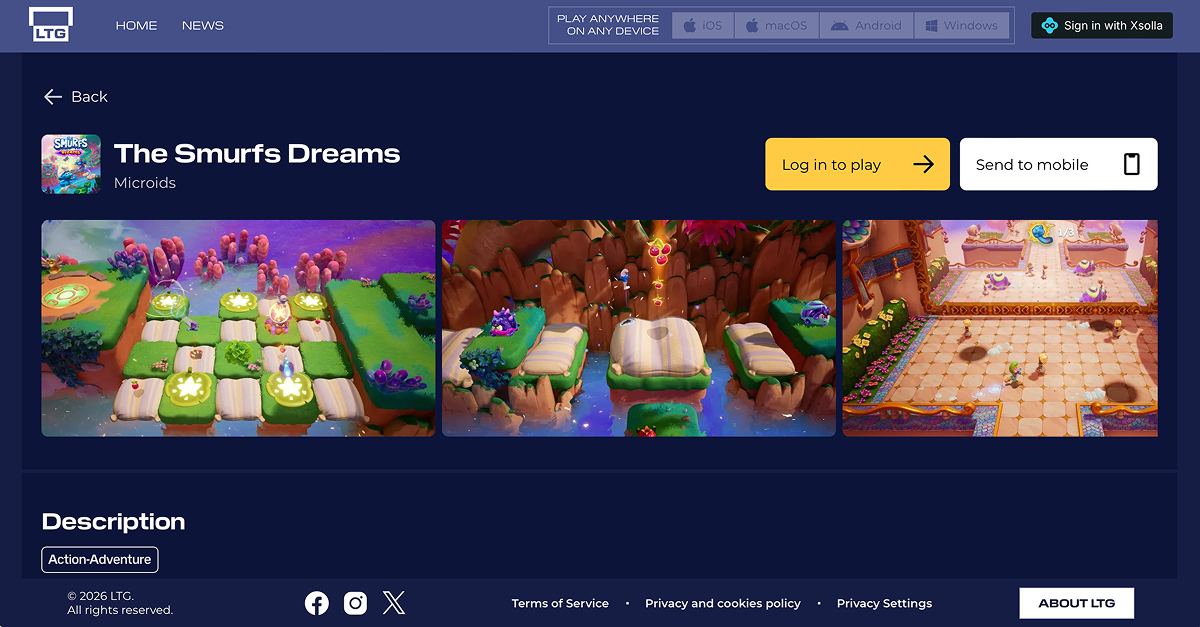
- ユーザーがすでにサインインしている場合、ストリーミングセッションへ自動的にリダイレクトされます。サインインしていないユーザーには、提供されている方法でのログインプロンプトが表示されます。
- ユーザーがプレイに必要なオーブを使い果たすと、ストリーミングセッションが一時停止し、残高をチャージするためのモーダルウィンドウが表示されます。決済が完了すると、ユーザーはセッションを再開できます。
設定方法
エクソーラゲームポータルにクラウドゲームを追加するには:
- パブリッシャーアカウントのプロジェクトで、配信 > ゲームプレイヤープラットフォームセクションに移動します。
- アカウントでプロジェクトを開き、配信 > ゲームプレイヤープラットフォームセクションに移動します。
- アカウントでプロジェクトを開き、配信 > ゲームプレイヤープラットフォームセクションに移動します。
- アカウントでプロジェクトを開き、配信 > ゲームプレイヤープラットフォームセクションに移動します。
Set up your game をクリックします。ゲームに関する主な情報を指定します:
- ユーザーに表示されるゲームタイトルを入力します。
- ゲームの説明を入力します。ゲームポータル上でユーザーに表示されるため、簡潔にまとめてください。
- ゲームのタイプを選択します —
Cloud 。 - ゲームジャンルを選択します。
「
Save 」をクリックします。開いたゲームページで、残りの情報を入力します:
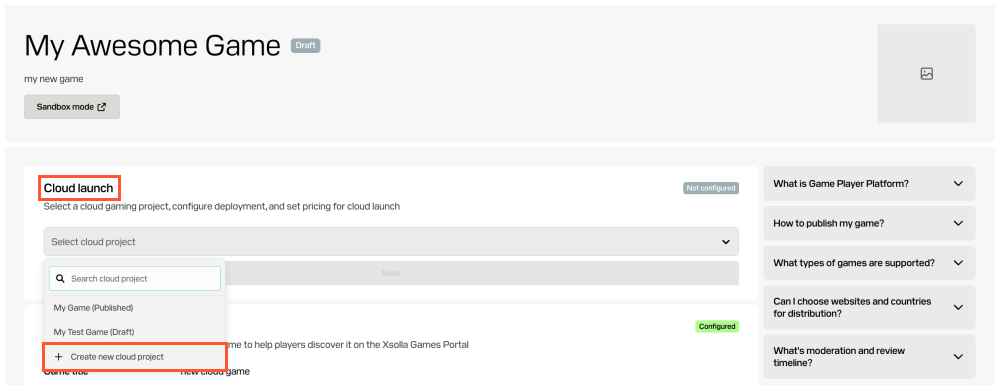
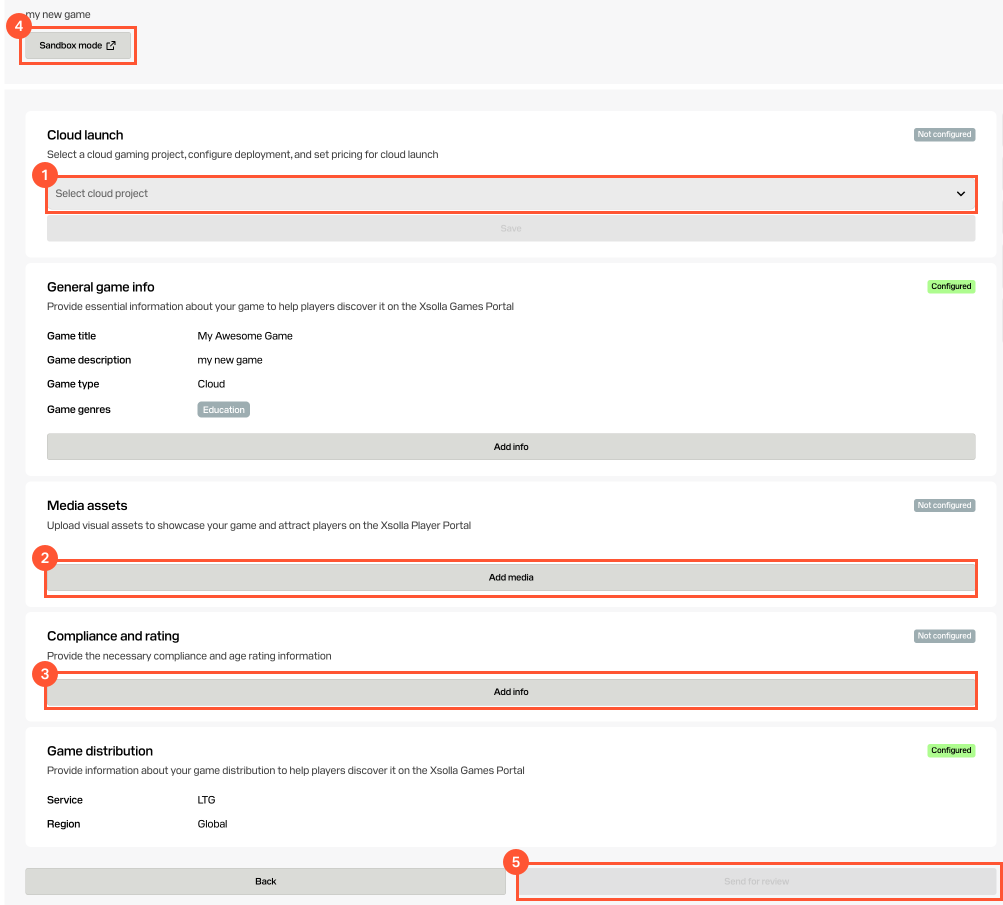
Cloud launch ブロックで、ドロップダウンリストから以前に設定したクラウドゲームプロジェクトを選択し、「Save 」をクリックします。「Create new cloud project 」をクリックして新しいプロジェクトを作成することもできます。
- メディアアセットをアップロードします:サムネイル画像、カバー画像、およびゲームプレイや主な機能を示すスクリーンショット。さらに、プレビュー動画や予告動画を追加することもできます。
- 法令遵守および年齢別レーティングの詳細を指定します:
- 希望リリース日。審査プロセスに要する時間によって変更される可能性があることを念頭に置いてください。
- PEGI 基準のゲーム年齢別レーティング。別のレーティングシステムが適用される場合は、最も厳格な同等基準を使用してください。
- ユーザーデータの取り扱い方法を説明する、ゲームのプライバシーポリシーへのリンク。
- 利用規約や法的契約の概要を概説する、ゲームの利用規約へのリンク。
- ユーザーが自身の個人データを管理および削除する方法に関する指示へのリンク。
ゲームポータル上でゲームがどのように表示されるかを確認するには、「
Sandbox mode 」をクリックします。必要な情報をすべて入力したら、「
Send for review 」をクリックします。
申請内容は数営業日以内に審査されます。すべての法的側面の確認に加え、成人向けコンテンツ、著作権問題、その他禁止および制限されているコンテンツがゲームに含まれていないかどうかもチェックいたします。審査中に質問が生じた場合は、こちらからご連絡いたします。審査が完了すると、ゲームがエクソーラゲームポータルで利用可能になります。
この記事は役に立ちましたか?
ご意見ありがとうございました!
あなたのメッセージを確認し、体験を向上させるために利用させていただきます。誤字脱字などのテキストエラーを見つけましたか? テキストを選択し、Ctrl+Enterを押します。
