ランチャーでゲーム購入を有効にする方法
仕組み
ランチャーは、ユーザーがそのインターフェイスを離れることなくゲームを購入することができます。これは、有料ゲーム配信モデルと呼ばれています。
ゲームの配信モデルを有効にするには、まずストアでゲームキーパッケージを追加し、ランチャープロジェクトでゲームのパッケージSKUを指定する必要があります。
入手方法
ゲームキーパッケージをストアに追加する
- パブリッシャーアカウントでプロジェクトを開き、アイテムカタログ > すべてのアイテムセクションに移動します。
- 「追加」をクリックしてドロップダウンリストから「ゲームキー」を選択します。
- 一般情報を提供するために、必須フィールドを入力します:
- SKU — 固有のゲームキーパッケージID。
- ゲームタイトル。
- 「保存して続ける」をクリックします。
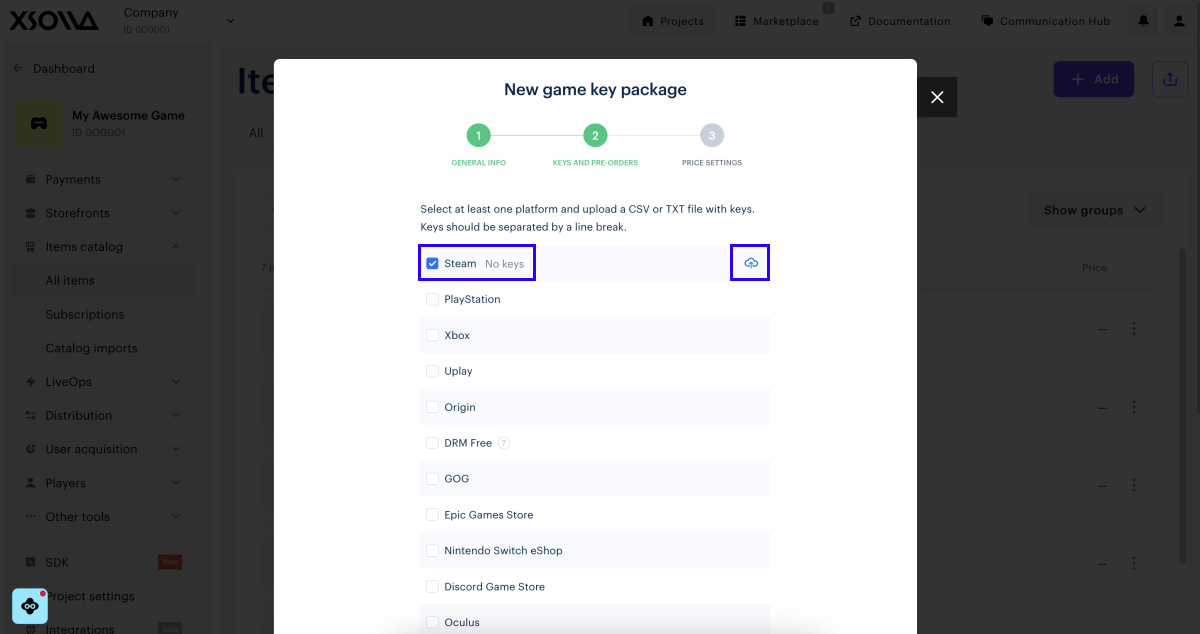
- キーをアップロードします:
- プラットフォーム名の横にあるチェックボックスをオンにします。
- キーを含むCSVまたはTXTファイルをアップロードします。各キーについて、英数字の組み合わせは一意である必要があります。重複する組み合わせのキーはアップロードされません。
- 「保存して続ける」をクリックします。
- 選択したプラットフォームのために価格設定をセットアップします。必要に応じて、地域価格を構成します。
- 「保存して続ける」をクリックします。
- モーダルウィンドウを閉じます。
注意
ゲームキーの構成に関する詳細情報は、説明を参照してください。
ランチャープロジェクトのゲーム用パッケージSKUを指定する
- パブリッシャーアカウントでプロジェクトを開き、配信 > ランチャーセクションに移動します。
- ダッシュボードでランチャーを見つけて、「ランチャーを編集」をクリックします。
- ゲームセクションで、ゲームの右側にある「セットアップ」をクリックします。
- 配信をクリックします。
- 配信モデルタブで、有料ゲーム(P2P)を選択して、ストアでゲームキーパッケージを作成する際に指定したSKUを選択してください。
この記事は役に立ちましたか?
ご意見ありがとうございました!
あなたのメッセージを確認し、体験を向上させるために利用させていただきます。誤字脱字などのテキストエラーを見つけましたか? テキストを選択し、Ctrl+Enterを押します。
