最初のプロジェクトを作成する
パブリッシャーアカウントは、エクソーラの機能を構成し、アナリティクスや取引を処理するための主要なツールです。
登録時に指定された会社とアプリケーションに関するデータは、エクソーラとのライセンス契約のドラフトを作成し、あなたに適したソリューションを提案するために使用されます。データは後で変更することができますが、新規登録時に正しいデータを提供することで、ライセンス契約締結までのプロセスが迅速化されます。
プロジェクトを作成するには:
- パブリッシャーアカウントに新規登録します。
パスワード作成のルール
パブリッシャーアカウントのパスワードはラテン文字、数字、特殊文字で構成でき、少なくとも以下を含む必要があります:
- 8文字以上
- 1桁
- 大文字1つ
- 小文字1つ
パスワードのセキュリティを確保するために、以下をことを推奨します:
- 少なくとも90日に1回はパスワードを変更する
- アカウントの過去4回のパスワードと一致しない新しいパスワードを使用する
- 他の場所で使用されているパスワードと一致しない固有のパスワードを使用する
- 簡単にアクセスできる場所にパスワードを保存しない
- パスワードマネージャーを使用してパスワードを保存する
パブリッシャーアカウントでは2要素認証が使用され、認証を試行するたびに確認コードが送信されます。
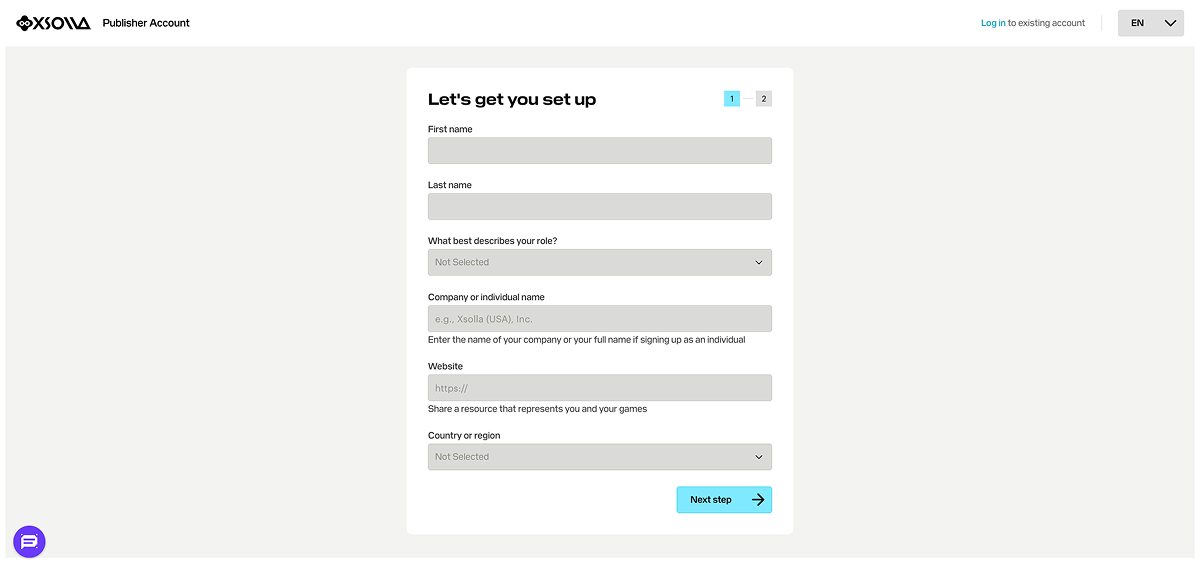
- アカウントを作成するために、以下の情報を提供してください:
- 氏名。
- 会社の役職。
- 会社名。個人として新規登録する場合は、氏名を入力してください。
- ご自身やゲーム、製品に関する詳細情報へのリンク(任意)。
- 国または地域。
- 「次のステップへ」をクリックします。
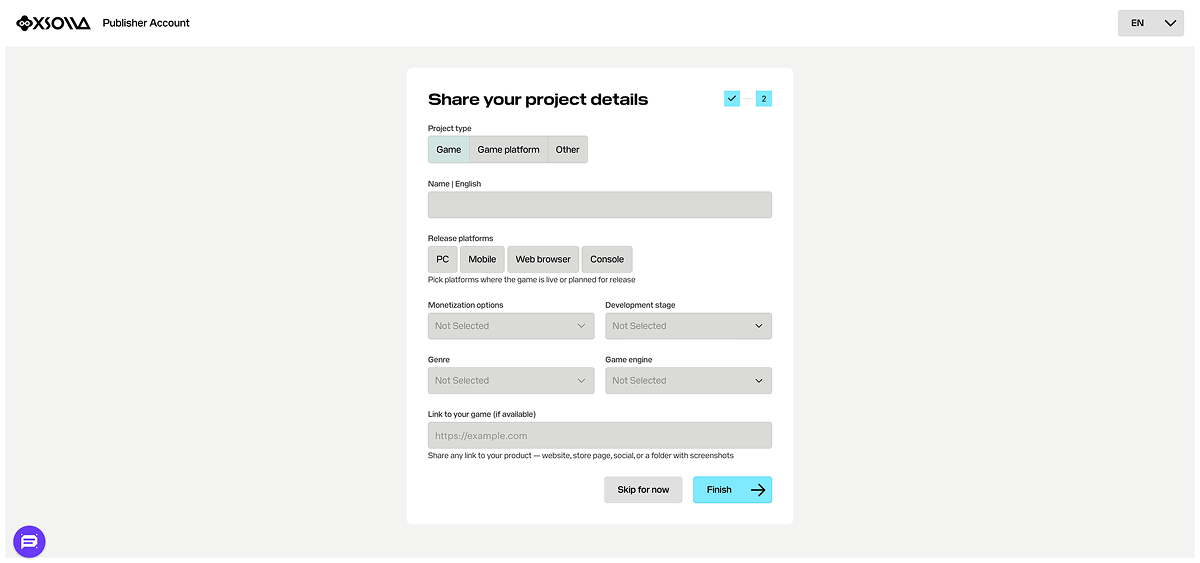
- 最初のプロジェクトを自動的に作成するために、その主要情報を指定します:
- プロジェクトタイプを選択します:ゲーム、ゲームプラットフォームまたはその他。
- プロジェクト名を英語で入力します。
- 1つまたは複数のリリースプラットフォームを選択します。
- 使用中、または使用予定の収益化オプションを選択します。
- 開発段階を選択します。
- プロジェクトタイプがゲームの場合は、ジャンルとゲームエンジンを選択します。
- ゲームまたは製品へのリンクを追加します(任意)。
- 「完了」をクリックします。
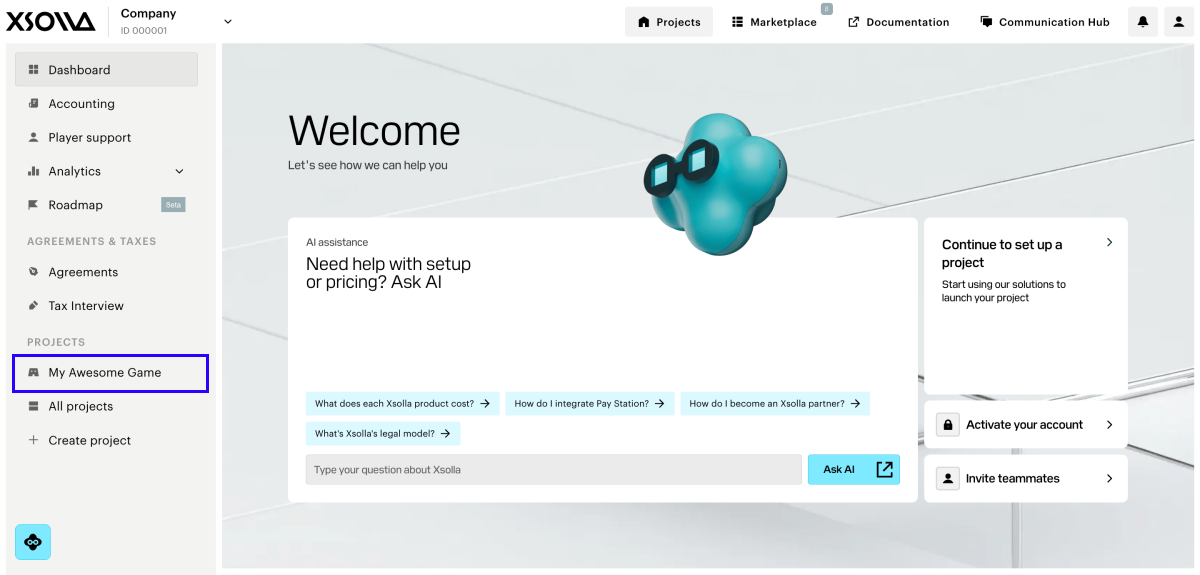
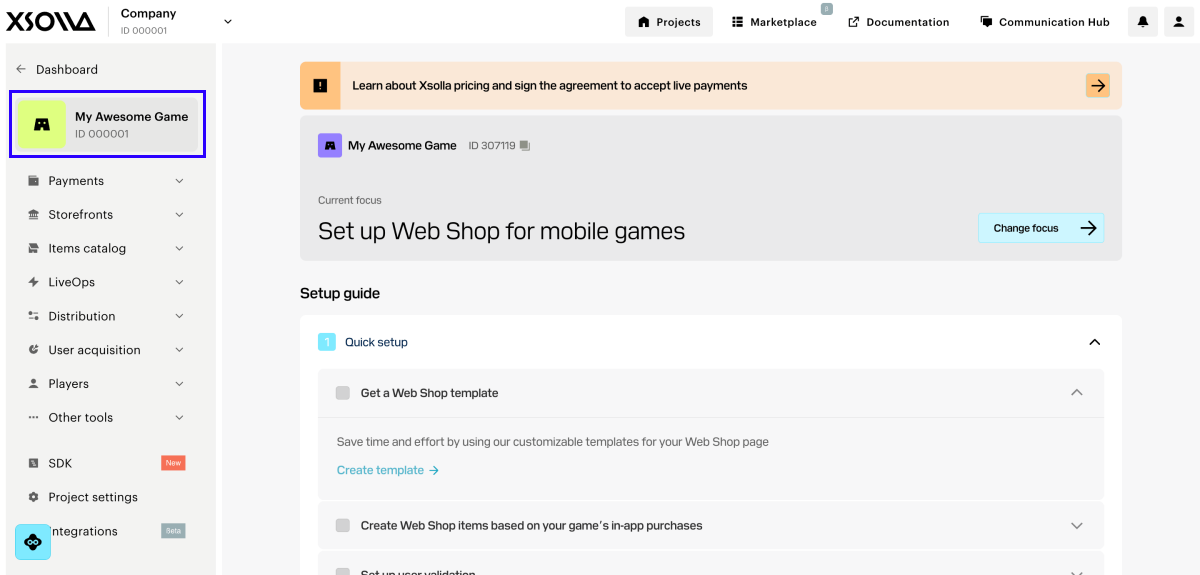
プロジェクトが作成されると、会社ページにリダイレクトされます。作成されたプロジェクトはサイドメニューに表示されます:
- プロジェクト名をクリックして、エクソーラ製品やソリューションの連携を開始します。
- 追加の言語やローカライズされたプロジェクト名を追加するには、プロジェクト設定セクションに移動します(任意)。
複数のゲームや製品がある場合は、それぞれに個別のプロジェクトを作成してください。これを行うには、会社ページのサイドメニューで「プロジェクトを作成」をクリックし、必要な情報を指定します。
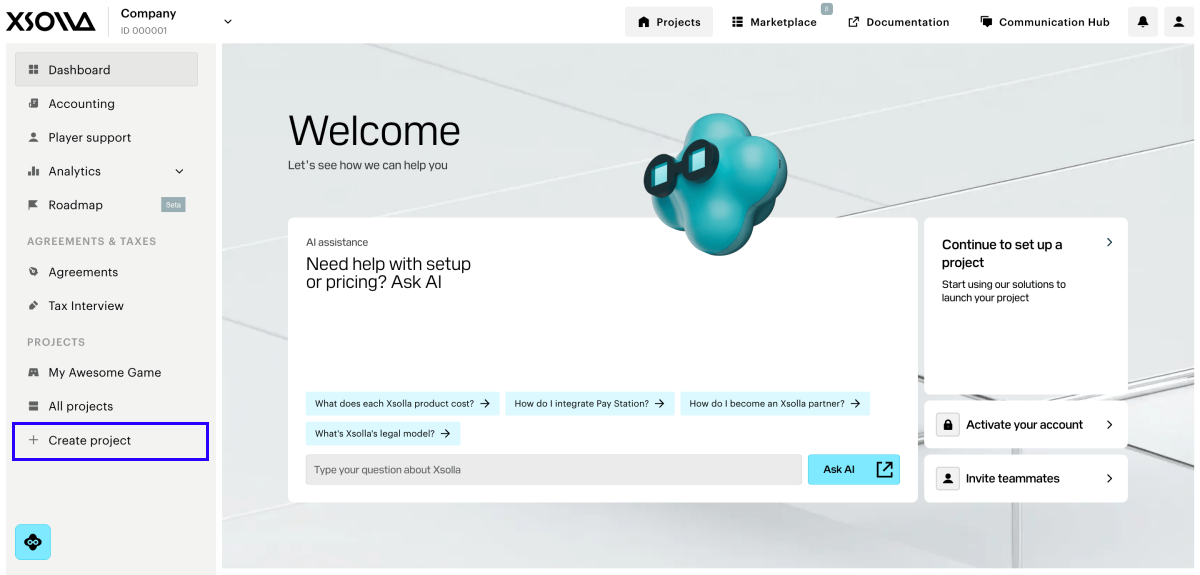
統合プロセスでは、パブリッシャーアカウントでプロジェクト名の横に表示されているプロジェクトIDを入力する必要があります。
ビジネスアカウントは、エクソーラの機能を設定するための主要なツールであり、分析やトランザクションの作業にも使用されます。
エクソーラは、さまざまなビジネスカテゴリ向けのツールを開発しています。ナビゲーションを簡素化するために、これらのツールはターゲットオーディエンスごとに別々のアカウントにグループ化されています。
ドキュメントもオーディエンスに合わせて調整されています。左側のメニューでプロフィールに合ったビジネスアカウントを選択し、関連する指示を確認してください。
利用可能なビジネスアカウントの完全なリストは、Account Hub で提供されています。
登録時に指定された会社およびアプリケーションに関するデータは、エクソーラとの下書きライセンス契約を作成し、適したソリューションの推奨を生成するために使用されます。後でデータを変更することもできますが、サインアップ時に正しいデータを提供することで、ライセンス契約の署名プロセスが迅速化されます。
エクソーラにサインアップして最初のプロジェクトを作成するには:
- Account Hub で該当するオーディエンスを選択し、登録に進みます。
パスワード生成のルール
ビジネスアカウントのパスワードは、ラテン文字、数字、特殊文字で構成でき、少なくとも以下を含む必要があります:
- 8文字
- 1つの数字
- 1つの大文字
- 1つの小文字
パスワードセキュリティを確保するために、以下を推奨します:
- 少なくとも90日ごとにパスワードを変更してください
- アカウントの過去4つのパスワードと一致しない新しいパスワードを使用してください
- 他の場所で使用されていないユニークなパスワードを使用してください
- 簡単にアクセスできる場所にパスワードを保管しないでください
- パスワードマネージャーを使用してパスワードを保管してください
ビジネスアカウントは2要素認証を使用し、認証試行ごとに確認コードを送信します。
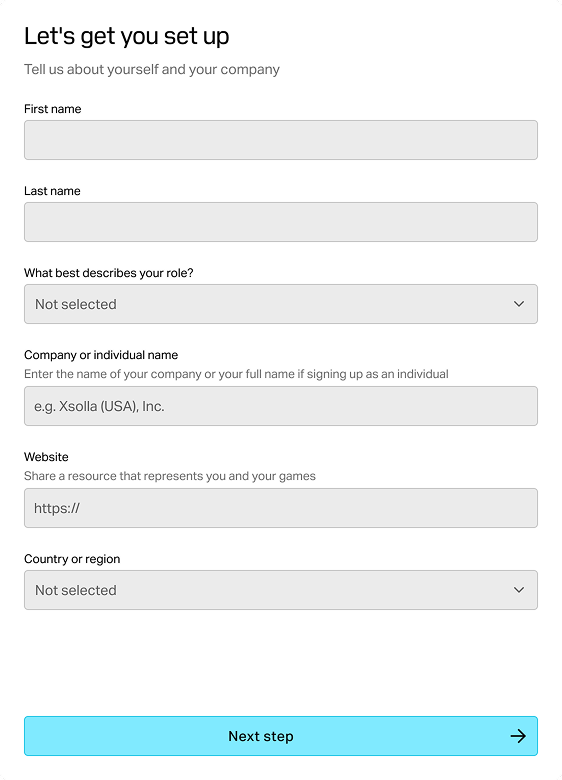
アカウントを作成するために以下の情報を提供してください:
- 姓と名。
- 会社での役職。
- ビジネス名 — 会社名、または個人として登録する場合はフルネーム。
- 会社のビジネスサイト、またはゲームの詳細情報が記載されたサイトへのリンク(任意)。
- 国または地域。
「次のステップ」をクリックします。
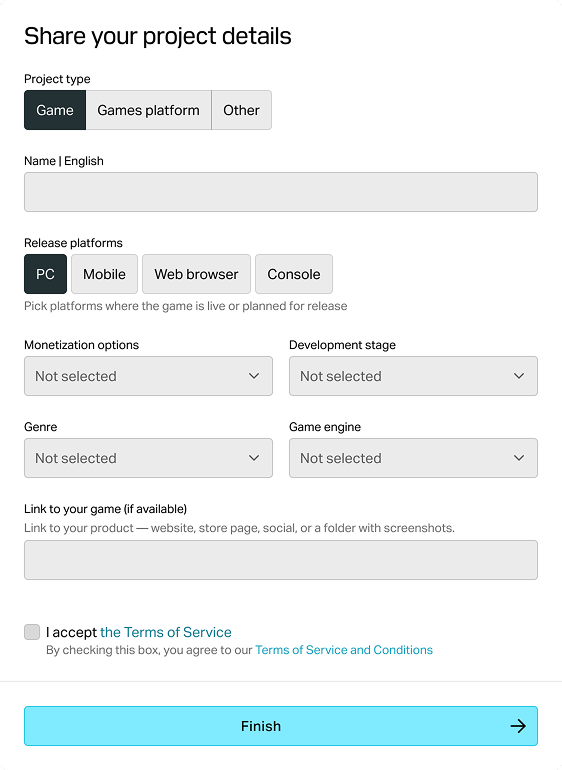
最初のプロジェクトを作成するために、以下の主要情報を指定します:
- プロジェクトタイプを選択:ゲーム、ゲームプラットフォーム、またはその他。
- プロジェクト名を英語で入力します。
- 1つまたは複数のリリースプラットフォームを選択します。
- 使用中または使用予定の収益化オプションを選択します。
- 開発段階を選択します。
- プロジェクトタイプがゲームの場合、そのジャンルとゲームエンジンを選択します。
- ゲームへのリンクを追加します(任意)。
利用規約を確認し、同意を確認するチェックボックスをオンにします。
「完了」をクリックします。
プロジェクトが作成されると、プロジェクトページにリダイレクトされます。追加の言語やローカライズされたプロジェクト名を追加するには(任意)、設定 > プロジェクト セクションに移動してください。
複数のゲームがある場合は、それぞれに別々のプロジェクトを作成してください。これを行うには:
ヘッダーでプロジェクト名をクリックし、すべてのプロジェクト セクションに移動します。
「プロジェクトを作成」をクリックし、必要な情報を指定します。
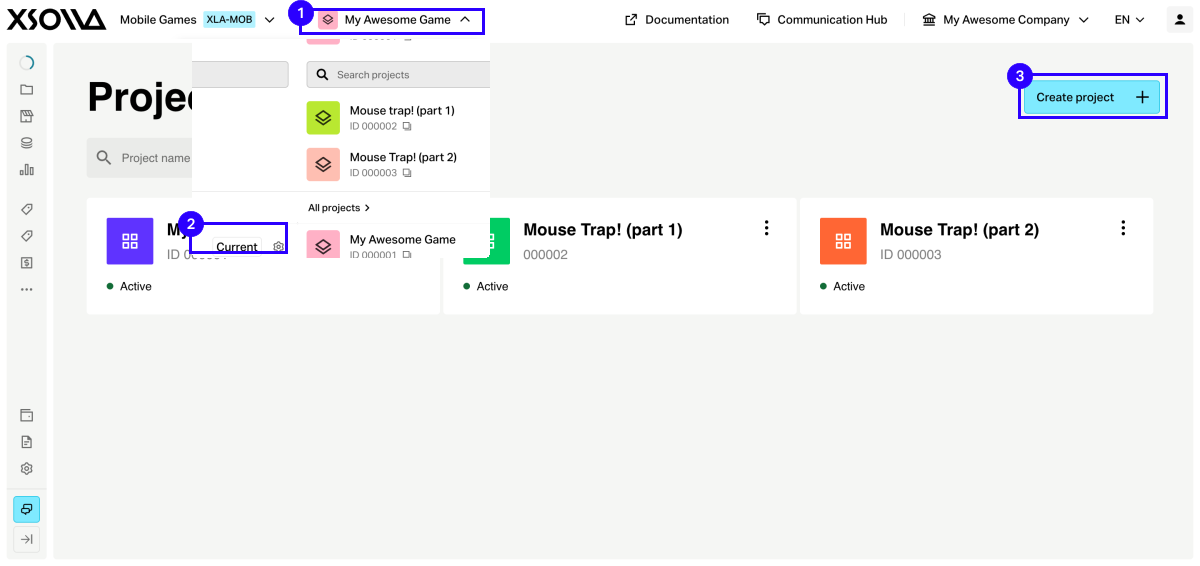
統合プロセス中に、プロジェクト名の横にあるアカウントで見つけることができるプロジェクトIDを提供する必要があります。
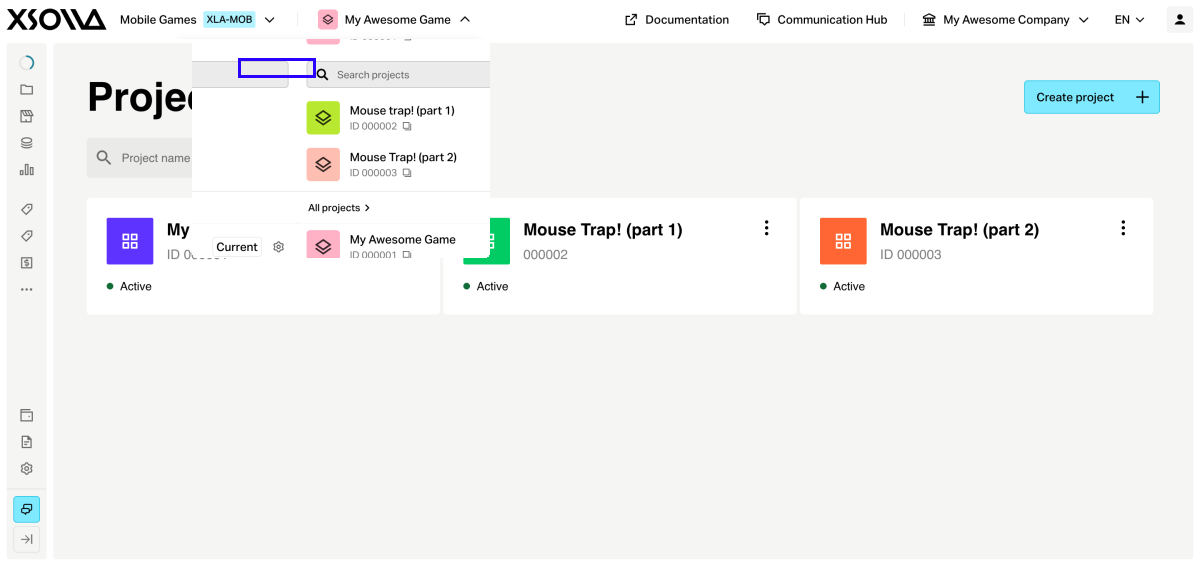
プロジェクトが作成されると、プロジェクトページにリダイレクトされます。追加の言語やローカライズされたプロジェクト名を追加するには(任意)、設定 > プロジェクト セクションに移動してください。
複数のゲームがある場合は、それぞれに別々のプロジェクトを作成してください。これを行うには:
ヘッダーでプロジェクト名をクリックし、すべてのプロジェクト セクションに移動します。
「プロジェクトを作成」をクリックし、必要な情報を指定します。
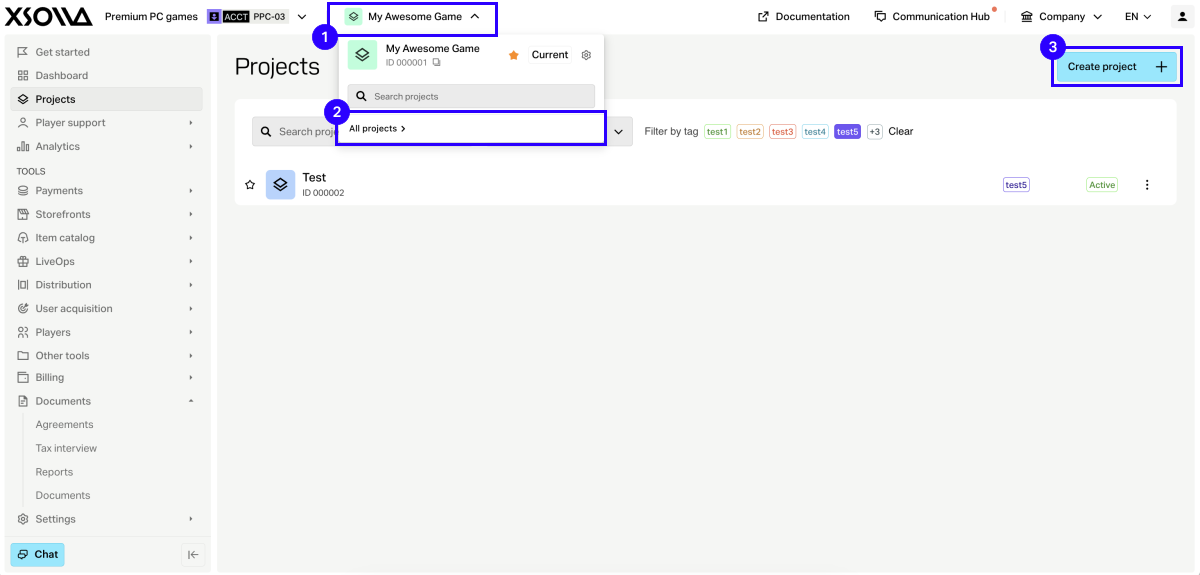
統合プロセス中に、プロジェクト名の横にあるアカウントで見つけることができるプロジェクトIDを提供する必要があります。
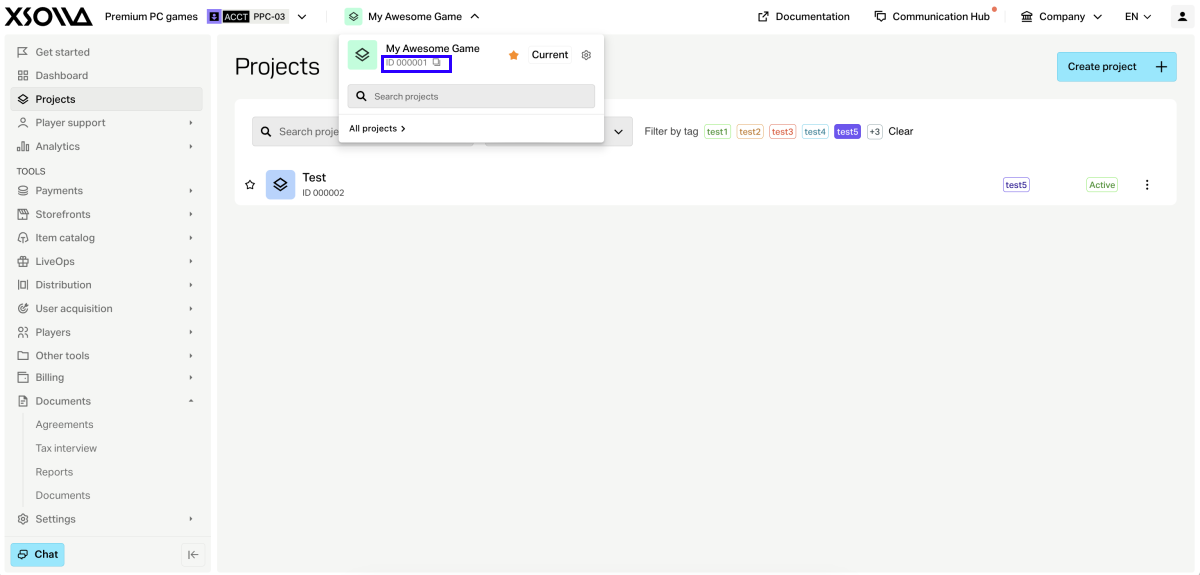
プロジェクトが作成されると、プロジェクトページにリダイレクトされます。追加の言語やローカライズされたプロジェクト名を追加するには(任意)、設定 > プロジェクト セクションに移動してください。
複数のゲームがある場合は、それぞれに別々のプロジェクトを作成してください。これを行うには:
ヘッダーでプロジェクト名をクリックし、すべてのプロジェクト セクションに移動します。
「プロジェクトを作成」をクリックし、必要な情報を指定します。
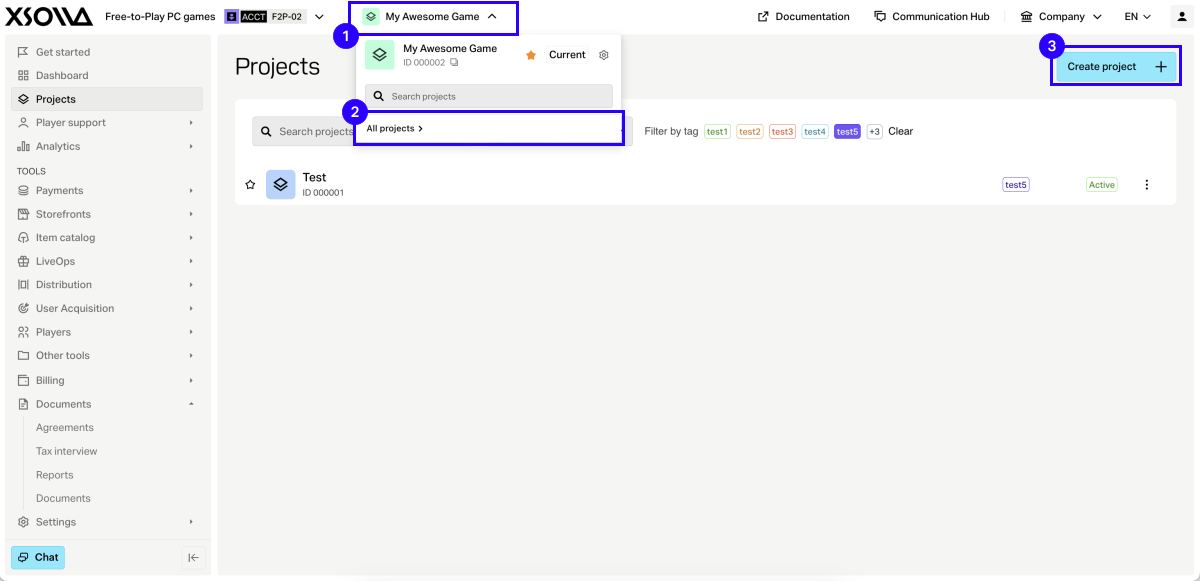
統合プロセス中に、プロジェクト名の横にあるアカウントで見つけることができるプロジェクトIDを提供する必要があります。
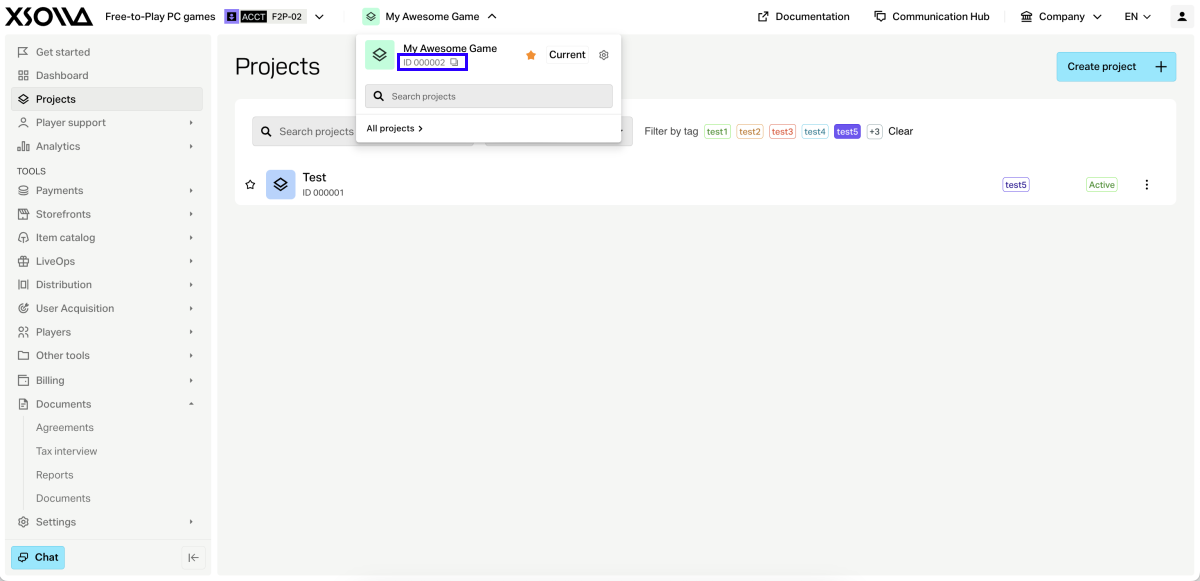
プロジェクトが作成されると、プロジェクトページにリダイレクトされます。追加の言語やローカライズされたプロジェクト名を追加するには(任意)、設定 > プロジェクト セクションに移動してください。
複数のゲームがある場合は、それぞれに別々のプロジェクトを作成してください。これを行うには:
ヘッダーでプロジェクト名をクリックし、すべてのプロジェクト セクションに移動します。
「プロジェクトを作成」をクリックし、必要な情報を指定します。
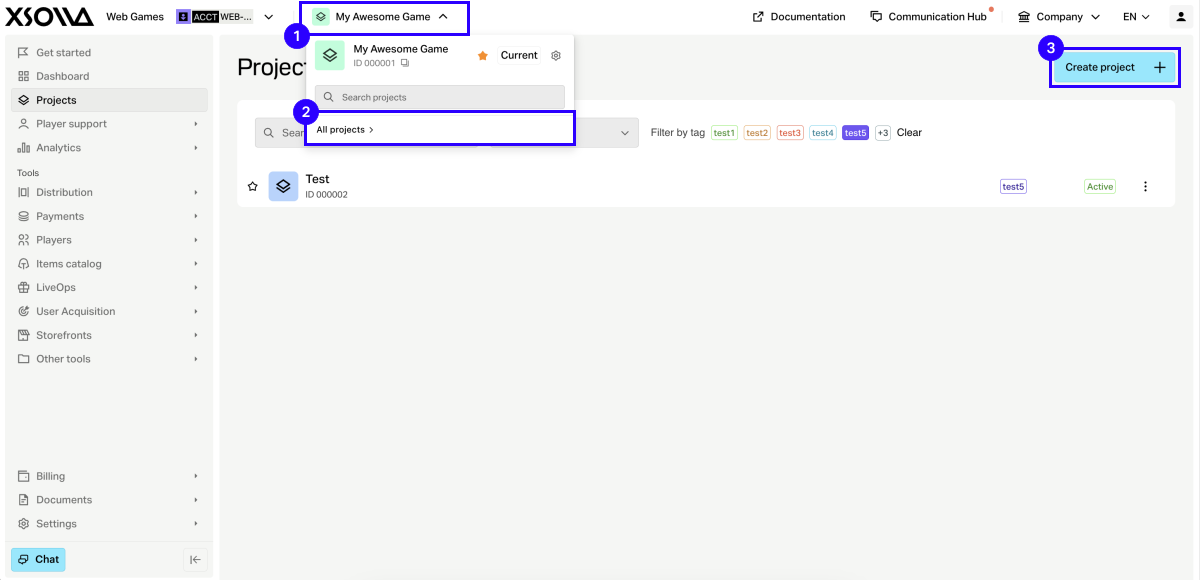
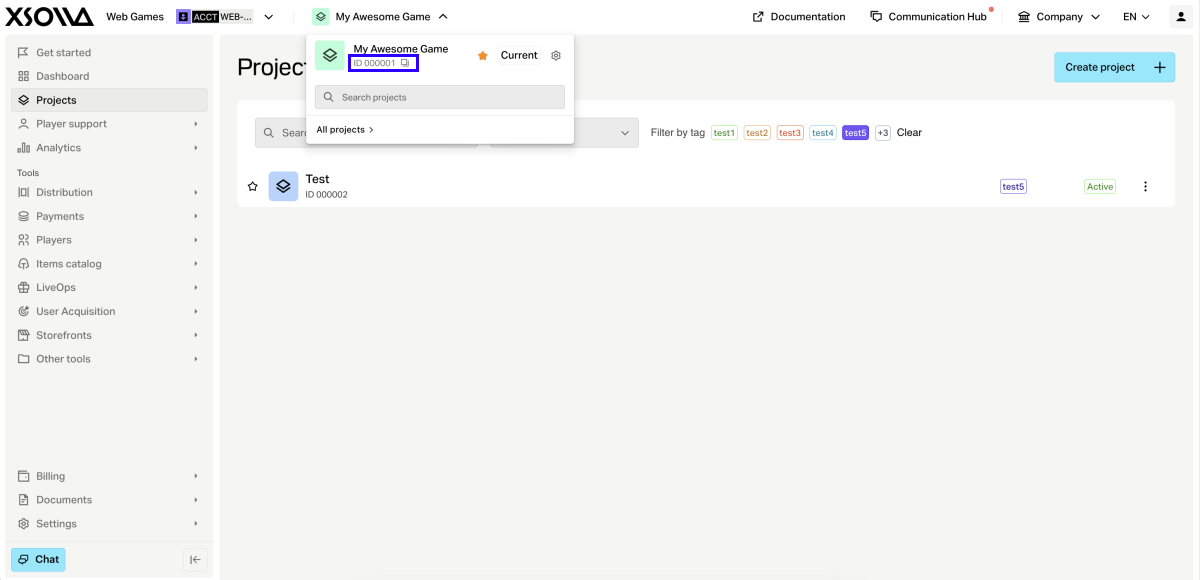
統合プロセス中に、プロジェクト名の横にあるアカウントで見つけることができるプロジェクトIDを提供する必要があります。
続きを読む
最終更新日: 2026年9月7日誤字脱字などのテキストエラーを見つけましたか? テキストを選択し、Ctrl+Enterを押します。
