カタログのアイテムをグループ分けして並べ替える方法
アイテムをグループにまとめることができます。グループには、同じタイプまたは異なるタイプのアイテムを含めることができます:
- 仮想アイテム
- 仮想通貨
- 仮想通貨パッケージ
- バンドル
- ゲームキー
グループとその中のアイテムの順序は、ウェブサイトやアプリでのカタログの見え方に影響します。適切に設定された順序は、販売活動をより効果的に行うのに役立ちます。たとえば、人気のあるアイテムやグループをユーザーに最初に表示することができます。
アイテムグループのリストを要求する場合、グループは並べ替えられた順序で返されます。同様に、グループごとにアイテムを要求する場合、アイテムは並べ替えられた順序で返されます。指定されたグループがないアイテムは自動的にUngroupedグループに追加され、並べ替えられず、グループごとにアイテムを要求する際には返されません。
主な機能:
- 1つのアイテムを複数のグループに追加する。
- グループを並べ替える。
- グループ内のアイテムを並べ替える。
グループを設定します:
パブリッシャーアカウント経由で設定
グループを作成
グループを作成するには:
- パブリッシャーアカウントでプロジェクトを開き、アイテムカタログ > すべてのアイテムセクションに移動します。
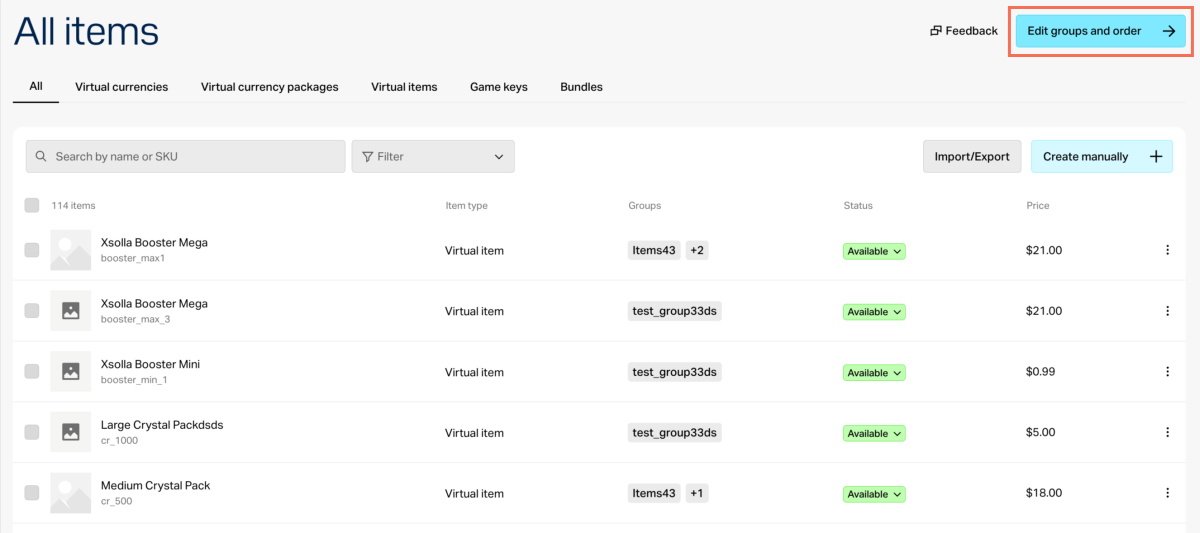
- Edit groups and orderをクリックします。
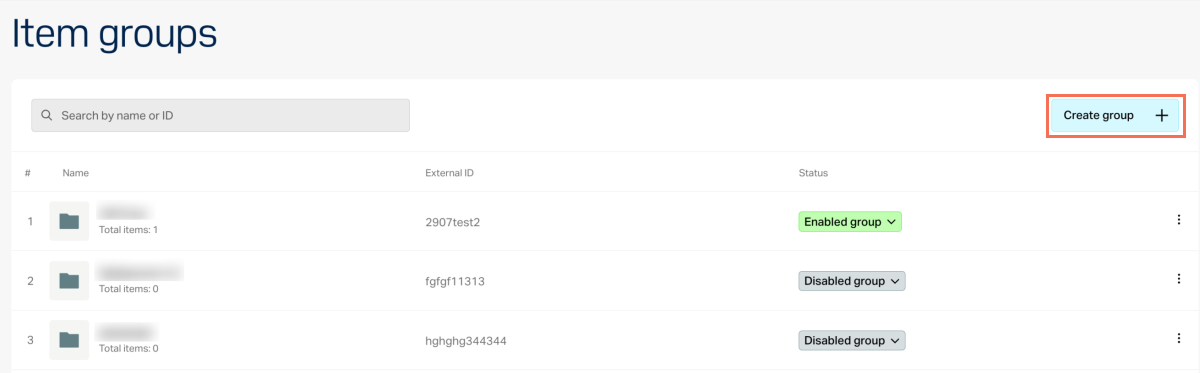
- Create groupをクリックします。
- 必要なパラメーターを指定します:
- 外部ID — ユニークなグループID。
- グループ名。
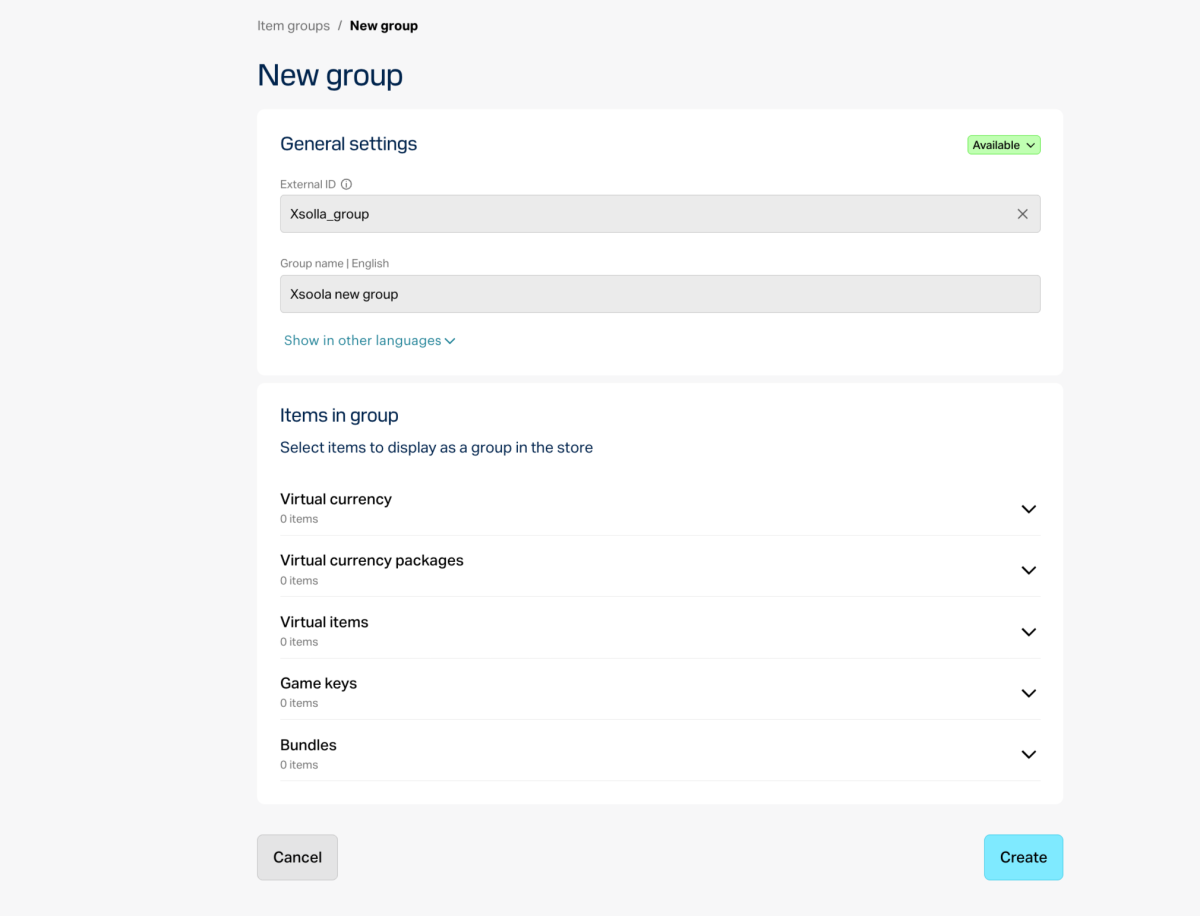
- グループにアイテムを追加します(任意)。カタログにまだアイテムがない場合は、現在の設定を保存して後でこのステップに戻ることができます。
- ドロップダウンリストでEnabledステータスを選択して、ストアにグループを表示します。
- Createをクリックします。
アカウントで設定
グループを作成
グループを作成するには:
- アカウントでプロジェクトを開き、アイテムカタログ > すべてのアイテムセクションに移動します。
- Edit groups and orderをクリックします。
- Create groupをクリックします。
- 必要なパラメータを指定します:
- External ID — ユニークなグループID。
- Group name。
- グループにアイテムを追加します(任意)。カタログにまだアイテムがない場合は、現在の設定を保存して後でこのステップに戻ることができます。
- ドロップダウンリストでEnabledステータスを選択して、ストアにグループを表示します。
- Createをクリックします。
アカウントで設定
グループを作成
グループを作成するには:
- アカウントでプロジェクトを開き、アイテムカタログ > すべてのアイテムセクションに移動します。
- Edit groups and orderをクリックします。
- Create groupをクリックします。
- 必要なパラメータを指定します:
- External ID — ユニークなグループID。
- Group name。
- グループにアイテムを追加します(任意)。カタログにまだアイテムがない場合は、現在の設定を保存して後でこのステップに戻ることができます。
- ドロップダウンリストでEnabledステータスを選択して、ストアにグループを表示します。
- Createをクリックします。
アカウントで設定
グループを作成
グループを作成するには:
- アカウントでプロジェクトを開き、アイテムカタログ > すべてのアイテムセクションに移動します。
- Edit groups and orderをクリックします。
- Create groupをクリックします。
- 必要なパラメータを指定します:
- External ID — ユニークなグループID。
- Group name。
- グループにアイテムを追加します(任意)。カタログにまだアイテムがない場合は、現在の設定を保存して後でこのステップに戻ることができます。
- ドロップダウンリストでEnabledステータスを選択して、ストアにグループを表示します。
- Createをクリックします。
アカウントで設定
グループを作成
グループを作成するには:
- モバイルゲームのアカウントでカタログセクションに移動します。
- Edit groups and orderをクリックします。
- Create groupをクリックします。
- 必要なパラメータを指定します:
- External ID — ユニークなグループID。
- Group name。
- グループにアイテムを追加します(任意)。カタログにまだアイテムがない場合は、現在の設定を保存して後でこのステップに戻ることができます。
- ドロップダウンリストでEnabledステータスを選択して、ストアにグループを表示します。
- Createをクリックします。
グループを編集
グループを編集するには:
- パブリッシャーアカウントでプロジェクトを開き、アイテムカタログ > すべてのアイテムセクションに移動します。
- Edit groups and orderをクリックします。
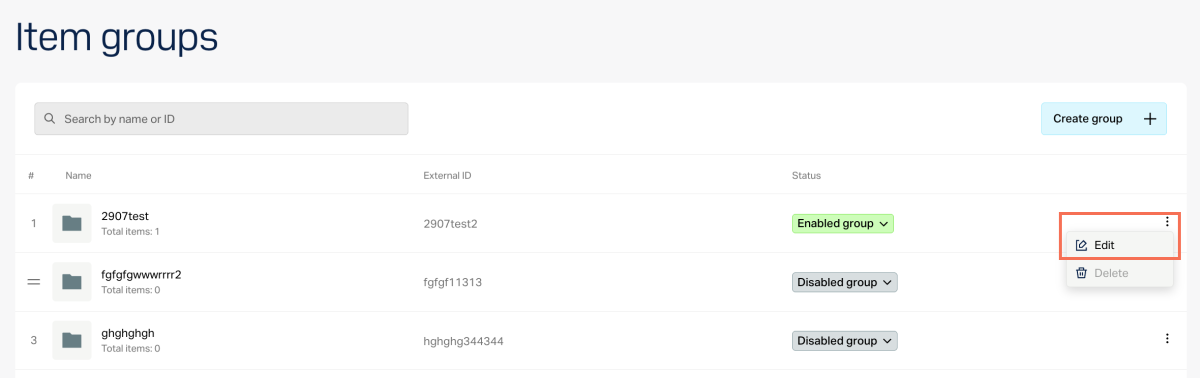
- 対象のグループの横にある⋮をクリックし、ドロップダウンリストからEditを選択します。
- 必要な変更を行い、Saveをクリックします。
- アカウントでプロジェクトを開き、アイテムカタログ > すべてのアイテムセクションに移動します。
- Edit groups and orderをクリックします。
- 対象のグループの横にある⋮をクリックし、ドロップダウンリストからEditを選択します。
- 必要な変更を行い、Saveをクリックします。
- アカウントでプロジェクトを開き、アイテムカタログ > すべてのアイテムセクションに移動します。
- Edit groups and orderをクリックします。
- 対象のグループの横にある⋮をクリックし、ドロップダウンリストからEditを選択します。
- 必要な変更を行い、Saveをクリックします。
- アカウントでプロジェクトを開き、アイテムカタログ > すべてのアイテムセクションに移動します。
- Edit groups and orderをクリックします。
- 対象のグループの横にある⋮をクリックし、ドロップダウンリストからEditを選択します。
- 必要な変更を行い、Saveをクリックします。
- モバイルゲームのアカウントでカタログセクションに移動します。
- Edit groups and orderをクリックします。
- 対象のグループの横にある⋮をクリックし、ドロップダウンリストからEditを選択します。
- 必要な変更を行い、Saveをクリックします。
ストアでグループの表示を無効にした場合(ドロップダウンリストでDisabledを選択した場合)、そのようなグループは:
- 指定されたグループごとにアイテムのリストを取得するためのAPIコールの応答で返されません。
- アイテムのリストを取得するためのクライアントAPIコールを呼び出したときに、このグループに含まれるアイテムのプロパティに表示されません。
グループを削除
アイテムを含まないグループのみ削除できます。
グループを削除するには:
- パブリッシャーアカウントでプロジェクトを開き、アイテムカタログ > すべてのアイテムセクションに移動します。
- Filterフィールドでグループを選択します。含まれるすべてのアイテムが表示されます。
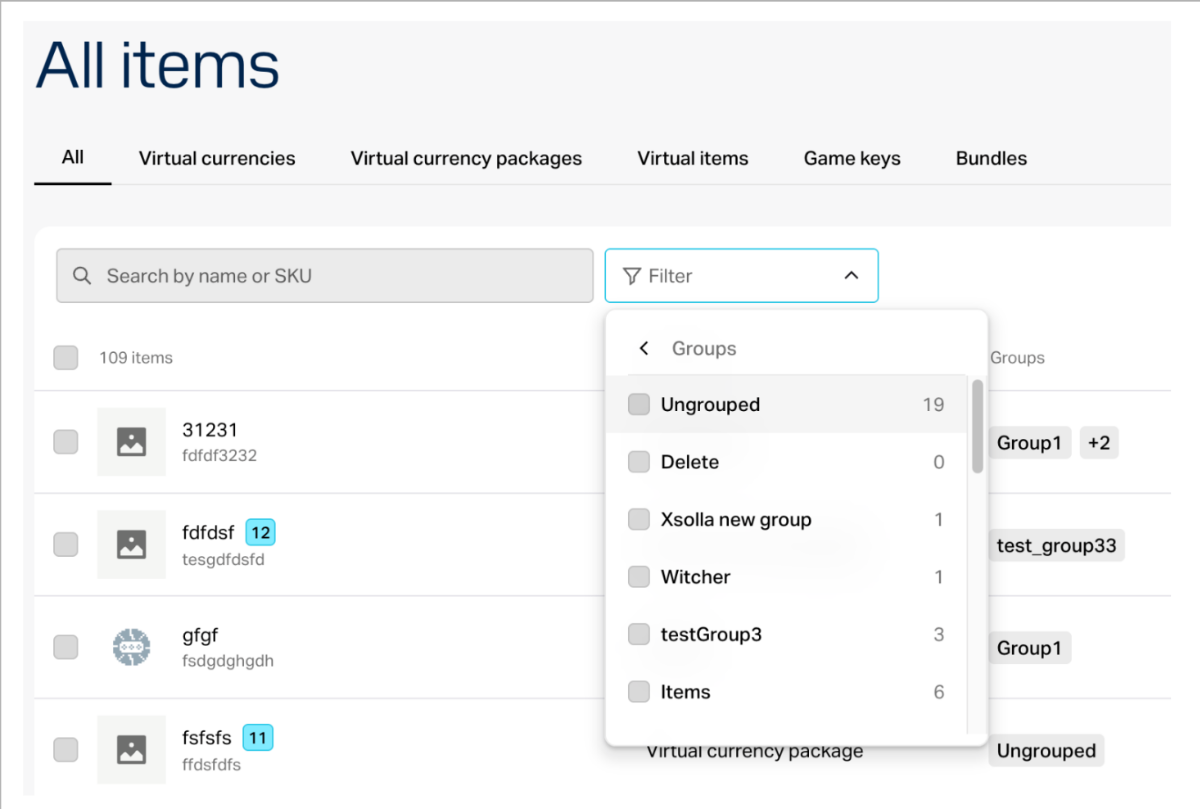
- Groups列で、削除するグループのチェックボックスを各アイテムからクリアします。
- Edit groups and orderをクリックします。
- 対象のグループの横にある⋮をクリックし、ドロップダウンリストからDeleteを選択します。
- アカウントでプロジェクトを開き、アイテムカタログ > すべてのアイテムセクションに移動します。
- Filterフィールドでグループを選択します。含まれているすべてのアイテムが表示されます。
- Groups列で、削除するグループのチェックボックスを各アイテムからクリアします。
- Edit groups and orderをクリックします。
- 対象のグループの横にある⋮をクリックし、ドロップダウンリストからDeleteを選択します。
- アカウントでプロジェクトを開き、アイテムカタログ > すべてのアイテムセクションに移動します。
- Filterフィールドでグループを選択します。含まれているすべてのアイテムが表示されます。
- Groups列で、削除するグループのチェックボックスを各アイテムからクリアします。
- Edit groups and orderをクリックします。
- 対象のグループの横にある⋮をクリックし、ドロップダウンリストからDeleteを選択します。
- アカウントでプロジェクトを開き、アイテムカタログ > すべてのアイテムセクションに移動します。
- Filterフィールドでグループを選択します。含まれているすべてのアイテムが表示されます。
- Groups列で、削除するグループのチェックボックスを各アイテムからクリアします。
- Edit groups and orderをクリックします。
- 対象のグループの横にある⋮をクリックし、ドロップダウンリストからDeleteを選択します。
- モバイルゲームのアカウントでカタログセクションに移動します。
- Filterフィールドでグループを選択します。含まれているすべてのアイテムが表示されます。
- Groups列で、削除するグループのチェックボックスを各アイテムからクリアします。
- Edit groups and orderをクリックします。
- 対象のグループの横にある⋮をクリックし、ドロップダウンリストからDeleteを選択します。
グループにアイテムを追加
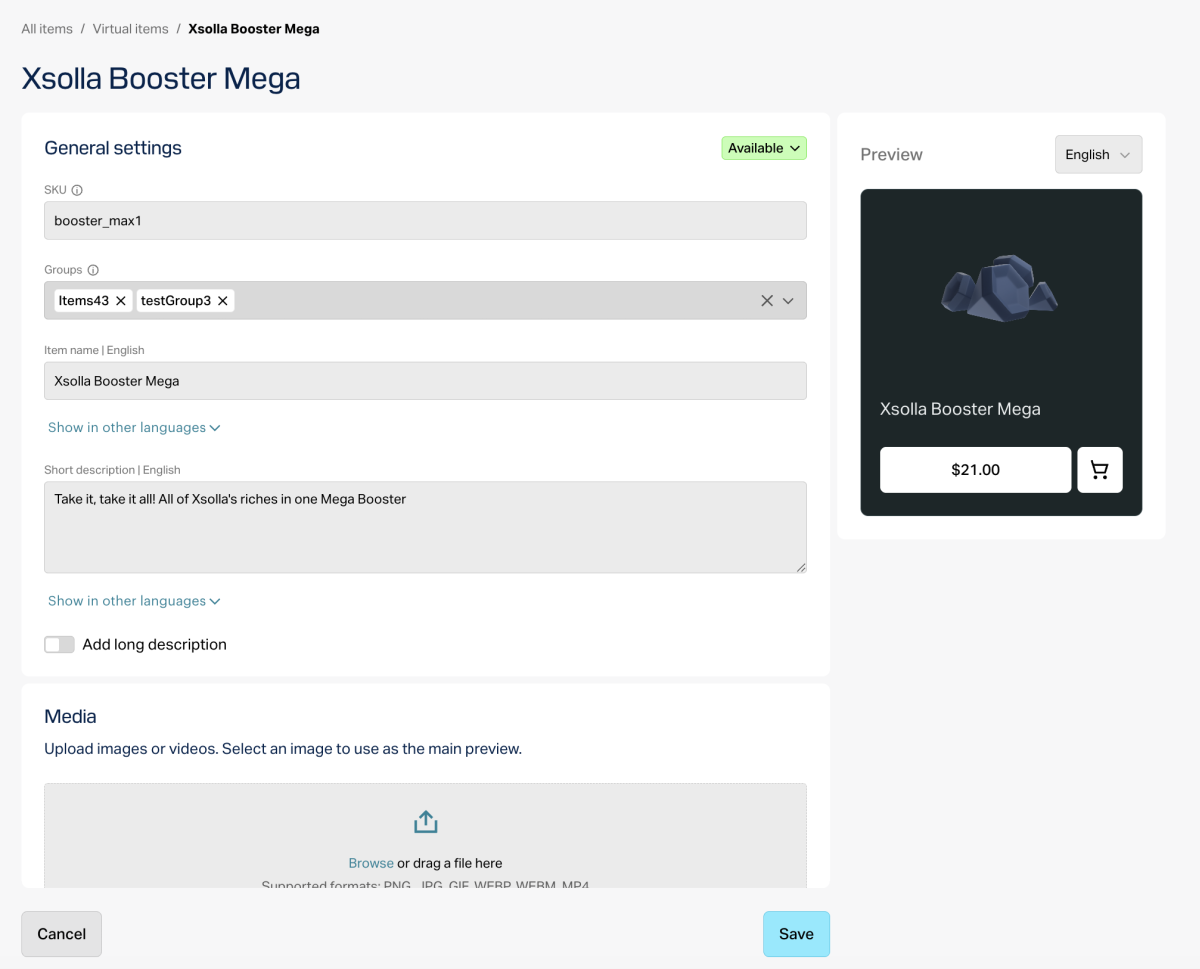
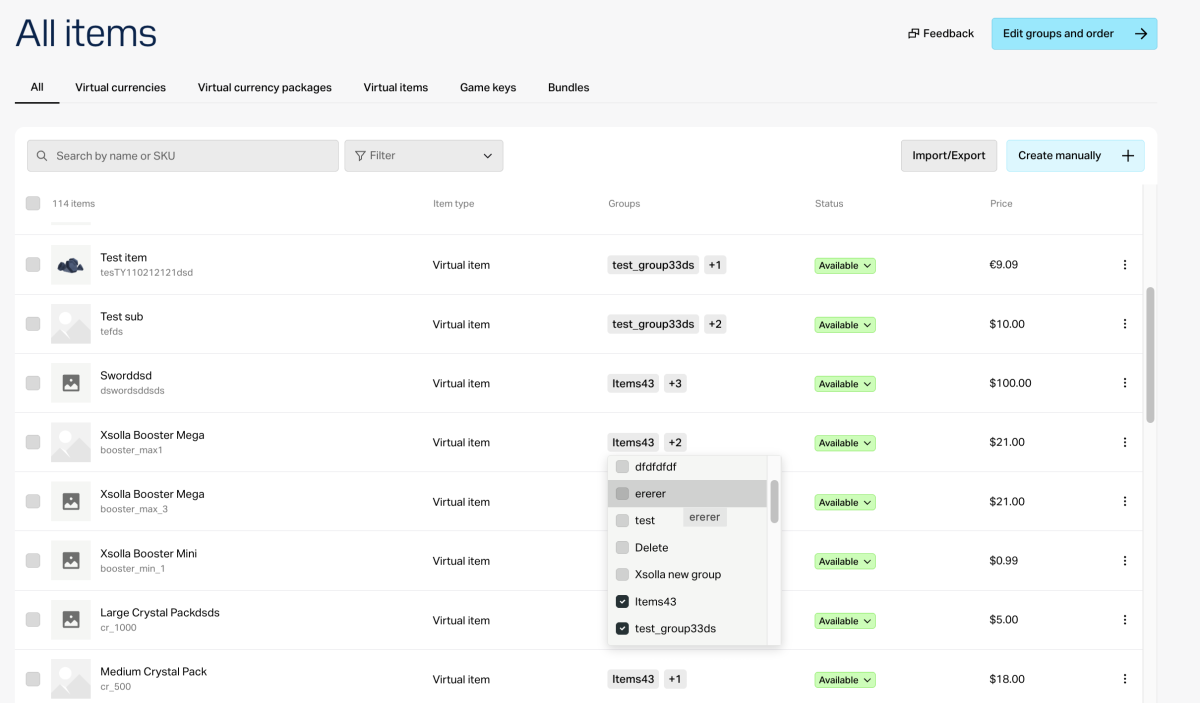
必要なグループにアイテム(仮想アイテムを例に)を追加するには、仮想アイテムを作成または編集する際にグループを指定します:
- 仮想アイテムの基本設定内で;
- 仮想アイテムのリスト内のグループのドロップダウンリストで。
アイテムを並べ替え
アイテムを並べ替えるには(仮想アイテムを例に):
- パブリッシャーアカウントでプロジェクトを開き、アイテムカタログ > すべてのアイテムセクションに移動します。
- Edit groups and orderをクリックします。
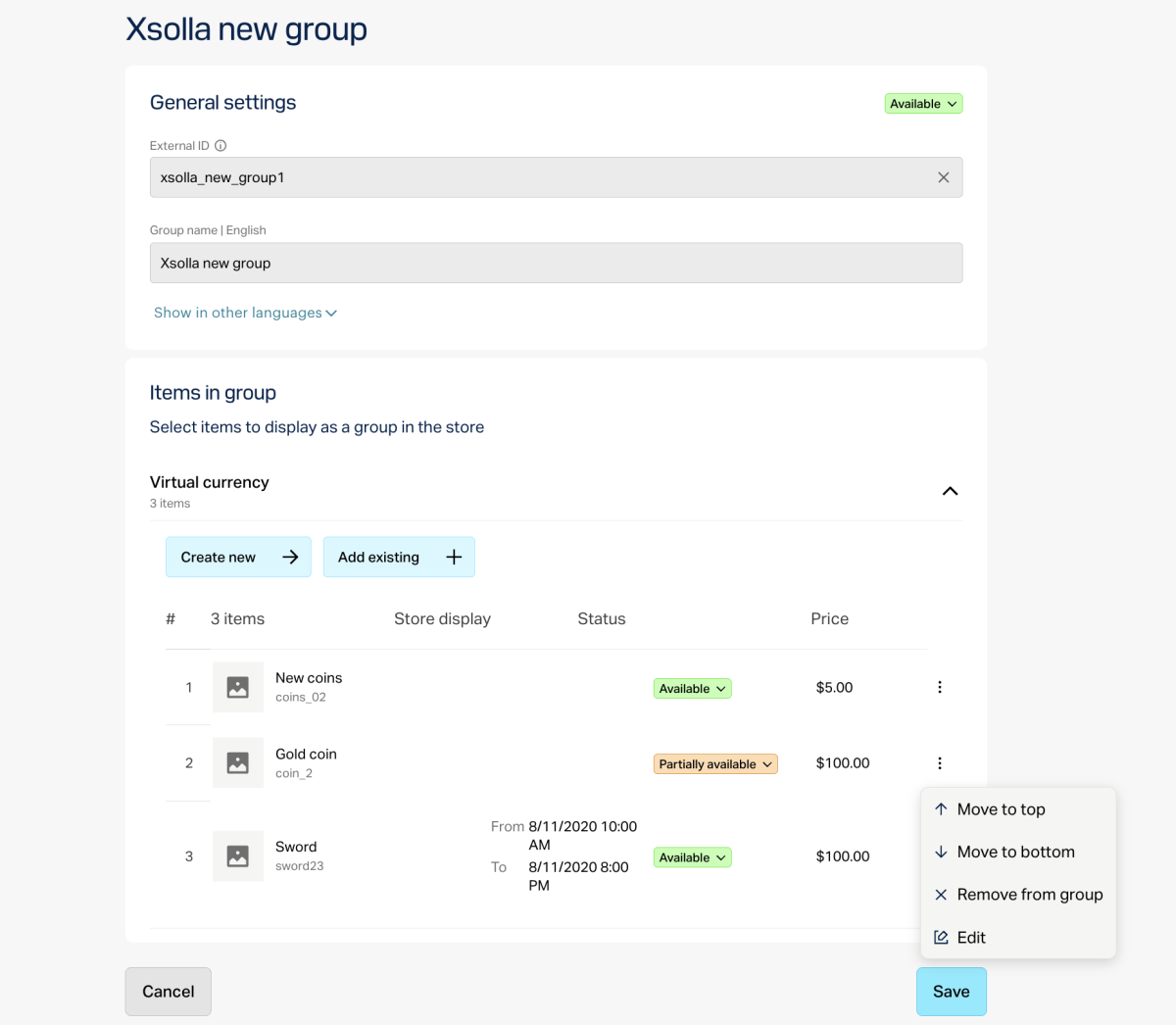
- 対象のグループの横にある⋮をクリックし、ドロップダウンリストからEditを選択します。
- ⌄をクリックして仮想アイテムブロックを展開します。
- 仮想アイテム番号の上にカーソルを置くと、☰アイコンが表示されます。仮想アイテムを必要な位置にドラッグします。アイテムをリストの最上部または最下部に直接移動することもできます。そのためには、⋮をクリックして対応するオプションを選択します。
- Saveをクリックします。
- アカウントでプロジェクトを開き、アイテムカタログ > すべてのアイテムセクションに移動します。
- Edit groups and orderをクリックします。
- 対象のグループの横にある⋮をクリックし、ドロップダウンリストからEditを選択します。
- ⌄をクリックして仮想アイテムブロックを展開します。
- 仮想アイテム番号の上にカーソルを置くと、☰アイコンが表示されます。仮想アイテムを必要な位置にドラッグします。アイテムをリストの最上部または最下部に直接移動することもできます。そのためには、⋮をクリックして対応するオプションを選択します。
- Saveをクリックします。
- アカウントでプロジェクトを開き、アイテムカタログ > すべてのアイテムセクションに移動します。
- Edit groups and orderをクリックします。
- 対象のグループの横にある⋮をクリックし、ドロップダウンリストからEditを選択します。
- ⌄をクリックして仮想アイテムブロックを展開します。
- 仮想アイテム番号の上にカーソルを置くと、☰アイコンが表示されます。仮想アイテムを必要な位置にドラッグします。アイテムをリストの最上部または最下部に直接移動することもできます。そのためには、⋮をクリックして対応するオプションを選択します。
- Saveをクリックします。
- アカウントでプロジェクトを開き、アイテムカタログ > すべてのアイテムセクションに移動します。
- Edit groups and orderをクリックします。
- 対象のグループの横にある⋮をクリックし、ドロップダウンリストからEditを選択します。
- ⌄をクリックして仮想アイテムブロックを展開します。
- 仮想アイテム番号の上にカーソルを置くと、☰アイコンが表示されます。仮想アイテムを必要な位置にドラッグします。アイテムをリストの最上部または最下部に直接移動することもできます。そのためには、⋮をクリックして対応するオプションを選択します。
- Saveをクリックします。
- モバイルゲームのアカウントでカタログセクションに移動します。
- Edit groups and orderをクリックします。
- 対象のグループの横にある⋮をクリックし、ドロップダウンリストからEditを選択します。
- ⌄をクリックして仮想アイテムブロックを展開します。
- 仮想アイテム番号の上にカーソルを置くと、☰アイコンが表示されます。仮想アイテムを必要な位置にドラッグします。アイテムをリストの最上部または最下部に直接移動することもできます。そのためには、⋮をクリックして対応するオプションを選択します。
- Saveをクリックします。
グループを並べ替え
グループを並べ替えるには:
- パブリッシャーアカウントでプロジェクトを開き、アイテムカタログ > すべてのアイテムセクションに移動します。
- Edit groups and orderをクリックします。
- グループ名の上にカーソルを置くと、☰アイコンが表示されます。そのグループを必要な位置にドラッグします。
- アカウントでプロジェクトを開き、アイテムカタログ > すべてのアイテムセクションに移動します。
- Edit groups and orderをクリックします。
- グループ名の上にカーソルを置くと、☰アイコンが表示されます。グループを必要な位置にドラッグします。
- アカウントでプロジェクトを開き、アイテムカタログ > すべてのアイテムセクションに移動します。
- Edit groups and orderをクリックします。
- グループ名の上にカーソルを置くと、☰アイコンが表示されます。グループを必要な位置にドラッグします。
- アカウントでプロジェクトを開き、アイテムカタログ > すべてのアイテムセクションに移動します。
- Edit groups and orderをクリックします。
- グループ名の上にカーソルを置くと、☰アイコンが表示されます。グループを必要な位置にドラッグします。
- モバイルゲームのアカウントでカタログセクションに移動します。
- Edit groups and orderをクリックします。
- グループ名の上にカーソルを置くと、☰アイコンが表示されます。グループを必要な位置にドラッグします。
API経由で設定
グループにアイテムを追加
APIコールで既存のグループにアイテムを追加するには、アイテムが属するべきグループのexternal_idパラメータを含む配列をgroupフィールドに渡します:
- ゲームキー — ゲームを作成する、SKUによるゲームを更新する、およびIDによるゲームを更新するAPIコールを使用します。
- 仮想アイテム — 仮想アイテムを作成するおよび仮想アイテムを更新するAPIコールを使用します。
- 仮想通貨 — 仮想通貨を作成するおよび仮想通貨を更新するAPIコールを使用します。
- 仮想通貨パッケージ — 仮想通貨パッケージを作成するおよび仮想通貨パッケージを更新するAPIコールを使用します。
- バンドル — バンドルを作成するおよびバンドルを更新するAPIコールを使用します。
リクエストの例:
- json
 1{
 2  "sku": "sword",
 3  "name": {
 4    "en": "Sword"
 5  },
 6  "is_enabled": true,
 7  "is_free": false,
 8  "order": 1,
 9  "description": {
10    "en": "A sword is a bladed melee weapon intended for cutting or thrusting that is longer than a knife or dagger, consisting of a long blade attached to a hilt."
11  },
12  "prices": [
13    {
14      "amount": 100,
15      "currency": "USD",
16      "is_enabled": true,
17      "is_default": true
18    }
19  ],
20  "vc_prices": [],
21  "is_show_in_store": true,
22  "groups": [
23    "chests",
24    "bonus"
25  ]
26}
グループのリストを取得
全部のグループのリストを取得するには、アイテムグループリストを取得するAPIコールを使用します。指定したグループのアイテムのリストを取得するには、指定したグループによりアイテムリストを取得するAPIコールにexternal_idパラメータを渡します。
アイテムをフィルタリング
必須なグループのアイテムを絞り込むには:
- 以下のAPIコールでアイテムのリストを取得します:
- フィルタリングを使用して、
groupsパラメータで指定した必須グループのexternal_idパラメータを持つアイテムを探します。
誤字脱字などのテキストエラーを見つけましたか? テキストを選択し、Ctrl+Enterを押します。
