
アイテム購入制限
仕組み
ユーザーごとの購入制限を設定し、これらの制限の定期的なリセットを設定できます。
制限の設定は、以下のシナリオで利用可能です:
- ゲーム内アイテムの販売 — 仮想アイテム、仮想通貨パッケージおよびバンドル
- ゲームキーを使用したゲームおよびDLCの販売
定期的な制限リセットを有効にすることで、以下のことが可能になります:
- 繰り返し購入を許可する
- 複数のゲーム配信プラットフォームでアイテムが販売された際に、システムとデータを同期する
- 仮想アイテム & 仮想通貨グループの「カタログ」サブセクションからのコールを使用するアイテムカタログ
- ゲームキーグループの「カタログ」サブセクションからのコールを使用するゲームカタログ
注意
エクソーラはは制限を適用し、ユーザーが設定された上限を超えてアイテムを購入することを防ぎます。
- 決済UIが開き、アイテムの支払いが完了すると、そのアイテムを含むすべての未払い注文は無効になります。
- 例:ユーザーが、購入を完了する前に、限定アイテムの決済フォームを複数のブラウザタブや異なるブラウザで開くと、同じアイテムに対して複数の注文が作成される可能性があります。購入が1つのタブで完了すると、エクソーラはそのアイテムに関するすべての未払い注文をキャンセルします。
- 支払いが返金されたり、注文がキャンセルされたりしても、制限はリセットされません。制限をリセットするには、以下のAPIコールを使用できます:指定したユーザーのすべての購入制限を更新するおよび指定したユーザーのプロモーション制限をすべて更新する。
- 例:ユーザーが購入制限のあるアイテムを購入し、ゲーム内で使用した後、返金をリクエストすることができます。制限が自動的にリセットされると、ユーザーはそのアイテムを再度購入し、使用し、このサイクルを繰り返すことが可能になり、意図された制限を実質的に回避できてしまいます。これを防ぐため、支払いが返金されたり、注文がキャンセルされたりしても、制限はリセットされません。
制限の設定と更新
パブリッシャーアカウントで設定および更新する
注意
- 以下の設定プロセスは、仮想アイテムを例として示されています。
- 仮想アイテムを設定する前に、グループを作成することを推奨します。グループを使用すると、多層的なカタログを構築し、ストアでのアイテムの表示方法を管理できます。
- パブリッシャーアカウントでは、特定のアイテムに対するすべてのユーザーの制限を更新できます。高度な設定オプションはAPIコールを通じて利用可能です。
- パブリッシャーアカウントでプロジェクトを開き、アイテムカタログ > すべてのアイテム > 仮想アイテムセクションに移動します。
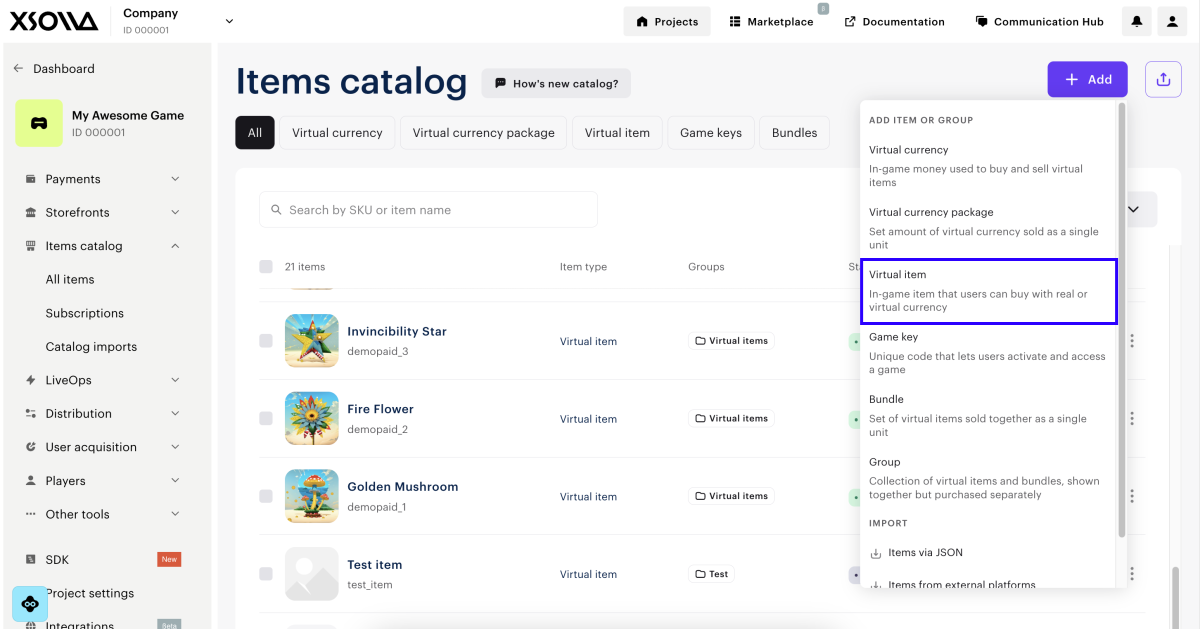
- 「追加」をクリックして仮想アイテムを選択します。
- 以下のパラメータを指定してください:
- 画像
- SKU
- アイテムが属するべき1つまたは複数のグループ
- 名称
- 説明
- 価格
注意
アイテムを作成するには、実際通貨または仮想通貨の価格を指定する必要があります。価格をゼロにしてアイテムを作成することはできません。必要に応じて、地域別価格を設定してください。
- ユーザーがアイテムを購入できる回数を制限するには、1人のユーザーがこのアイテムを購入できる回数を制限するトグルをオンに設定し、制限回数を指定してください。
- 制限がリフレッシュされる頻度を設定するには:
- ドロップダウンリストで、期間を選択します:
- 日次
- 週次
- 月次
- カスタム間隔。この間隔は、ストアでのアイテムの表示期間の開始日から計算されます。
- 定期的なリフレッシュなし
- ドロップダウンリストで、期間を選択します:
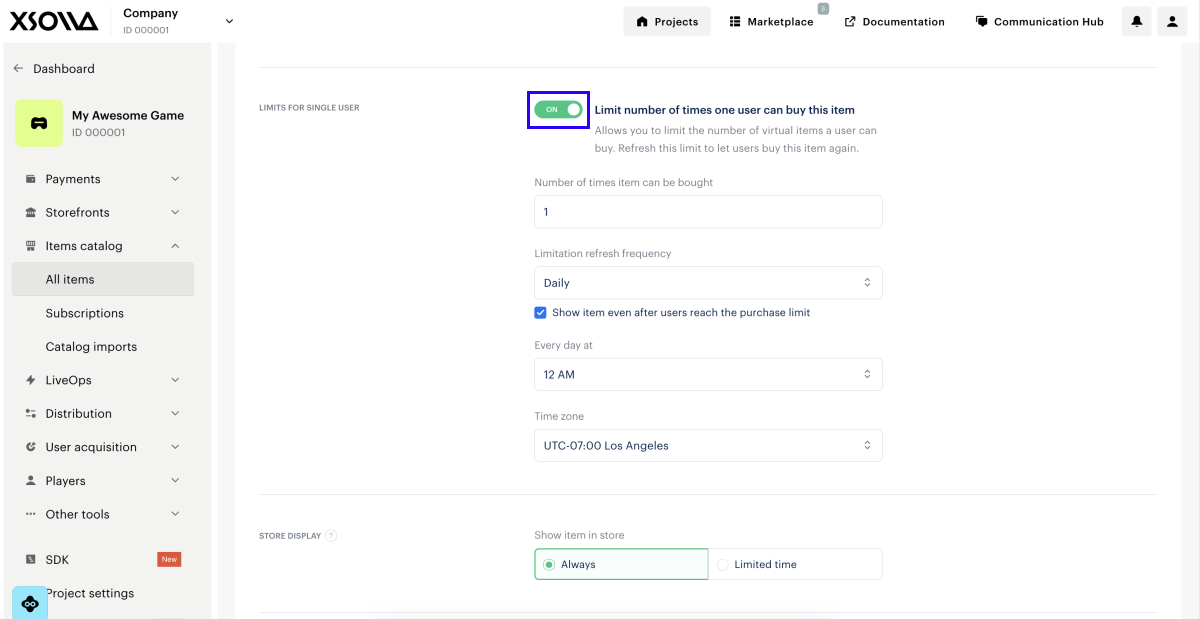
- 期間に対応するパラメータを指定して、更新スケジュールを設定してください。
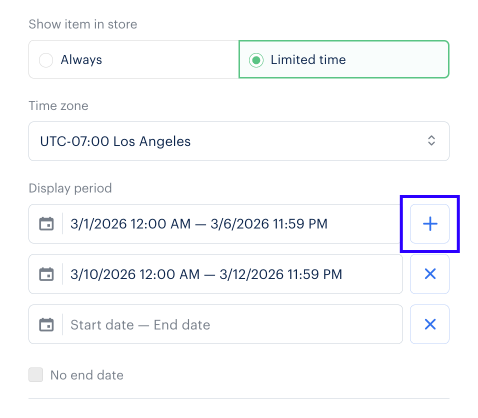
- カタログでアイテムの表示期間を設定するには、期間限定を選択し、タイムゾーン、開始日、終了日を指定します。アイテムを無期限に利用可能にするには、終了日なしのチェックボックスにチェックを入れます。
注意
カタログ内のアイテムに別の表示期間を追加するには、「+」をクリックしてください。アイテムに複数の表示期間を設定する場合、それぞれに終了日を指定する必要があります。表示期間は、指定された分の最後の秒に終了します。例えば、終了時刻を12:00に設定した場合、表示期間は12:00:59までとなります。
- 「アイテムを作成」をクリックします。
既存のアイテムの制限を設定または更新するには:
- パブリッシャーアカウントでプロジェクトを開き、アイテムカタログ > すべてのアイテム > 仮想アイテムセクションに移動します。
- アイテムを含むグループを開きます。
- アイテムの行にある「•••」をクリックし、ドロップダウンリストから「編集」を選択してください。
- 単一ユーザーの制限セクションで、制限を設定し、または制限のリセット頻度を選択し、時刻とタイムゾーンを指定します。
- 「変更内容を保存する」をクリックします。
注意
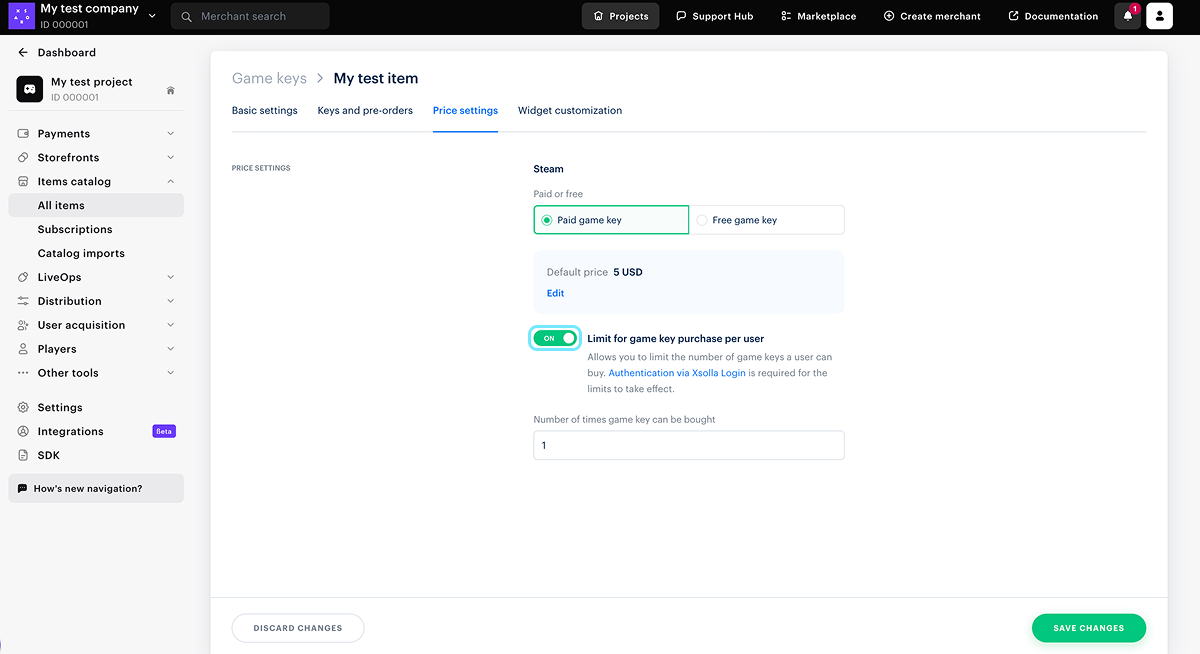
ユーザーごとに利用可能なゲームキーの数に対する制限は、アイテムカタログ > すべてのアイテム > ゲームキーセクションで設定できます。
ゲームキーの制限リセット頻度を設定するには、対応するAPIコールを使用してください。
APIコールによる設定と更新
日次、週次、または月次の制限を設定するには、以下のAPIコールでrecurrent_schedule配列を渡してください:
制限を更新および管理するには、制限セクションのAPIコールを使用してください:| 機能 | APIコール |
|---|---|
| 指定したアイテムの制限を、すべてのユーザーまたは指定したユーザーに対してリフレッシュします。 | 購入制限をリフレッシュする。 |
| 指定したユーザーのすべてのアイテム制限をクリアします。 | 指定したユーザーのすべての購入制限をリフレッシュする。 |
| 指定したユーザーに対して、指定したアイテムの購入制限を変更します。 | 指定したユーザーが利用可能なアイテム数を設定する。 |
| 指定したユーザーに対して特定のアイテムに設定されている制限に関する情報を取得します。 | 指定したユーザーが利用可能なアイテム数を取得する。 |
| 指定したユーザーが購入できるアイテム数を増加させます。 | 指定したユーザーが利用可能なアイテム数を増加させる。 |
| 指定したユーザーが購入できるアイテム数を減少させます。 | 指定したユーザーが利用可能なアイテム数を減少させる。 |
アイテムカタログでの制限の表示
アイテム販売の制限は、サイトビルダーまたはAPI経由で実装されている方法に応じて、カタログに表示されます。
サイトビルダー経由での表示
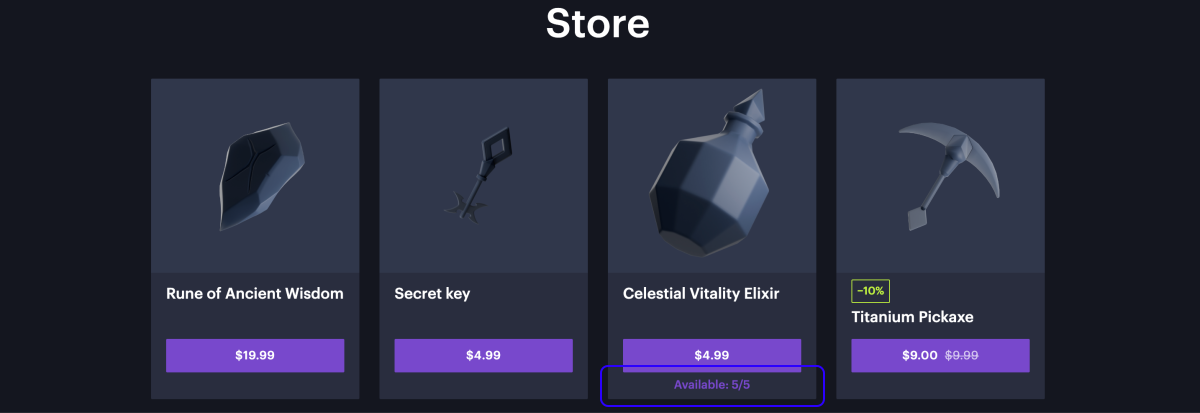
サイトビルダーを使用している場合、制限は自動的に表示されます。アイテムカードには、ユーザーが利用可能なアイテム数のカウンターが表示されます。
注意
プロモーションアイテムに注目を集めるため、注目オファーのカードスタイルを使用することを推奨します。
API経由での制限情報の取得
カタログがAPIを使用して実装されている場合、制限情報は以下のカタログ関連APIコールのitems.limits配列で返されます:
can_be_bought = falseとして返されます。
必要に応じて、これらの制限を更新できます。
このデータは、カタログで制限を表示するために使用できます。たとえば、購入可能なアイテムの最大数を表示する場合などです。この記事は役に立ちましたか?
ご意見ありがとうございました!
あなたのメッセージを確認し、体験を向上させるために利用させていただきます。誤字脱字などのテキストエラーを見つけましたか? テキストを選択し、Ctrl+Enterを押します。
