ストア内のアイテムを表示する時間制限
仕組み
ストア内のアイテムの表示期間は、以下の目的で設定できます:
- ホリデーセール時など、特定時期におけるカタログの関連性を維持する。
- カタログに表示せずにアイテムを事前作成しておく。
- アイテムの横にタイマーを表示して、購入意欲を高める。サイトビルダーを使用してカタログインターフェースを作成する場合、タイマーは自動的に表示されます。カスタムインターフェースを使用してカタログを構築する場合は、タイマーを運営者側で実装する必要があります。
表示時間制限の設定は、以下のシナリオで利用可能です:
- ゲーム内アイテムの販売 — 仮想アイテム、仮想通貨パッケージ、バンドル
- ゲームおよびDLCをゲームキーで販売
バンドル内ではアイテムの表示期間制限は考慮されません。
例
Booster という仮想アイテムを作成し、その表示期間を10月29日から11月15日に設定します。Booster を含むLegendary Start Pack というバンドルを作成します。バンドルには時間制限がないため、常にストアで表示されます。- 10月20日にユーザーがインゲームストアを開きます。次のメソッドを使用します:
- 仮想アイテムリストを取得するメソッドを使用して、仮想アイテムのカタログを表示します。
- バンドルリストを取得するメソッドを使用してバンドルカタログを表示します。
show_inactive_time_limited_itemsパラメータは渡しません。 - アイテムカタログを取得します:
- 仮想アイテムリストを取得するメソッドのレスポンスには
Booster は含まれません。表示期間が10月29日から11月15日までのためです。仮想アイテムリストを取得するメソッドでパラメータshow_inactive_time_limited_items:1を渡すと、Booster はレスポンスに含まれ、期間配列に購入可能な期間が表示されます。 - バンドルリストを取得するパラメータのレスポンスには、
Legendary Start Pack バンドルの一部としてBooster が含まれており、show_inactive_time_limited_itemsパラメータの値に関係なくユーザーは入手できます。
- 仮想アイテムリストを取得するメソッドのレスポンスには
制限の設定と更新
パブリッシャーアカウントでの設定と更新
アカウントでの設定と更新
アカウントで設定と更新
- 以下の設定プロセスは、仮想アイテムを例に示しています。
- 仮想アイテムを設定する前に、グループを作成することをお勧めします。グループを作成することで、多層構造のカタログを構築し、ストアでのアイテムの表示方法を管理できます。
使用回数に制限のあるアイテムを作成するには:
- パブリッシャーアカウントでプロジェクトを開き、アイテムカタログ > すべてのアイテム > 仮想アイテムセクションに移動します。
- アカウントでプロジェクトを開き、アイテムカタログ > すべてのアイテム > 仮想アイテムセクションに移動します。
- アカウントでプロジェクトを開き、アイテムカタログ > すべてのアイテム > 仮想アイテムセクションに移動します。
- アカウントでプロジェクトを開き、アイテムカタログ > すべてのアイテム > 仮想アイテムセクションに移動します。
- モバイルゲーム向けのアカウントでプロジェクトを開き、カタログセクションに移動します。
- 「手動で作成」をクリックし、ドロップダウンリストから仮想アイテムを選択します。

- 一般設定セクションで、次を指定します:
- SKU
- アイテムが属すべき1つまたは複数のグループ(任意)
- 名称
- 簡潔な説明
- 詳細な説明 — 追加するには、対応するトグルをオンにします(任意)

- メディアセクションで、1つ以上の画像または動画をアップロードします(任意)。デバイスから直接、またはリンク経由で追加できます。エクソーラのサイトエディターで作成したストアでは、すべてのアイテムカードにメインとしてマークされたファイルが表示され、残りのファイルはメディアギャラリー付きのアイテムカードでのみ表示されます。メインとしてマークされたファイルは、カタログ取得のAPIコールのレスポンスでも返されます。

- 価格設定セクションで、価格を設定するか、無料アイテムを作成します:
- 価格を設定するには、有料アイテムを選択し、実際通貨での価格および/または仮想通貨での価格のトグルをオンにして、価格を指定します。必要に応じて、地域別価格を設定してください。
- 無料アイテムを作成するには、無料アイテムを選択します。
アイテムには、複数の実際通貨および仮想通貨での価格を設定できます。その場合、各タイプについてデフォルトの通貨 — 実際通貨の中から1つ、仮想通貨の中から1つを指定する必要があります。
プロジェクト内で仮想通貨がすでに作成されている場合にのみ、仮想通貨での価格を指定できます。

- 購入可能なアイテム数を制限するには:
- 制限セクションでトグルをオンにし、数量を指定します。
- 制限のリセット頻度を設定します。ドロップダウンリストから期間を選択します:
- 毎日
- 毎週
- 毎月
- カスタム間隔。間隔はストアでのアイテムの表示開始日時から計算されます。
- 定期的なリセットなし
- 選択した期間に対応するパラメータを指定して、リセットスケジュールを設定します。

アイテムの表示期間制限を設定する(任意):
- 特定の表示期間を追加セクションでトグルをオンにします。
- タイムゾーン、開始日時、終了日時を指定します。
アイテムの表示期間の終了を指定しない場合は、終了日なしのトグルをオンにします。

- 以下のいずれかのオプションを使用して属性を設定します(任意):

- 有料アイテムがランダムな報酬を伴う仕組み(例:ルートボックスやガチャなど)で使用される場合は、有料なランダム報酬としてマークのトグルを有効にします。
「作成」をクリックします。
表示されたウィンドウで、アイテムステータス」を選択し、「続ける」をクリックします。

作成したアイテムはすべてのアイテムセクションに表示されます。
APIコールによるセットアップと更新
ストアでのアイテム表示の時間制限を設定するには、以下のAPIコールを使用します:
- 仮想アイテムを作成する or 仮想アイテムを更新する
- 仮想通貨を作成する or 仮想通貨を更新する
- 仮想通貨パッケージを作成する or 仮想通貨パッケージを更新する
- バンドルを作成するまたはバンドルを更新する
- ゲームを作成する、SKUによるゲームを更新するまたはIDによるゲームを更新する
アイテムの作成または更新のAPIコールに、以下のパラメータを渡します:
periods[0].date_fromはアイテムの表示期間の開始日時のYYYY-MM-DDThh:mm:ss±TMZ形式です。TMZはhh:mmGMT形式のタイムゾーンインジケーターです。periods[0].date_untilはアイテムの表示期間の終了日時のYYYY-MM-DDThh:mm:ss±TMZ形式です。TMZはhh:mmGMT形式のタイムゾーンインジケーターです。アイテムの表示終了期限を設定しない場合は、期間を1つだけ指定し、“periods[0].date_until”: nullを渡してください。
ストア内のアイテムを表示する期間を複数設定できます。これを行うには、APIコールですべての期間の開始日と終了日を含むオブジェクトの配列を渡します。
例:
- json
 1"periods": [
 2      {
 3        "date_from": "2022-06-10T14:00:00+03:00",
 4        "date_until": "2022-06-30T14:00:00+03:00"
 5      },
 6       {
 7        "date_from": "2022-07-10T14:00:00+03:00",
 8        "date_until": "2022-07-30T14:00:00+03:00"
 9      },
10       {
11        "date_from": "2022-08-10T14:00:00+03:00",
12        "date_until": "2022-08-30T14:00:00+03:00"
13      }
14]
カタログ取得のAPIコールは、リクエスト時点のストアで表示されているアイテムを返します。表示期間がまだ始まっていない、あるいはすでに終了したアイテムに関する情報を取得するには、カタログをリクエストする際に、show_inactive_time_limited_items パラメータに1の値を渡します。
カタログにおける表示制限
カタログにおける時間制限付きアイテムの表示は、サイトビルダー経由またはAPI経由の実装方法かによって異なります。
サイトビルダーによる表示
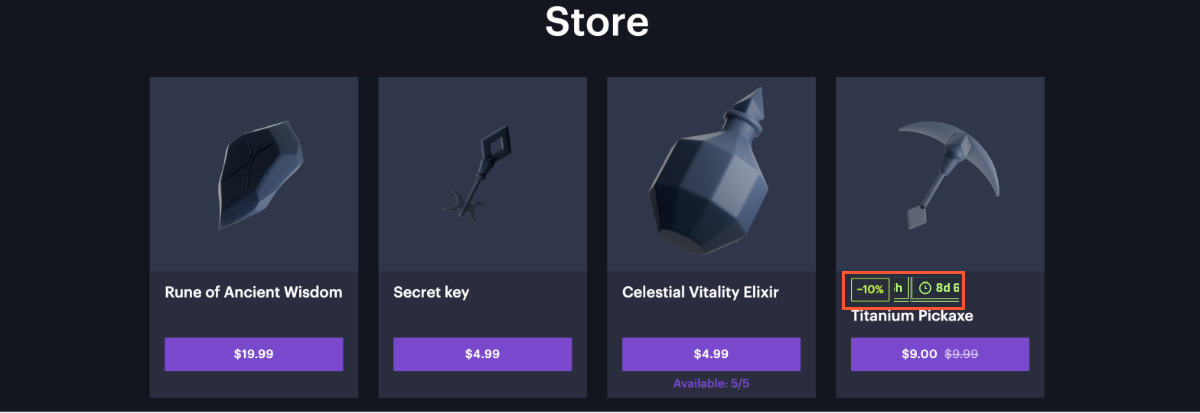
サイトビルダーを使用する場合、時間制限は自動的に表示されます。アイテムの販売期間の終了の30日前から、アイテムカードにタイマーが自動的に表示され、残り時間が表示されます:
- セール終了まで1週間を超えて残っている場合は、タイマーに日数と時間を表示します
- セール終了まで1日を超えて残っている場合は、タイマーに時間と分を表示します
- セール終了まで1日未満の場合は、タイマーに分と秒を表示します
API経由で制限情報の取得
カタログがAPIを使用して実装されている場合、アイテムの販売期間の情報は以下のカタログ関連APIコールのitems.periods配列内で返されます:
アイテムの販売可能日に関するデータは、カタログの制限を表示するために使用できます。例えば、ユーザーがアイテムを購入できる期間を表示する場合などに利用できます。
誤字脱字などのテキストエラーを見つけましたか? テキストを選択し、Ctrl+Enterを押します。
