
現地価格
購買力の低い国々での売上を増やすために、カタログ内のすべてのアイテムに地域別価格を設定できます。価格はデフォルトで米ドル(USD)に設定されています。さらに、地域別制限を設定することも可能です。
地域別価格は、以下の方法で追加、編集、削除を行うことができます:
- アイテム作成/編集時に、パブリッシャーアカウント経由で
- パブリッシャーアカウント経由、または「JSONファイル経由でアイテムをインポートする」APIコールを使用して、JSONファイルから価格をインポートする
- APIメソッドを使用する
仕組み
カタログの価格は、ユーザーの国に基づいています。
ペイステーションでの購入の際、商品の価格はユーザーの国の通貨に換算され、該当する場合は税金も含まれます。
国判別
- アイテムカタログをリクエストする場合、ユーザーの国は仮想アイテム&通貨またはゲームキーメソッドグループからカタログサブセクションのメソッドの
countryパラメータに渡されます。
国が指定されていない場合は、ユーザーのIPアドレスに基づいて決定されます。その後、アイテムカタログの価格がユーザーの国に合わせて選択されます。 - 商品を購入する場合:
- 決済トークンを取得するクライアントメソッドを使用する場合、それらはクライアント側からのみ使用し、サーバー側では使用しないようにすることが重要です。クライアントメソッド内の国と通貨はユーザーのIPアドレスによって決定されます。サーバー側からこのメソッドを使用すると、誤った通貨の決定が発生し、ペイステーション内で決済方法に影響を与える可能性があります。
- 購入用の決済トークンを作成するサーバーメソッドを使用する場合、リクエスト本文に
countryオブジェクトを渡すか、X-User-IpヘッダーにユーザーのIPアドレスを渡す必要があります。
- country.valueパラメータの国と
X-User-IpヘッダーのIPアドレスが渡された場合、country.valueパラメータの国の値が優先されます。
- country.valueパラメータの国と
アイテムカタログにおける価格表示の原則
カタログ内のすべてのアイテムについて、価格が指定されている通貨の同じリストを使用する必要があります。 これは、カタログ内のすべてのアイテムが同じ通貨で表示されるようにするために必要です。いずれかの国のアイテム価格が指定されていない場合は、その国のカタログ全体の価格がデフォルト通貨で表示されます。
アイテムのデフォルト通貨が異なる場合、価格はカタログの最初のアイテムのデフォルト通貨で表示されます。いずれかのアイテムにこの通貨の価格がない場合、カタログリクエストレスポンスではnullの価格値が返されます。この場合、アイテム価格が正しく表示されず、カタログ全体の表示に影響を与える可能性があります。
カタログ内の価格を表示するには:
- サイトビルダーを使用する場合は、ページにストアブロックを追加してください。価格は地域設定に基づいて表示されます。
- APIコールを通じてカタログを取得する場合、各アイテムの価格は、
countryパラメータまたはユーザーのIPアドレスに基づき、価格オブジェクトで返されます。
例:
アイテムの作成および編集時にパブリッシャーアカウント経由でのセットアップ
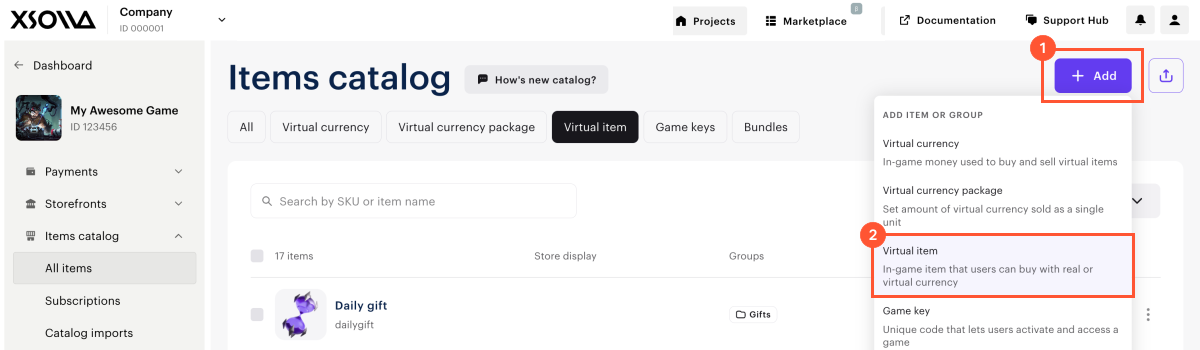
- パブリッシャーアカウントのプロジェクトで、アイテムカタログ > すべてのアイテムセクションに移動します。
- 「追加」をクリックしてドロップダウンリストから「仮想アイテム」を選択します。
- 以下を追加します:
- 画像
- SKU
- アイテムが属する一つまたは複数のグループ
- 名称
- 説明
- アイテムのプロパティ — 消耗品、非消耗品、または時間制限付きアイテム
- 価格設定ブロックで、有料アイテムを選択します。
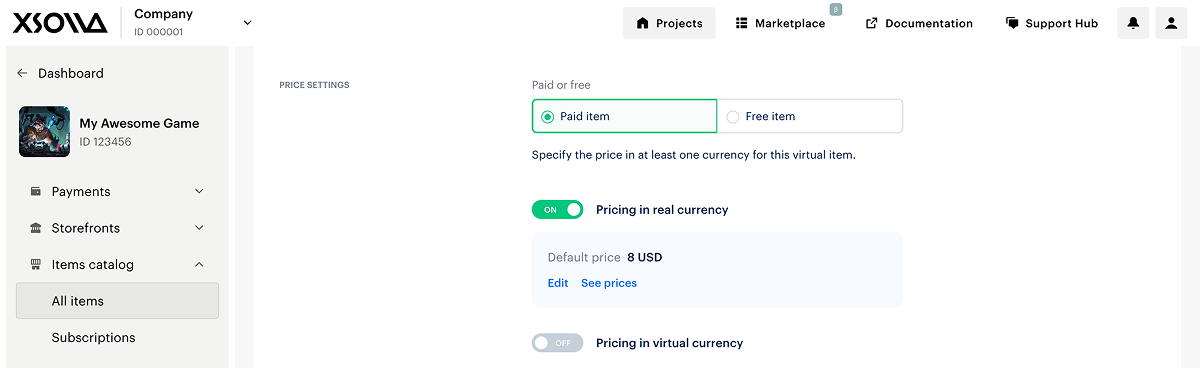
- 実際通貨での価格設定トグルを「オン」に設定し、「価格を設定」をクリックします。
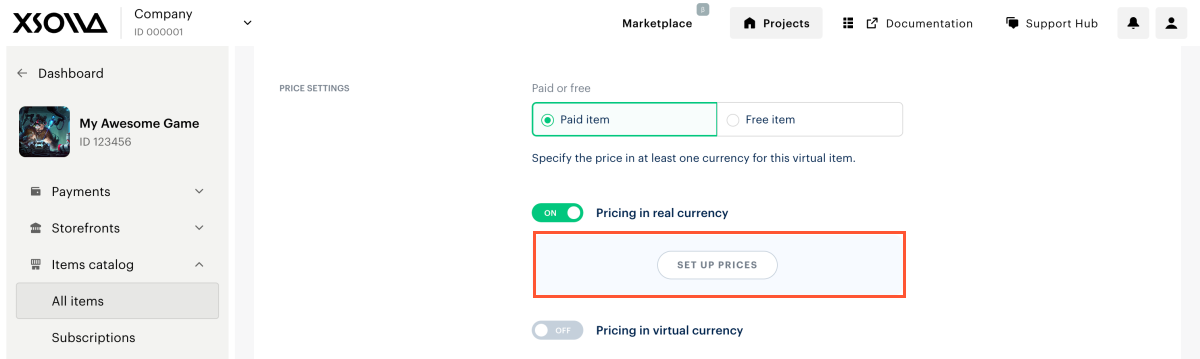
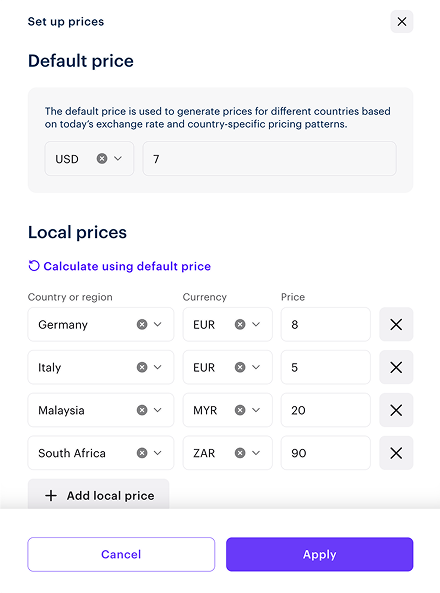
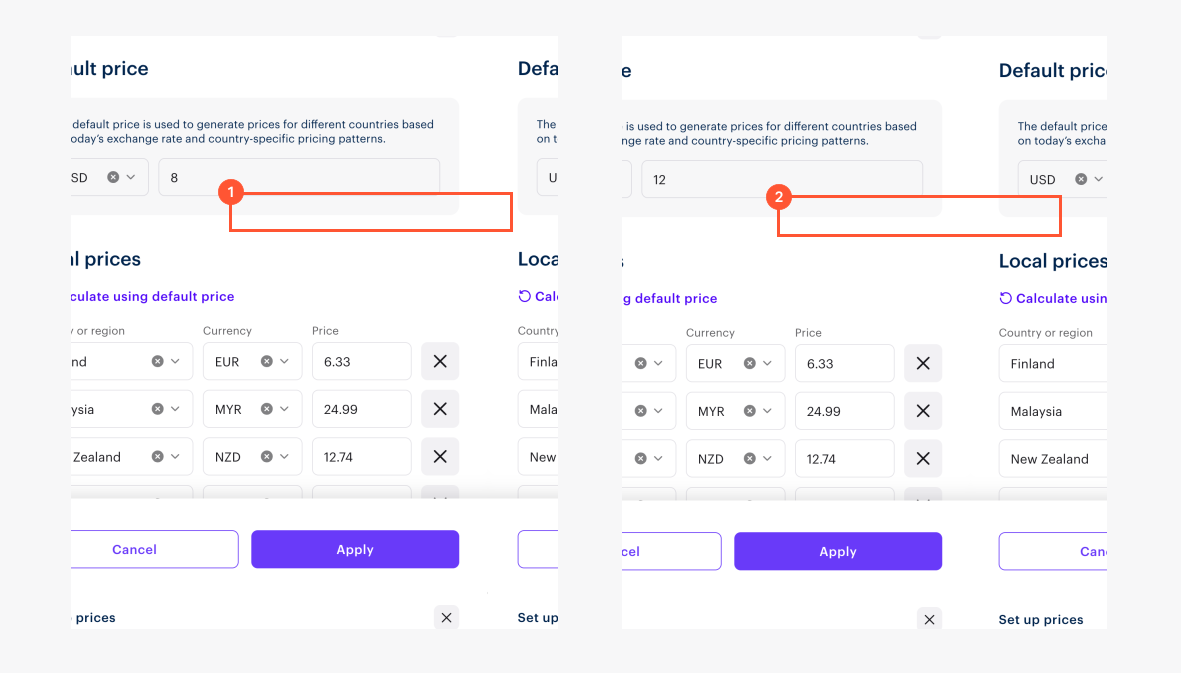
- 開いたウィンドウで、通貨とデフォルト価格を指定します。USDを別のデフォルト通貨に置き換えることができます。
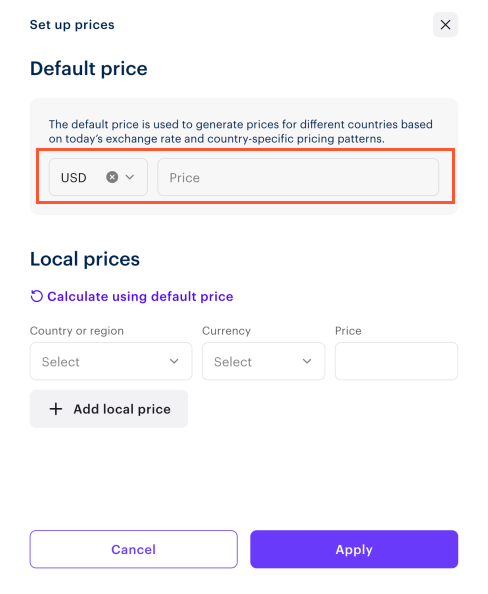
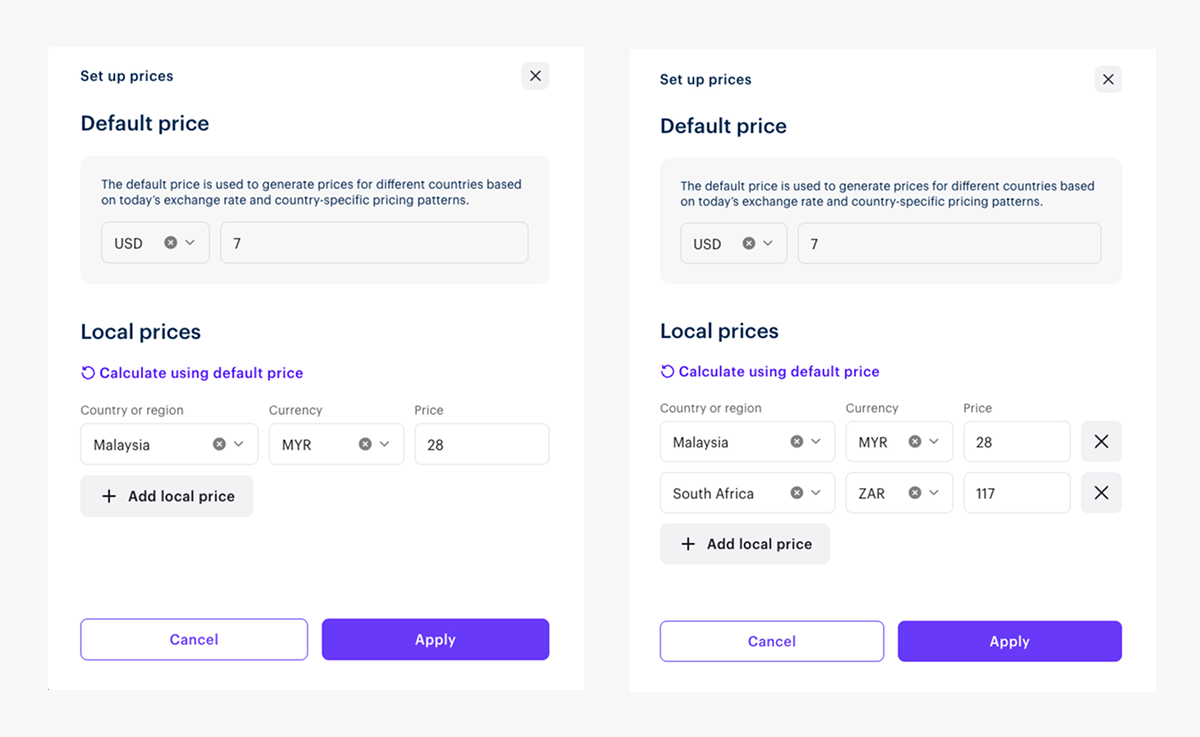
- 現地価格を設定します。手動と自動の2つの方法で設定できます:
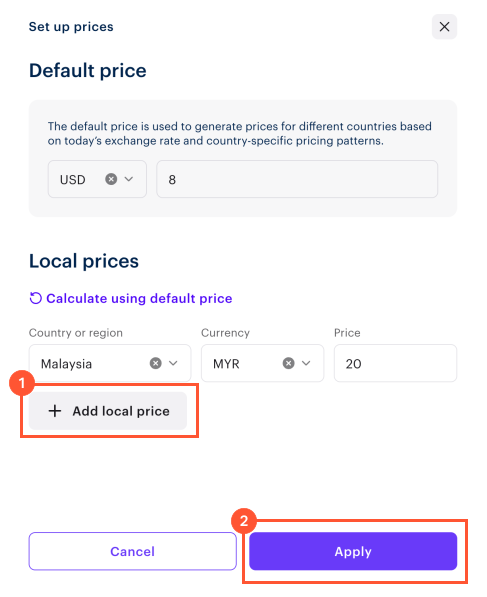
- 手動で価格を設定するには:
- 「現地価格を追加」をクリックし、価格を一行ずつ追加します。
- 「適用」をクリックします。
- 自動で価格を設定するには:
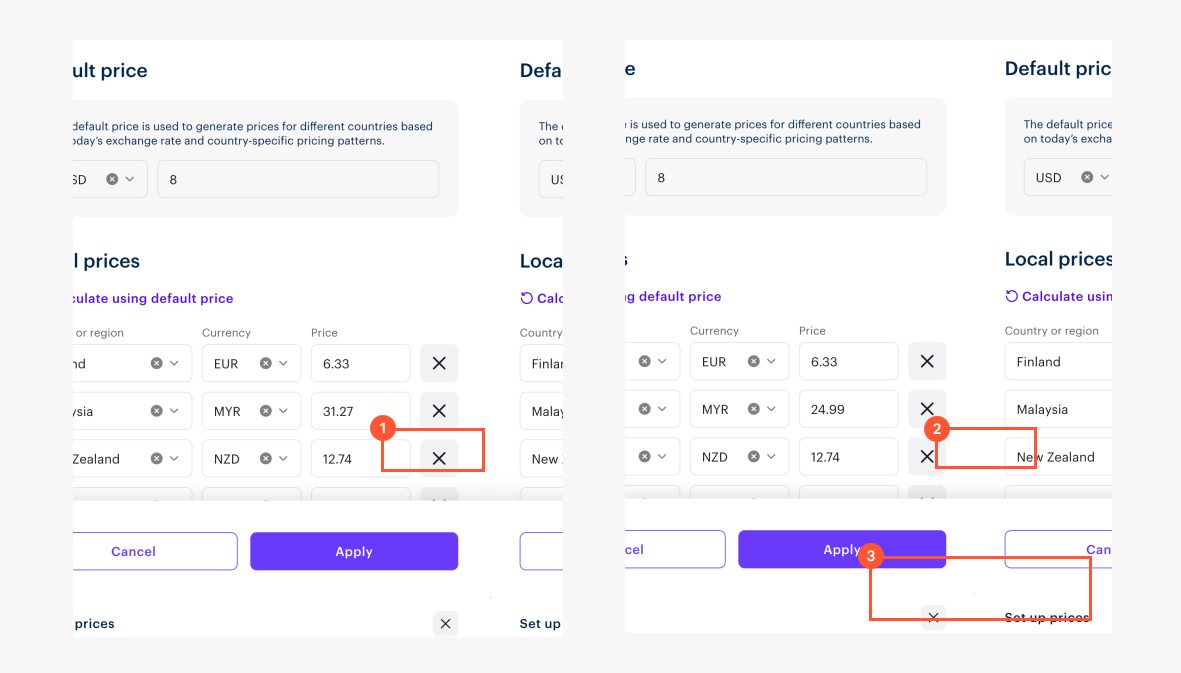
- 「デフォルト価格を使用して計」をクリックします。国名のリストがアルファベット順に生成され、為替レートと税金に基づいて、地域通貨での価格が各国について計算されます。
- 地域別価格が不要な国を削除するには、価格の右にある「X」をクリックしてください。
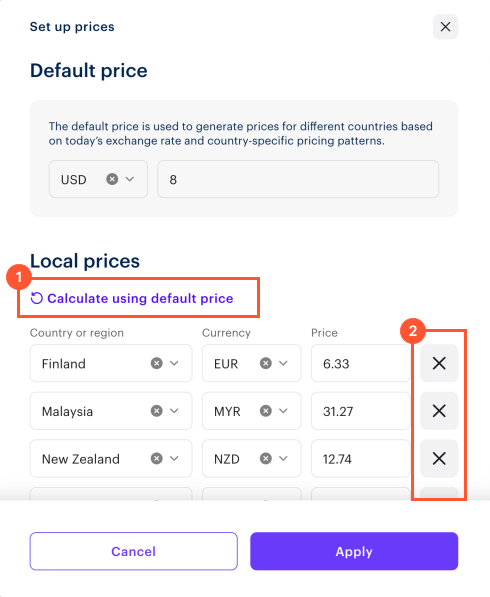
- 自動的に計算された価格を変更するには、対応する行の値を変更します。
- 「変更内容を適用」をクリックします。
- 仮想通貨での価格を追加したい場合は、仮想通貨での価格設定トグルをオンに設定し、価格を指定してください。
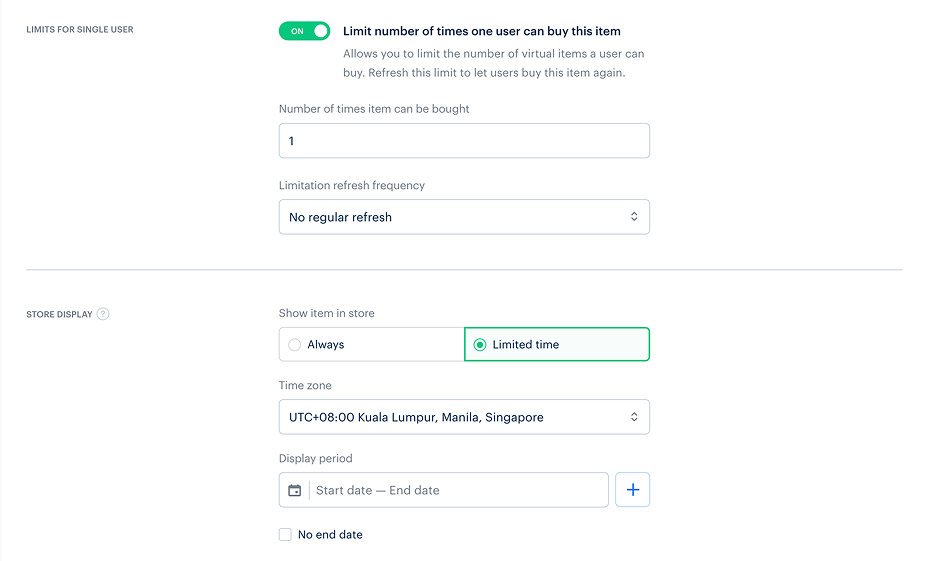
- ユーザーがアイテムを購入できる回数を制限したい場合は:
- ユーザー一人当たりの購入回数を制限するトグルオンに設定します。
- 許可する購入回数を指定します。
- リセット間隔を選択します:
- 定期更新なし
- 毎日
- 毎週
- 毎月
- カスタム間隔。この間隔は、ストアでのアイテムの表示期間の開始日から計算されます。
- ストアでアイテムが表示される期間に時間制限を設定できます。これを行うには、「ストアでアイテムを表示する」セクションを使用し、アイテムを表示する期間を指定します。
- 常時 – アイテムは時間制限なくストアで利用可能になります。
- 期間限定 – 一つまたは複数の表示期間を指定できます。各期間について、タイムゾーンと時間帯を設定します。必要に応じて、「終了日なし」ボックスにチェックを入れると、選択した開始日以降、終了日なしでアイテムが表示されます。
- 「アイテムを作成」をクリックします。
- パブリッシャーアカウントでプロジェクトを開き、アイテムカタログ > すべてのアイテム > 仮想アイテムに移動します。
- 目的のアイテムの横にある「⋮」をクリックし、ドロップダウンリストから「編集」を選択します。
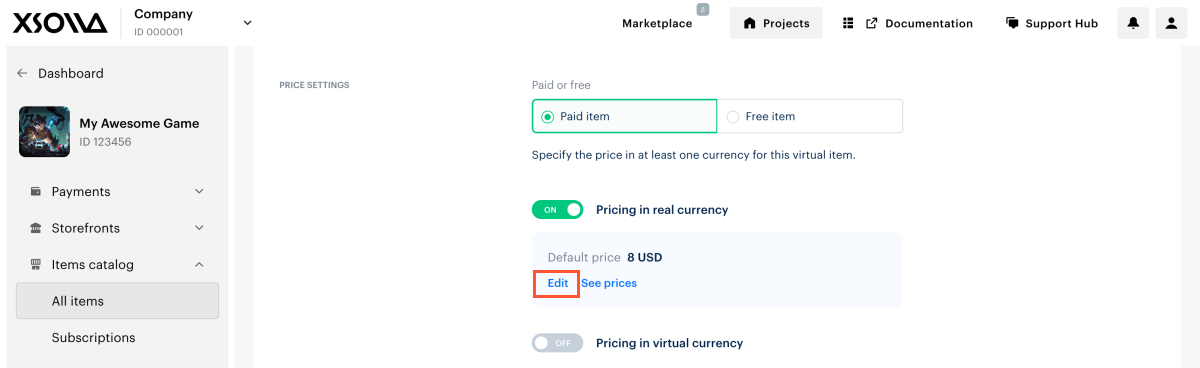
- 「価格設定」セクションで、デフォルト価格の下にある「編集」をクリックします。
ファイルから価格をインポートする際に、パブリッシャーアカウントを使用して設定する
事前に作成されたアイテムのファイルから地域の価格をインポートできます。
特徴
- 一度に複数のアイテムの地域価格をアップロードまたは更新します。
- あらゆるタイプのアイテムに対応:
- 仮想アイテム
- 仮想通貨
- 仮想通貨パッケージ
- バンドル
- 特定のプラットフォーム上のゲームキーのパッケージ
- アップロードされたデータの検証。ファイルの構造やデータ形式が要件を満たしていない場合、インポート中にエラーのリストが表示されます。
ファイル構造
ファイルはCSV形式であり、次の列が含まれている必要があります:
SKU — 地域価格を設定する必要があるアイテムSKU。Country — ISO 3166-1 alpha-2形式の国名コード。CSVファイルをアップロードする前に、エクソーラがサポートしている国/地域リストを確認してください。列のセルへの記入は任意です。国/地域が指定されていない場合、価格表示の例を見ることができます。Currency — 通貨コードはISO 4217形式です。Amount — アイテムの価格。小数点にはピリオドを使用します。IsDefault — デフォルト価格であるかどうか。以下を指定します:1— デフォルト価格の行の場合。すべての国で表示され、地域別価格はありません。0— それ以外の行の場合。また、IsDefault列のセルを空白のままにすることもできます。
デフォルトの価格は地域別であってはなりません - 国列のセルは空のままにしてください。
例
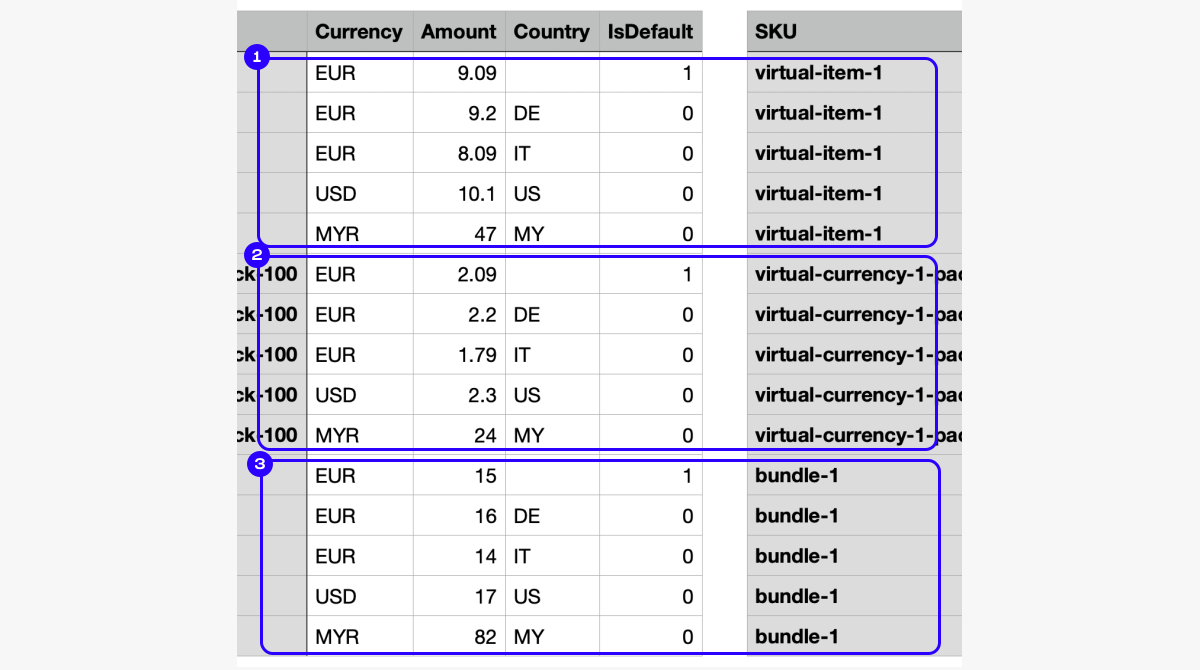
正しく記入されたファイル(複数のアイテム、3つの通貨、地域別価格あり)。
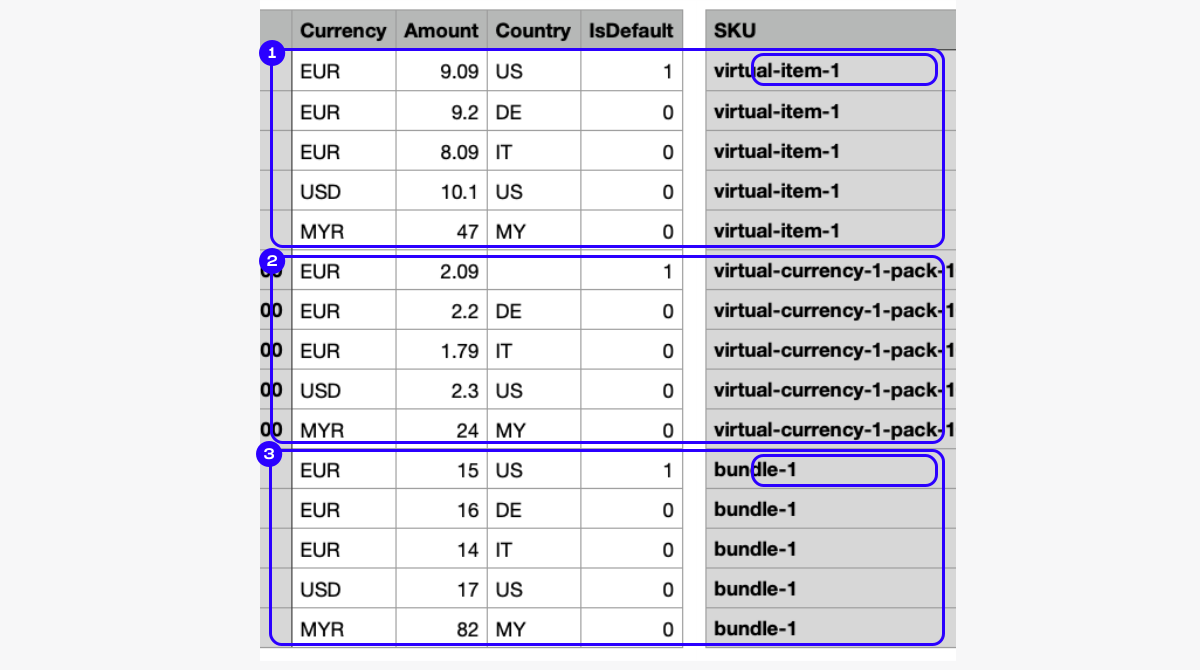
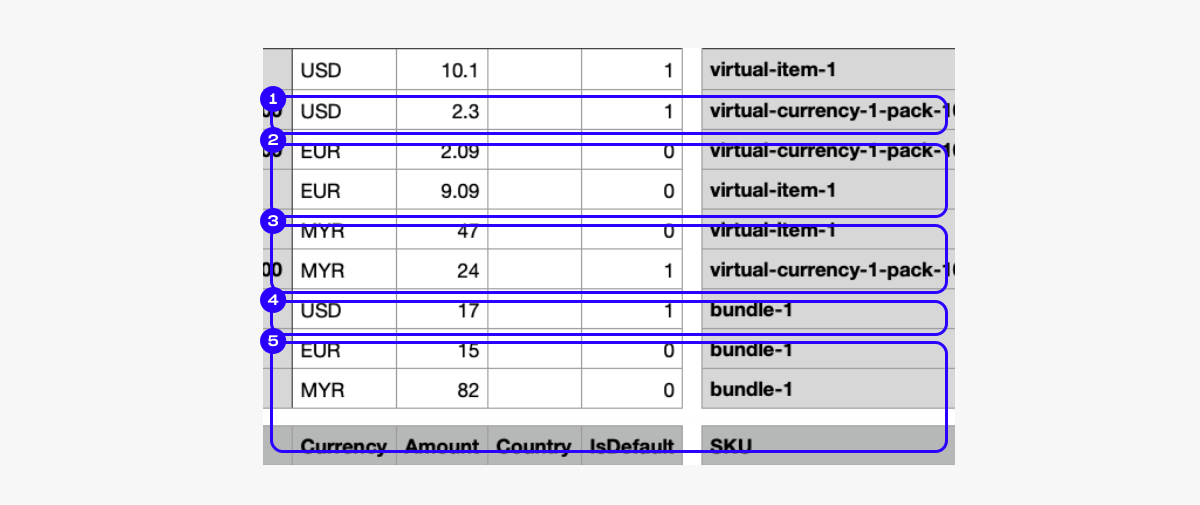
不適切に記入されたファイル(複数のアイテム、3つの通貨、地域別価格あり)。
エラー:「virtual-item-1」と「bundle-1」で、「国」列のグループセルが空ではありません。
新しいアイテムを追加するたびに、デフォルトの通貨で価格を設定する必要があります。指定しない場合、ファイルのインポート時にエラーが表示されます。
例
正しく記入されたファイル(複数のアイテム、3つの通貨、地域別価格あり)。
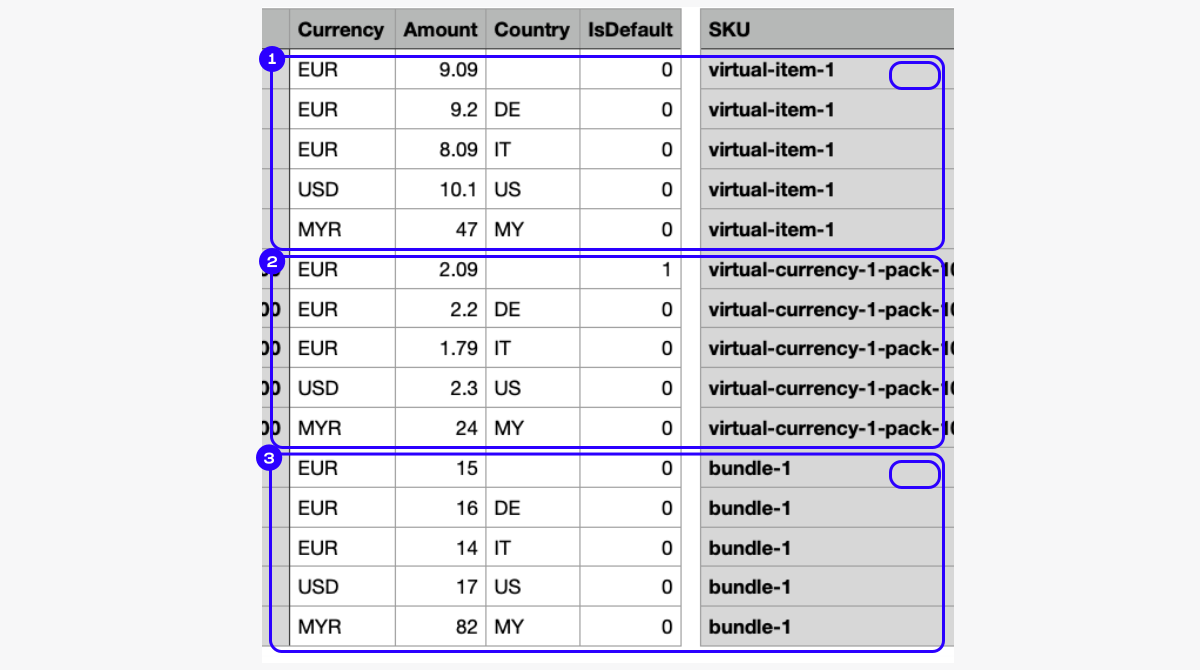
不適切に記入されたファイル(複数のアイテム、3つの通貨、地域別価格あり)。
エラー:「virtual-item-1」グループと「bundle-1」グループにはデフォルトの通貨はありません。
プラットフォーム — プラットフォームSKU。ゲームキーの地域価格を設定するときに使用されますが、他のアイテムには使用されません。
利用可能なプラットフォーム。
プラットフォームSKU プラットフォーム名 steam Steam playstation PlayStation xbox Xbox uplay Uplay origin Origin drmfree DRM Free gog GOG epicgames Epic Games Store nintendo_eshop Nintendo Switch eShop discord_game_store Discord Game Store oculus Oculus viveport Viveport stadia Google Stadia
SKUが同じでプラットフォームが異なるゲームキーは、異なるエンティティと見なされます。各エンティティには、デフォルトの通貨で指定された価格が必要です。
例
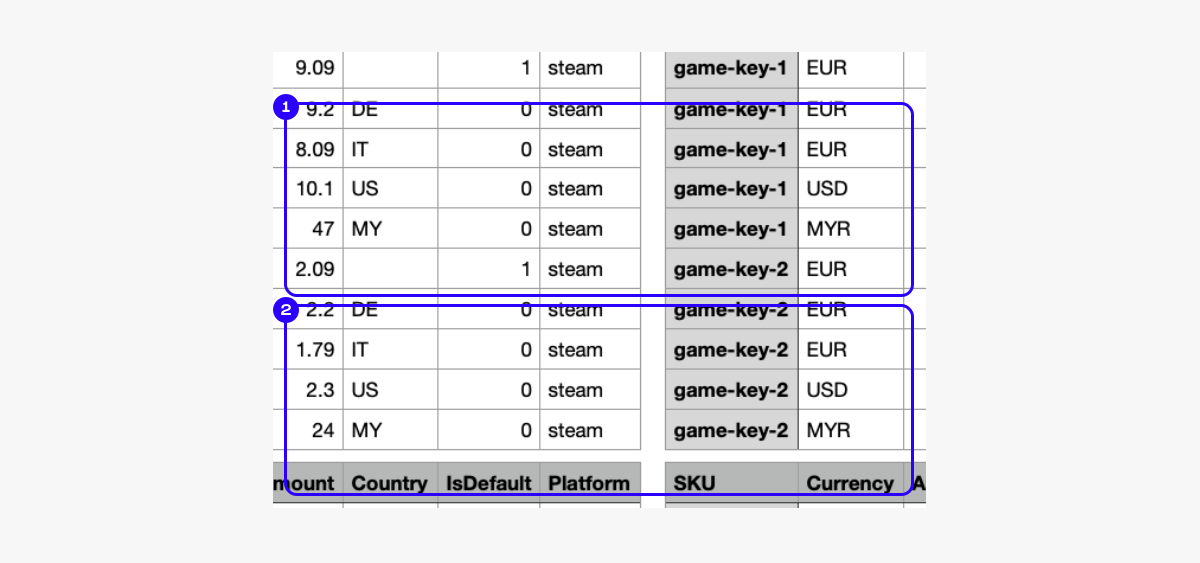
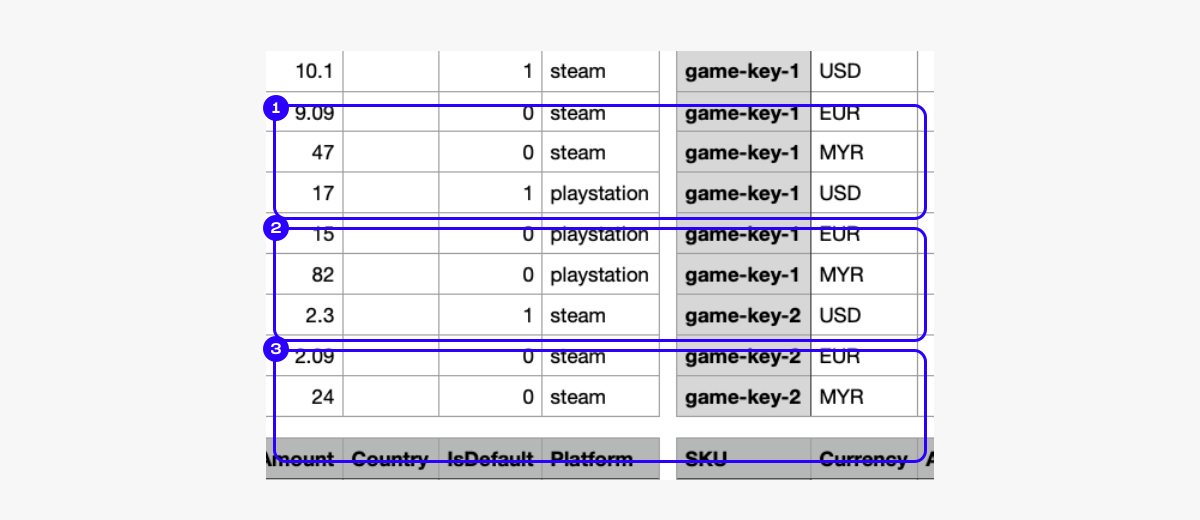
正しく記入されたファイル(複数のゲームキー、3つの通貨、地域別価格あり、2つのプラットフォーム)。
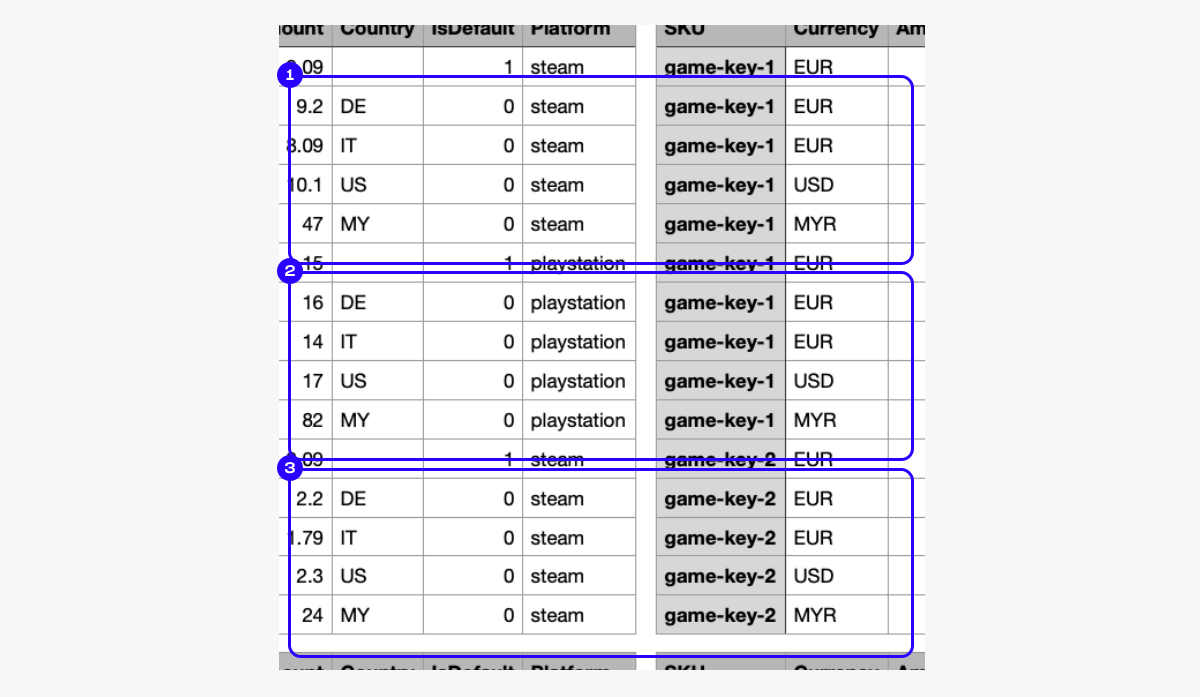
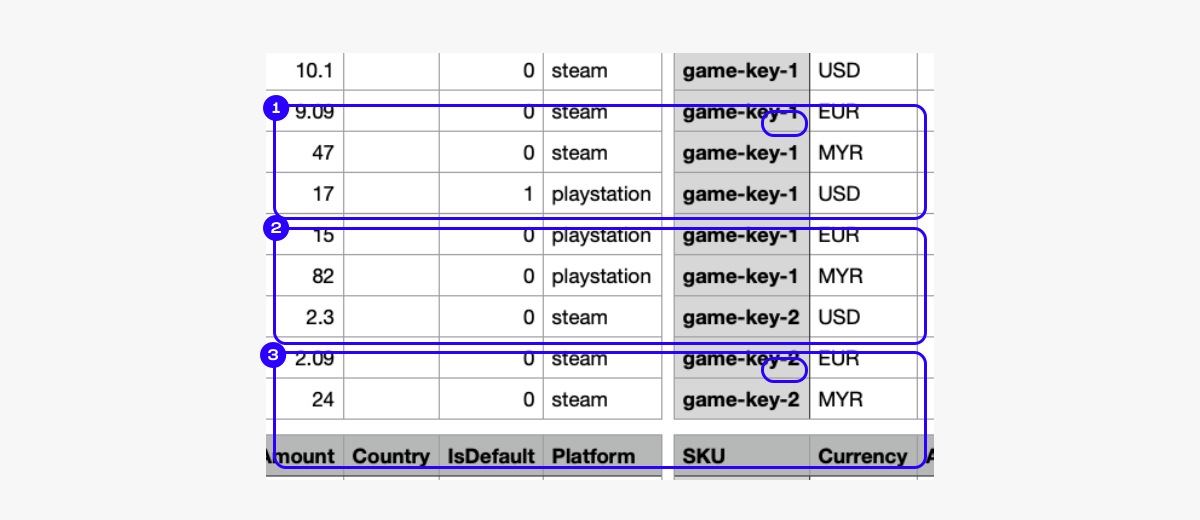
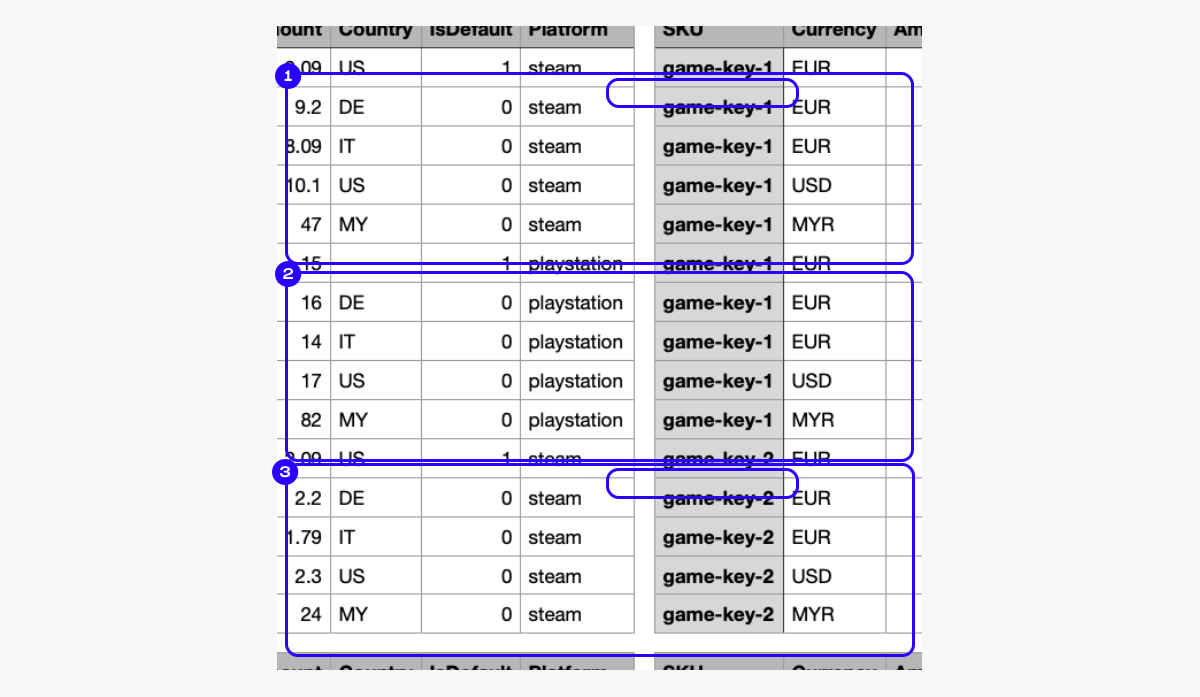
不適切に記入されたファイル(複数のゲームキー、3つの通貨、地域別価格あり、2つのプラットフォーム)。
エラー1:「SKU」と「プラットフォーム」によるゲームキーのグループ化が正しくなく、3つではなく9つのエンティティが見つかりました。
エラー2:グループ3、4、5、6のグループ化が正しくないため、デフォルトの価格が設定されていません。
エラー3:グループ9は同じエンティティの価格の完全なセットを持っているため、グループ7のデータを上書きします。その結果、「プレイステーション」プラットフォームの「game-key-2」は、インポート後のMYRでのみ価格になります。
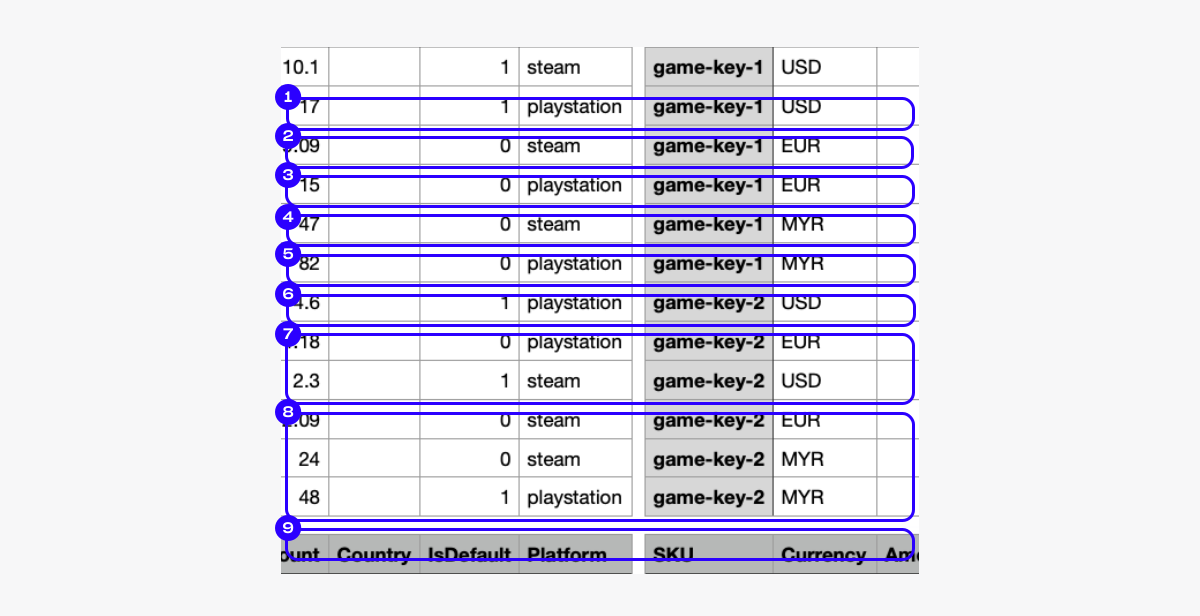
ファイルの完了と発生する可能性のあるエラーの例
インポート用CSVファイルの正しい記入例:
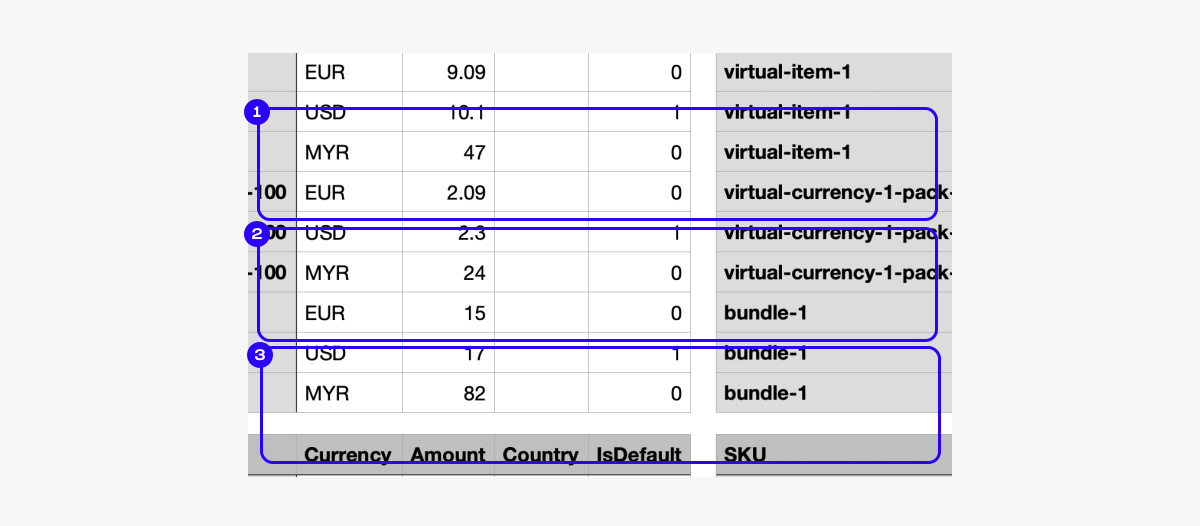
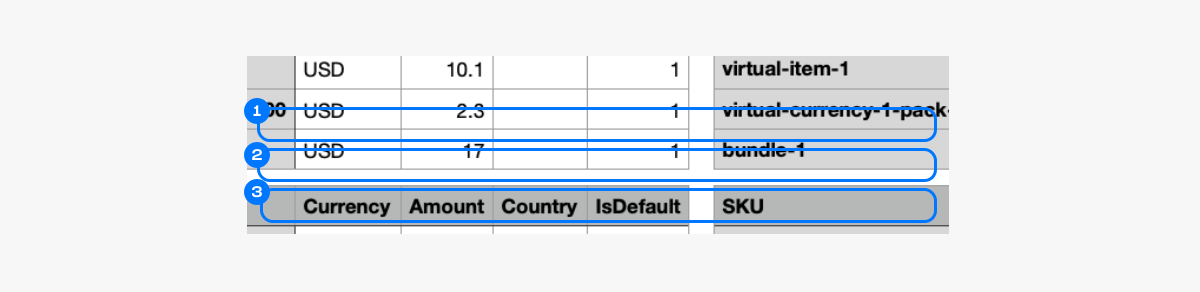
インポート用CSVファイルの不正な入力例:
ファイルのインポート
ファイルから価格をインポートするには:
- パブリッシャーアカウントでプロジェクトを開きます。
- サイドメニューの「アイテムカタログ」をクリックし、任意のタイプのアイテムのセクションに移動します。
- 「価格をインポート」をクリックします。
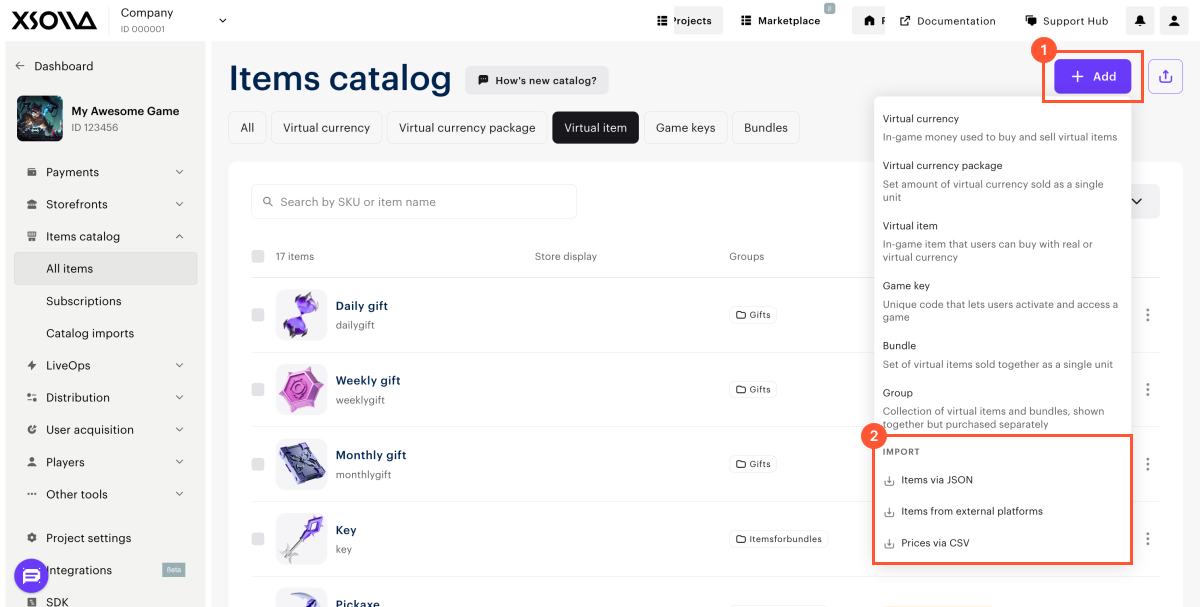
- インポートウィンドウで、ファイルテンプレートをダウンロードして値を追加できます。
- インポートウィンドウの対応するフィールドにファイルをアップロードします。
- インポート中にエラーが発生した場合、インポートウィンドウにこれらのエラーのリストと修正の推奨事項が表示されます。ファイルに必要な変更を加えて、再度アップロードします。
アップロードが成功した場合、指定されたSKUを持つアイテムの地域価格はファイル内の価格に従って更新されます。以前に指定された価格は削除されます。
Example:
アイテムには異なる通貨で複数の価格があり、パブリッシャーアカウントには複数の地域価格があります。インポートされたファイルには1つの価格しかありませんが、ファイルをインポートした後、パブリッシャーアカウントではこのアイテムについて1つの価格がEURで指定されます。
さらに、JSONファイル経由でアイテムをインポートするファイルAPIコールを使用してアイテムをインポートする際に、地域価格を設定できます。
APIメソッドを使用したセットアップ
APIメソッドで地域別価格を設定するには、以下を経由で国別の価格設定を持つオブジェクトの配列を渡します:
配列の例:- json
 1"prices": [
 2  {
 3    "amount": 100,
 4    "currency": "USD",
 5    "is_enabled": true,
 6    "is_default": true
 7  },
 8  {
 9    "amount": 200,
10    "currency": "CZK",
11    "country_iso": "CZ",
12    "is_enabled": false,
13    "is_default": false
14  }
15]
誤字脱字などのテキストエラーを見つけましたか? テキストを選択し、Ctrl+Enterを押します。
