現地価格
購買力の低い国々での売上を増やすために、カタログ内のすべてのアイテムに地域別価格を設定できます。デフォルトでは価格は USD です。さらに、地域別制限も設定できます。
地域別価格は、次の方法で追加、編集、削除できます。
- パブリッシャーアカウントでアイテムを作成/編集するとき
- JSONファイルから価格をインポート — パブリッシャーアカウント経由、またはAPIコール Import items via JSON file
- アカウントでアイテムを作成/編集するとき
- JSONファイルから価格をインポート — アカウント経由、またはAPIコール Import items via JSON file
- モバイルゲーム用のアカウントでアイテムを作成/編集するとき
- JSONファイルから価格をインポート — アカウント内、またはAPIコール Import items via JSON file
仕組み
アイテムの価格は、カタログのリクエスト時にユーザーの国に応じて決定されます。 ペイステーション 経由で購入する際、アイテムの価格はユーザーの国の通貨に換算され、該当する場合は税金が含まれます。
国の判定
ユーザーの国は、カタログや決済の各段階で次のように判定されます。
アイテムカタログをリクエストする場合、ユーザーの国は Virtual items and currency または Game keys グループのメソッドの
countryパラメータで渡します。国が指定されていない場合は、ユーザーのIPアドレスに基づいて判定します。アイテムカタログの価格は、そのユーザーの国に基づいて選択されます。
アイテムの購入時:
クライアント側で決済トークンを取得するメソッドを使用する場合は、サーバー側ではなくクライアント側で使用してください。クライアントメソッドにおける国と通貨はユーザーのIPアドレスで判定されます。クライアントメソッドをサーバー側で使用すると、通貨判定が誤り、決済UI の決済方法に影響する可能性があります。
サーバーメソッド Create payment token for purchase を使用する場合、リクエスト本文の
user.country.valueパラメータで国を渡すか、X-User-IpヘッダーでユーザーのIPv4 アドレスを渡してください。両方を渡した場合はuser.country.valueが優先されます。IPv6 アドレスはサポートされません。渡すと国や通貨の検出が不正確になる可能性があります。
注意settings.currency パラメータで通貨を渡すこともできます。この値は国よりも優先され、決済通貨の表示に影響します。ただし、決済UIに表示される決済方法は、user.country.valueの国の値で決まります。
アイテムカタログでの価格表示の原則
カタログ内のすべてのアイテムで同じ通貨リストを使用してください。価格は次のロジックで処理されます。
- 選択した国に対する価格が1つでも未設定のアイテムがある場合、その国のカタログ内のすべてのアイテム価格はデフォルト通貨に切り替わります。
- アイテムのデフォルト通貨が異なる場合、価格はカタログの最初のアイテムのデフォルト通貨で表示されます。いずれかのアイテムにこの通貨の価格がない場合、カタログリクエストのレスポンスではそのアイテムの価格値として
nullが返されます。これによりアイテム価格が正しく表示されず、カタログ全体の表示に影響する可能性があります。
カタログでの価格表示は、連携形式によって異なります。
- サイトビルダー を使用している場合、ページに Store ブロックを追加します。価格は地域設定に基づいて表示されます。
- APIコールでカタログを取得する場合は、各アイテムの価格が
countryパラメータまたはユーザーのIPアドレスに基づいてprice オブジェクトとして返されます。
例:
アイテムの作成・編集時にパブリッシャーアカウントで設定
アイテムの作成・編集時にアカウントで設定
アイテムの作成・編集時にアカウントで設定
地域別価格を設定した仮想アイテムを作成するには:
- パブリッシャーアカウントのプロジェクトで、Items catalog > All items に移動します。
- アカウントのプロジェクトで、Items catalog > All items に移動します。
- アカウントのプロジェクトで、Items catalog > All items に移動します。
- アカウントのプロジェクトで、Items catalog > All items に移動します。
- アカウントのプロジェクトで、Catalog に移動します。
- Create manually をクリックし、ドロップダウンリストから Virtual item を選択します。

- General settings セクションで、以下を指定します。
- SKU
- アイテムが属するグループ(1つ以上、任意)
- Name
- Short description
- Extended description — 追加する場合は対応するトグルをオン(任意)

- Media セクションで、画像または動画を 1 件以上アップロードします(任意)。デバイスから直接、またはリンク経由で追加できます。エクソーラのサイトビルダーで作成したストアでは、すべてのアイテムカードに
Main としてマークされたファイルが表示され、残りのファイルはメディアギャラリー付きのアイテムカードでのみ表示されます。Main としてマークされたファイルは、カタログ取得 API コールのレスポンスでも返されます。

- Price settings セクションで Paid item を選択します。

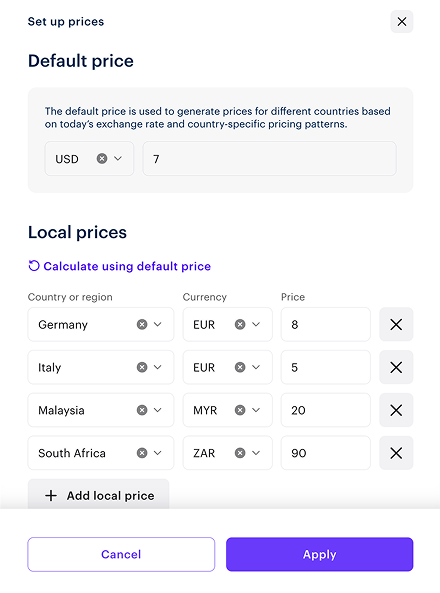
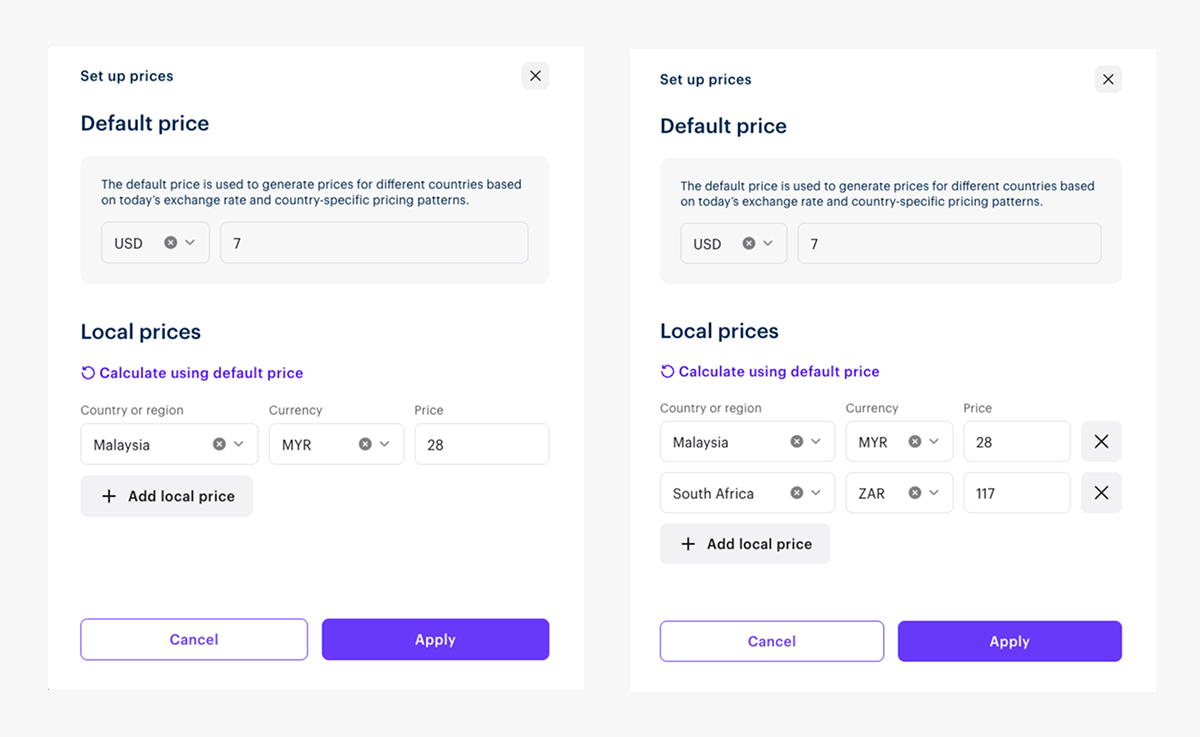
Real currency prices のトグルをオンにし、Set up prices をクリックします。
表示されたウィンドウで、通貨とデフォルト価格を指定します。USD は他のデフォルト通貨に置き換えられます。
地域別価格を設定します。手動と自動の2通りがあります。
- 手動で価格を設定するには:
- 「現地価格を追加」をクリックし、価格を一行ずつ追加します。
- 「適用」をクリックします。
- 自動で価格を設定するには:
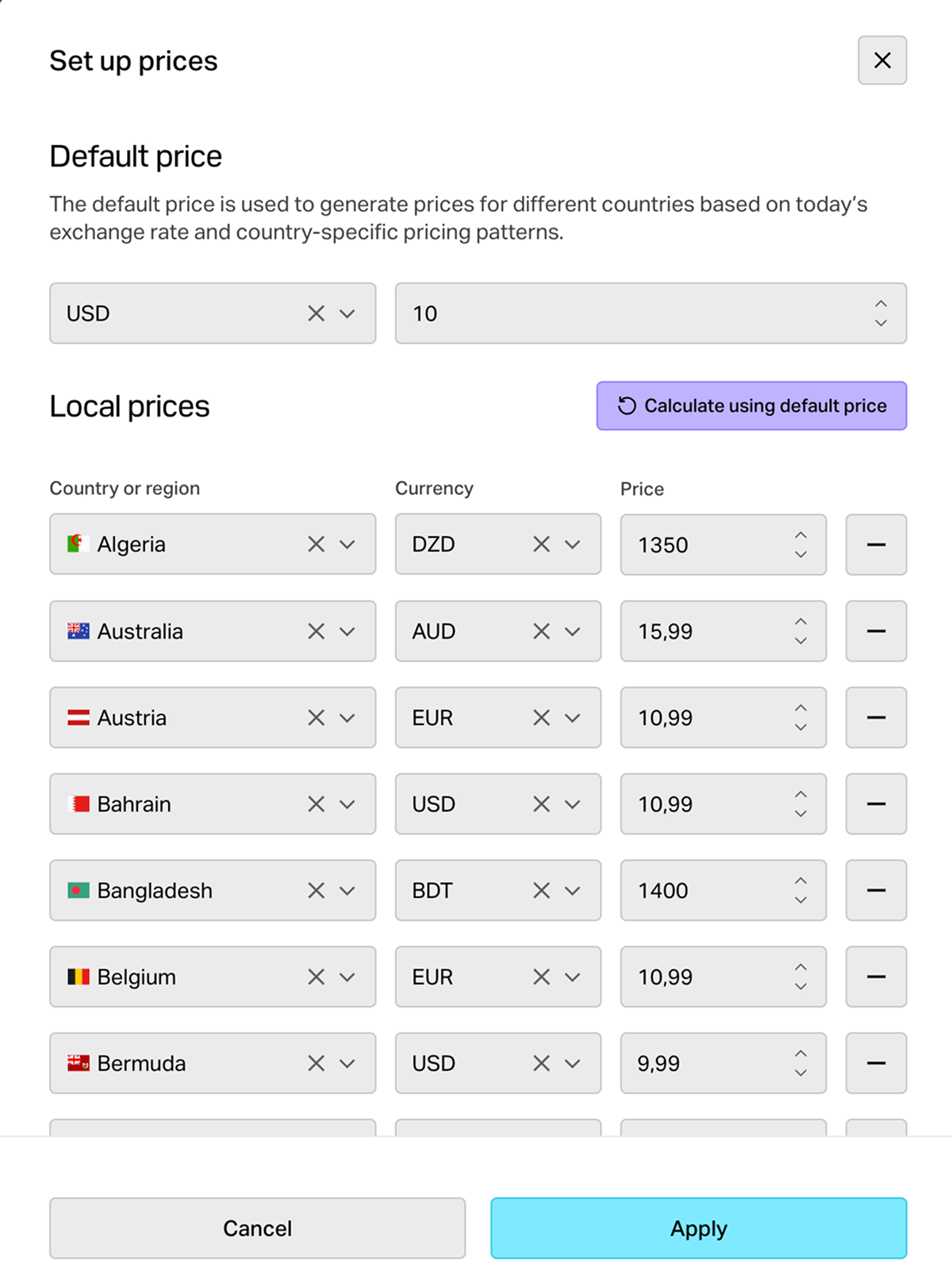
- 「デフォルト価格を使用して計」をクリックします。国名のリストがアルファベット順に生成され、為替レートと税金に基づいて、地域通貨での価格が各国について計算されます。
- 地域別価格を設定する必要がない国を削除するには、価格の右側にあるマイナスアイコンをクリックします。
- 自動的に計算された価格を変更するには、対応する行の値を変更します。
- Apply をクリックします。
仮想通貨での価格を追加する場合は、Virtual currency prices のトグルをオンにして値を指定します。
購入可能なアイテム数を制限するには:
- Limits セクションでトグルをオンにし、数量を指定します。
- リセット頻度を設定します。ドロップダウンリストから期間を選択します。
- Daily
- Weekly
- Monthly
- Custom interval。間隔はストアでのアイテムの表示開始日時から計算されます。
- No regular refresh
- 選択した期間に対応するパラメーターを指定して、リセットスケジュールを設定します。

アイテムの表示期間制限を設定する(任意):
- Add specific display period セクションでトグルをオンにします。
- タイムゾーン、開始日時、終了日時を指定します。
アイテムの表示終了日時を未指定にするには、No end date トグルをオンにします。

- 属性を次のいずれかの方法で設定します(任意):

- 有料アイテムをランダム報酬(例:ルートボックスやガチャ)で使用する場合は、Mark as paid randomized reward トグルを有効にします。
Create をクリックします。
表示されたウィンドウで、アイテムのステータス を選択し、Continue をクリックします。

作成したアイテムは All items セクションに表示されます。
価格を編集するには:
- パブリッシャーアカウントでプロジェクトを開き、Items catalog > All items > Virtual items に移動します。
- アカウントでプロジェクトを開き、Items catalog > All items > Virtual items に移動します。
- アカウントでプロジェクトを開き、Items catalog > All items > Virtual items に移動します。
- アカウントでプロジェクトを開き、Items catalog > All items > Virtual items に移動します。
- モバイルゲーム用のアカウントでプロジェクトを開き、Catalog > Virtual items セクションに移動します。
目的のアイテムの横にある ⋮ をクリックし、ドロップダウンリストから Edit を選択します。
Price settings セクションで、デフォルト価格の下にある編集アイコンをクリックします。
ファイルから価格をインポートする際にパブリッシャーアカウントで設定
ファイルから価格をインポートする際にアカウントで設定
ファイルから価格をインポートする際にアカウントで設定
事前に作成されたアイテムのファイルから地域の価格をインポートできます。
機能:
- 複数のアイテムに対して地域別価格を一括でアップロードまたは更新
- すべてのアイテムタイプに対応:
- 仮想アイテム
- 仮想通貨
- 仮想通貨パッケージ
- バンドル
- 特定プラットフォーム向けのゲームキーパッケージ
- アップロードデータの検証。ファイルの構造やデータ形式が要件を満たしていない場合、インポート時にエラー一覧が表示されます。
ファイル構造
必須列:
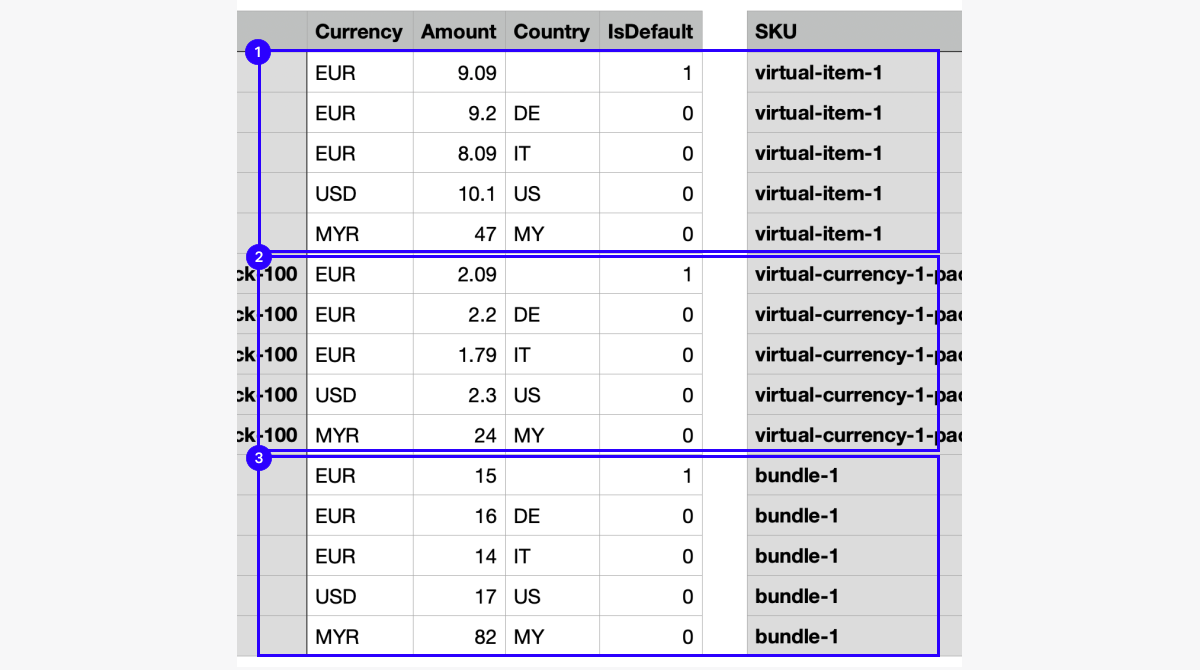
SKU — 地域別価格を設定するアイテムの SKU。Country — ISO 3166-1 alpha-2 形式の国コード。CSVファイルをアップロードする前に、エクソーラがサポートする国の一覧を確認してください。この列は任意です。国が未指定の場合の価格表示の例を参照できます。Currency — ISO 4217 形式の通貨コード。Amount — アイテムの価格。小数点はピリオドを使用します。IsDefault — これがデフォルト価格かどうか。次のいずれかを指定:1— デフォルト価格の行。地域別価格がないすべての国で表示されます。0— その他の行。IsDefault 列のセルは空でもかまいません。
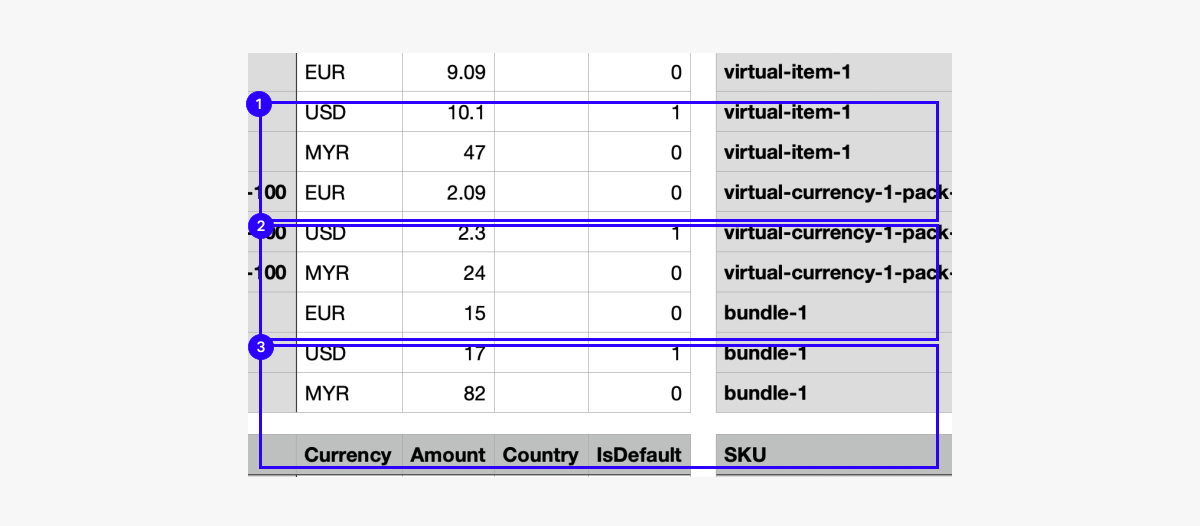
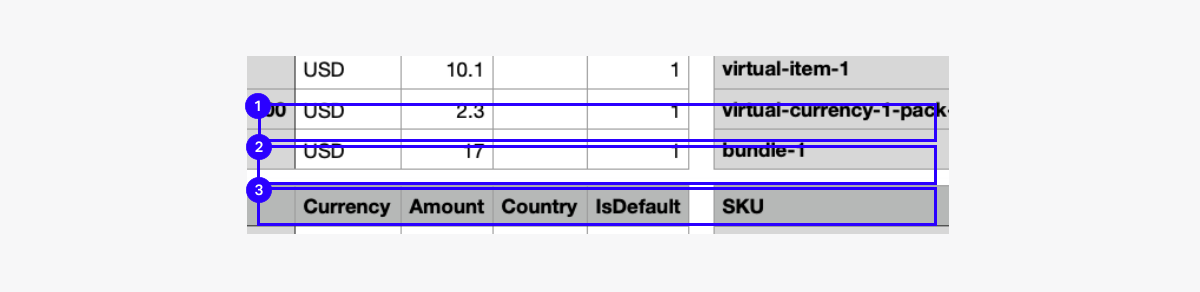
デフォルト通貨での価格は地域別にしてはいけません — Country 列のセルは空のままにします。
例
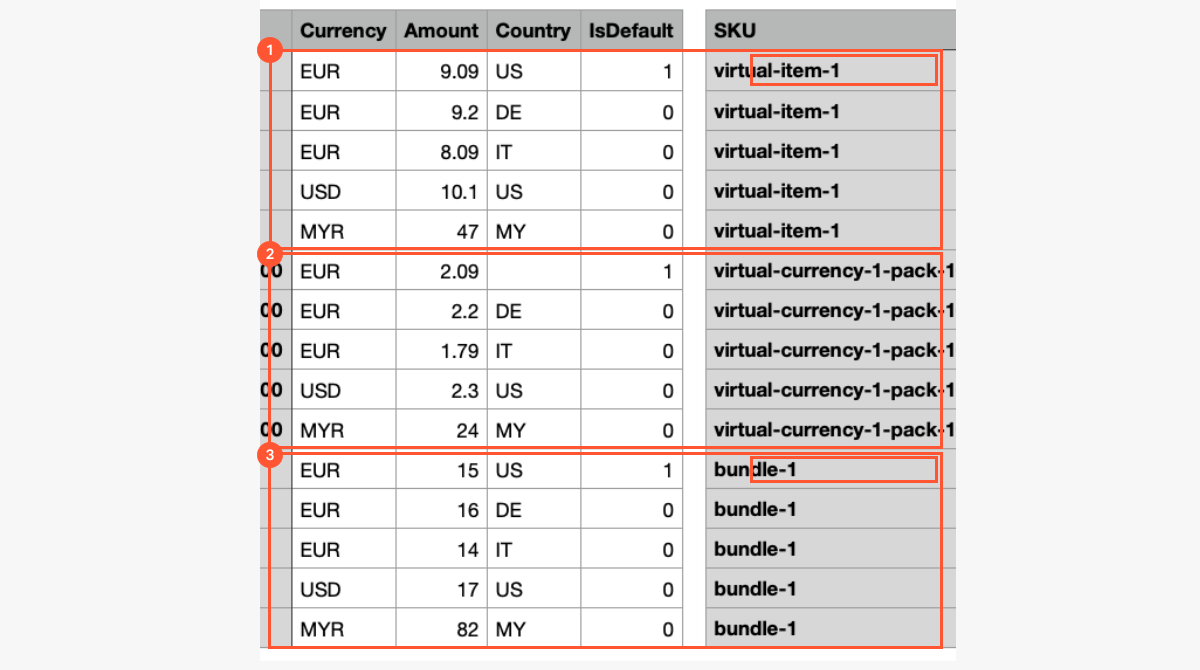
正しく記入されたファイル(複数のアイテム、3つの通貨、地域別価格あり)。
不適切に記入されたファイル(複数のアイテム、3つの通貨、地域別価格あり)。
エラー:「virtual-item-1」と「bundle-1」で、Country 列のグループセルが空ではありません。
新しいアイテムを追加するたびに、デフォルトの通貨で価格を設定する必要があります。指定しない場合、ファイルのインポート時にエラーが表示されます。
例
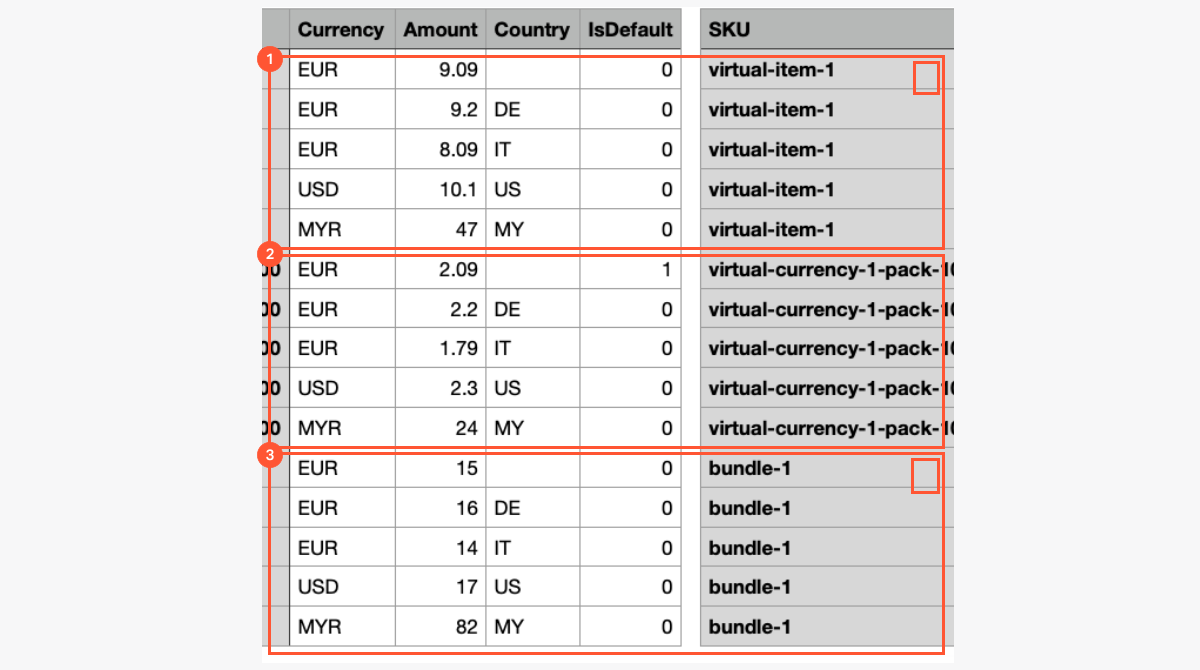
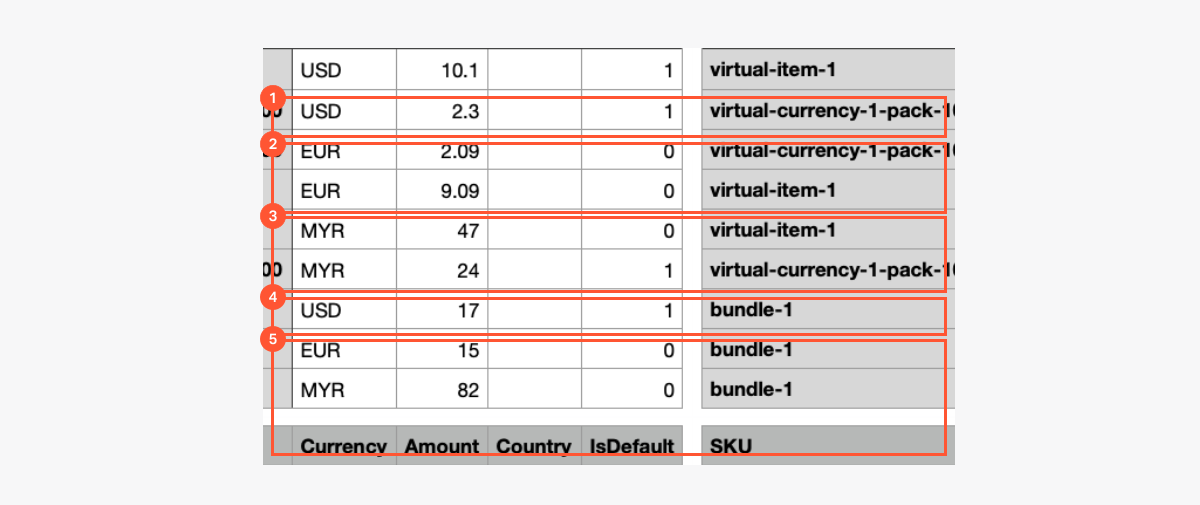
正しく記入されたファイル(複数のアイテム、3つの通貨、地域別価格あり)。
不適切に記入されたファイル(複数のアイテム、3つの通貨、地域別価格あり)。
エラー:「virtual-item-1」グループと「bundle-1」グループにはデフォルト通貨がありません。
Platform — プラットフォーム SKU。ゲームキーの地域別価格を設定する場合に使用します(その他のアイテムでは使用しません)。
利用可能なプラットフォーム。
プラットフォームSKU プラットフォーム名 steam Steam playstation PlayStation xbox Xbox uplay Uplay origin Origin drmfree DRM Free gog GOG epicgames Epic Games Store nintendo_eshop Nintendo Switch eShop discord_game_store Discord Game Store oculus Oculus viveport Viveport stadia Google Stadia
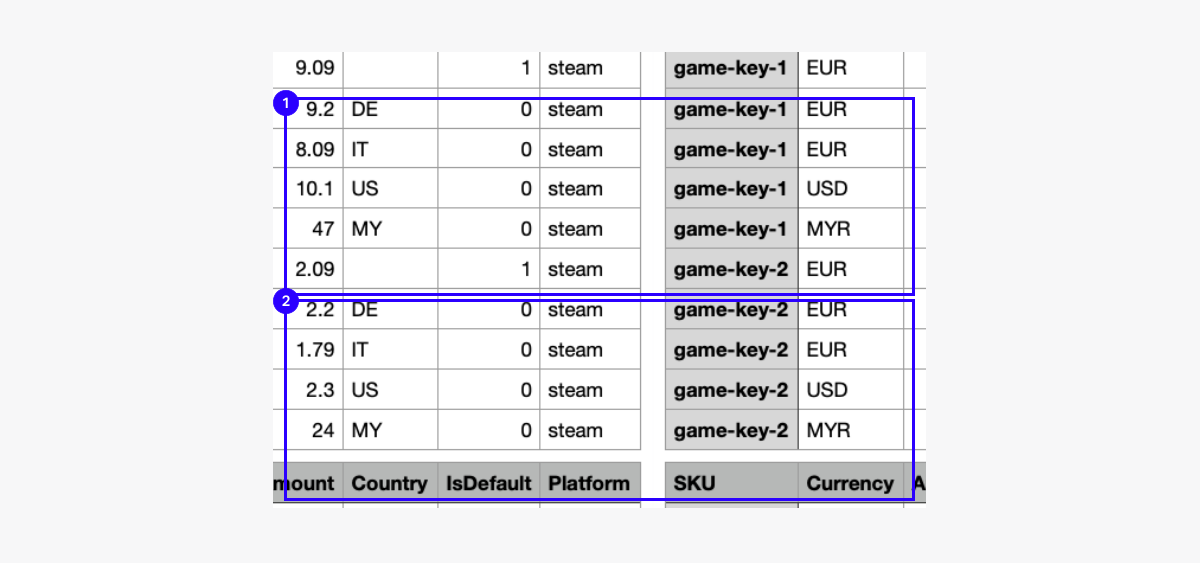
SKU が同じでプラットフォームが異なるゲームキーは、別のエンティティとして扱われます。各エンティティには、デフォルト通貨での価格を指定する必要があります。
例
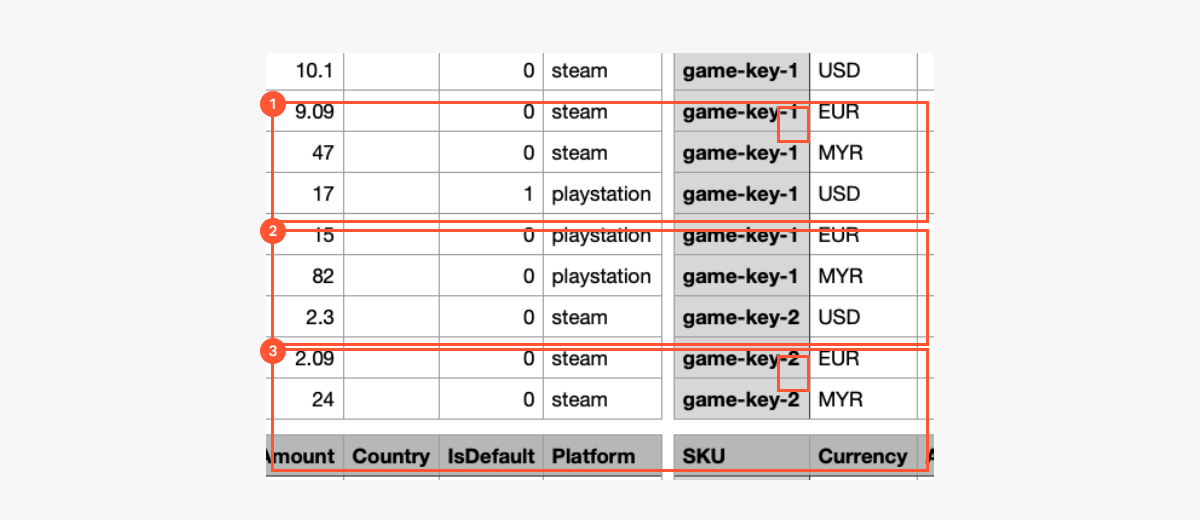
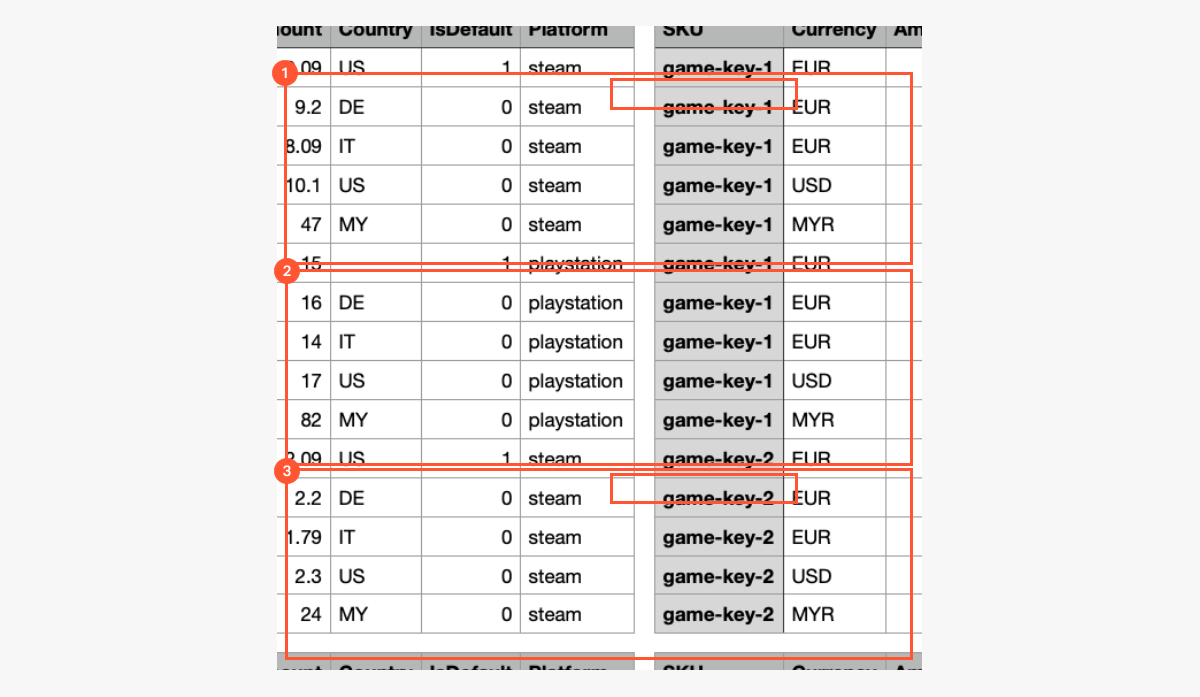
正しく記入されたファイル(複数のゲームキー、3つの通貨、地域別価格あり、2つのプラットフォーム)。
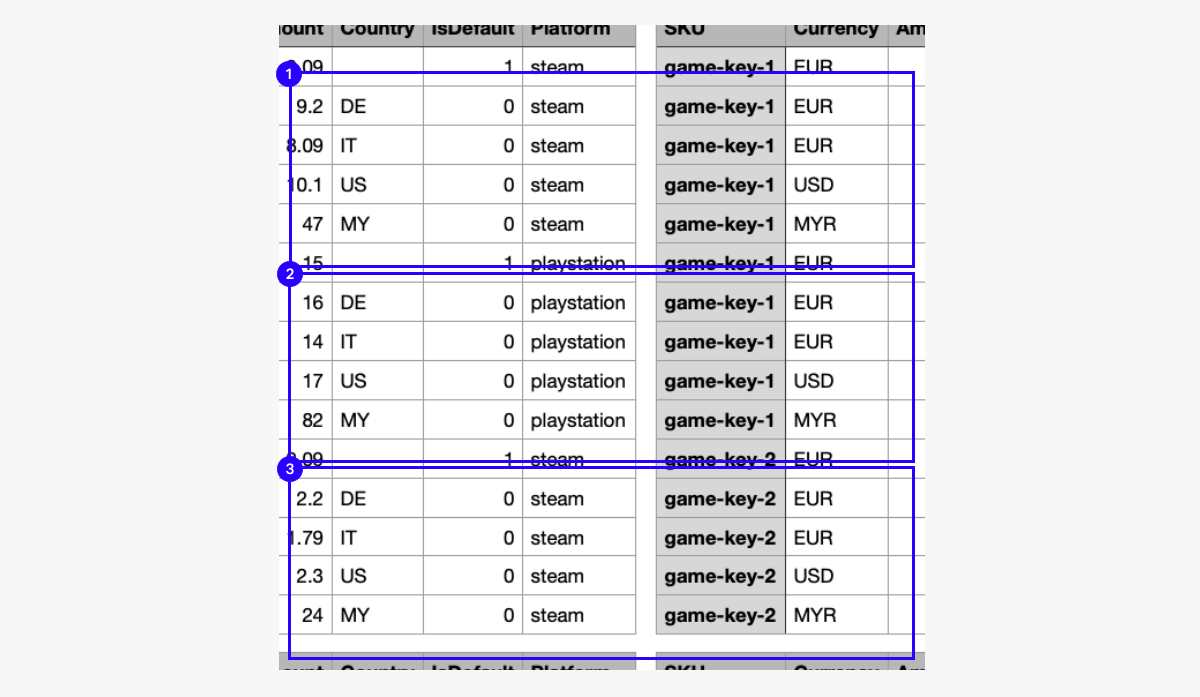
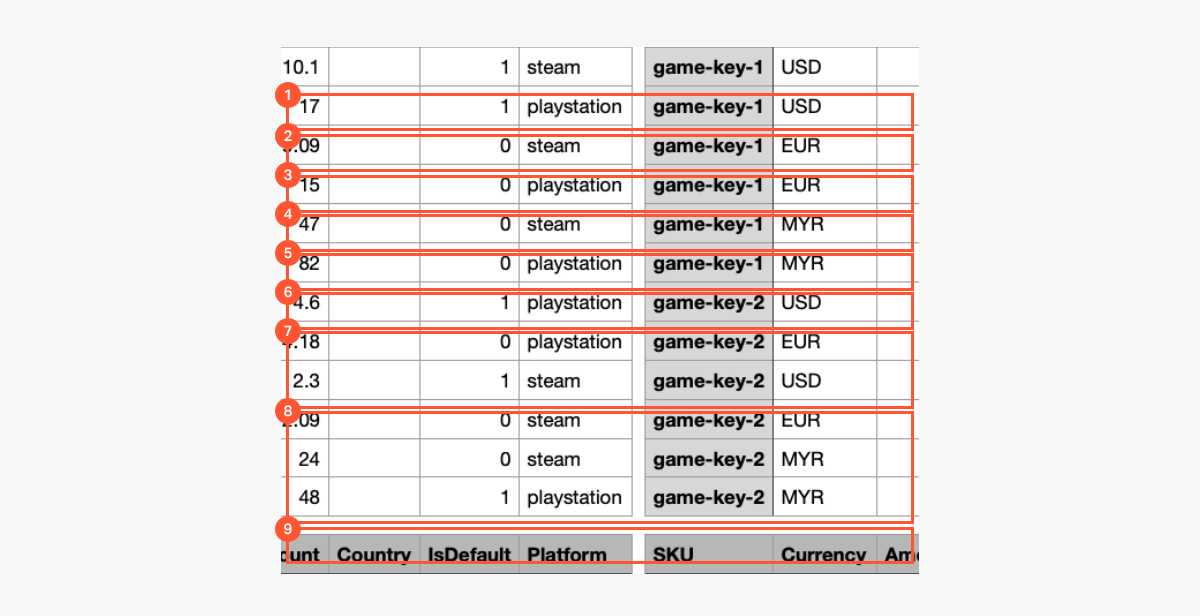
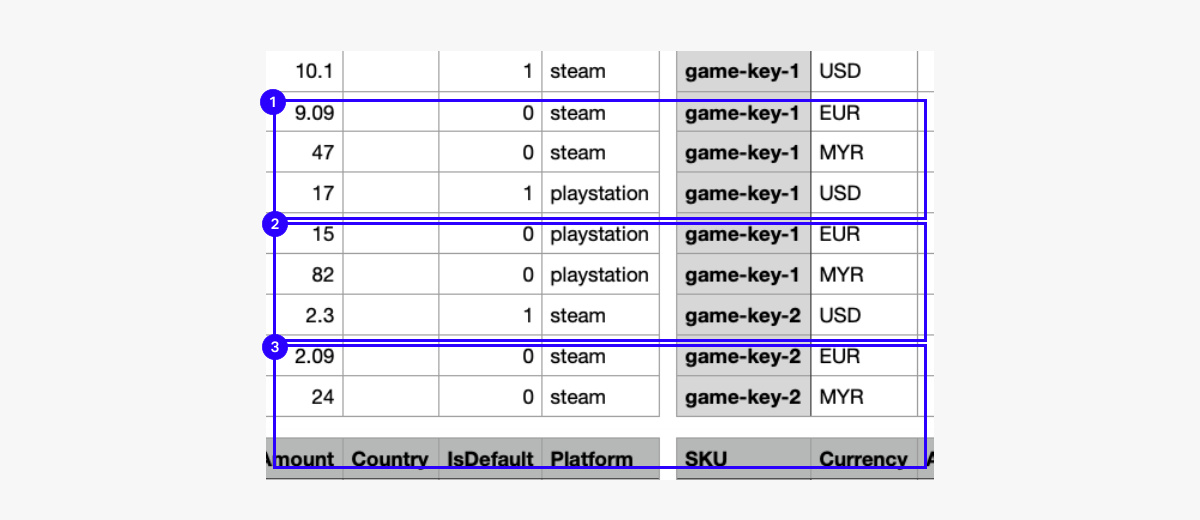
不適切に記入されたファイル(複数のゲームキー、3つの通貨、地域別価格あり、2つのプラットフォーム)。
エラー1:SKU と Platform によるゲームキーのグルーピングが不正で、3件ではなく9件のエンティティとして認識されます。
エラー2:不正なグルーピングにより、グループ3、4、5、6にデフォルト価格がありません。
エラー3:グループ7とグループ9は同一エンティティに対して完全な価格セットを持つため、グループ9がグループ7のデータを上書きします。その結果、playstation プラットフォームの game-key-2 はインポート後に MYR の価格のみになります。
ファイルの記入例と発生しうるエラー
インポート用CSVファイルの正しい記入例:
インポート用CSVファイルの不適切な記入例:
ファイルのインポート
ファイルから価格をインポートするには:
- パブリッシャーアカウント でプロジェクトを開きます。
- サイドメニューで Items catalog をクリックします。
- アカウント でプロジェクトを開きます。
- サイドメニューで Items catalog をクリックします。
- アカウント でプロジェクトを開きます。
- サイドメニューで Items catalog をクリックします。
- アカウント でプロジェクトを開きます。
- サイドメニューで Items catalog をクリックします。
- アカウント でプロジェクトを開きます。
- サイドメニューで Catalog をクリックします。
- Import/Export をクリックし、Import ブロックのドロップダウンリストで Prices from CSV を選択します。
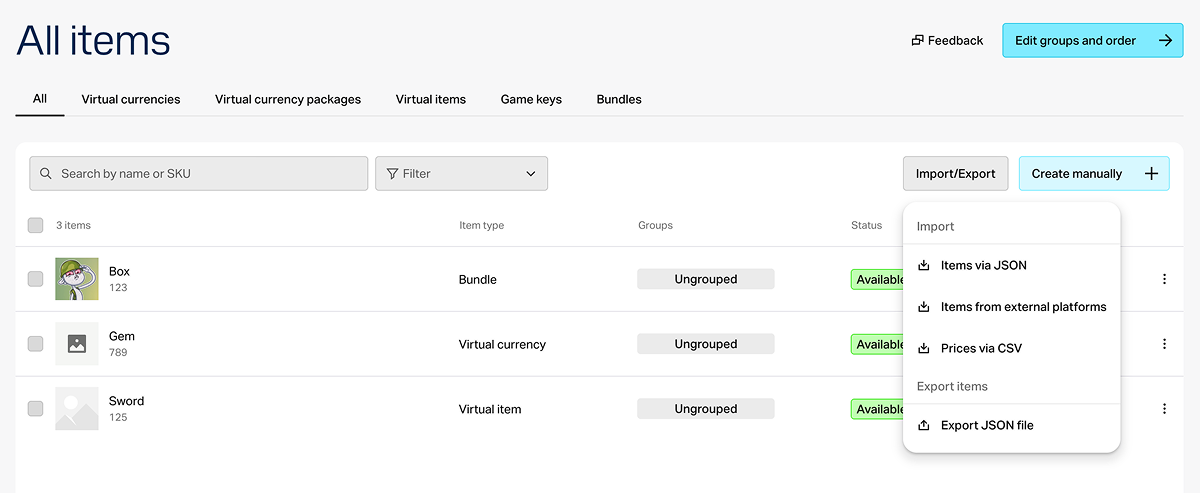
- インポートウィンドウの該当フィールドにファイルをアップロードします。
アップロードが成功した場合、指定されたSKUを持つアイテムの地域価格はファイル内の価格に従って更新されます。以前に指定された価格は削除されます。
例:
また、APIコール Import items via JSON file を使用してアイテムをインポートする際に、地域別価格を設定できます。
APIメソッドで設定
APIメソッドで地域別の価格を設定するには、以下を経由で国別の価格設定を持つオブジェクトの配列を渡します:
配列の例:
- json
 1"prices": [
 2  {
 3    "amount": 100,
 4    "currency": "USD",
 5    "is_enabled": true,
 6    "is_default": true
 7  },
 8  {
 9    "amount": 200,
10    "currency": "CZK",
11    "country_iso": "CZ",
12    "is_enabled": false,
13    "is_default": false
14  }
15]
誤字脱字などのテキストエラーを見つけましたか? テキストを選択し、Ctrl+Enterを押します。
