
外部プラットフォームからカタログをインポートする
概要
外部プラットフォームからアイテムをインポートし、カタログを同期することができます。インポートが利用できない場合は、パブリッシャーアカウントまたはAPIコールを使用して、アイテムおよびサブスクリプションのカタログを設定してください。
インポート後、インポート元とエクソーラの間でアイテムカタログに加えられた変更は、以下の方法で同期できます:
- カタログを再インポートする
- パブリッシャーアカウントでカタログを手動で変更する
- バンドル、仮想アイテム、および通貨を管理するためのAPIコールグループを使用してカタログを変更する
Google Playからカタログをインポートする
Google Playでの設定
インポートを開始する前:
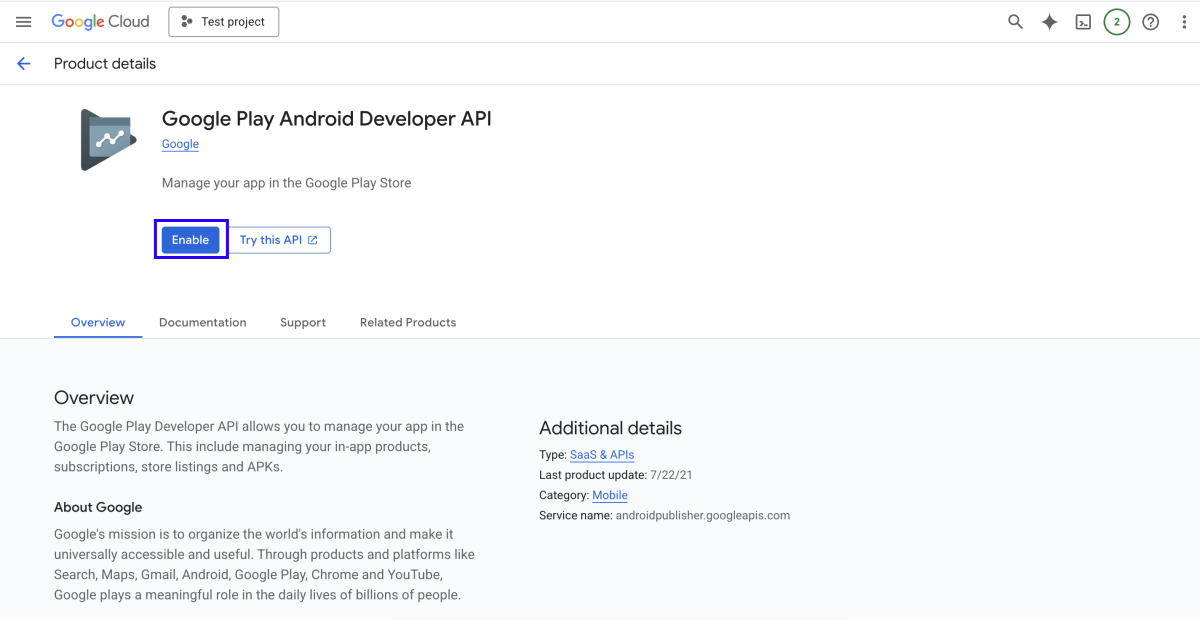
- Google CloudのプロジェクトでGoogle Play Android Developer APIが有効になっているか確認してください。確認するには、URLアドレス
https://console.developers.google.com/apis/api/androidpublisher.googleapis.com/overview?project={project_id}(project_idはGoogle Cloud コンソールのプロジェクトID)にアクセスします。このAPIが無効になっている場合は、有効にしてください。設定の反映には時間がかかる場合があります。
- 認証に使用する秘密鍵を作成します:
- Google Cloud コンソールでアカウントを開きます。
- Google Cloud API の操作に使用するサービスアカウントに移動します。アカウントをお持ちでない方、作成してください。
- 説明に従って、JSON形式の秘密鍵を作成します。
- サービスアカウントをGoogle Play Consoleアカウントの新規ユーザーとして追加し、アプリケーション情報の閲覧権限を付与します。
パブリッシャーアカウントで構成
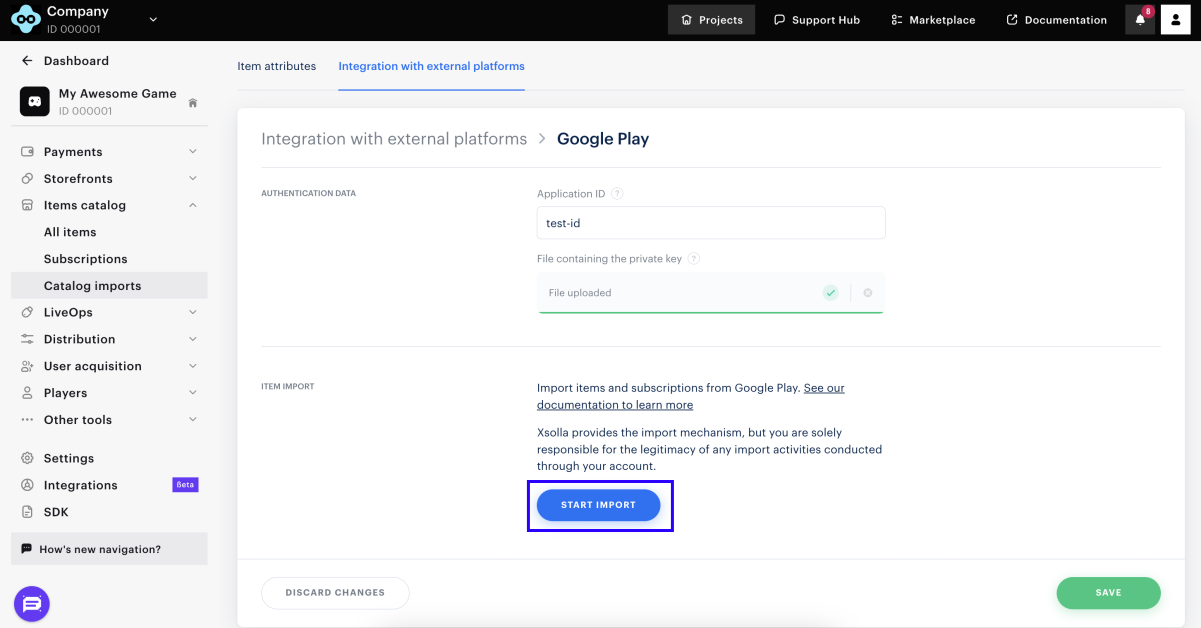
- パブリッシャーアカウントでのプロジェクトで、アイテムカタログト > カタログインポート > Google Playセクションに移動します。
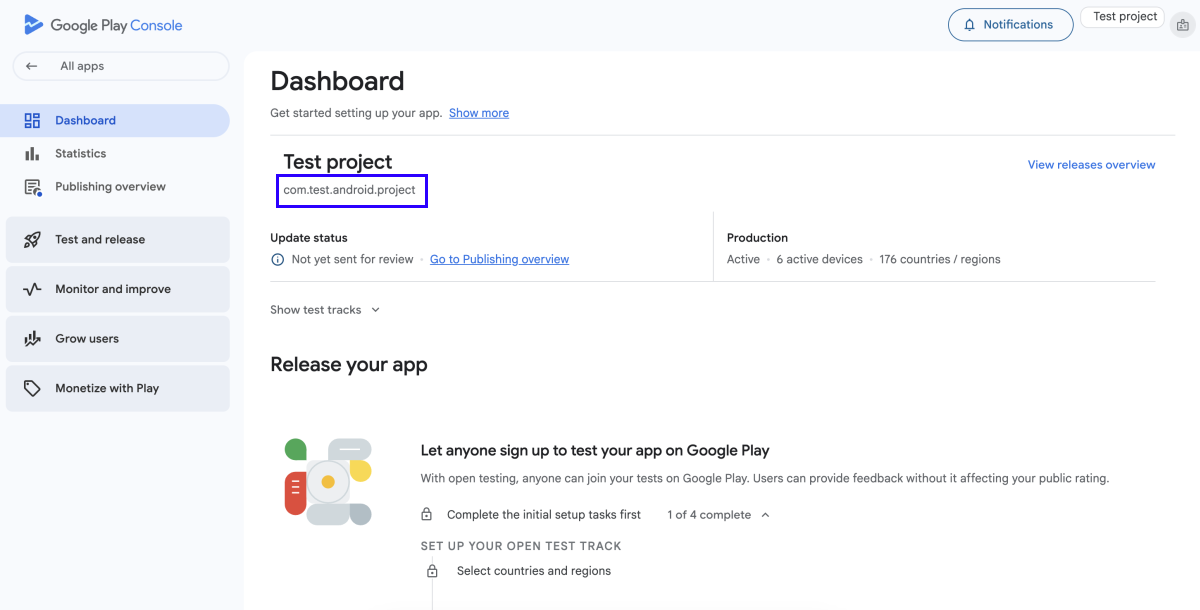
- アプリケーションIDフィールドで、Google Play ConsoleでのアプリケーションIDを指定してください。
- 秘密鍵が含まれているJSONファイルをアップロードしてください。
- 「インポートを開始」をクリックします。カタログインポートが自動的に開始されます。
インポートが完了すると、パブリッシャーアカウントの一般リストでアイテムを確認できます。
Google Playからインポートされたアイテムに関する以下の詳細事項に注意してください:
- アイテムはインポート済みグループに追加されます。エクソーラサイトビルダーで作成したストアで販売するには、販売用に設定した他のグループにアイテムを移動させる必要があります。
- アイテム画像を表示するには、パブリッシャーアカウントまたはAPIコールを使用して画像を追加してください。
- バングラデシュのユーザーに対しては、カタログ価格がBDTではなく、デフォルト通貨(USD)で表示されます。
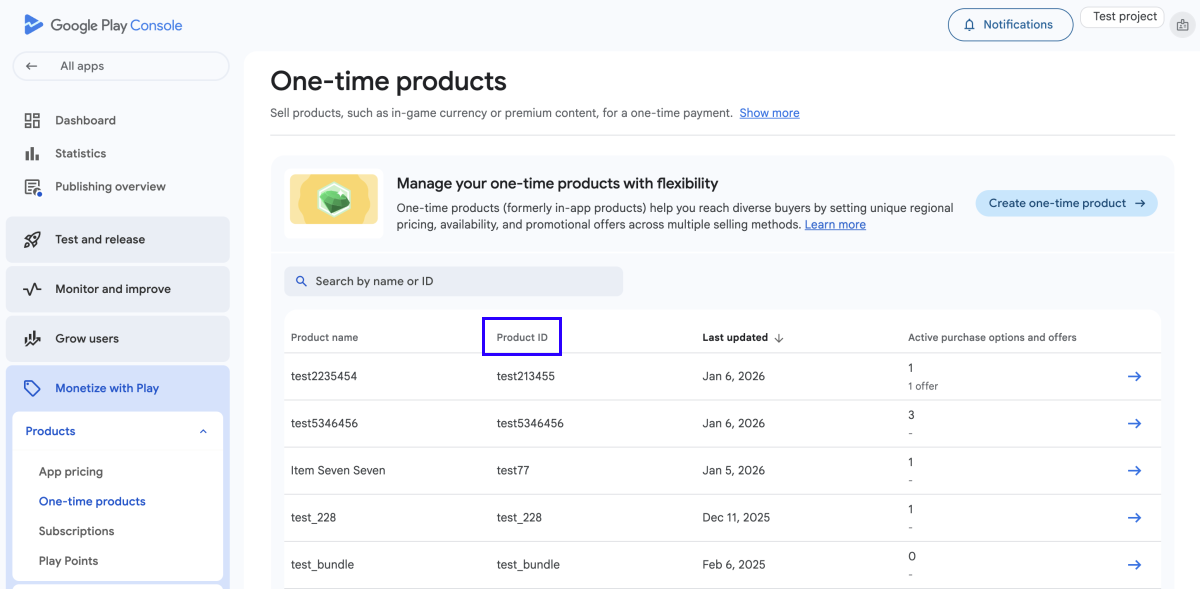
- アイテムSKUは、インポートソースの
Product ID に対応します。
App Storeからカタログをインポートする
用語集
アプリケーションID
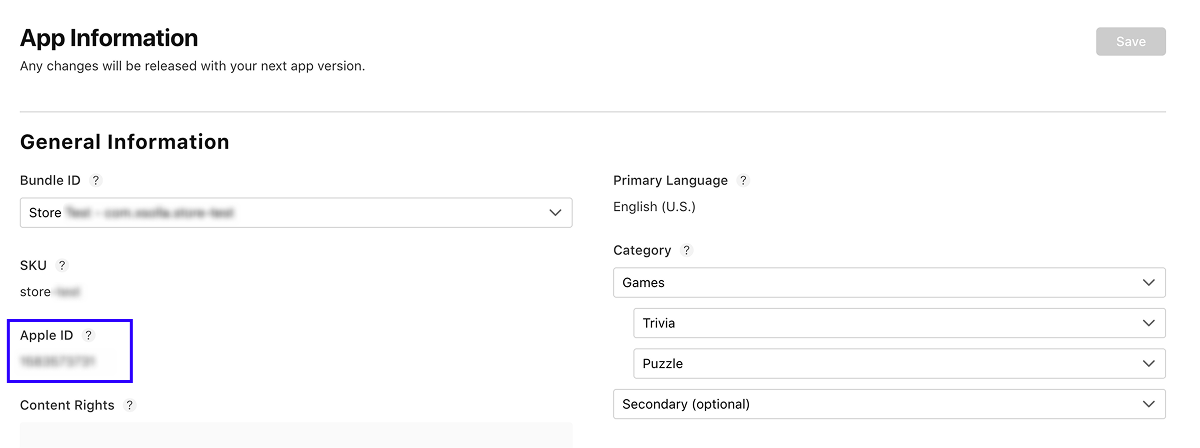
AppleアプリケーションID。確認方法:
- App Store Connectに移動します。
Apps セクションに移動します。- アプリケーションのページを開きます。
General Information > App Information セクションに移動します。General Information ブロックで、Apple ID フィールドでのアプリケーションIDをコピーします。
発行者ID
App Store Connect APIを含むApple APIと連携するために使用されます。アプリケーション管理、アナリティクスデータの取得、その他App Store Connect上の各種操作を自動化するためのAPIキーを設定する際に必要となります。
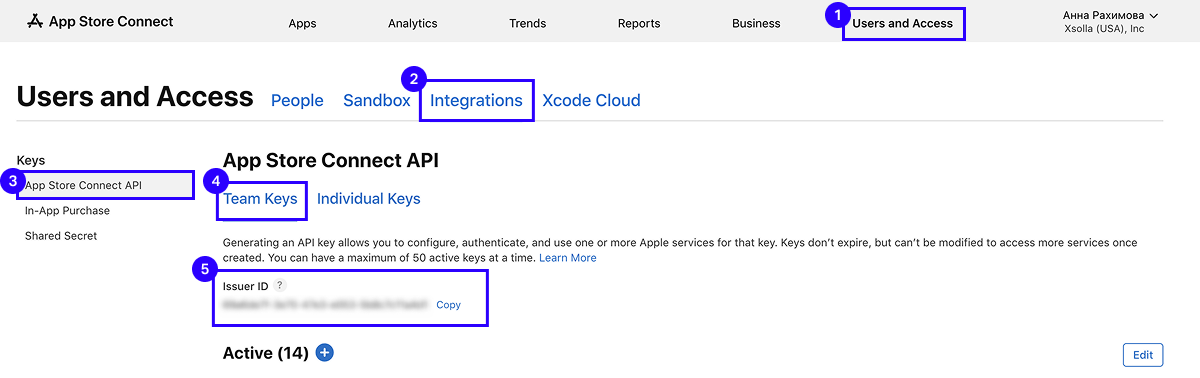
App Store Connect アカウントでIDの値を確認するには:
Users and access セクションに移動します。Integrations タブを開きます。Keys サイドメニューで、「App Store Connect API 」をクリックします。Team keys タブに移動します。
APIキー
App Store Connect APIにおけるAPIリクエストの認証に使用され、Apple Developerアカウントのデータや機能への安全なアクセスを確保するための一意のキーです。説明に従って作成できます。
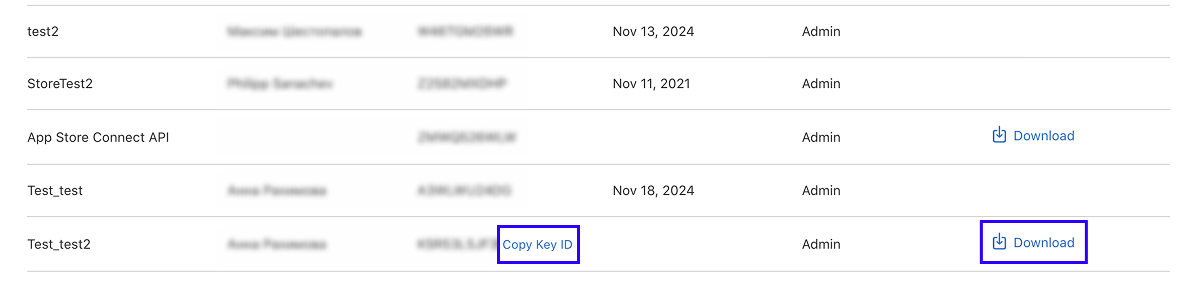
カタログをインポートするには、P8形式のキーファイルとそのIDが必要です。これらの情報はApp Store Connectのアカウントで確認できます:
Users and access セクションに移動します。Integrations タブを開きます。Keys サイドメニューで、「App Store Connect API 」をクリックします。Team keys タブに移動します。- 必須なキーの行で、そのIDをコピーし、ファイルをダウンロードできます。
パブリッシャーアカウントでの設定
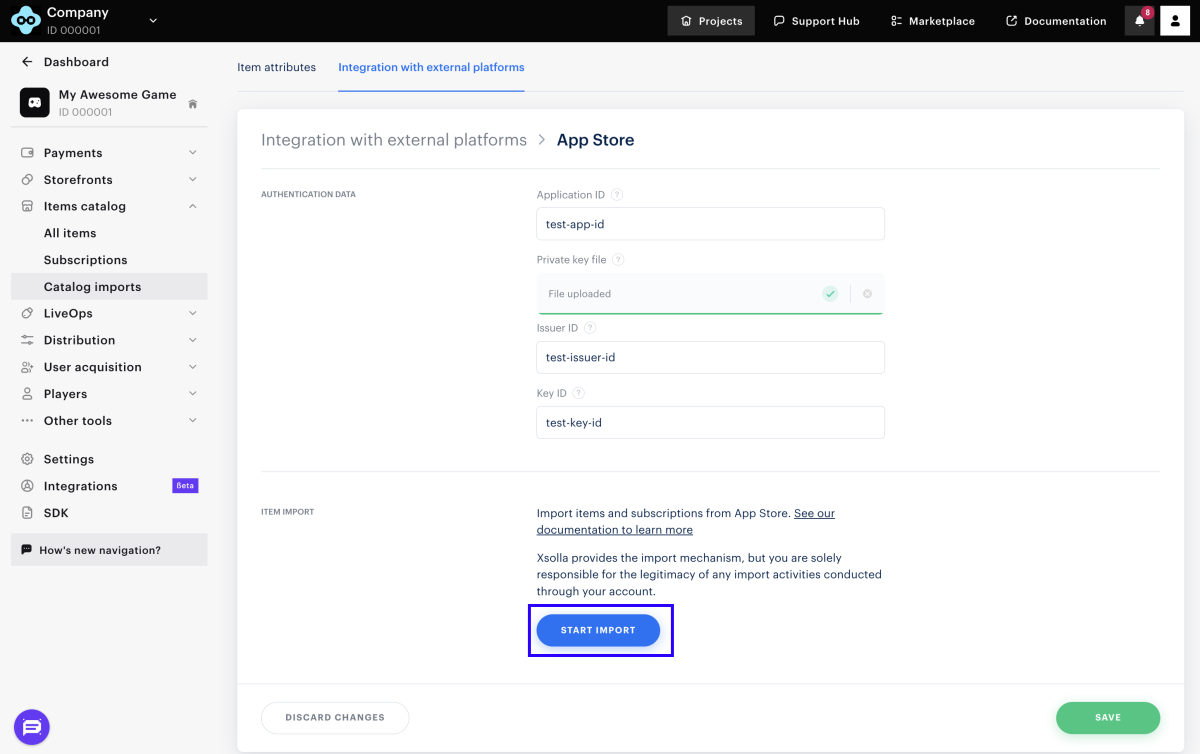
- パブリッシャーアカウントでのプロジェクトで、アイテムカタログト > カタログインポート > App Storeセクションに移動します。
- 以下のデータを提供してください:
- 「インポートを開始」をクリックします。カタログインポートが自動的に開始されます。
インポートが完了すると、パブリッシャーアカウントの一般リストでアイテムを確認できます。
App Storeからインポートされたアイテムに関する以下の詳細事項に注意してください:
- アイテムはインポート済みグループに追加されます。エクソーラサイトビルダーで作成したストアで販売するには、販売用に設定した他のグループにアイテムを移動させる必要があります。
- アイテム画像を表示するには、パブリッシャーアカウントまたはAPIコールを使用して画像を追加してください。
- インポートされたアイテムは一部利用可能ステータスで表示されます。アイテムを表示させるには、ステータスを利用可能に変更してください。
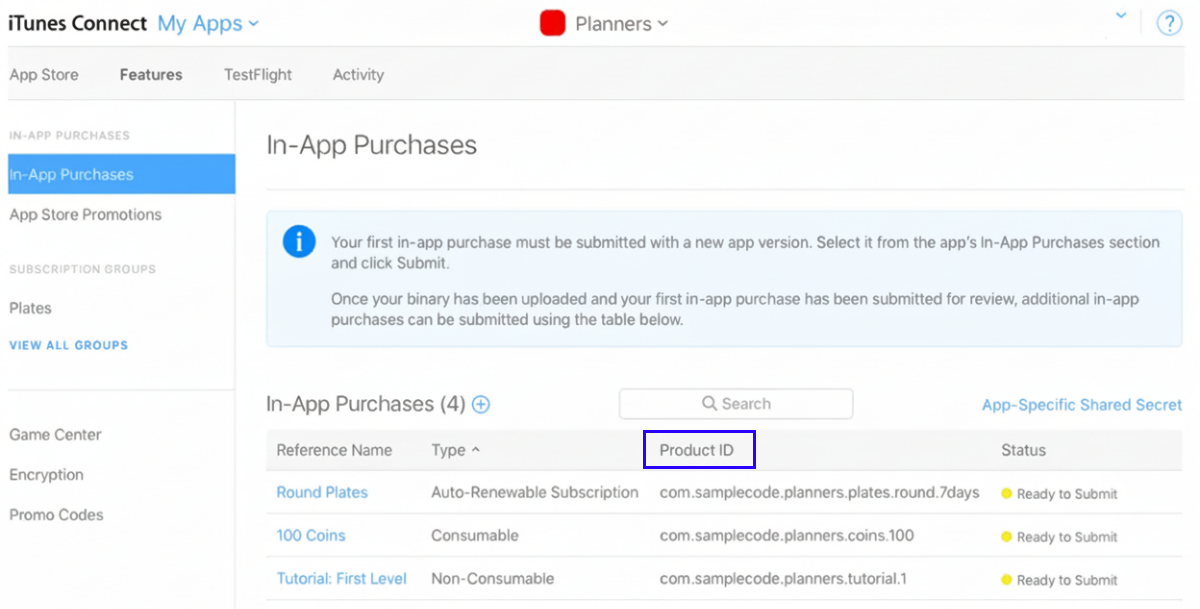
- アイテムSKUは、インポートソースの
Product ID に対応します。
カタログのインポートと PlayFabインベントリとの同期
インポートルール
PlayFabからアイテムをインポートする際は、以下のロジックが適用されます:
- PlayFab 上の耐久財は、仮想アイテムとしてインポートされます(仮想通貨やバンドルとしてはインポートされません)。
- すべてのアイテム、ならびに仮想通貨パッケージおよび PlayFab バンドル内のアイテムは、消耗品としてインポートされます(パラメータ
consumable = trueまたは未指定の状態)。 - 仮想通貨は一部利用可能ステータスで、価格指定なしの状態でインポートされます(APIフラグ:
“is_show_in_store”: false、“is_enabled”: true、“is_free”: true)。 - 1種類の仮想通貨のみを含むバンドルは、仮想通貨パッケージとしてインポートされます。
- 複数種類の仮想通貨を含むバンドルは、個別の仮想通貨パッケージとしてインポートされます。SKUと数量のユニークな組み合わせごとに、無料の仮想通貨パッケージが一部利用可能ステータスで作成されます(APIフラグ:
“is_show_in_store”: false、“is_enabled”: true、“is_free”: true)。 - 異なるタイプのアイテムを含むバンドルは、バンドルとしてインポートされます。
- PlayFab でアイテムの
Description フィールドが指定されていない場合は、Name フィールドがアイテム説明として使用されます。Name が設定されていない場合は、SKU が使用されます。
インポートの制限
エクソーラ制限
- コンテナおよびコンテナを含むバンドルはインポートされません。
- DropTable および DropTable を含むバンドルはインポートされません。
isStackable、isTradable、UsageCount、UsagePeriod、UsagePeriodGroupなどのPlayFabに固有のパラメータは無視されます。- 消耗品は数量を考慮せずに作成されます(アイテムは最初の使用後にインベントリから消えます)。
PlayFabの制限
- PlayFab は実際通貨で価格を保存しません。RM(リアルマネー)としてコード化された事前設定された仮想通貨のみが使用され、これは実際の通貨(100 RM = 1 USD)に相当します。したがって、アイテムの価格は仮想通貨またはRMでのみ設定できます。
- アイテムのSKUは一意であり、数字、ラテン文字、ハイフン、アンダースコアで構成されている必要があります。
設定方法
パブリッシャーアカウントでの設定
PlayFabでの事前準備:
カタログをインポートするには:
- パブリッシャーアカウントでのプロジェクトで、アイテムカタログト > カタログインポート > PlayFabセクションに移動します。
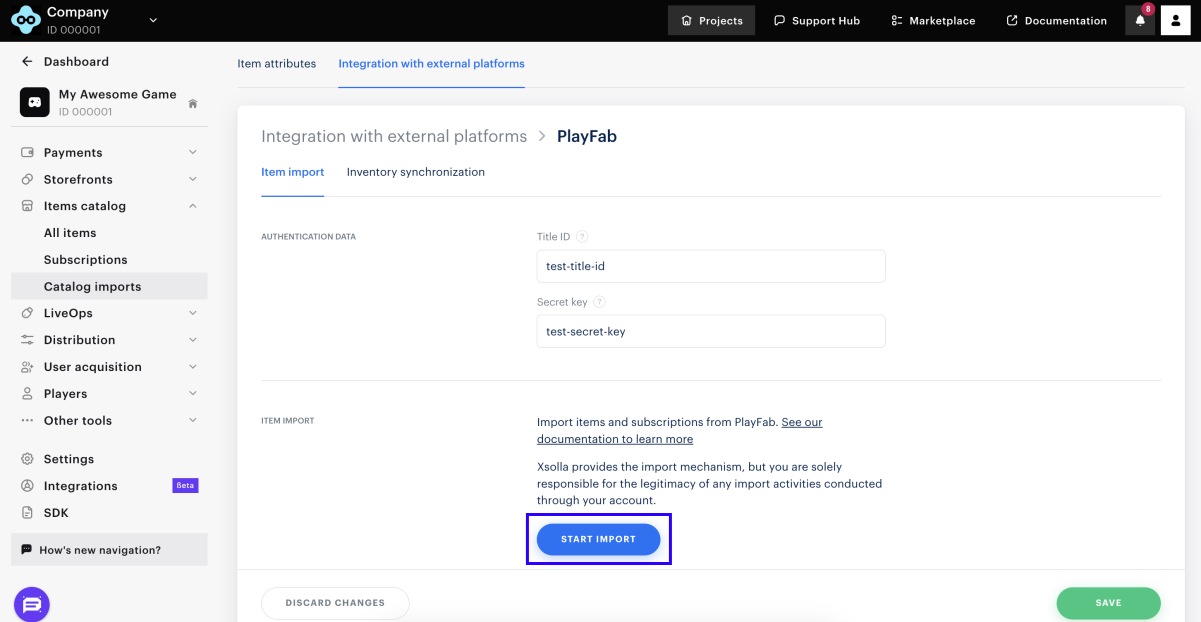
- アイテムインポートタブで、以下を指定します:
- タイトルID — PlayFabのプロジェクトID。
- 秘密鍵 — PlayFab のプロジェクトキー。
- 「インポートを開始」をクリックします。カタログインポートが自動的に開始されます。
インポートが完了すると、パブリッシャーアカウントの一般リストでアイテムを確認できます。
PlayFabからインポートされたアイテムに関する以下の詳細事項に注意してください:
- アイテムはインポート済みグループに追加されます。エクソーラサイトビルダーで作成したストアで販売するには、販売用に設定した他のグループにアイテムを移動させる必要があります。
- アイテム画像を表示するには、パブリッシャーアカウントまたはAPIコールを使用して画像を追加してください。
- 仮想通貨パッケージは、1種類の通貨のみを含むバンドルと見なされます。PlayFabでは、実際通貨に相当する仮想通貨「RM(実際のお金)」が使用されます。1米ドルセント(100RM = 1USD)。例えば、PlayFabから400RMをインポートした場合、パブリッシャーアカウント上では4USDとして表示されます。
- インポートされたアイテムは一部利用可能ステータスで表示されます。アイテムを表示させるには、ステータスを利用可能に変更してください。
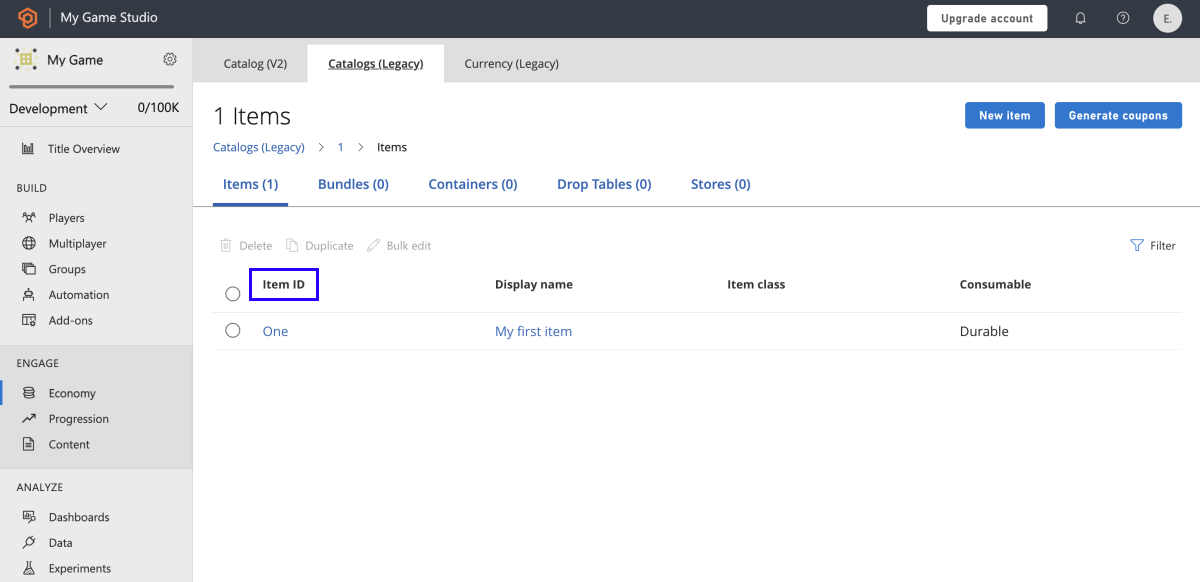
- アイテムSKUは、インポートソースの
Item ID に対応します。
PlayFabインベントリにアイテムの追加
購入したアイテムを PlayFab インベントリに追加する設定には、以下の方法があります:
- エクソーラインベントリとPlayFabを同期する。
- PlayFabストレージをエクソーラログインと統合する。この場合、トークン内にPlayFab ユーザーIDが指定されます。エクソーラ側でアイテムが返却されると、トークン内の情報を基に対応するリクエストがPlayFabに送信されます。
エクソーラインベントリとPlayFabを同期するには:
- パブリッシャーアカウントでのプロジェクトで、アイテムカタログト > カタログインポート > PlayFabセクションに移動します。
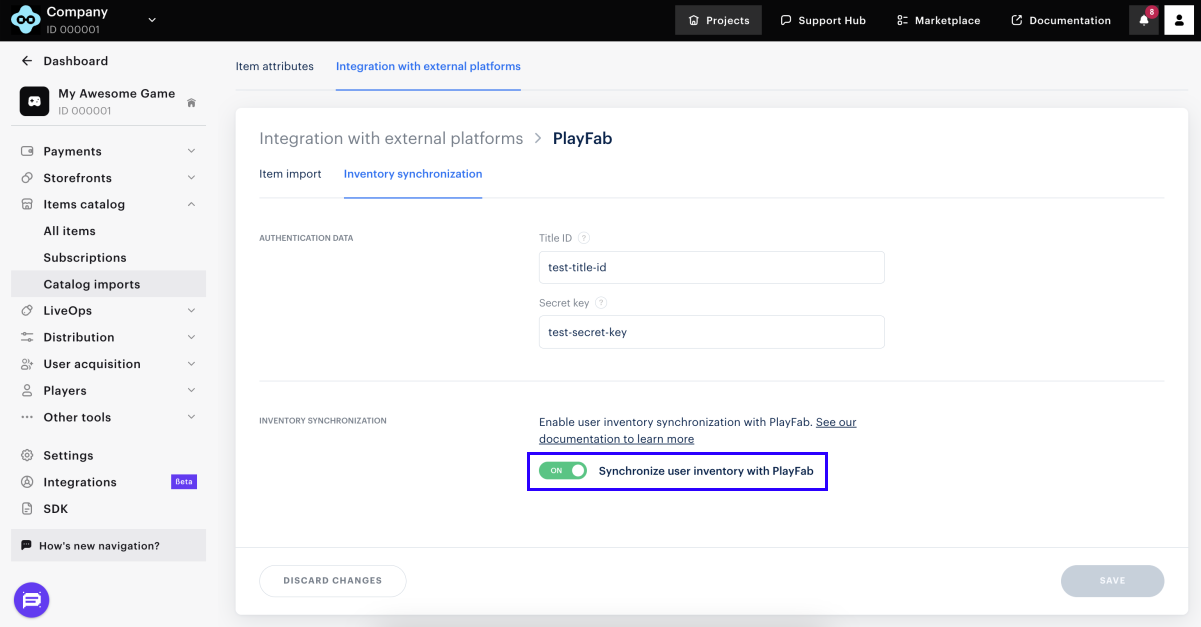
- インベントリ同期タブで、以下を指定します:
- タイトルID — PlayFabのプロジェクトID。
- 秘密鍵 — PlayFab のプロジェクトキー。
- PlayFabとユーザーインベントリを同期するトグルをオンにします。これで設定が自動的に有効になります。
カタログを再インポートする
カタログを再インポートする際は、以下の点に注意してください:
- 既にアイテムカタログに存在するアイテムは更新されます。
- アイテムカタログに存在しないアイテムは新規追加されます。
- インポート元から既に削除されているアイテムは、アイテムカタログに残ります。これらはパブリッシャーアカウントまたはAPIコール経由で削除できます。
誤字脱字などのテキストエラーを見つけましたか? テキストを選択し、Ctrl+Enterを押します。
