ゲームキーのパッケージ
Steam ゲームキーの取得方法
Steam キーは、アカウントに製品(ゲーム)ライセンスを追加するために必要です。Steam キーは、ユーザーが Steam で有効化できる一回限りの固有の英数字コードです。Steam キーは、幅広いプレイヤーへの販売に役立つほか、ベータテスターやコンテンツ制作者に無料で配布する際にも有用です。
ゲームキーを取得するには:
- Steam の
Technical Tools セクションに移動する Request Steam Product keys をクリックする- ページで、Steam ゲームキーの種類を選択する
- Steam アカウントに関連付けられたメールにゲームキーが届くまで待つ
ゲームキーパッケージの作成と設定方法
ゲームキーとは、Steam などのゲームプラットフォームやその他の DRM サービスで、ユーザーにゲームや DLC へのアクセスを付与する、一意で使い切りの英数字コードです。ゲームキーの詳細は、ゲームキーの販売セクションを参照してください。
ゲームキーパッケージを作成するには:
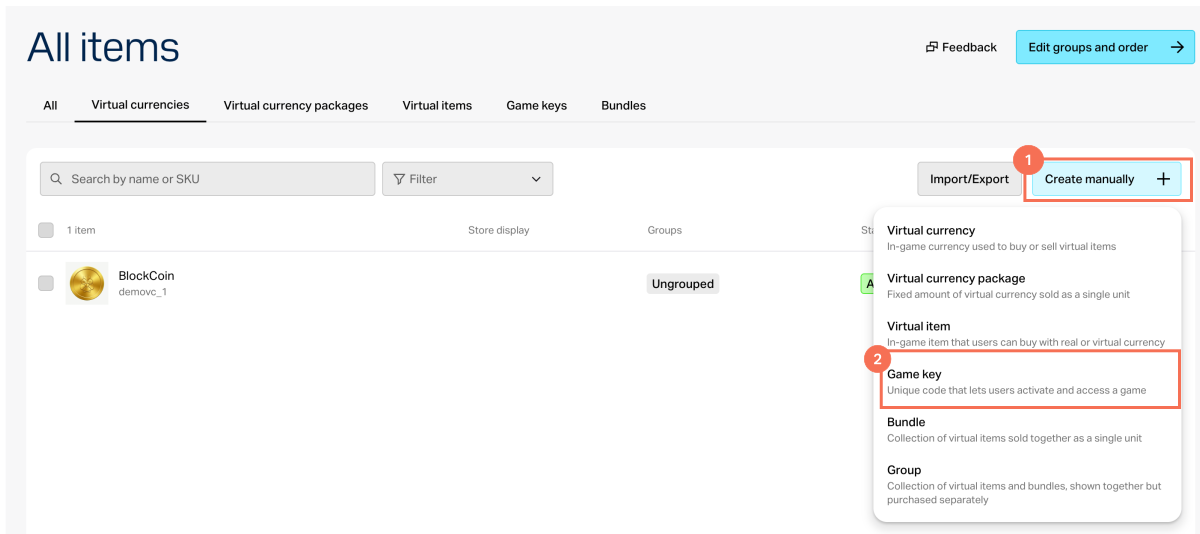
- パブリッシャーアカウントでプロジェクトを開き、Items catalog > All items > Game keys セクションに移動します。
- アカウントでプロジェクトを開き、Items catalog > All items > Game keys セクションに移動します。
- アカウントでプロジェクトを開き、Items catalog > All items > Game keys セクションに移動します。
- アカウントでプロジェクトを開き、Items catalog > All items > Game keys セクションに移動します。
- モバイルゲーム向けのアカウントでプロジェクトを開き、Catalog セクションに移動します。
- Create manually をクリックし、ドロップダウンリストから Game key を選択します。
ゲームの一般情報を追加します。内容:
- 画像(任意)
- SKU
- ゲームタイトル
- ゲームの説明(任意)
ゲームのパッケージの属性を、次のいずれかの方法で設定します(任意):
ゲームページへのリンクを追加します(任意):
- Add game page link トグルをオンにします。
- ゲームにページがない場合は、Create new game page を選択し、Game page name を指定します。
- ゲームサイトへのリンクを追加します。サイトがまだない場合は、Create site をクリックし、Site name フィールドを入力します。
Save and continue をクリックします。
ゲームの配信プラットフォームを選択し、キーの CSV または TXT ファイルをアップロードします。各ゲームキーは一意である必要があります。同一の組み合わせのキーはアップロードされません。
正式リリース前にゲームを販売する場合は、Pre-orders トグルをオンにします。キー作成時または後から、リリース日を指定できます。指定した日にキーがユーザーへ即時に配信されます。
Save and continue をクリックします。
選択したプラットフォームの価格設定を行います。価格を指定するか、無料キーを作成します。
- 無料のキーパッケージを作成するには、Paid or free フィールドで Free game key を選択します。
- 価格を設定するには、Paid or free フィールドで Paid game key を選択し、法定通貨または仮想通貨で価格を指定します。必要に応じて、地域別価格を設定します。
ゲームキーの購入制限を設定できます(任意)。設定するには、Limit for game key purchase per user トグルをオンにし、1 人のユーザーが購入できるキー数を指定します。
Save and continue をクリックします。
キーパッケージの作成が完了すると、ゲームキーの販売方法を案内するモーダルウィンドウが表示されます。販売方法には、サイト経由、ウィジェット経由、直接リンク経由があります。いずれかを選択してすぐに販売設定に進むか、後でいつでも戻ることができます。
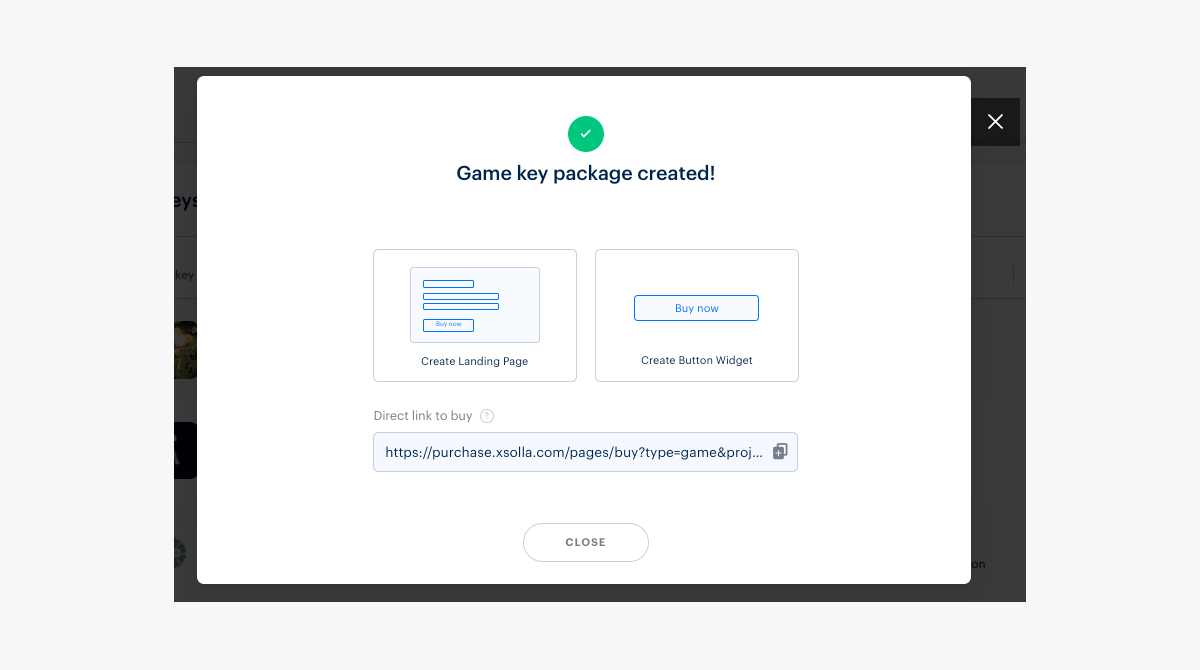
作成したゲームキーパッケージを変更するには、「Game keys」タブでキーを選択して編集し、保存します。
ユーザーがゲームを購入できるようにするには、キーをアップロードする必要があります。キーがなくなった場合は、追加のキーをアップロードする必要があります。
パブリッシャーアカウントで以下のいずれかのロールがある場合、各パッケージのアップロード済みキー残数が 25%、10%、0% になった時点でメール通知が届きます。
- developer
- owner
パブリッシャーアカウントのロールを変更できるのは、Company settings > Users セクションで、プロジェクト所有者のみです。
ユーザーがゲームを購入できるようにするには、キーをアップロードする必要があります。キーがなくなった場合は、追加のキーをアップロードする必要があります。
アカウントで以下のいずれかのロールがある場合、各パッケージのアップロード済みキー残数が 25%、10%、0% になった時点でメール通知が届きます。
- developer
- owner
アカウントの Settings > Members セクションでロールを変更できるのは、プロジェクト所有者のみです。
ユーザーがゲームを購入できるようにするには、キーをアップロードする必要があります。キーがなくなった場合は、追加のキーをアップロードする必要があります。
アカウントで以下のいずれかのロールがある場合、各パッケージのアップロード済みキー残数が 25%、10%、0% になった時点でメール通知が届きます。
- developer
- owner
アカウントの Settings > Members セクションでロールを変更できるのは、プロジェクト所有者のみです。
ユーザーがゲームを購入できるようにするには、キーをアップロードする必要があります。キーがなくなった場合は、追加のキーをアップロードする必要があります。
アカウントで以下のいずれかのロールがある場合、各パッケージのアップロード済みキー残数が 25%、10%、0% になった時点でメール通知が届きます。
- developer
- owner
アカウントの Settings > Members セクションでロールを変更できるのは、プロジェクト所有者のみです。
- developer
- owner
ゲームキーパッケージの表示設定方法
サイトビルダー経由で販売を設定している場合、ゲームカタログにパッケージ説明が表示されます。
パッケージにアップロードした画像は次の場所に表示されます:
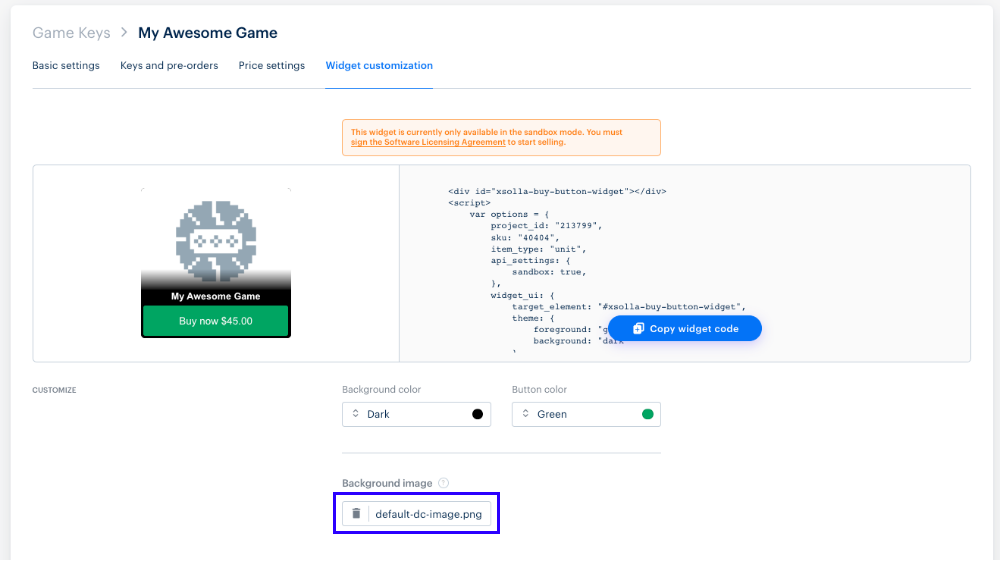
いずれの方法でもゲームを販売する場合、画像はウィジェットを通してアップロードされます。キーパッケージの画像をアップロードするには
- 次のいずれかの方法でウィジェットのカスタマイズに進む:
- キーパッケージ作成後のモーダルウィンドウで Create Button Widget を選択する。新規キーパッケージの Widget customization タブにリダイレクトされる
- Game keys タブで該当のキーパッケージを選択し、Widget customization タブに移動する
- Background image フィールドに進み、既定の画像名をクリックしてファイル選択ウィンドウを開く。目的の画像ファイルをアップロードする
ゲームキーを削除またはアンロードする方法
使用例:
- 意図したパッケージとは別のパッケージにゲームキーをアップロードした場合は、すべてのキーを削除する必要があります。削除後、これらのキーは別のゲームキーパッケージに再アップロードできます。
- エクソーラランチャーを使用しており、販売せずに一部のゲームキーをテストしたい場合は、テスト用に必要数のキーをアンロードできます。キーはエクソーラランチャーで有効化できますが、販売はされません。
ゲームキーを削除する時:
- システムはストアからすべてのキーを削除します。削除後、キーはパブリッシャーアカウントで指定したメールに送信されます。
- システムはストアからすべてのキーを削除します。削除後、キーはアカウントで指定したメールに送信されます。
- キーは任意のゲームキーパッケージに再度アップロードできます。
ゲームキーをアンロードする時:
- アンロードするキーの数を選択できます。アンロード後、キーはパブリッシャーアカウントで指定したメールに送信されます。
- アンロードするキーの数を選択できます。アンロード後、キーはアカウントで指定したメールに送信されます。
キーはアップロードできませんし、どのゲームキーパッケージでも販売できません。
キーはエンタイトルメントシステムで有効化できます。
キーは先入れ先出しの原則でアンロードされます。先にアップロードしたキーが先にアンロードされます。
ゲームキーの削除
ゲームキーを削除するには:
- パブリッシャーアカウントでプロジェクトを開き、Items catalog > All items > Game keys セクションに移動します
- アカウントでプロジェクトを開き、Items catalog > All items > Game keys セクションに移動します
- アカウントでプロジェクトを開き、Items catalog > All items > Game keys セクションに移動します
- アカウントでプロジェクトを開き、Items catalog > All items > Game keys セクションに移動します
- モバイルゲーム用のアカウントでプロジェクトを開き、Catalog > Game keys セクションに移動します
ゲームキーパッケージを選択します
Keys and pre-orders タブに移動します
ゲーム配信プラットフォームを選択し、Remove all keys をクリックして操作を確認します
その結果、すべてのゲームキーがストアから削除され、メールに送信されます。
また、コードを削除 API コールでもゲームキーを削除できます。
ゲームキーのアンロード
ゲームキーをアンロードするには:
- パブリッシャーアカウントでプロジェクトを開き、Items catalog > All items > Game keys セクションに移動します
- アカウントでプロジェクトを開き、Items catalog > All items > Game keys セクションに移動します
- アカウントでプロジェクトを開き、Items catalog > All items > Game keys セクションに移動します
- アカウントでプロジェクトを開き、Items catalog > All items > Game keys セクションに移動します
- モバイルゲーム用のアカウントでプロジェクトを開き、Catalog > Game keys セクションに移動します
ゲームキーパッケージを選択します
Keys and pre-orders タブに移動します
ゲーム配信プラットフォームを選択し、Unload keys をクリックします
開いたウィンドウでアンロードするゲームキーの数を設定し、Unload をクリックします
その結果、アンロードされたゲームキーがメールに送信されます。
また、コードを取得 API コールでもゲームキーをアンロードできます。
誤字脱字などのテキストエラーを見つけましたか? テキストを選択し、Ctrl+Enterを押します。
