仮想アイテム
仕組み
仮想アイテムとは、ユーザーが実際通貨または仮想通貨で購入したり、ボーナスとして受け取ったりできるゲーム内アイテムのことです。物理的実体はなく、利用範囲はゲーム内に限定されます。具体例には、スキンやポーション、武器など、プレイ体験や外見に影響を与える要素などが挙げられます。
主な機能:
- 柔軟な価格設定:
- 個別アイテムの価格を実通貨や仮想通貨で設定
- 無料アイテムの作成
- ユーザーの国と通貨の自動判定
- 可用性の設定:
- 特定の地域でのアイテム販売の制限
- 購入可能なアイテム数の制限
- ストアでのアイテム表示期間の制限
- 購入不可アイテムの設定。カタログでは非表示にしつつ、バンドルの一部や他アイテムのボーナスとして提供可能
セットアップ方法
パブリッシャーアカウントで設定
アカウントで設定
- パブリッシャーアカウントでプロジェクトを開き、アイテムカタログ > すべてのアイテム > 仮想アイテムセクションに移動します。
- アカウントでプロジェクトを開き、アイテムカタログ > すべてのアイテム > 仮想アイテムセクションに移動します。
- アカウントでプロジェクトを開き、アイテムカタログ > すべてのアイテム > 仮想アイテムセクションに移動します。
- アカウントでプロジェクトを開き、アイテムカタログ > すべてのアイテム > 仮想アイテムセクションに移動します。
- モバイルゲーム向けのアカウントでプロジェクトを開き、カタログセクションに移動します。
- 「手動で作成」をクリックし、ドロップダウンリストから仮想アイテムを選択します。

- 一般設定セクションで、次を指定します:
- SKU
- アイテムが属すべき1つまたは複数のグループ(任意)
- 名称
- 簡潔な説明
- 詳細な説明 — 追加するには、対応するトグルをオンにします(任意)

- メディアセクションで、1つ以上の画像または動画をアップロードします(任意)。デバイスから直接、またはリンク経由で追加できます。エクソーラのサイトエディターで作成したストアでは、すべてのアイテムカードにメインとしてマークされたファイルが表示され、残りのファイルはメディアギャラリー付きのアイテムカードでのみ表示されます。メインとしてマークされたファイルは、カタログ取得のAPIコールのレスポンスでも返されます。

- 価格設定セクションで、価格を設定するか、無料アイテムを作成します:
- 価格を設定するには、有料アイテムを選択し、実際通貨での価格および/または仮想通貨での価格のトグルをオンにして、価格を指定します。必要に応じて、地域別価格を設定してください。
- 無料アイテムを作成するには、無料アイテムを選択します。
アイテムには、複数の実際通貨および仮想通貨での価格を設定できます。その場合、各タイプについてデフォルトの通貨 — 実際通貨の中から1つ、仮想通貨の中から1つを指定する必要があります。
プロジェクト内で仮想通貨がすでに作成されている場合にのみ、仮想通貨での価格を指定できます。

- 購入可能なアイテム数を制限するには:
- 制限セクションでトグルをオンにし、数量を指定します。
- 制限のリセット頻度を設定します。ドロップダウンリストから期間を選択します:
- 毎日
- 毎週
- 毎月
- カスタム間隔。間隔はストアでのアイテムの表示開始日時から計算されます。
- 定期的なリセットなし
- 選択した期間に対応するパラメータを指定して、リセットスケジュールを設定します。

アイテムの表示期間制限を設定する(任意):
- 特定の表示期間を追加セクションでトグルをオンにします。
- タイムゾーン、開始日時、終了日時を指定します。
アイテムの表示期間の終了を指定しない場合は、終了日なしのトグルをオンにします。

- 以下のいずれかのオプションを使用して属性を設定します(任意):

- 有料アイテムがランダムな報酬を伴う仕組み(例:ルートボックスやガチャなど)で使用される場合は、有料なランダム報酬としてマークのトグルを有効にします。
「作成」をクリックします。
表示されたウィンドウで、アイテムステータス」を選択し、「続ける」をクリックします。

作成したアイテムはすべてのアイテムセクションに表示されます。
API で設定
仮想アイテムを設定するには、仮想アイテム & 仮想通貨 グループの 管理者 サブセクションにあるコールを使用します。
| タスク | API コール |
|---|---|
| 仮想アイテムを作成 | 仮想アイテムを作成 |
| 仮想アイテム情報を取得 | 仮想アイテムを取得 |
| 仮想アイテムの一覧を取得 | 仮想アイテムのリストを取得 |
| 指定したグループの仮想アイテム一覧を取得 | 指定されたグループ外部IDによる仮想アイテムのリストを取得します API コールで、パラメーター external_id を渡します。 |
| 管理用にグループ別の仮想アイテム一覧を取得 | 指定されたグループIDによる仮想アイテムのリストを取得します API コールで、パラメーター group_id を渡します。 |
| 仮想アイテムを更新 | 仮想アイテムを更新 |
| 仮想アイテムを削除 | 仮想アイテムを削除 |
| 購入可能な仮想アイテム数を制限 | 仮想アイテムを作成 または 仮想アイテムを更新 API コールで、以下のパラメーターを渡します。
|
制限の詳細については、以下のガイドを参照してください:
ストアで仮想アイテムを表示
仮想アイテムの表示方法は、カタログの実装方法によって異なります — サイトビルダー経由 または API 経由。
サイトエディターで表示
ウェブサイトに仮想アイテムを表示するには:
パブリッシャーアカウントのプロジェクトで、Storefronts > Websites セクションに移動
対象サイトのペインで、Open Site Builder をクリック
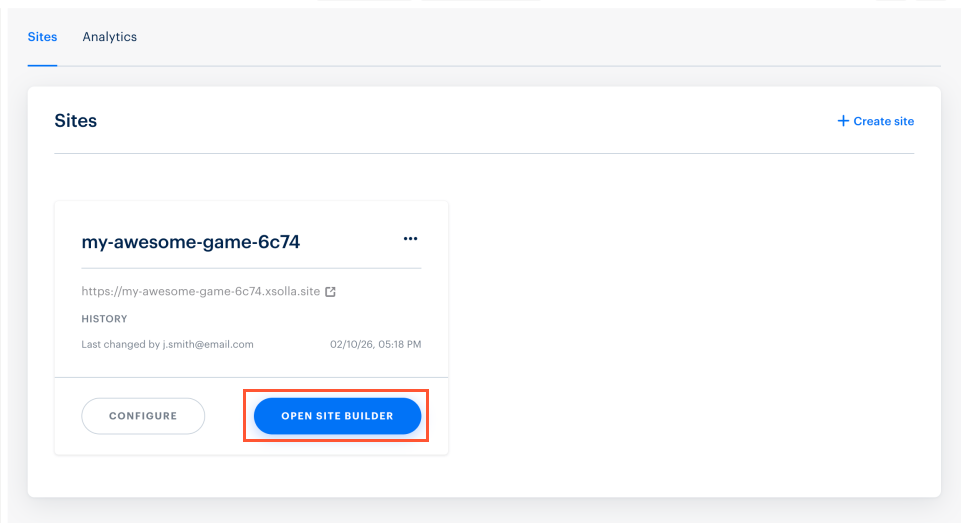
アカウントのプロジェクトで、Storefronts > Websites セクションに移動
対象サイトのペインで、Open Site Builder をクリック
アカウントのプロジェクトで、Storefronts > Websites セクションに移動
対象サイトのペインで、Open Site Builder をクリック
アカウントのプロジェクトで、Storefronts > Websites セクションに移動
対象サイトのペインで、Open Site Builder をクリック
モバイルゲーム用のアカウントのプロジェクトで、Web Shop セクションに移動
対象サイトのペインをクリック.
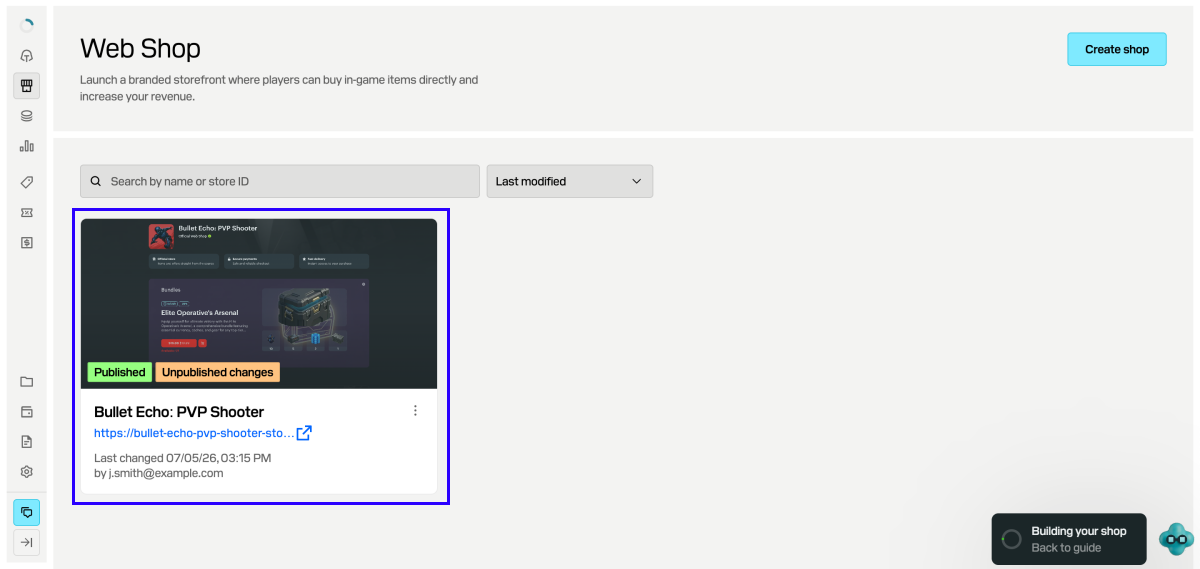
サイトに複数のページがある場合は、必要なページを選択:
- エディター上部の現在のページタイトルをクリック。
- ドロップダウンリストから必要なページを選択。
Store ブロックセクションで、Item type フィールドで Virtual items を選択し、Item group フィールドでウェブサイトで販売するアイテムグループを選択
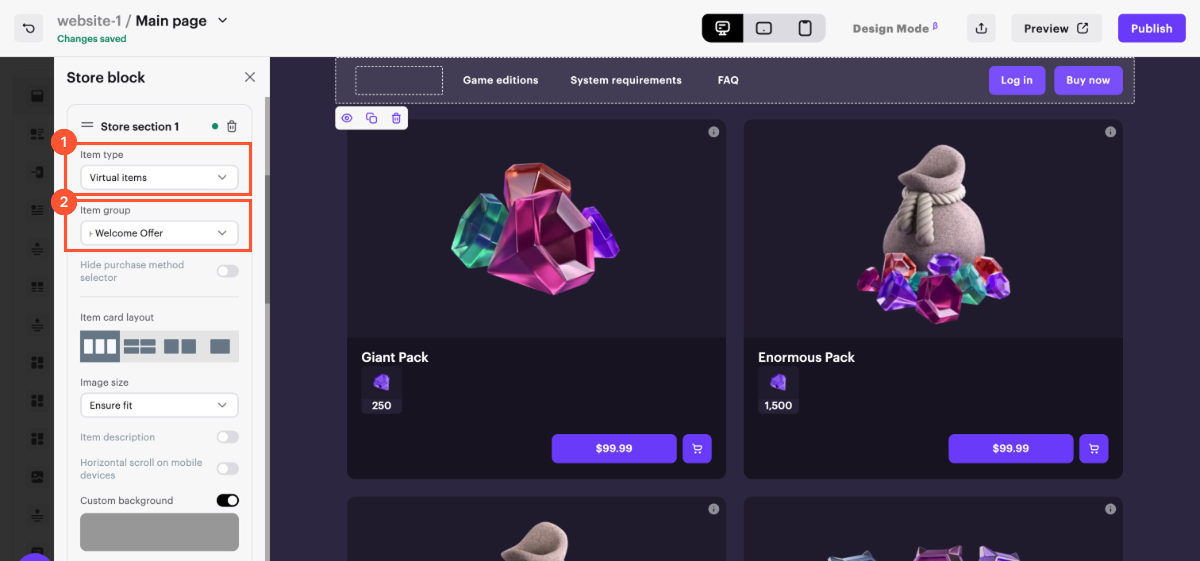
必要な変更を行い、ウェブサイトの公開準備が整ったら:
- サイトエディターの右上で Publish をクリックします。
- 公開するページにチェックを入れます。
- Publish をクリックします。
ウェブサイトを公開できない場合は、次の条件をすべて満たしていることを確認してください:
- ウェブサイトに空のセクションがない(赤いインジケーターで表示されます)
- エクソーラとのライセンス契約に署名済み
- メインページが公開済み、または公開対象に選択されている。メインページより先に子ページを公開することはできません。
サイトを公開すると、仮想アイテムのグループを含むセクションが利用可能になります。アイテムが表示されない場合は、Status が Available に設定され、時間ベースの表示制限が有効になっていないことを確認してください。
API で仮想アイテム情報を取得
クライアント側で仮想アイテムのカタログを取得するには、仮想アイテム & 仮想通貨 メソッドグループの カタログ サブセクションにあるメソッドを使用します。これらのメソッドの利用に認証は不要です。
| タスク | API コール |
|---|---|
| SKU で仮想アイテムを取得 | SKUによる仮想アイテムを取得 API コールで、パラメーター item_sku を渡します。 |
| 仮想アイテムの一覧を取得 | 仮想アイテムリストを取得 |
| 指定したグループの仮想アイテム一覧を取得 | 指定されたグループによるアイテムリストを取得 API コールで、パラメーター external_id を渡します。 |
| プロジェクト内の仮想アイテムをすべて取得 | すべての仮想アイテムリストを取得 |
ユーザーに仮想アイテムを付与
アイテムタイプや統合設定に応じて、以下のいずれかの方法で仮想アイテムがユーザーに付与されます:
- PlayFab を統合している場合、仮想通貨およびアイテムはユーザーの PlayFab インベントリに自動付与されます。
- カスタムの配信システムを使用している場合、すべての仮想アイテムと仮想通貨はお客様側で付与します。バックエンドで注文データを受け取れるよう、ウェブフックハンドラーの設定を推奨します。必要なデータは 注文支払い完了 ウェブフックに含まれています。
この方法およびその他の購入データ取得方法の詳細は、注文状況の追跡のセットアップを参照してください。
お役立ちリンク
誤字脱字などのテキストエラーを見つけましたか? テキストを選択し、Ctrl+Enterを押します。
