
アイテムおよびプロモーションの有効期限スケジューラー
スケジューラーは、キャンバス内のビジュアルタイムラインで、プロモーションやストアアイテムのタイミングを計画・管理するために設計されています。カタログ設定とマーケティング活動を1つのカレンダービューにまとめます。
このツールは、以下の実用的なタスクに焦点を当てています:
- タイミング管理。ストアでのアイテム表示の時間制限やプロモーションの日付を1つのタイムラインで確認できます。これにより、プロモーションがまだ有効であるのにアイテム自体がストアで期限切れになっているかどうかを簡単に確認できます。
- 簡単な編集。タイムライン上で直接ドラッグ&ドロップを使用して、各アイテムの設定を開くことなくイベントの期間を調整できます。
- 競合検出。カレンダービューは、オファーの重複を追跡し、ユーザーのストアフロントを過密にしないようにするのに役立ちます。
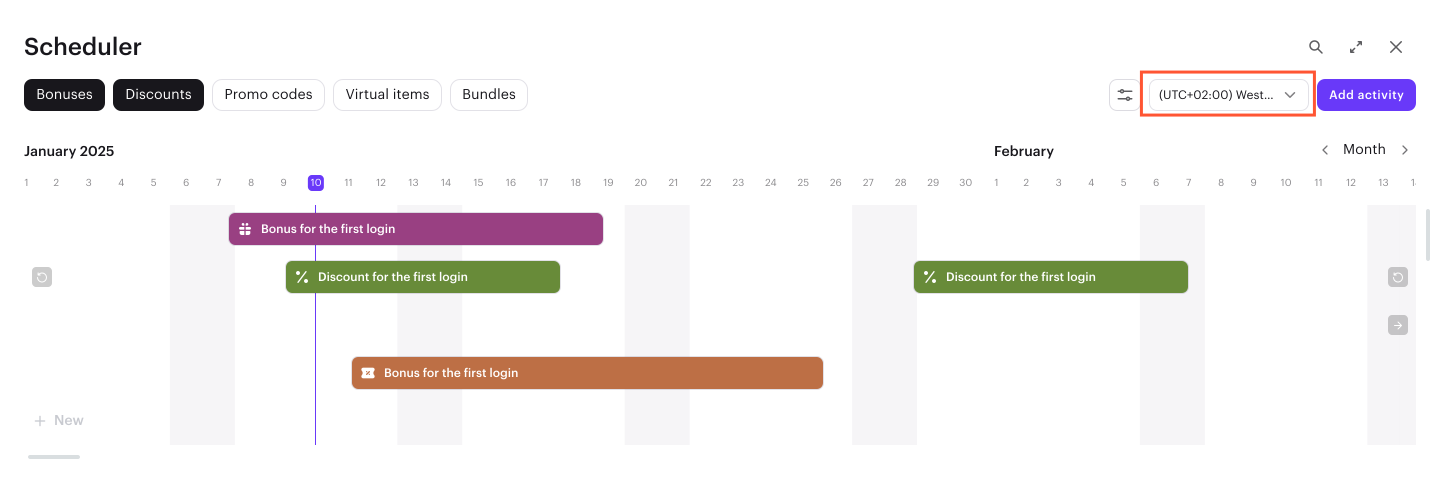
- タイムゾーン管理。すべてのスケジュールは選択されたタイムゾーンに従って表示され、グローバルなローンチを管理するために重要です。
基本的には、ユーザーが任意の時点でストアでどのコンテンツを見るかを正確に確認するための1つの画面です。
制限事項:
- キャンバスを使用して、ストアでアイテムが利用可能な複数の期間を作成することはできませんが、パブリッシャーアカウント UIまたはAPIを使用して手動で設定した場合はこれらの期間を変更できます。
- 仮想通貨パッケージはスケジューラーでサポートされていません。タイムラインや検索結果に表示されず、たとえ有効な時間制限があっても表示されません。
- スケジューラー内でアイテムやプロモーション期間に加えた変更は、現在選択されているタイムゾーンに従って適用されます。
スケジューラーを開く
スケジューラーにアクセスするには:
- パブリッシャーアカウントでプロジェクトを開き、 LiveOps > Canvasセクションに移動します。
- 次のいずれかの方法でスケジューラーにアクセスします:
ツールバーで
 アイコンをクリックします。
ツールバーで+アイコンをクリックし、Schedulerウィジェットを選択します。
キャンバス上の任意の場所でコンテキストメニューを開き、Schedulerを選択します。
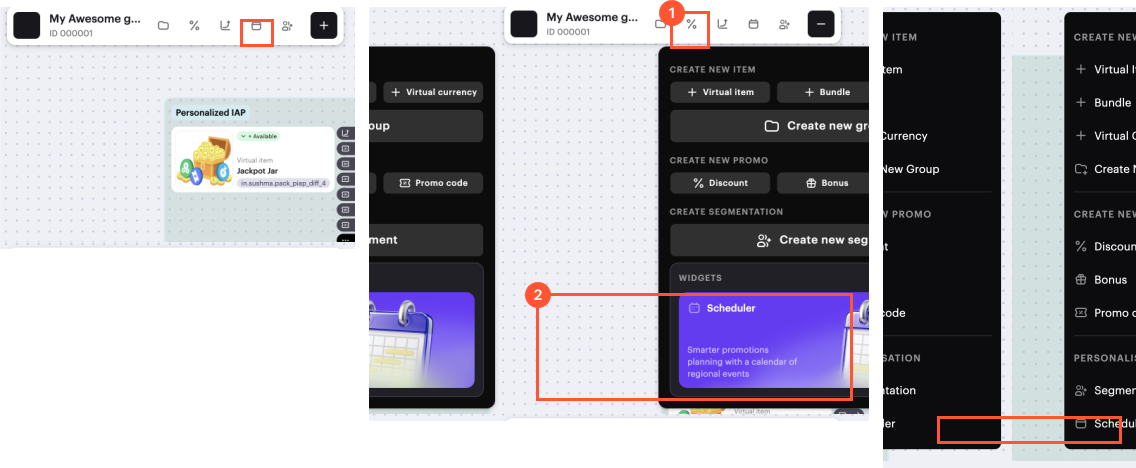
その結果、指定された時間制限のあるプロモーションとアイテムのタイムラインが表示されます。
すべてのタイムスタンプは自動的に単一のタイムゾーンに正規化されます。デフォルトでは、スケジューラーはブラウザのローカルタイムゾーンを検出して使用しますが、ドロップダウンリストから別のタイムゾーンを手動で選択して地域の運用に合わせることができます。
アイテムとプロモーションのフィルターと検索
タイムライン上のアイテムとプロモーションの表示を管理するために、検索とフィルターオプションを使用します:
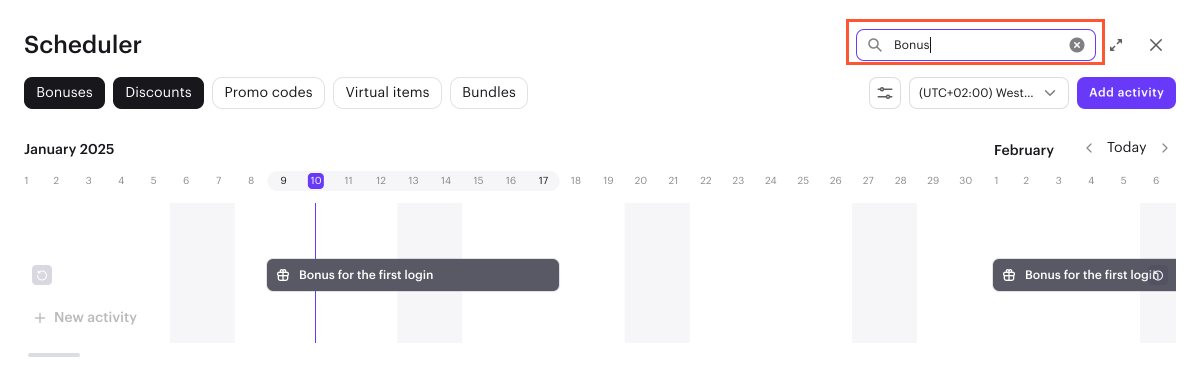
- 名前で検索(発生による検索):検索バーを使用して、名前の一部を入力して特定のアイテムやプロモーションを見つけます。
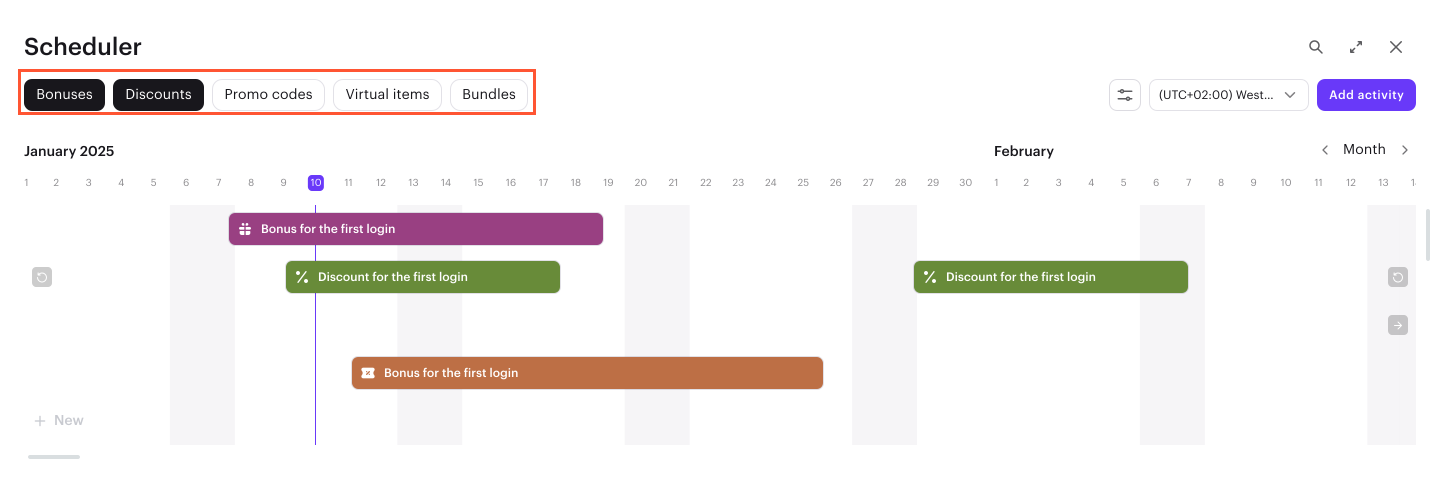
- タイプでフィルター:特定のカテゴリーのアイテムやプロモーションを選択して表示を絞り込みます。
- ステータスフィルター:現在のステータスに基づいてアイテムとプロモーションの表示を切り替えます。
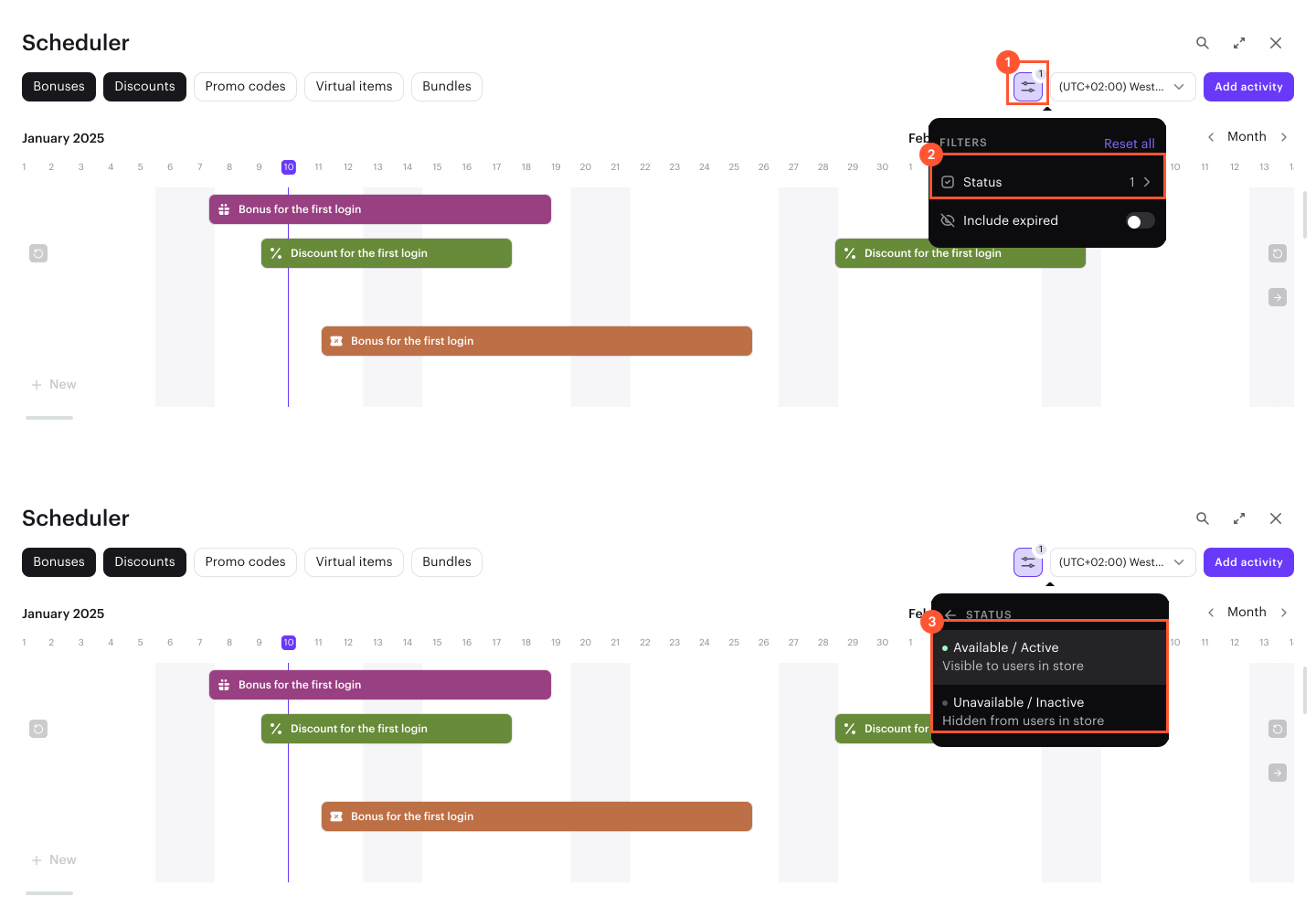
一部利用可能ステータスのアイテムは、Available/Activeステータスフィルターに含まれます。
アイテムが非表示のグループに属している場合でも、アイテムのステータスに従ってスケジューラー内で表示されます。
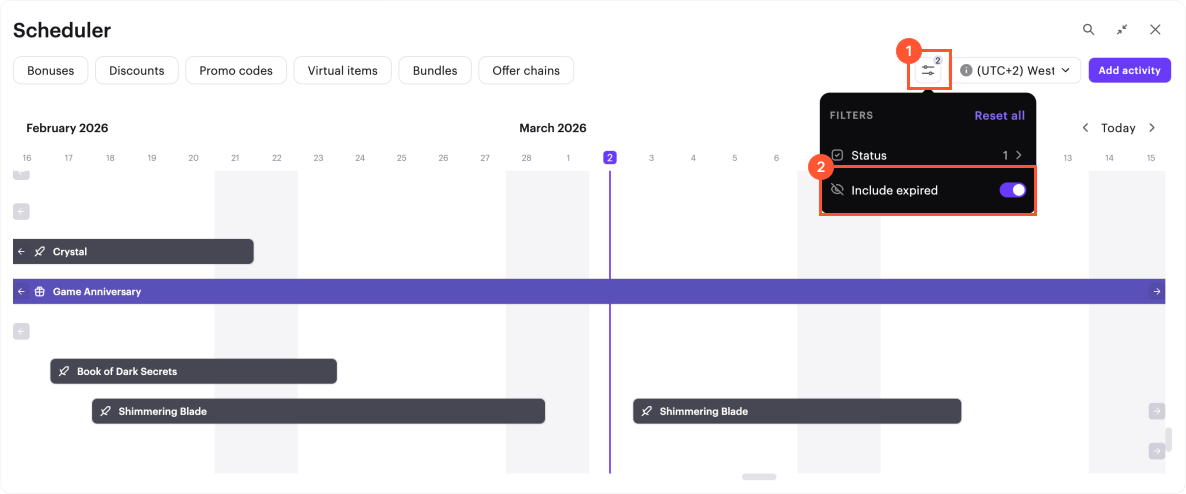
- 期限切れコンテンツ:表示時間制限が既に期限切れのアイテムやプロモーションを表示するか非表示にするかを選択できます。
スケジュールの管理
スケジューラーUI内でドラッグ&ドロップ操作を使用して、アクティビティのタイムラインを直接変更できます:
- アクティビティの期間を調整するには、アクティビティバーの開始点または終了点をドラッグします。
- アクティビティを再スケジュールするには、バー全体をドラッグします。
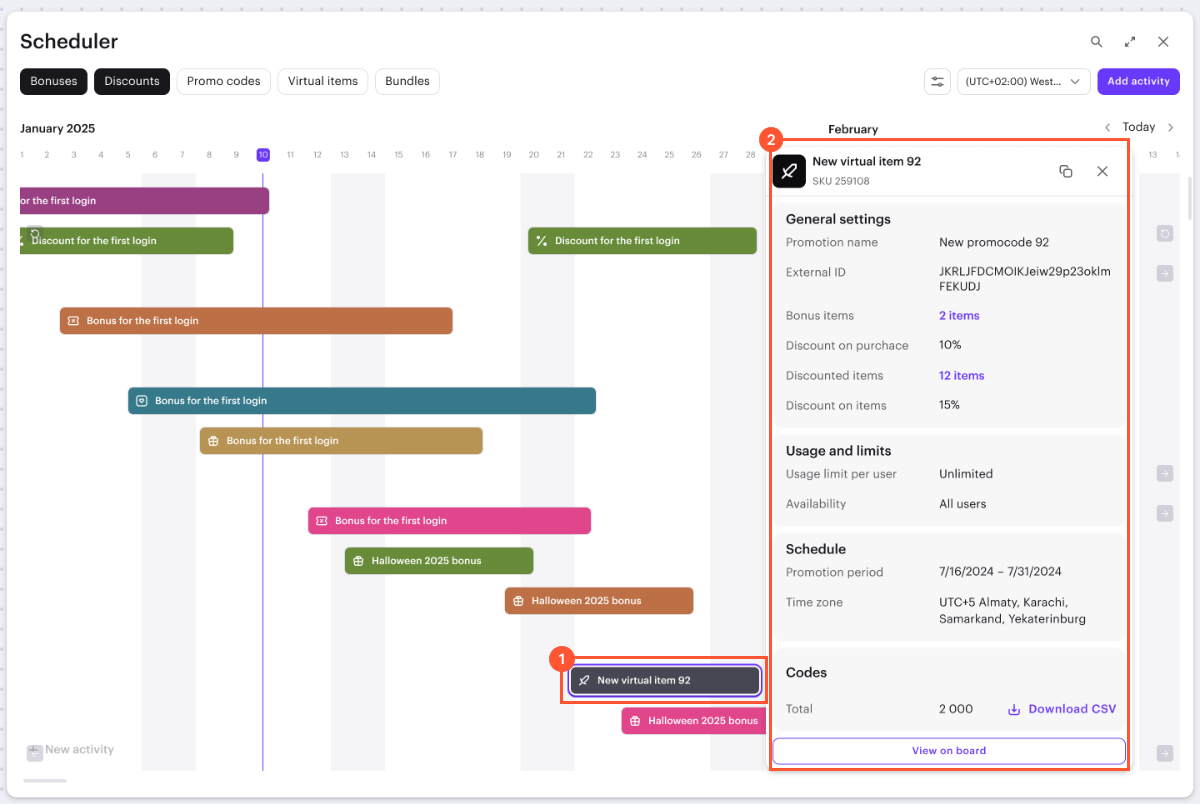
また、任意のアクティビティバーをクリックしてアイテムやプロモーションの詳細を表示できます:
- 最小化ビューでは、キャンバスが自動的に対応するカードにズームし、アイテムやプロモーションの設定を直接表示および編集できます。
- 最大化ビューでは、バーをクリックするとアイテムやプロモーションの詳細を含むプレビューカードが開きます。そこには名前、SKU、価格、制限、スケジュールが含まれます。そこからView on boardをクリックして、キャンバス上の特定のカードに直接移動することもできます。
誤字脱字などのテキストエラーを見つけましたか? テキストを選択し、Ctrl+Enterを押します。
