アイテムおよびプロモーションの有効期限スケジューラー
スケジューラーは、キャンバス内の視覚的なタイムラインでであり、プロモーションやストアアイテムのタイミングを計画または管理するために設計されています。カタログ設定とマーケティング活動を1つのカレンダービューに集約できます。
このツールは、以下の実用的なタスクに焦点を当てています:
- タイミングの制御。ストアでのアイテム表示期限とプロモーション期間を1つのタイムライン上で確認できます。これにより、アイテム自体の販売期間が終了しているのにプロモーションだけが有効なままになっている、といった状況を簡単に見つけ出すことができます。
- 簡単な編集。各アイテムの設定を個別に開くことなく、タイムライン上で直接ドラッグアンドドロップするだけでイベントの期間を調整できます。
- 競合の検知。カレンダービューによりオファーの重複を把握できるため、ユーザーのストアフロントが過密状態にならないよう調整できます。
- タイムゾーン管理。すべてのスケジュールは選択したタイムゾーンに従って表示されます。これは、グローバル展開を管理する上で不可欠な要素です。
基本的には、ユーザーが任意の時点でストアでどのコンテンツを見るかを正確に確認するための集約画面です。
制限事項:
- キャンバス上では、ストアでのアイテム販売期間を複数設定することはできませんが、パブリッシャーアカウントUIまたはAPIを使用して手動で設定した場合はこれらの期間を変更できます。
- キャンバス上では、ストアでのアイテム販売期間を複数設定することはできませんが、アカウントUIまたはAPIを使用して手動で設定した場合はこれらの期間を変更できます。
- 仮想通貨パッケージはスケジューラーでサポートされていません。有効な期間制限が設定されている場合でも、タイムラインや検索結果には表示されません。
- スケジューラー内で行われたアイテムやプロモーション期間の変更は、現在選択されているタイムゾーンに従って適用されます。
スケジューラーを開く
スケジューラーにアクセスするには:
- パブリッシャーアカウントでプロジェクトを開き、LiveOps > Canvasセクションに移動します。
- モバイルゲーム向けアカウントでプロジェクトを開き、Engagement > LiveOpsセクションに移動します。
- アカウントのプロジェクトで、LiveOps > Canvasセクションに移動します。
- アカウントのプロジェクトで、LiveOps > More > Canvasセクションに移動します。
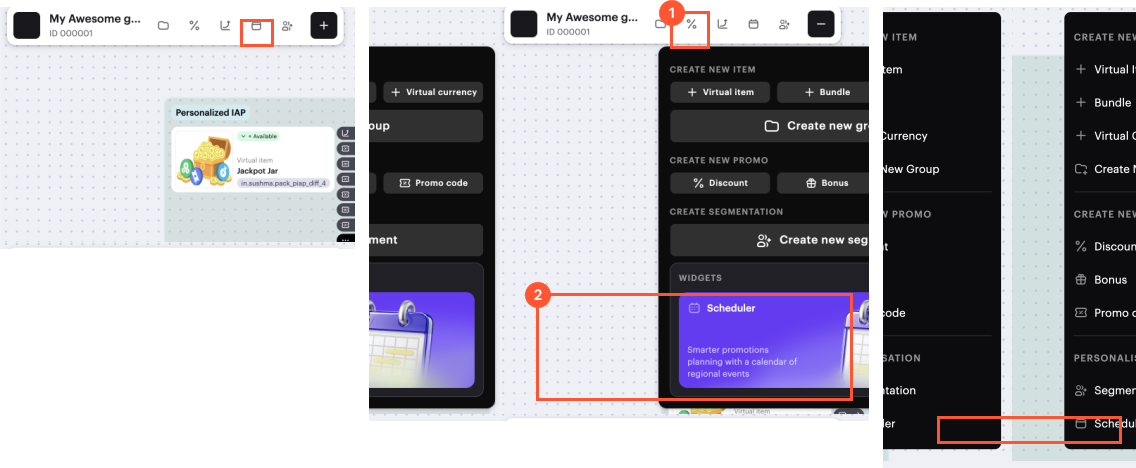
- 以下のいずれかの方法でスケジューラーにアクセスしてください:
ツールバーで
 アイコンをクリックします。
ツールバーで + アイコンをクリックし、スケジューラーウィジェットを選択します。
キャンバス上の任意の場所でコンテキストメニューを開き、スケジューラーを選択します。
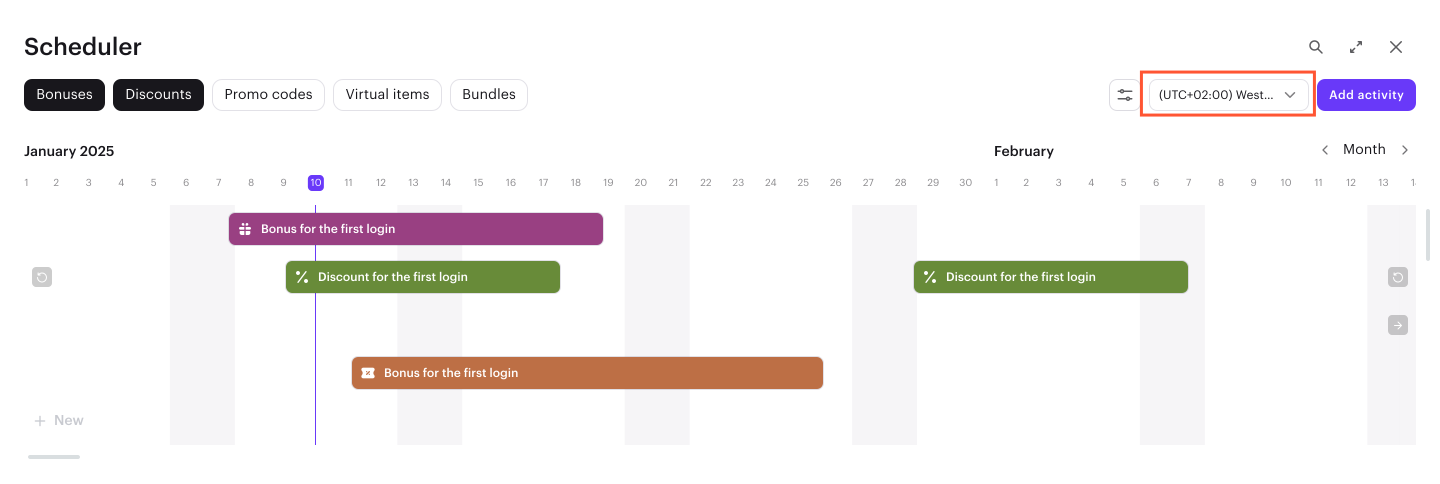
その結果、プロモーションおよび期限が指定されたアイテムを含むタイムラインが表示されます。 すべてのタイムスタンプは単一のタイムゾーンに自動的に統合されます。デフォルトでは、スケジューラーはブラウザのローカルタイムゾーンを検出して使用しますが、地域の運用に合わせてドロップダウンリストから別のタイムゾーンを手動で選択することも可能です。
アイテムとプロモーションのフィルターと検索
検索とフィルターオプションを使用して、タイムライン上のアイテムやプロモーションの表示状態を管理できます:
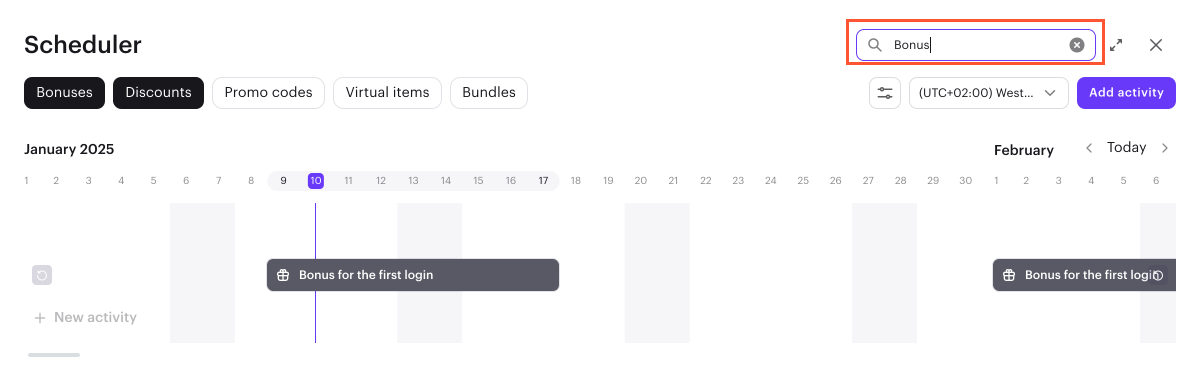
- 名前で検索(部分一致検索):検索バーに名前の一部を入力して、特定のアイテムやプロモーションを検索します。
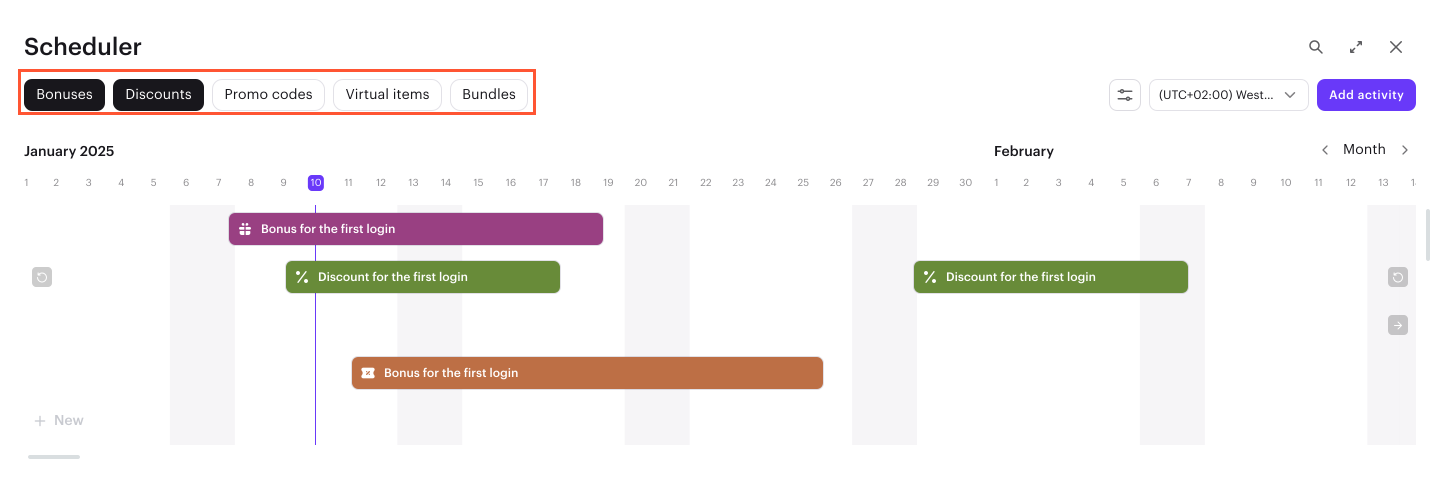
- タイプでフィルター:アイテムやプロモーションの特定のカテゴリを選択して、表示を絞り込むことができます。
- ステータスフィルター:現在のステータスに基づいて、アイテムやプロモーションの表示と非表示を切り替えます。
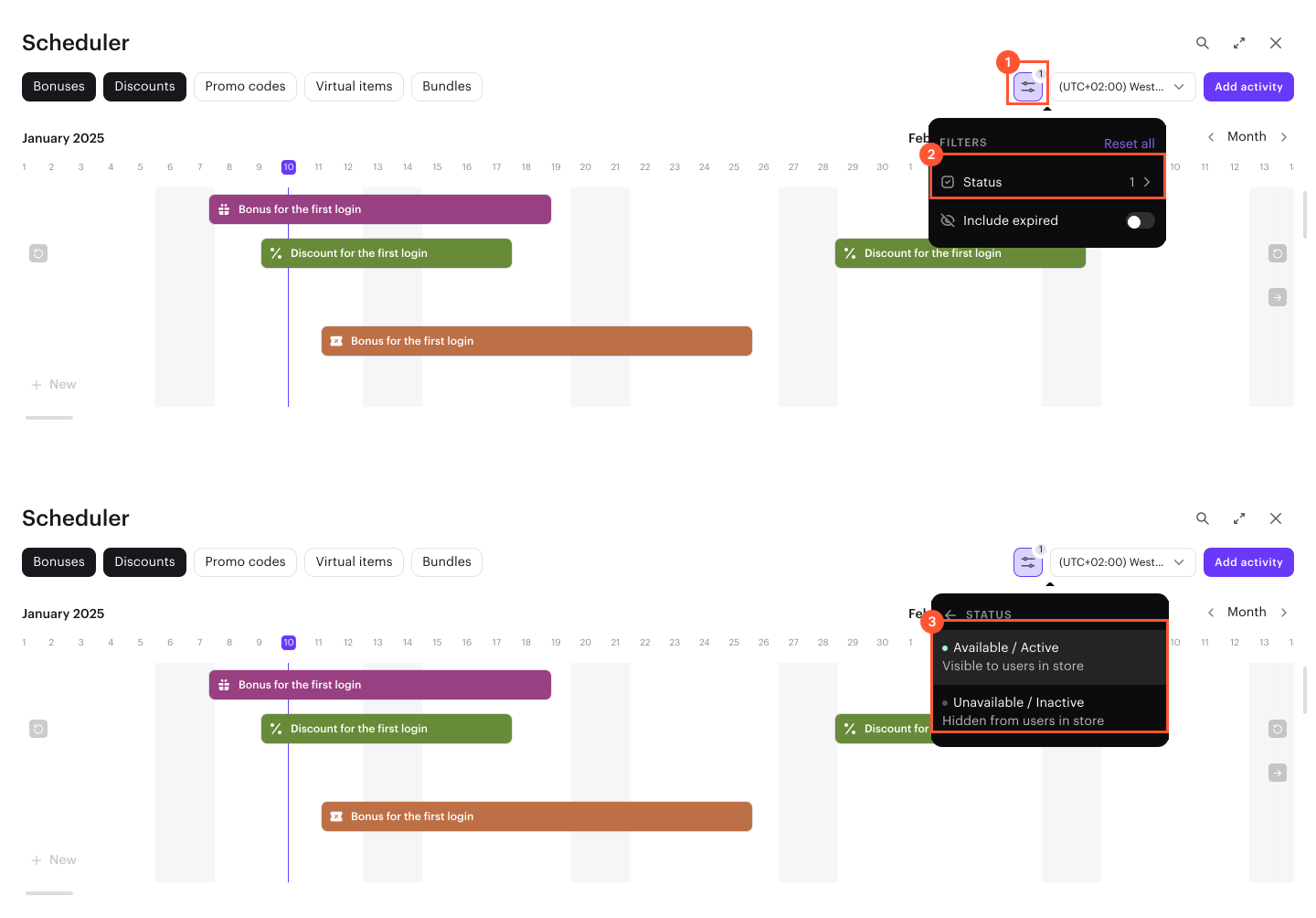
一部利用可能ステータスのアイテムは、利用可能/アクティブステータスフィルタに含まれます。
アイテムが非表示のグループに属している場合でも、そのアイテム自体のステータスに従ってスケジューラー上には表示されます。
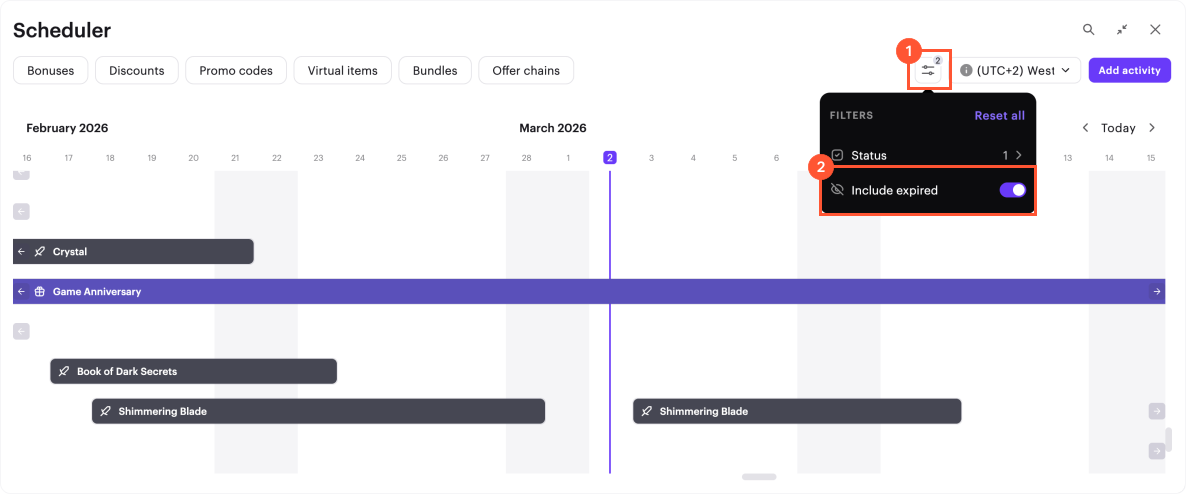
- 期限切れコンテンツ:表示期限がすでに終了しているアイテムやプロモーションを表示するか非表示にするかを選択できます。
スケジュールの管理
スケジューラーのUI内でドラッグアンドドロップ操作を行うことで、アクティビティのタイムラインを直接変更できます:
- アクティビティの期間を調整するには、アクティビティバーの開始点または終了点をドラッグします。
- アクティビティの予定を変更するには、バー全体をドラッグします。
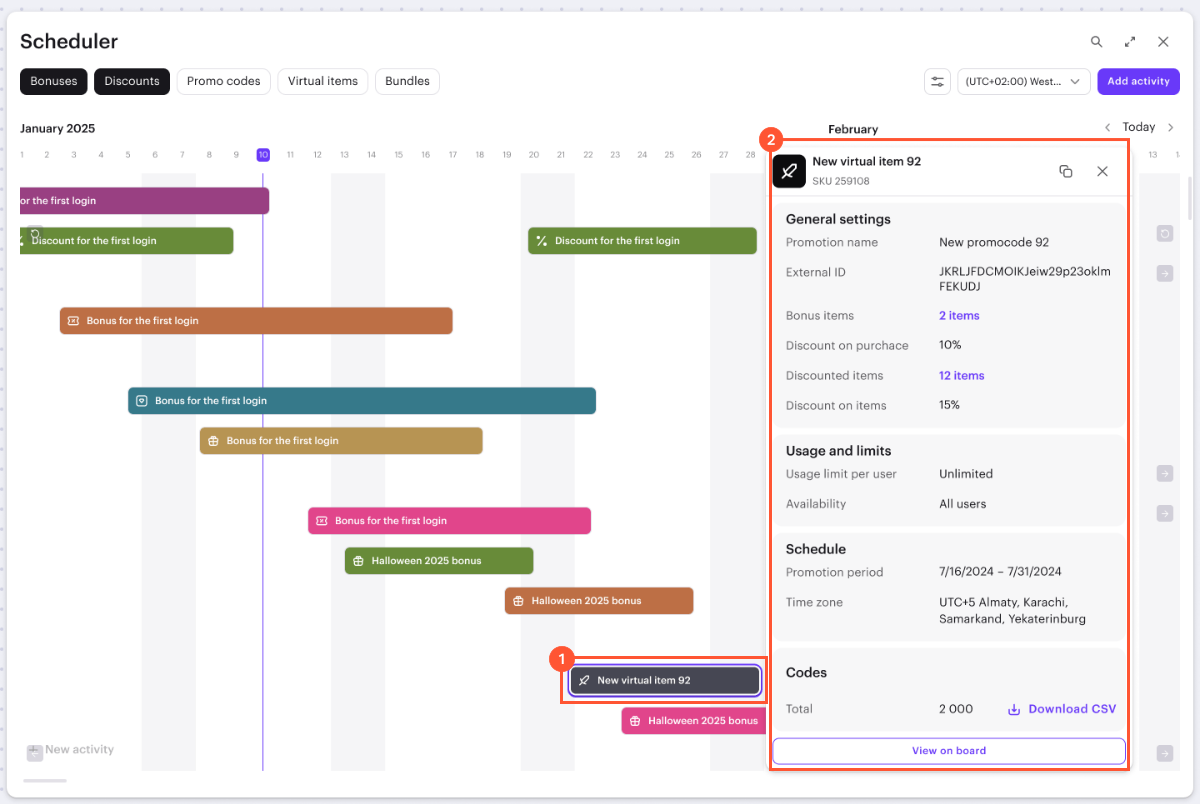
また、任意のアクティビティバーをクリックして、アイテムやプロモーションの詳細を確認できます:
- 最小化ビューでは、キャンバスが対応するカードへ自動的にズームし、設定画面でアイテムやプロモーションの全構成を直接確認または編集できます。
- 最大化ビューでは、バーをクリックすると、名前、SKU、価格、制限、スケジュールを含むプレビューカードが開きます。そこからボードで表示をクリックして、キャンバス上の特定のカードへ直接移動することも可能です。
誤字脱字などのテキストエラーを見つけましたか? テキストを選択し、Ctrl+Enterを押します。
