
ボーナス
仕組み
概要
ボーナスキャンペーンは、ユーザーの購入に併せてボーナスを付与することで売上を向上させるマーケティングツールです。プロジェクトの周年イベントといった特別な日キャンペーンを実施したり、特定のレベルに達したプレイヤーのみにボーナスを提供したりすることができます。ボーナスアイテムは、通常のアイテム購入時と同様の方法でユーザーに付与されます。
以下のアイテムをボーナスとして使用できます:
- 仮想通貨パッケージ
- ゲームキー
- 仮想アイテム
- バンドル
主な機能:
- ユーザーはアイテム購入時に、無制限でボーナスを受け取ることができます。
- 1つのアイテムを、複数のボーナスキャンペーンの特典として無制限に設定可能です。
- ユーザーごとのボーナス獲得回数に制限を設けることができます。
- パーソナライズされたボーナスプロモーションを設定できます。
ユーザーフロー
エクソーラサイトビルダーで作成されたサイトにおける、アイテム購入時のユーザーフローは以下の通り:
- ユーザーがストアに移動します。
- ユーザーがボーナスラベルの付いたアイテムを選択します。
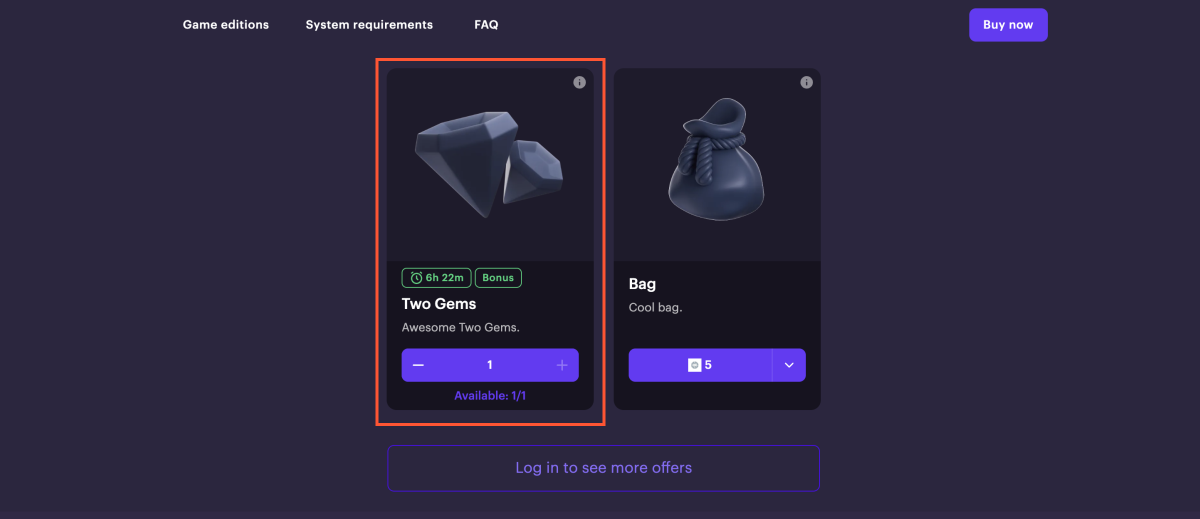
- アイテムカード内、ユーザーにボーナスアイテムが表示されます。
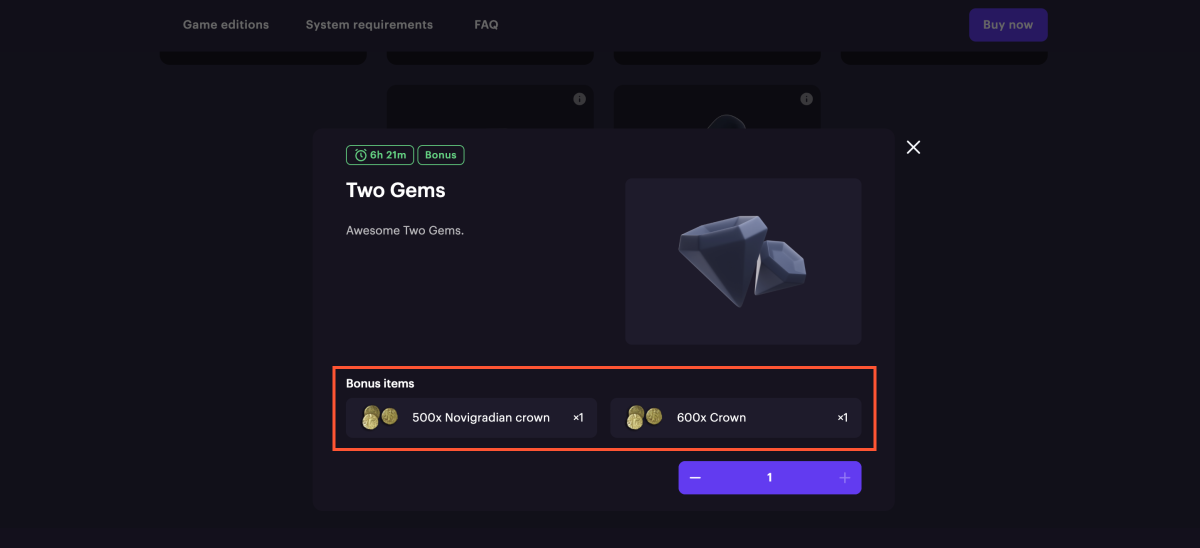
- ユーザーはアイテムをカートに追加するか、選択したアイテムの購入手続きを直接進めます。
- ユーザーが決済を完了します。
- アイテムがユーザーに付与されます。
制限ロジック
ボーナスアイテムの購入に制限が設定されており、ユーザーがその制限内で利用可能なすべてのアイテムを受け取った場合、プロモーションアイテムは購入できません。
ボーナスキャンペーンの使用制限があり、ユーザーが利用できるプロモーションの残数が0である場合、ボーナスアイテムを除いたプロモーションアイテムがカタログに表示されます。
設定された制限の内容に応じて、ボーナス付きプロモーションアイテムの購入シナリオは異なります。例えば、ボーナスアイテムの購入回数に制限がある場合、ロジックは以下のようになります:
- ブースターアイテムには、ユーザー1人につき2回までという購入制限があります。
- ブースターは、「エンパイアルートボックス」のボーナスアイテムです。
- あるユーザーが「ブースター」を1回購入し、さらに「エンパイアルートボックス」を1回購入して、ボーナスとして「ブースター」を受け取りました。あるユーザーが「ブースター」を1回購入し、さらに「エンパイアルートボックス」を1回購入して、ボーナスとして「ブースター」を受け取りました。その結果、このユーザーはいかなる方法でもこれ以上「ブースター」を受け取ることはできなくなります。
その他の例
ボーナスキャンペーンの利用制限の例:- ボーナスキャンペーンは、1ユーザーにつき1回までという使用制限があります。
- ブースターは、「エンパイアルートボックス」のボーナスアイテムです。
- ユーザーは「エンパイアルートボックス」を1回購入し、ボーナスとしてブースターを受け取りました。
- そのユーザーが再度「エンパイアルートボックス」を購入しようとしても、ボーナスアイテムである「ブースター」は表示されなくなります。
- ブースターアイテムには、ユーザー1人につき1回までという購入制限があります。
- ブースターは、「エンパイアルートボックス」のボーナスアイテムです。
- ボーナスキャンペーンは、1ユーザーにつき2回までという使用制限があります。
- ユーザーは「エンパイアルートボックス」を1回購入し、ボーナスとしてブースターを受け取りました。
- ユーザーが再度再度「エンパイアルートボックス」を購入しようとすると、注文作成のAPIコールに対するレスポンスで、アイテム「ブースター」の購入制限を超過していることが示されます。その結果、ユーザーはいかなる方法でも「ブースター」を受け取ることができなくなります。
ボーナスキャンペーンの設定
ボーナスアイテムを含むプロモーションを作成するには、まず対象となるアイテムを設定し、その後にプロモーション設定に進む必要があります。
パブリッシャーアカウントのプロジェクト内で手動でアイテムを作成するには、アイテムカタログ > すべてのアイテムに移動します。この方法や、その他のアイテム作成方法に関する詳細は、アイテムカタログに関するドキュメントセクションでご確認いただけます。
パブリッシャーアカウントでの設定
ボーナスを使用した新規キャンペーンを作成するには:
- パブリッシャーアカウントのプロジェクトで、LiveOps > プロモーションセクションに移動します。
- プロモーションタブで「プロモーションの作成」をクリックします。
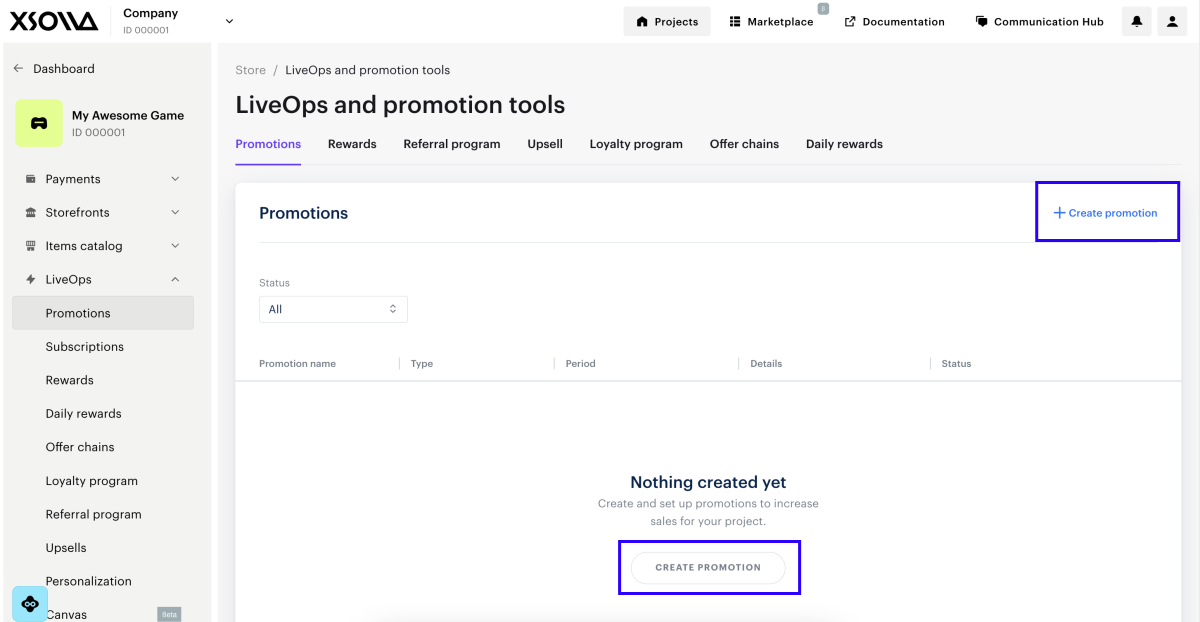
- プロモーションの主なパラメータを指定します:
- プロモーション名を指定します。
- プロモーションタイプのドロップダウンリストで、ボーナスを選択します。
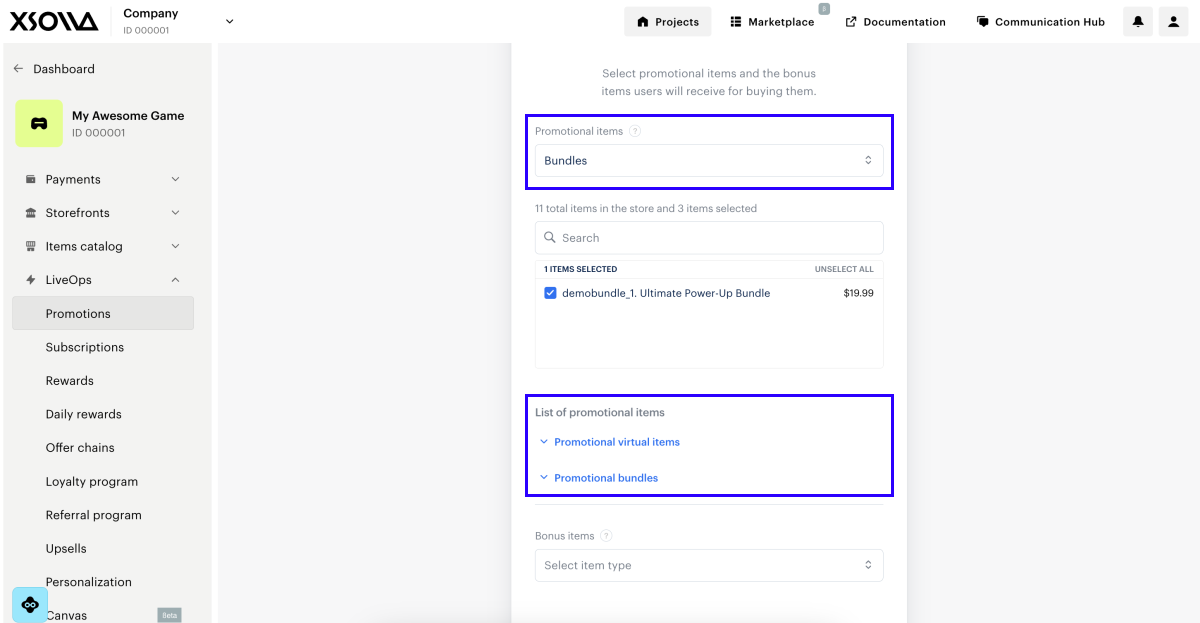
- プロモーションアイテムを設定します:
- プロモーションアイテムドロップダウンリストから、ユーザーがボーナスアイテムを獲得するために購入が必要なアイテムタイプを選択します。
アイテムタイプを選択できるのは、そのタイプのアイテムがプロジェクト内に少なくとも1つ作成されている場合のみです。
これはボーナスアイテムにも適用されます。
- アイテムを選択します。
異なるタイプのアイテムを選択できます。アイテムタイプを切り替えるには、プロモーションアイテムフィールドを使用してください。選択されたすべてのアイテムの情報は、販促アイテムのリストエリアに表示されます。
異なるボーナスアイテムタイプを設定するには、ボーナスアイテムフィールドを使用します。
- ボーナスアイテムを設定します:
- ボーナスアイテムドロップダウンリストから、ユーザーがプロモーションアイテムを購入した際に獲得できるアイテムタイプを選択します。
- アイテムを選択します。
- 「次へ」をクリックします。
- 割引制限を設定します:
- プロモーションをユーザーの初回購入のみに制限するには、初回購入者のみプロモーションをトリガーするトグルをオンにします。この設定が有効な間は、他の制限を設定することはできません。
- 1人のユーザーがボーナスを受け取れる回数を制限するには、1ユーザーあたりのプロモーション利用回数を制限するトグルをオンにし、必要な値を指定してください。
- 指定した条件に一致する属性を持つユーザーにのみプロモーションを適用するには、特定のユーザーのみプロモーションをトリガーするトグルをオンにし、属性の検証条件を定義します。
- 「次へ」をクリックします。
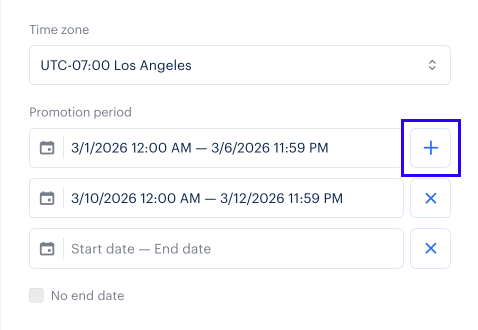
- プロモーションの有効期間を指定します:タイムゾーン、開始日、終了日。終了日のないプロモーションを作成する場合は、終了日なしのチェックボックスにチェックを入れます。
プロモーションの有効期間を追加するには、「+」をクリックしてください。プロモーションに複数の有効期間を設定する場合、それぞれに終了日を指定する必要があります。プロモーションは、指定された分の最後の秒に終了します。例えば、終了時刻を12:00に設定した場合、プロモーションは12:00:59まで継続されます。
- 「次へ」をクリックします。
- プロモーション設定を確認し、「保存して終了」をクリックします。
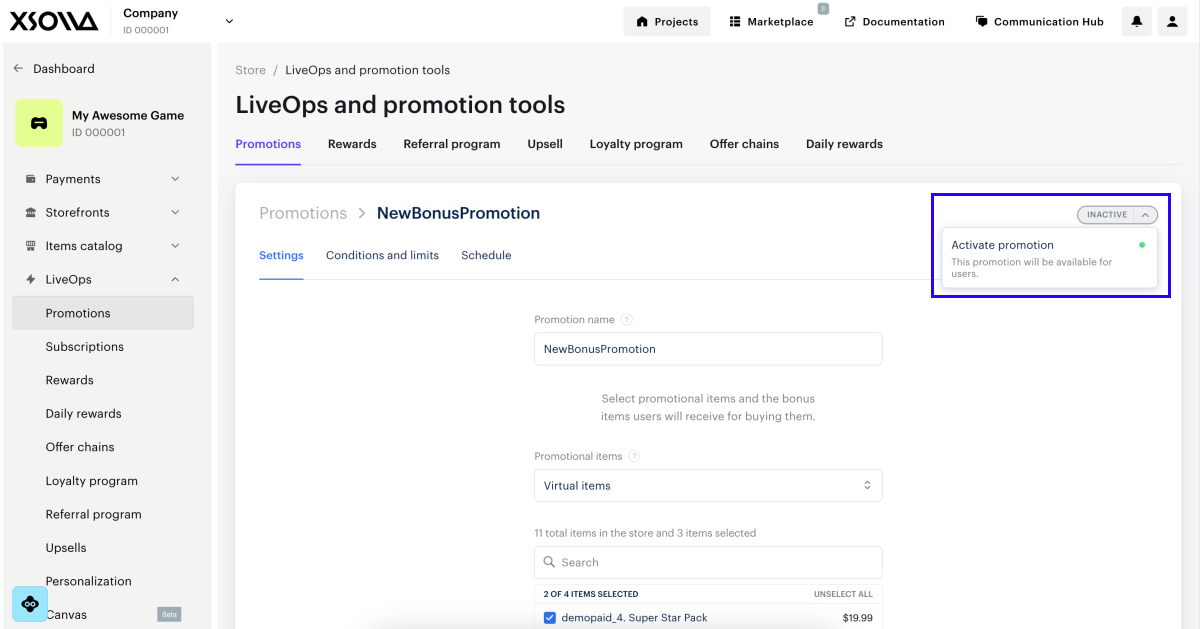
プロモーションをユーザーが利用できるようにするには、キャンペーンをアクティブ化する必要があります。これを行うには:
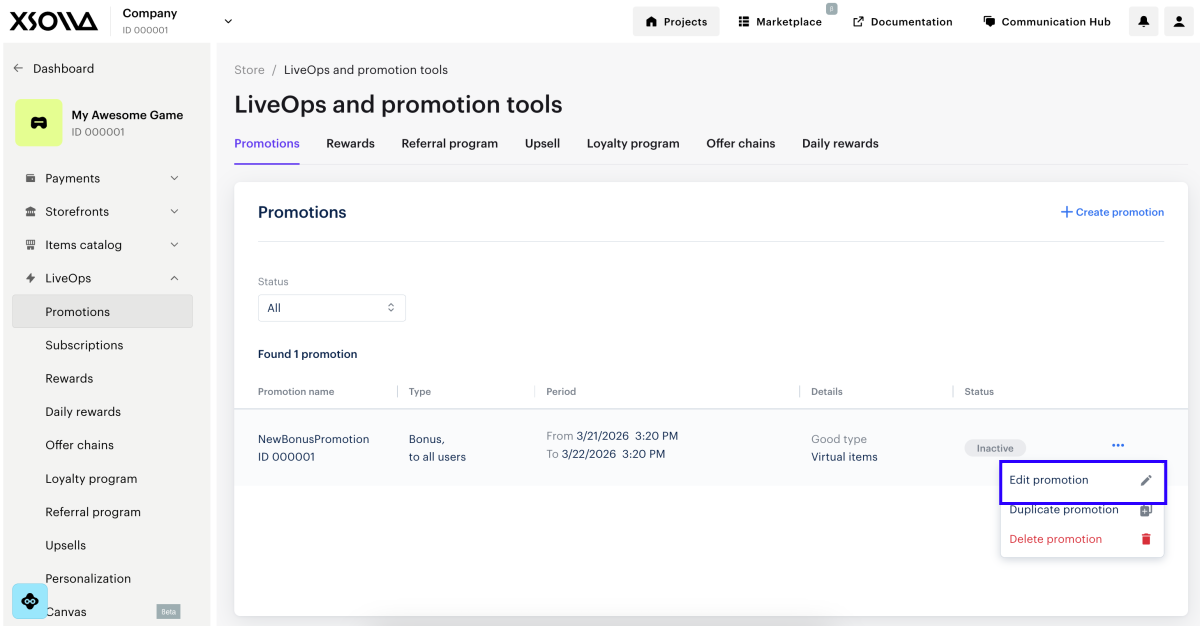
- パブリッシャーアカウントのプロジェクトで、LiveOps > プロモーションセクションに移動します。
- プロモーションの行にある「•••」をクリックし、ドロップダウンリストから「プロモーションを編集」を選択してください。
- 右上のドロップダウンリストから、プロモーションをアクティブ化するを選択します。
API経由で構成
- 必須パラメータ
- 変更したいパラメータ
- プロモーション取得コールで返されるその他すべてのパラメータ
API経由でボーナスンキャンペーンの設定および管理を行うには、以下のAPIコールを使用します:
| タスク | APIコール |
|---|---|
| プロモーションを作成します。 | ボーナスプロモーションを作成します。プロジェクト内のすべてのアイテムにプロモーションを適用するには、“condition”: nullを渡します。 |
| プロモーションをアクティブ化します。 | ボーナスプロモーションを更新するAPIコールで“is_enabled”: trueパラメータを渡すか、プロモーションをアクティブ化するコールを渡します。 |
| プロモーションを更新します。 | ボーナスプロモーションを更新する。プロジェクト内のすべてのアイテムに変更を適用するには、“condition”: nullを渡します。 |
| プロモーションを非アクティブ化します。 | プロモーションを非アクティブ化します。 |
| プロモーションの有効期間を設定します。 | ボーナスプロモーションを作成するまたはボーナスプロモーションを更新する。promotion_periodsフィールドをオブジェクトの配列として渡してください。各オブジェクトにおいて、date_fromは開始日を、date_untilは有効期間の終了日を定義します。プロモーションを無期限にする場合は、期間を1つだけ指定し、 “promotion_periods[0].date_until": nullを渡してください。 |
| プロモーションを削除します。 | ボーナスプロモーションを削除します。 |
ストアでのボーナスアイテムの表示
独自のインターフェースを通じてアイテムを販売する場合、アイテムカタログを取得するクライアントAPIメソッド(通常 > カタログ、仮想アイテムと仮想通貨 > カタログ、およびバンドル > カタログサブセクションからのコール)を行うことで、アイテム情報を取得できます。
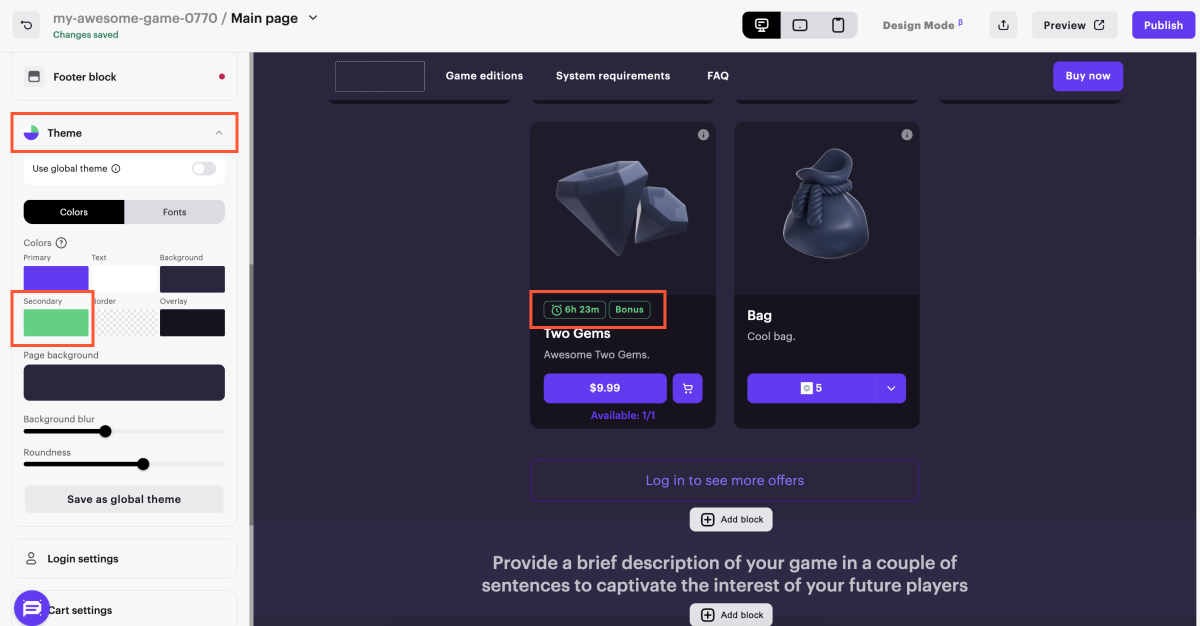
Iエクソーラサイトビルダーを使用してサイトを作成した場合、プロモーション終了の30日前になるとアイテムカードにタイマーが表示され、残り時間が示されます:
- プロモーション終了まで1週間以上ある場合、タイマーには「日数」と「時間」が表示されます。
- プロモーション終了まで1日以上ある場合、タイマーには「時間」と「分」が表示されます。
- プロモーション終了まで1日未満の場合、タイマーには「分」と「秒」が表示されます。
タイマーとボーナスラベルの色を変更するには:
- パブリッシャーアカウントのプロジェクトで、ストアフロント > ウェブサイトセクションに移動します。
- 対象サイトを選択し、「サイトビルダーを開く」をクリックします。
- サイドメニューで、テーマセクションに移動します。
- セカンダリフィールドで新しい色を選択してください。
- 変更を適用するには、ウェブサイトを公開します:
- サイトビルダーの右上に表示される「公開」ボタンをクリックしてください。
- 公開したいページの横にあるチェックボックスにチェックを入れます。
- 「公開」をクリックします。
サイトの公開ができない場合は、以下の条件がすべて満たされていることを確認してください:
- ビルダーに空のセクションがありません(赤いインジケータで表示される)。
- エクソーラとのライセンス契約が締結済みであること。
- メインページが公開されているか、公開対象として選択されています。メインページを公開する前に、子ページを公開することはできません。
誤字脱字などのテキストエラーを見つけましたか? テキストを選択し、Ctrl+Enterを押します。
