
クーポン
仕組み
クーポンキャンペーンは、潜在的なユーザーを製品に引きつけ、売上を促進するために設計されたマーケティングツールです。ユーザーがクーポンを引き換えると、1つまたは複数のボーナスアイテムを受け取ることができます。報酬として、以下のアイテムを使用できます:
- 仮想通貨パッケージ
- ゲームキー
- 仮想アイテム
- バンドル
クーポンには固有のコードが含まれています。クーポンを引き換えるには、ユーザーがゲームクライアント内、またはウェブショップを含むゲームストアでそのコードを入力する必要があります。
主な機能:
- キャンペーン内での合計引換回数の設定。
- キャンペーン内でのユーザーごとの引換回数の設定。
- クーポン用コードの一括生成。
- キャンペーン、およびクーポンにリンクされたアイテムに対する地域別制限の適用。
制限:
- ゲームキーをボーナスアイテムとして使用する場合、引き換え後にキーがメールでユーザーに送信されるか、エンタイトルメントシステムに送られます。キャンペーンのキーが在庫切れになった場合、ユーザーはクーポンを引き換えることができなくなります。
- クーポンキャンペーンに地域別制限が適用されている場合、該当する地域のユーザーはクーポンを引き換えることができません。
- クーポンに地域別制限のあるボーナスアイテムが少なくとも1つ含まれている場合、その地域のユーザーはそのクーポンを使用してアイテムを受け取ることができません。
- 例: クーポンのボーナスとして「盾」と「剣」が提供されるとします。「盾」には地域別制限があり、米国でのみ購入可能です。米国以外のユーザーがクーポンコードを入力した場合、プロモーションコードを検証するまたはクポーンコードを引き換えるAPIコールに対するレスポンスとしてエラーが返されます。ユーザーは、クーポンに含まれるどのアイテムも取得することができません。
ストアには、プロモーションコードプロモーションを設定することもできます。
主な違い:
クーポンではボーナスアイテムのみを受け取ることができます。プロモーションコードでは、ボーナスアイテムに加え、特定のアイテムへの割引や、カート全体への割引を提供できます。
プロモーションコードは購入時(チェックアウト時)に引き換えられますが、クーポンはユーザーがコードを入力して適用した時点で引き換えられます。
ユーザーフロー:
- 認証されたユーザーがストアに移動します。
- ユーザーがクーポンコードを入力します。
- エクソーラが、そのクーポンで利用可能なボーナスアイテムのリストを返します(任意)。
- ユーザーがボーナスを選択します(任意)。
- ユーザーがクーポンを引き換えます。
- クーポンにリンクされたアイテムは、通常の購入時と同様の方法でユーザーに付与されます。
クーポンキャンペーンのセットアップ
前提条件
クーポンキャンペーンを設定する前に、ボーナスとして発行されるアイテムをあらかじめ設定しておく必要があります。
パブリッシャーアカウントのプロジェクト内で手動でアイテムを作成するには、アイテムカタログ > すべてのアイテムセクションに移動します。この方法や、その他のアイテム作成方法に関する詳細は、ドキュメントのアイテムカタログセクションでご確認いただけます。
パブリッシャーアカウントでのセットアップ
クーポンキャンペーンを作成するには:
- パブリッシャーアカウントのプロジェクトで、LiveOps > プロモーションセクションに移動します。
- プロモーションタブで「プロモーションの作成」をクリックします。
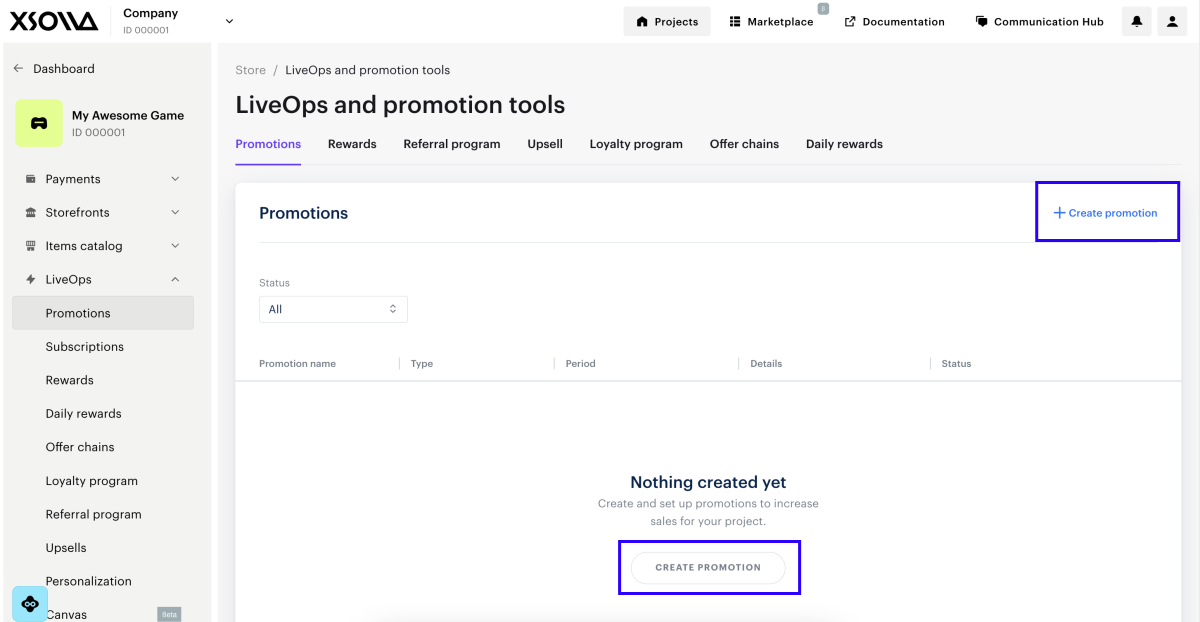
- プロモーションの主なパラメータを指定します:
- プロモーション名を指定します。
- プロモーションタイプのドロップダウンリストで、クーポンを選択します。
- External IDフィールドに、APIコールを介してプロモーションを管理するために使用するプロモーションIDを指定します。
- ボーナスアイテムを選択 ドロップダウンリストで、ユーザーがクーポンを引き換える際に付与されるアイテムのタイプを選択します。
- クーポンの引換時にユーザーに付与されるアイテムを選択します。
- 仮想アイテムについては、各アイテムの数量を指定してください。
- ゲームキーについては、プラットフォームを決定するタイミングを指定します:
- 特定のプラットフォーム(Steamなど)を事前に割り当てるには、DRM選択のタイプドロップダウンリストからコード生成時にDRMを選択するを選択します。次に、DRMドロップダウンリストからプラットフォームを選択してください。
- ユーザーに選択させる場合DRM選択のタイプドロップダウンリストから引換時にプレイヤーがDRMを選択するを選択します。
- ゲームキーについては、プラットフォームを決定するタイミングを指定します:
ボーナスとして、異なる種類のアイテムを選択できます。アイテムタイプを切り替えるには、ボーナスアイテムを選択フィールドを使用してください。選択されたすべてのアイテムの情報は、ボーナスアイテムリストエリアに表示されます。
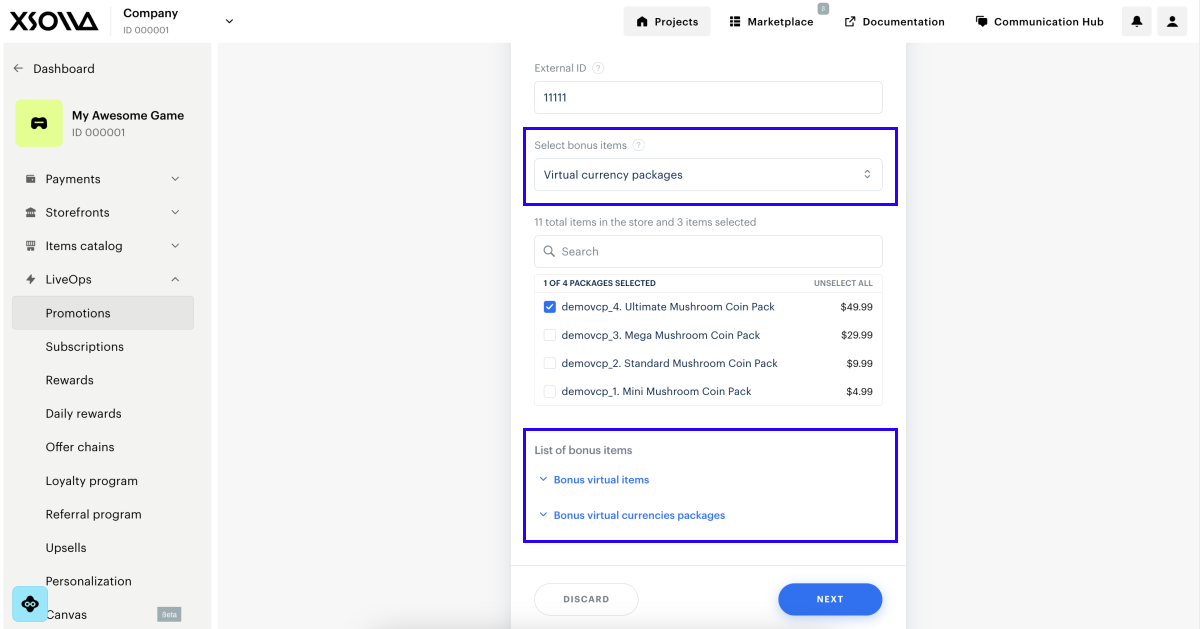
- 「次へ」をクリックします。
- クーポンの引き換え制限を設定します:
- キャンペーン内の全ユーザーを通じたクーポン合計引換回数を制限するには、クーポン合計引換回数を制限するトグルをオンに設定し、ユーザーあたりの最大引換回数を指定してください。
- キャンペーン内で1人のユーザーが引き換え可能なクーポンの数を制限するには、ユーザーあたりの合計引換回数を制限するトグルをオンに設定し、ユーザーあたりの最大引換回数を指定してください。
- 任意のユニックなクーポンコードを全ユーザーで引き換えられる回数を制限するには、固有クーポンコードの引換回数を制限するトグルをオンに設定し、そのクーポンの最大引換回数を指定してください。
- 「次へ」をクリックします。
- プロモーションの有効期間を指定します:タイムゾーン、開始日、終了日。終了日のないプロモーションを作成する場合は、終了日なしのチェックボックスにチェックを入れます。
プロモーションの有効期間を追加するには、「+」をクリックしてください。プロモーションに複数の有効期間を設定する場合、それぞれに終了日を指定する必要があります。プロモーションは、指定された分の最後の秒に終了します。例えば、終了時刻を12:00に設定した場合、プロモーションは12:00:59まで継続されます。
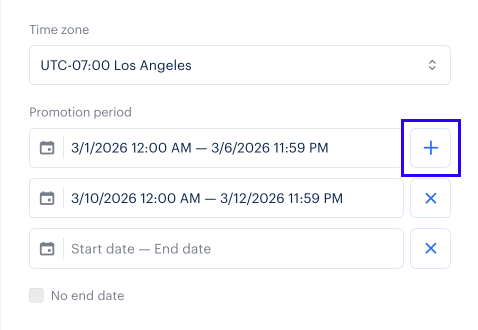
- 「次へ」をクリックします。
- キャンペーンの設定内容を確認します。
- 「保存して終了する」をクリックします。
キャンペーンにクーポンコードを追加するには:
- パブリッシャーアカウントのプロジェクトで、LiveOps > プロモーションセクションに移動します。
- クーポンプロモーションの行にある「•••」をクリックし、ドロップダウンリストから「プロモーションを編集」を選択してください。
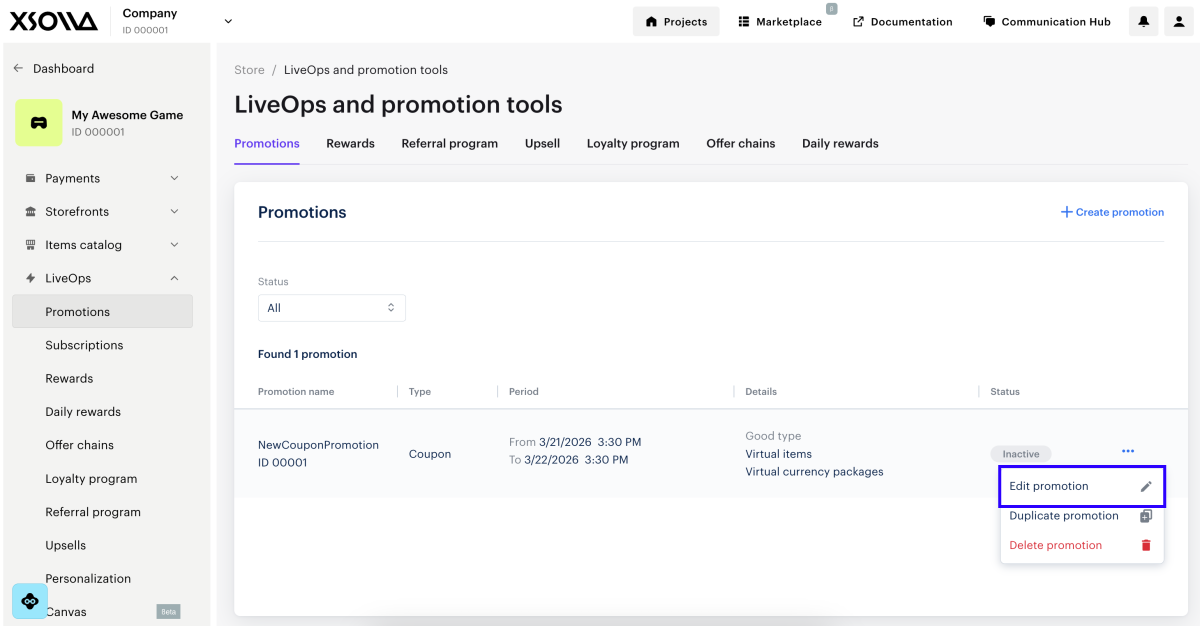
- 「コード」タブに移動します。
- コードを自動に生成するには:
- コード文字列の形式 ドロップダウンリストで、自動生成を選択します。
- 生成するコードの数を指定し、「生成」をクリックします。
- コードを手動で追加するには:
- コード文字列の形式 ドロップダウンリストで、手動入力を選択します。
- クーポンコードを入力し、「作成」をクリックします。
- 前のステップを繰り返し、必要な数のコードを追加します。
- コードが含まれたCSVファイルをダウンロードします(任意)。
クーポンコードは大文字と小文字を区別します。例えば、winter123とWINTER123は別のクーポンとして扱われます。
キャンペーンには、新しいコードを何度でも無制限に追加できます。ただし、追加されるコードの総数は50,000件を超えないようにしてください。
生成した大量のコードをアップロードする必要がある場合は、igs@xsolla.comまでお問い合わせください。
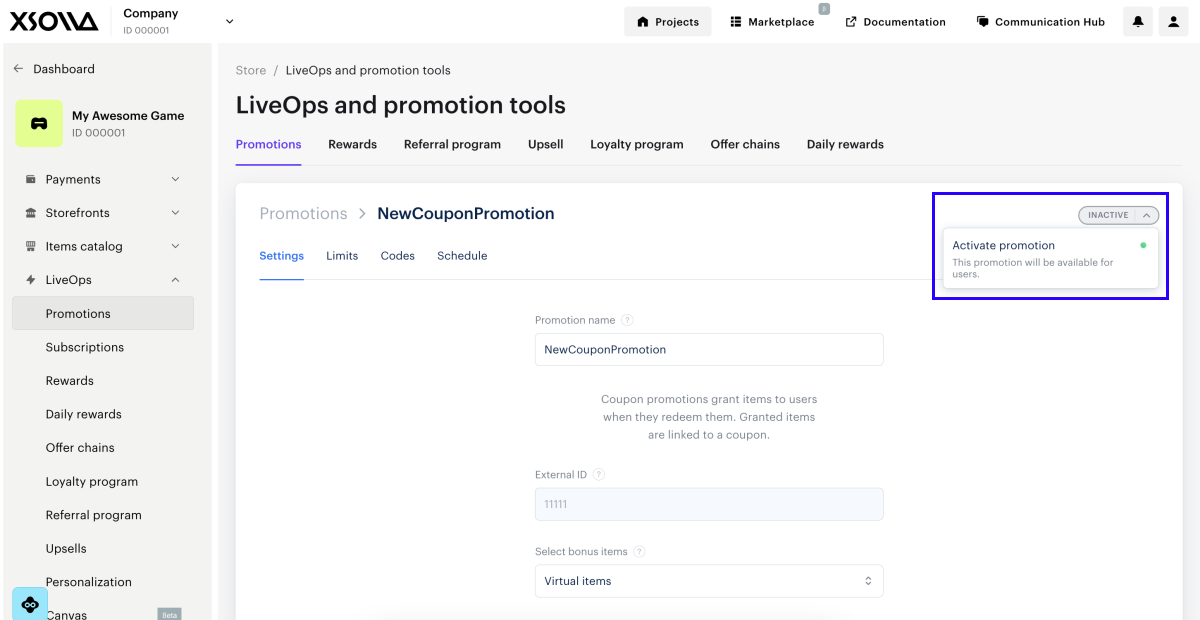
キャンペーンをユーザーが利用できるようにするには、キャンペーンをアクティブ化する必要があります。これを行うには:
- パブリッシャーアカウントのプロジェクトで、LiveOps > プロモーションセクションに移動します。
- クーポンプロモーションの行にある「•••」をクリックし、ドロップダウンリストから「プロモーションを編集」を選択してください。
- 右上のドロップダウンリストから、プロモーションをアクティブ化を選択します。
API経由のセットアップ
- 必須パラメータ
- 変更したいパラメータ
- プロモーション取得コールで返されるその他すべてのパラメータ
API経由でクーポンキャンペーンの設定および管理を行うには、以下のAPIコールを使用します:
| タスク | APIコール |
|---|---|
| クーポンを使用してプロモーションを作成します。 | クーポンプロモーションを作成する |
| クーポンを使用してプロモーションをアクティブ化にします。 | クーポンプロモーションをアクティブ化にする |
| プロモーションを編集します。 | 新しいプロモーションオプションを使用してクーポンのプロモーションを更新します。プロモーションの編集は、アクティブステータスのプロモーションでも利用できます。 |
| クーポンを使用してプロモーションを非アクティブ化にします。 | クーポンプロモーションを非アクティブ化にする |
| プロモーションの有効期間を設定します。 | クーポンプロモーションを作成するまたはクーポンプロモーションを更新する。promotion_periodsフィールドをオブジェクトの配列として渡してください。各オブジェクトにおいて、date_fromは開始日を、date_untilは有効期間の終了日を定義します。プロモーションを無期限にする場合は、期間を1つだけ指定し、 “promotion_periods[0].date_until": nullを渡してください。 |
| プロモーションを削除します。 | クーポンプロモーションを削除する。 |
アプリケーションまたはウェブサイトでのクーポン引き換え設定
独自のUIでクーポン引き換え
ユーザーがアプリケーションやウェブサイト内でクーポンを引き換えられるようにするには:
UIに以下の要素を実装します:
- クーポンコードを入力するためのフィールド。
- クーポンの報酬を表示するためのフォーム。
- クーポンコードを引き換えるためのボタン。
以下のクライアントサイドAPIコールを使用して、クーポンのロジックを実装します:
| タスク | APIコール |
|---|---|
| クーポンが正しいかどうかを確認します。 | プロモーションコードを確認する。 |
| クポーンを引き換えます。 | クポーンコードを引き換える。 |
| クーポンボーナスとしてゲームキーが提供された場合に、ユーザーに表示するゲーム配信プラットフォームのリストを取得します | 応答で
|
- クーポン引き換え時に、アイテムがユーザーに正しく付与されていることを確認してください。
- すでにアプリケーションやウェブサイトにインゲームストアを実装している場合、追加の設定は不要です。クーポンにリンクされたアイテムは、標準的な購入と同じ方法でユーザーに付与されます。
エクソーラで作成したウェブサイトでのクーポン引き換え
ウェブサイトにコード入力フィールドを表示するには:
- パブリッシャーアカウントでプロジェクトを開き、ストアフロント > ウェブサイトセクションに移動します。
- サイトセクションで、サイトを選択し、「サイトビルダーを開く」をクリックします。
- ビルダーのメインエリアで、新しいブロックを追加したい場所を選び、「ブロックを追加」をクリックします。
- プロモーションコードブロックを選択します。
- ブロックの外観をカスタマイズします(任意):
- ブロックのヘッダーと説明文を編集します。
- ブロックにカスタム背景を設定します。
- ボタンのスタイルを変更します。
- クーポン引き換えボタンのテキストを編集します。
- 変更を適用するには、ウェブサイトを公開します:
- サイトビルダーの右上隅にある「公開」をクリックします。
- 公開したいページの隣にあるチェックボックスにチェックを入れます。
- 「公開」をクリックします。
サイトの公開ができない場合は、以下の条件がすべて満たされていることを確認してください:
- ビルダーに空のセクションがないこと(赤いインジケータで表示される)。
- エクソーラとのライセンス契約が締結済みであること。
- メインページが公開されているか、公開対象として選択されています。メインページを公開する前に、子ページを公開することはできません。
誤字脱字などのテキストエラーを見つけましたか? テキストを選択し、Ctrl+Enterを押します。
