
デイリー報酬
仕組み
デイリー報酬は、ユーザーに毎日ストアにログインする動機を与え、無料アイテムを受け取れるようにするものです。以下のタイプのデイリー報酬を作成できます:
- ログイン報酬 — ユーザーが最初にログインした時点から、24時間ごとに連続して解除される報酬です。
- 報酬カレンダー — 全てのユーザーに対して、毎日同じ設定時刻に解除される報酬です。報酬スケジュールはグローバルであり、特定のユーザーがストアに初めてログインした日付には依存しません。
- 例:ユーザーがプロモーションの4日目に初めてストアにログインした場合、そのユーザーはチェーンの4日目の報酬を見ることになります。
以下のアイテムタイプを報酬として使用できます:
- 仮想アイテム
- 仮想通貨
- 仮想通貨パッケージ
- バンドル
デイリー報酬チェーン内では、以下のアイテム設定は無視されます:
- 個人用設定ルール
- 購入制限
- 公開スケジュール(開始日/終了日)
- プロモーションおよび割引
デイリー報酬は、ユーザーが順番にアンロックしていく「チェイン」形式で表示されます。最終日の報酬が完了した後に、自動的に再スタートするループ型のデイリー報酬チェインを開始できます。
デイリー報酬システムが正しく機能するには、ユーザー認証を有効にする必要があります。
認証されていないユーザーはデイリー報酬チェーン全体を見ることはできますが、報酬を受け取ることはできません。
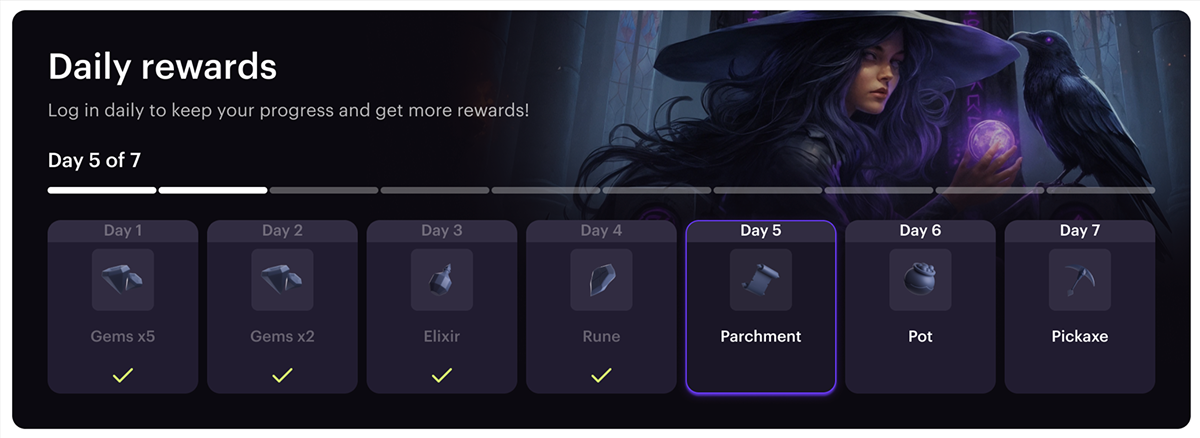
ユーザーフロー
- ユーザーはストアを訪問します。
- ユーザーはデイリー報酬チェーンと本日のログインで獲得できる報酬を確認します。
- ユーザーがログインします。
- ユーザーはデイリー報酬チェーンでの現在の進捗状況を確認します。
- ユーザーはデイリー報酬を受け取ります。
パブリッシャーアカウント経由のセットアップ
デイリー報酬チェーンを作成する前に、ユーザーがストアにログインした際に無料で獲得できるアイテムを作成する必要があります。
パブリッシャーアカウントのプロジェクト内で手動でアイテムを作成するには、アイテムカタログ > すべてのアイテムセクションに移動します。本機能およびその他のアイテム作成方法に関する詳細は、アイテムカタログドキュメントセクションでご確認いただけます。
デイリー報酬の作成
デイリー報酬を作成するには:
- パブリッシャーアカウントでプロジェクトを開き、LiveOps > デイリー報酬セクションに移動します。
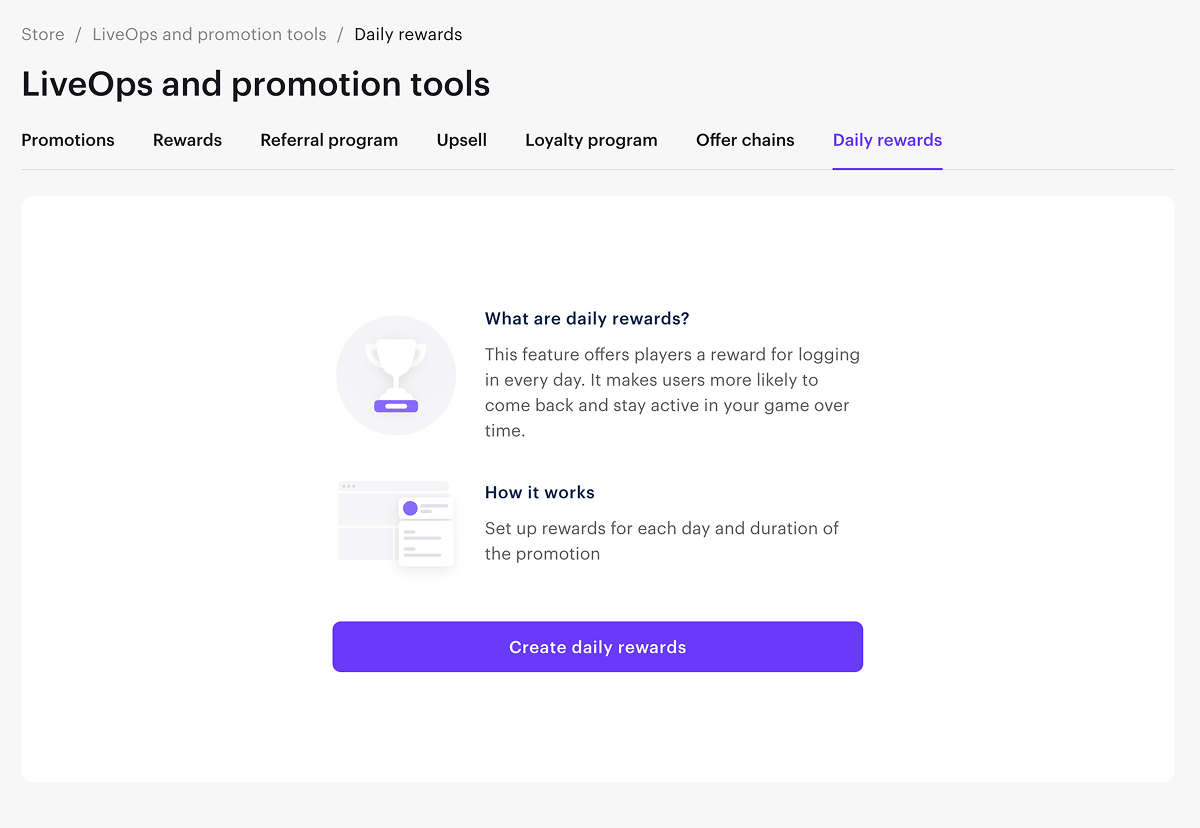
- 「デイリー報酬を作成」をクリックします。
- 以下のパラメータを指定してください:
- デイリー報酬チェーンのタイトルを入力してください。
- 説明を入力してください(任意)。
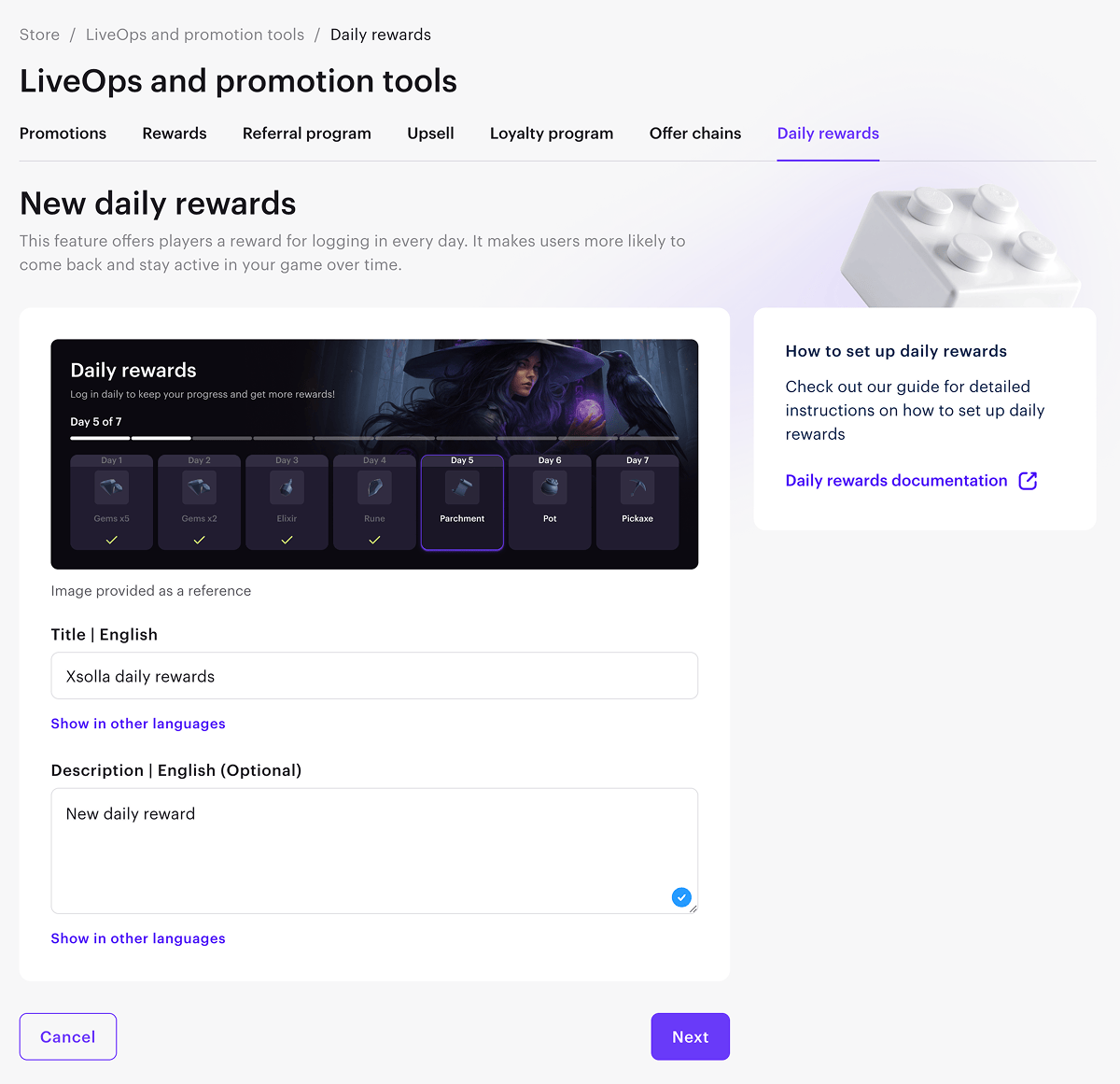
- 「次へ」をクリックします。
- チェーンの該当日特定の日に報酬を追加します。これを行うには:
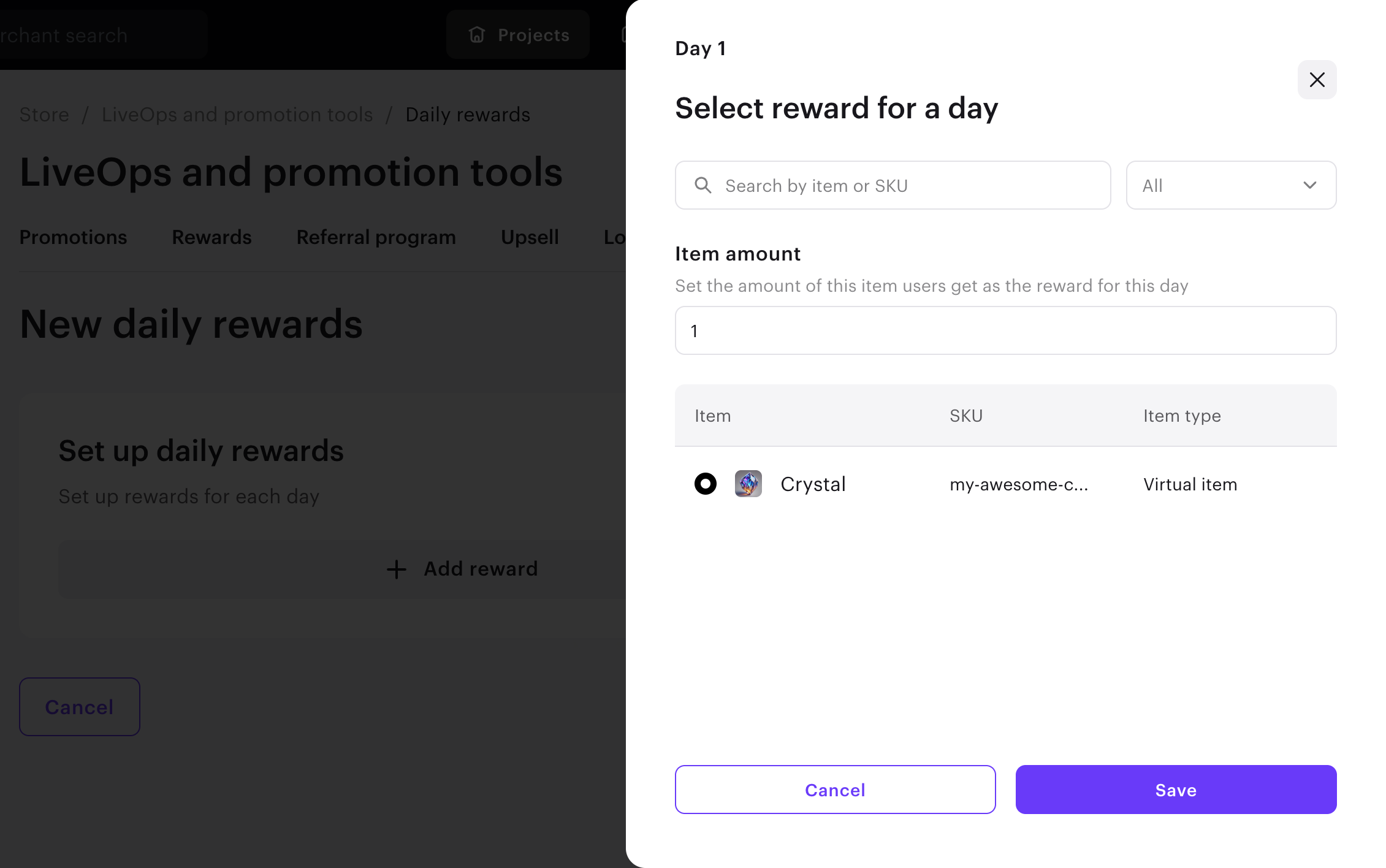
- 「報酬を追加」をクリックします。
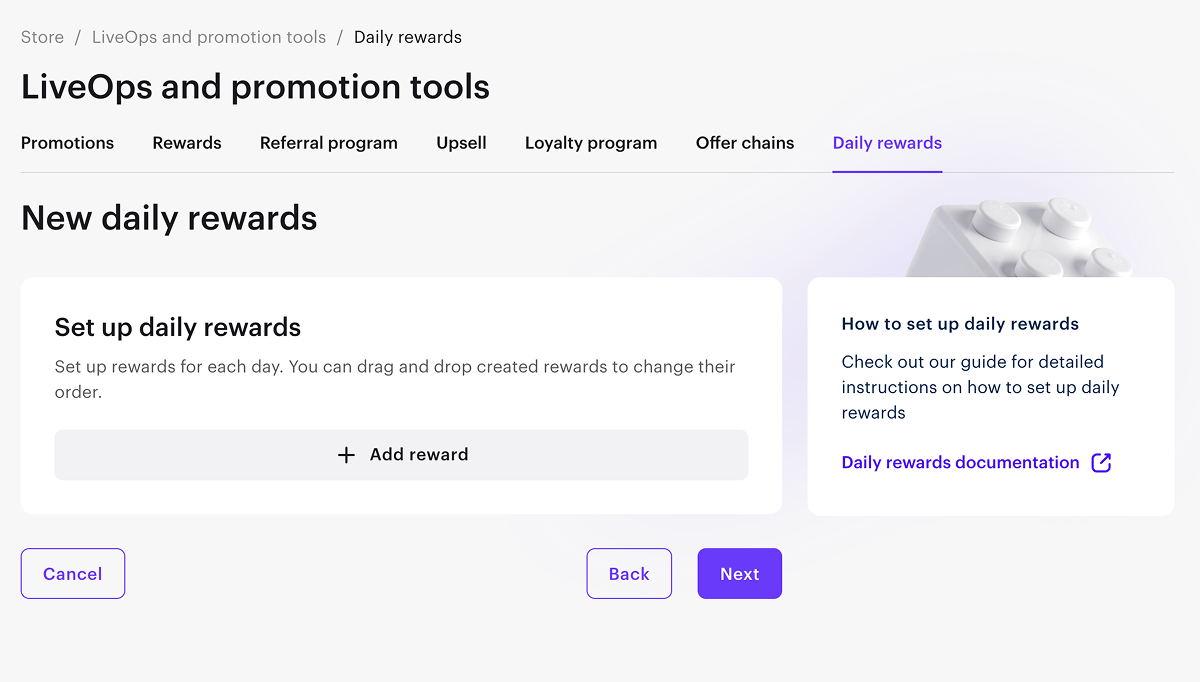
- アイテムを選択し、ユーザーがこの日の報酬として受け取る数量を指定して、「保存」をクリックします。
- 全ての日付に報酬を追加した後、「次へ」をクリックします。
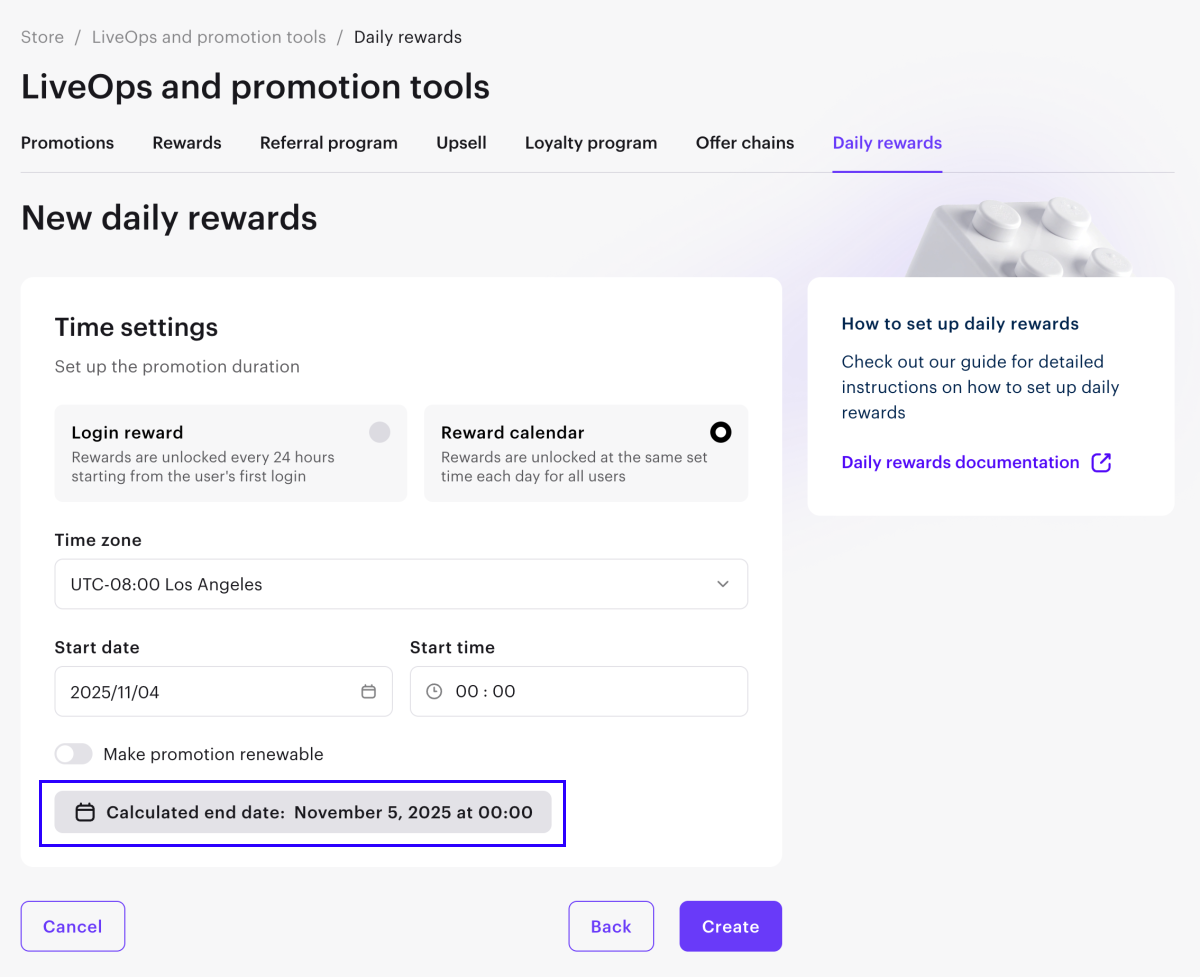
- デイリー報酬のタイプを、ログイン報酬または報酬カレンダーから選択してください。報酬タイプは作成段階で定義され、後から変更することはできません。
- デイリー報酬の開始日時を指定します。
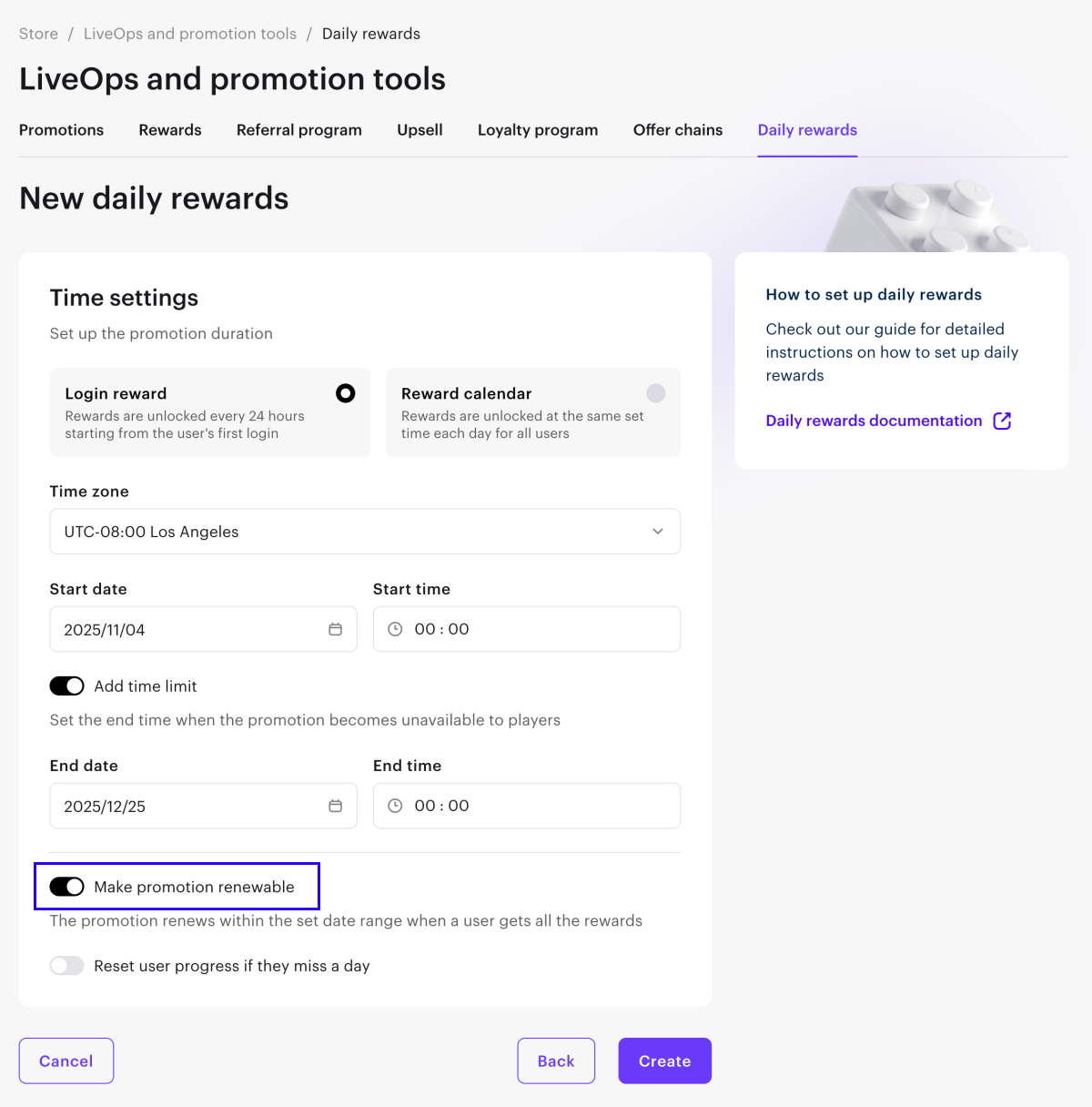
- ログイン報酬タイプの場合、期限を追加するトグルをオンにし、プロモーションの終了日時を指定できます。
報酬カレンダータイプの場合、終了日は、報酬が作成された日数に基づいて自動的に計算されます。
- デイリー報酬チェーンが終了後に再開するようにしたい場合は、プロモーションを更新可能にするトグルをオンに設定してください。
- 更新ロジックは、チェーンのタイプによって異なります:
- ログイン報酬チェーンは、プロモーション期間が終了する前に、現在のサイクルが終了した後で再開します。
- 例: 5つの報酬からなるチェーンが10月1日から10月31日まで利用可能です。この設定が有効な場合、ユーザーは現在のサイクルが終了した後(5つの報酬を獲得した際、または進行状況をリセットした際に)に新しい報酬サイクルを開始できます。新しいサイクルはそれぞれ、チェーンの最初の報酬から始まります。プロモーション期間中、10月31日まで複数回更新できます。
- 報酬カレンダーチェーンは、報酬チェーンの長さと同じ頻度で、全てのユーザーに対して更新されます。
- 例: 5つの報酬からなるチェーンが10月1日から利用可能です。この設定が有効な場合、チェーンは全てのユーザーに対して5日ごと(10月6日、11日、16日など)に更新されます。
- 「作成」をクリックします。
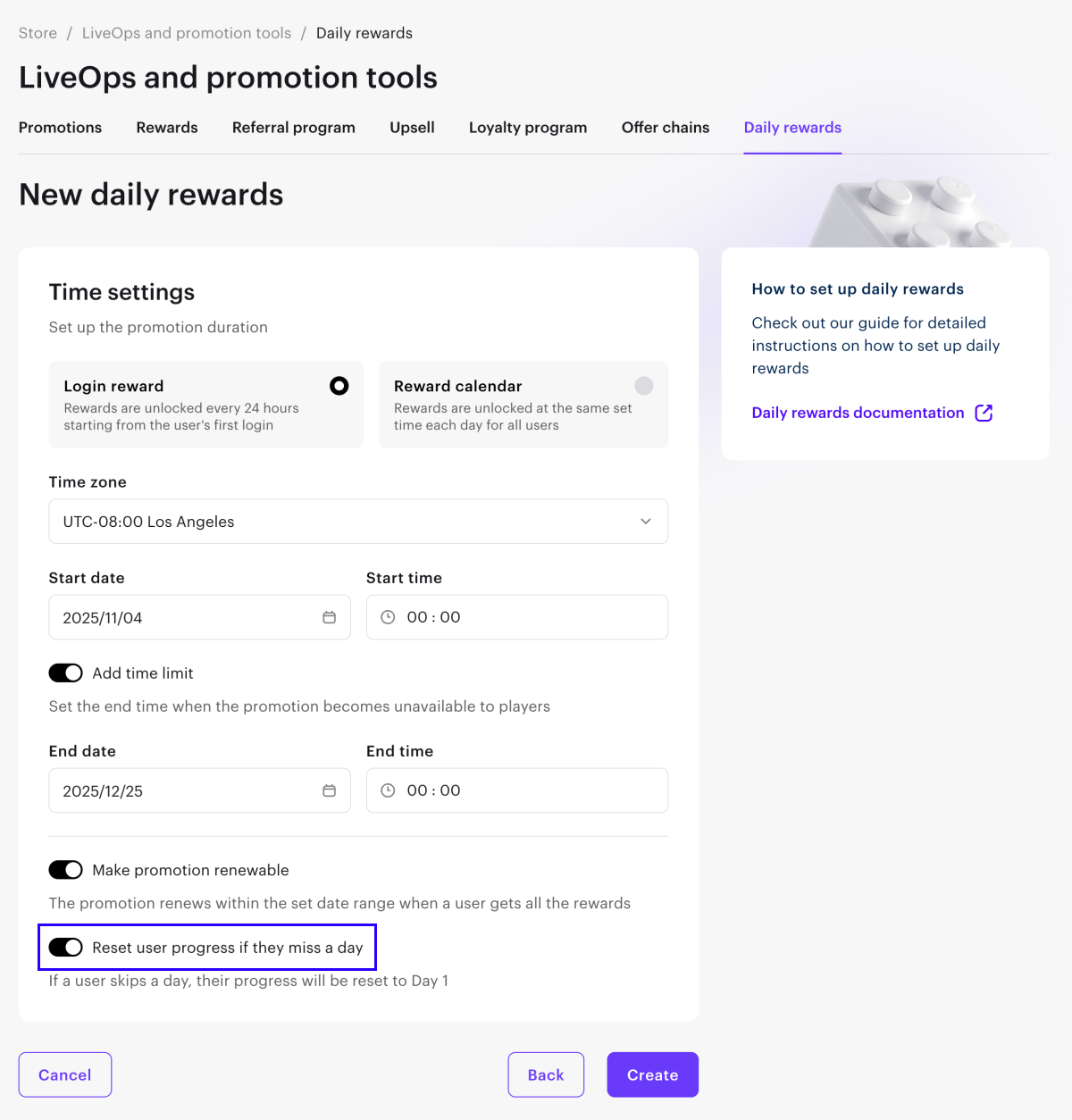
- 例: 5つの報酬チェーンで、ユーザーが3日連続でログインし、4日目をスキップした場合、5日目には以下のようになります:
- リセット設定が有効の場合、ユーザーはチェーンの最初の報酬を受け取ります。
- リセット設定が無効の場合、ユーザーはチェーンの4番目の報酬を受け取ります。
- 「作成」をクリックします。
- パブリッシャーアカウントのプロジェクトで、LiveOps > デイリー報酬セクションに移動します。
- デイリー報酬の行にある「•••」をクリックし、ドロップダウンリストから「アクティブ化」を選択してください。
デイリー報酬を編集する
デイリー報酬は、有効化、無効化、編集が可能です。ログイン報酬タイプの報酬の場合、現在のデイリー報酬サイクルにおける全ユーザーの進捗をリセットすることもできます。設定を変更するには、デイリー報酬の行にある「•••」をクリックし、目的のアクションを選択します。
アクティブなデイリー報酬チェーンは編集できません。変更を加えるには、まず無効化してください。
報酬チェーンのタイプ(ログイン報酬または報酬カレンダー)の編集はできません。このパラメータは、デイリー報酬の作成時にのみ設定可能です。
ログイン報酬チェーンの場合、以下の変更を行うと、全ユーザーの進行状況のリセットが必要となります:
- プロモーションを更新可能にする設定の変更
- ユーザーが1日欠かした場合、進行状況をリセットする設定の変更
- ステップの追加または削除
再有効化された後、このチェーンはプロモーション開始日以降にストアにログインしたすべてのユーザーに対して再開されます。すでにすべての報酬を獲得したユーザーも含まれます。
タイトル、報酬、説明、日付、時刻、またはタイムゾーンの変更は、進行状況のリセットを必要としません。ユーザーは中断した日から継続します。
報酬カレンダーチェーンの場合、変更を行ってもユーザーの進行状況をリセットする必要はありません。
API経由での設定
APIコールを使用してデイリー報酬のセットアップと管理を行うには、デイリー報酬グループの「管理者」セクションにある以下のコールを使用してください:
| タスク | APIコール |
|---|---|
| デイリー報酬を作成します。 | デイリー報酬を作成する。 |
| デイリー報酬をアクティブ化します。 | デイリー報酬を作成するまたはデイリー報酬を更新するのコールに“is_enabled”: trueパラメータを渡してください。また、デイリー報酬を切り替えるのコールを使用することも可能です。 |
| デイリー報酬を更新します。 | デイリー報酬を更新する。 |
| デイリー報酬を非アクティブ化します。 | デイリー報酬を切り替える。 |
| デイリー報酬を削除します。 | デイリー報酬を削除する。 |
ストアでのデイリー報酬の表示
エクソーラで作成したウェブサイトでの表示
サイトにデイリー報酬を表示するには:
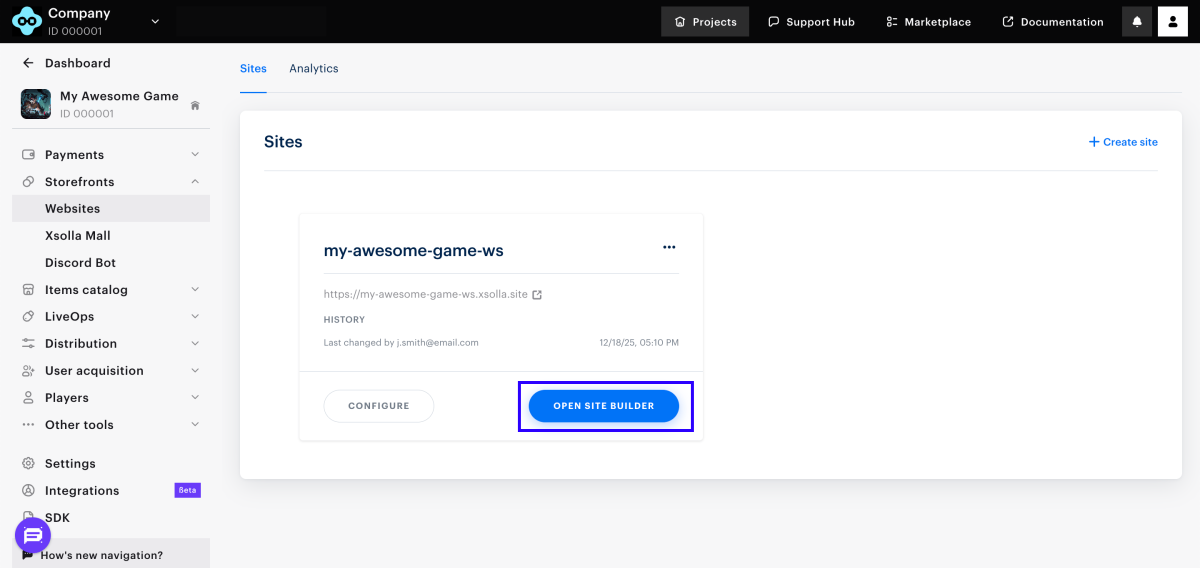
- パブリッシャーアカウントのプロジェクトで、ストアフロント > ウェブサイトセクションに移動します。
- 対象サイトを選択し、「サイトビルダーを開く」をクリックします。
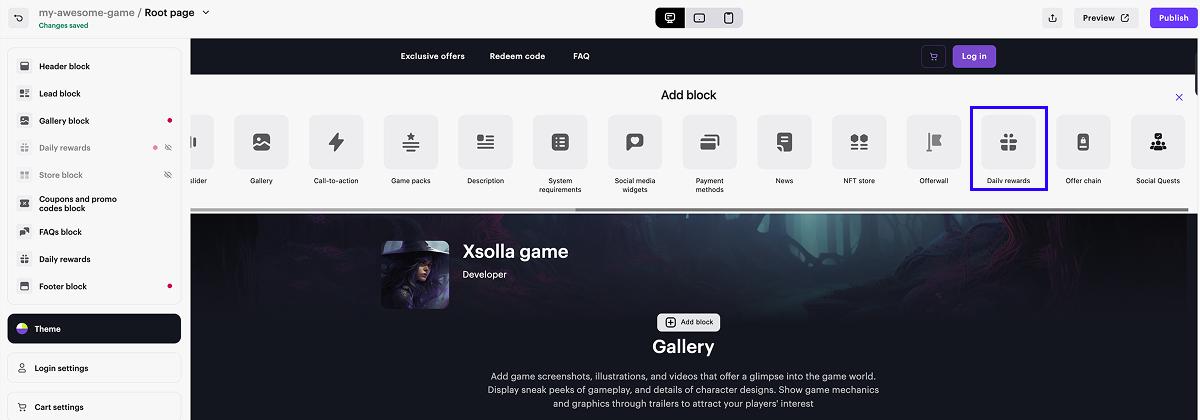
- ビルダーのメインエリアで、新しいブロックを追加したい場所を選び、「ブロックを追加」をクリックします。
- デイリー報酬ブロックを選択します。
- サイドメニューで、ブロック設定に移動します。
- ドロップダウンリストから、デイリー報酬チェーンを選択します。
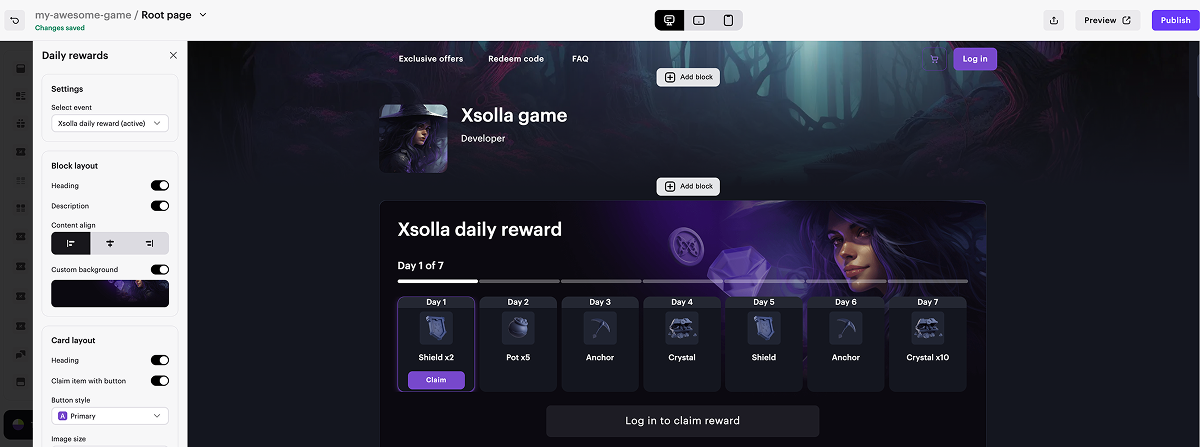
- デイリー報酬チェーンをプレビューするには、ビルダーの右上隅にある「プレビュー」をクリックしてください。
- 変更を適用するには、ウェブサイトを公開します:
- サイトビルダーの右上隅で「公開」をクリックします。
- 公開したいページ名の横にあるチェックボックスをオンにします。
- 「公開」をクリックします。
サイトを公開できない場合は、以下の条件がすべて満たされているか確認してください:
- ビルダー内に空のセクション(赤いインジケーターでマークされた部分)はありません。
- エクソーラとのライセンス契約が締結締結されました。
- メインページが公開済みであるか、公開対象として選択されていること。メインページが公開される前に、子ページを公開することはできません。
ユーザーには、デイリー報酬チェーンが有効化され、その有効期間が開始されるまで表示されません。
有効期限が切れている、またはまだ開始されていないデイリー報酬チェーンは、サイトビルダーのプレビューモードで表示されます。このモードでは、非アクティブなチェーンを含む、未公開のすべての変更を確認できます。
自分のUIでの表示
- アプリケーションのUIに、デイリー報酬チェーンのステップを表示するための要素を実装します。
- デイリー報酬グループにある以下のクライアントサイドAPIコールを使用して、チェーンを操作するためのロジックを実装してください:
- アイテムがユーザーに正しく付与されていることを確認してください。
誤字脱字などのテキストエラーを見つけましたか? テキストを選択し、Ctrl+Enterを押します。
