
割引
仕組み
一般情報
割引プロモーションは、新規ユーザーの獲得や売上向上を目的としたマーケティングツールです。割引価格で購入されたアイテムは、通常の価格で購入された場合と同様にユーザーへ付与されます。
割引は、以下のシナリオで利用可能です:
- ゲーム内アイテムの販売 — 仮想アイテム、仮想通貨パッケージおよびバンドル
- ゲームキーを使用したゲームおよびDLCの販売
主な機能:
- 1つの割引プロモーションを、単一または複数のアイテムに適用できます。
- 1つのアイテムに対して、無制限に割引を適用することが可能です。
- 1つの割引設定を、無制限の数のアイテムに適用できます。
- カタログ作成用のAPIコールでは、各アイテムの価格オブジェクトが返されます。そこには割引価格と通常価格の両方が含まれています。
制限:
- 割引は仮想通貨で指定された価格には適用されません。実際通貨と仮想通貨の両方の価格が設定されているアイテムの場合、割引は実際通貨の価格にのみ適用されます。
- 割引キャンペーンに地域別制限を適用することはできません。
- パブリッシャーアカウントで割引プロモーションを設定する場合、1から99までの整数値のみ指定可能です。小数点以下の値を指定したい場合は、APIコールを通じて割引を構成する必要があります。
割引適用のルール
購入時に1つのアイテムに複数のプロモーションが有効な場合、割引は1つずつ項目に適用されます。割引が適用される順番は関係ありません。
例:
仮想アイテムの価格が$10とします。パブリッシャーアカウントでは、仮想アイテムに対して以下のプロモーションが作成されています。
- ブラックフライデー割引プロモーション:11月4日〜30日まで10%割引
- セール割引プロモーション:11月15日〜12月15日まで20%割引
- プロモーションコードによるプロモーション:11月4日〜30日まで5%割引
11月20日にアイテムを購入した場合、割引キャンペーンとプロモーションコードによるプロモーションコードの両方が有効です。
仮想アイテムの総額は、(($10 - 10%) - 20%) - 5% = $10 × (100%-10%) × (100%-20%) × (100%-5%) = $10 × 0.9 × 0.8 × 0.95で計算され、$6.84になります。
割引プロモーションのセットアップ
パブリッシャーアカウントで構成
新しい割引プロモーションを作成するには:
- パブリッシャーアカウントのプロジェクトで、LiveOps > プロモーションセクションに移動します。
- プロモーションタブで「プロモーションの作成」をクリックします。
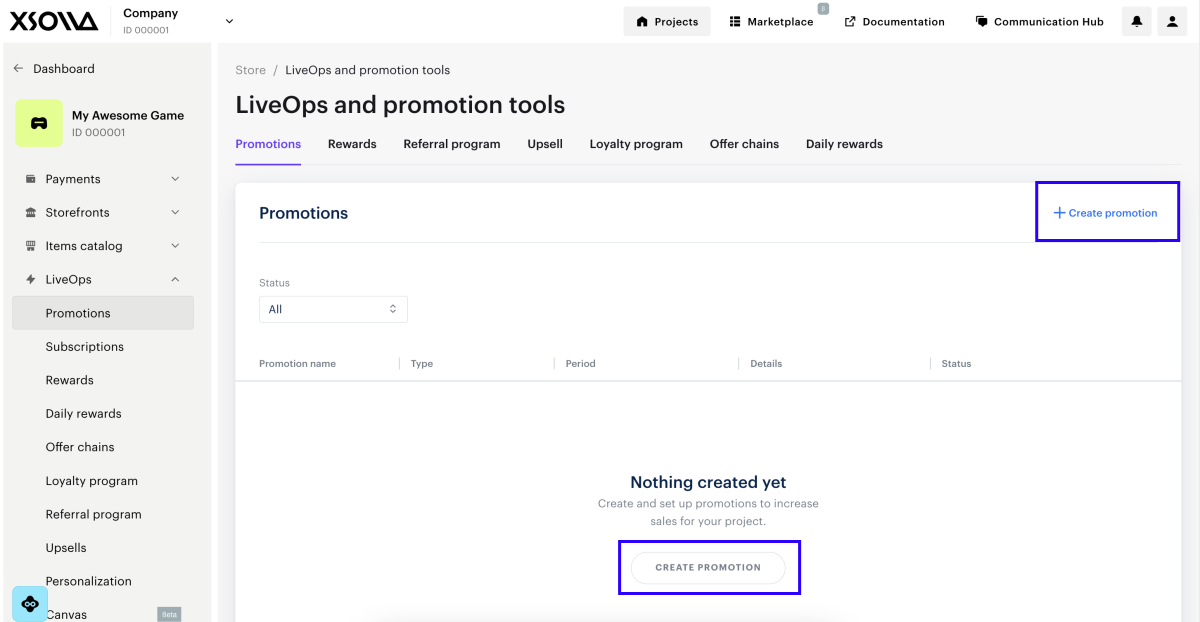
- プロモーションの主なパラメータを指定します:
- プロモーション名を指定します。
- プロモーションタイプのドロップダウンリストで、割引を選択します。
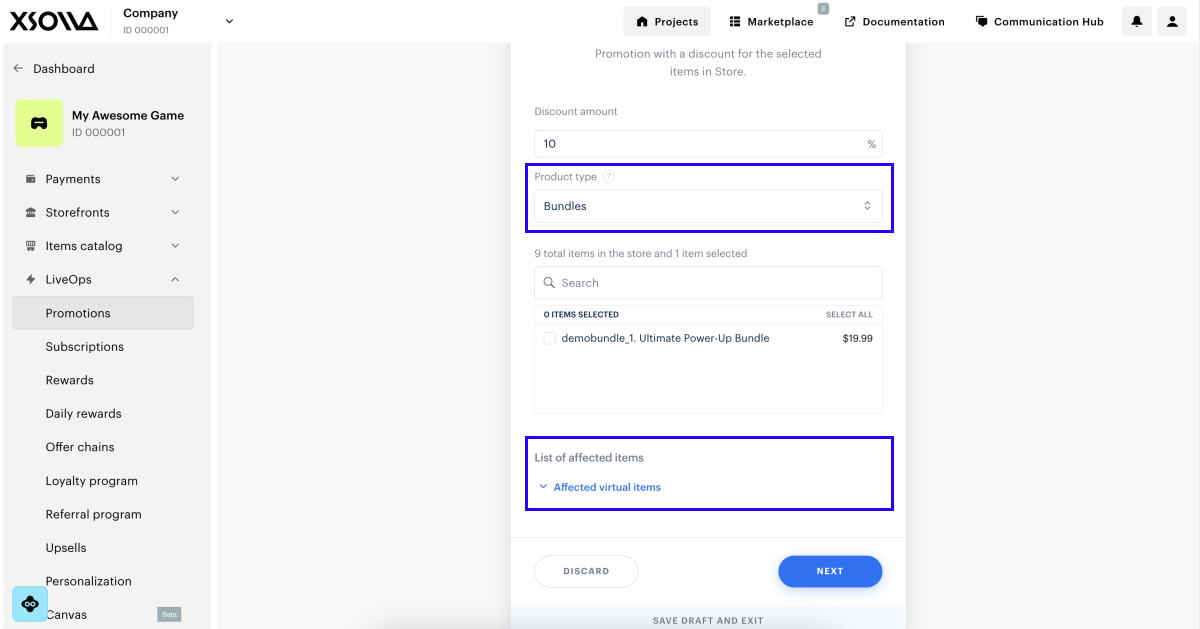
- 割引額フィールドに、割引率を指定します。設定できる値は、1から99までの整数に限られます。
- 製品タイプドロップダウンリストから、割引を適用するアイテムタイプを選択します。
- 割引を適用するアイテムを選択してください。
異なるタイプのアイテムを選択できます。アイテムタイプを切り替えるには、製品タイプフィールドを使用してください。選択されたすべてのアイテムの情報は、対象アイテム一覧エリアに表示されます。
- 「次へ」をクリックします。
- 割引制限を設定します:
- プロモーションをユーザーの初回購入のみに制限するには、初回購入者のみプロモーションをトリガーするトグルをオンにします。この設定が有効な間は、他の制限を設定することはできません。
- 1人のユーザーが割引を受けられる回数を制限するには、1ユーザーあたりのプロモーション利用回数を制限するトグルをオンにし、必要な値を指定してください。
- 指定した条件に一致する属性を持つユーザーにのみ割引を適用するには、特定のユーザーのみプロモーションをトリガーするトグルをオンにし、属性の検証条件を定義します。
- 「次へ」をクリックします。
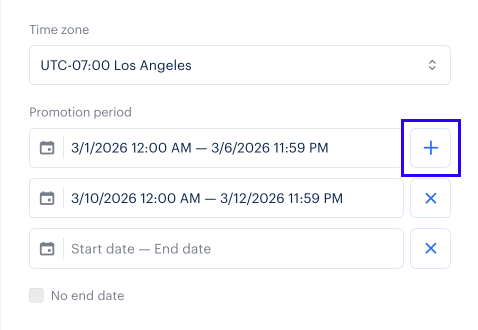
- プロモーションの有効期間を指定します:タイムゾーン、開始日、終了日。終了日のないプロモーションを作成する場合は、終了日なしのチェックボックスにチェックを入れます。
プロモーションの有効期間を追加するには、「+」をクリックしてください。プロモーションに複数の有効期間を設定する場合、それぞれに終了日を指定する必要があります。プロモーションは、指定された分の最後の秒に終了します。例えば、終了時刻を12:00に設定した場合、プロモーションは12:00:59まで継続されます。
- 「次へ」をクリックします。
- プロモーション設定を確認します。
- 「保存して終了する」をクリックします。
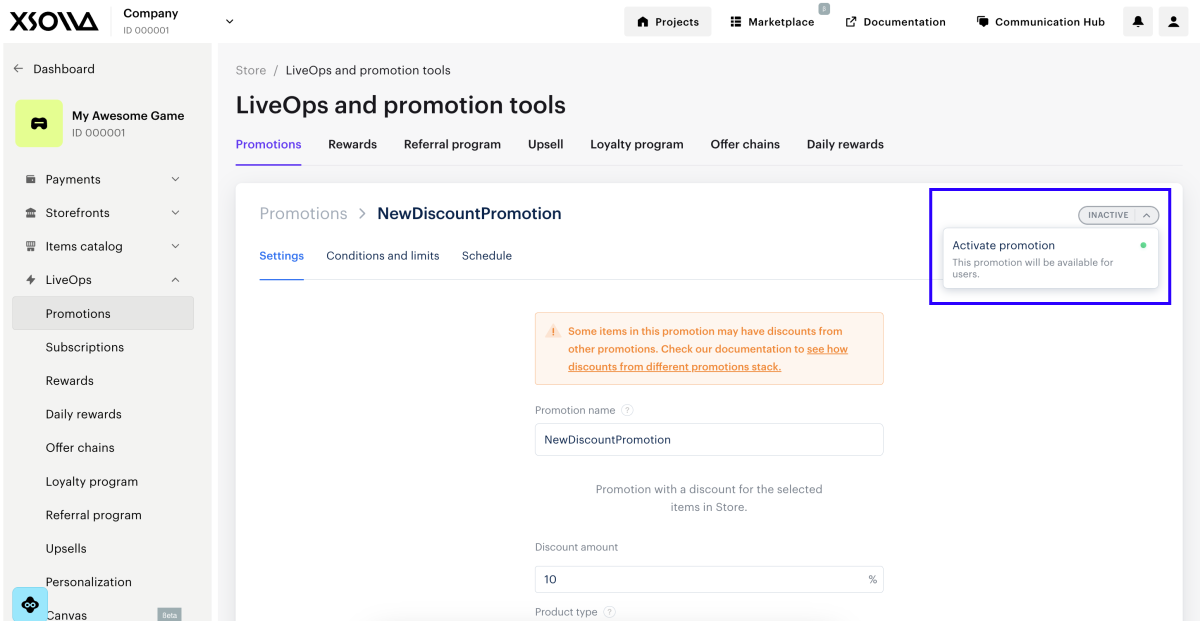
プロモーションをユーザーが利用できるようにするには、キャンペーンをアクティブ化する必要があります。これを行うには:
- パブリッシャーアカウントのプロジェクトで、LiveOps > プロモーションセクションに移動します。
- プロモーションの行にある「•••」をクリックし、ドロップダウンリストから「プロモーションを編集」を選択してください。
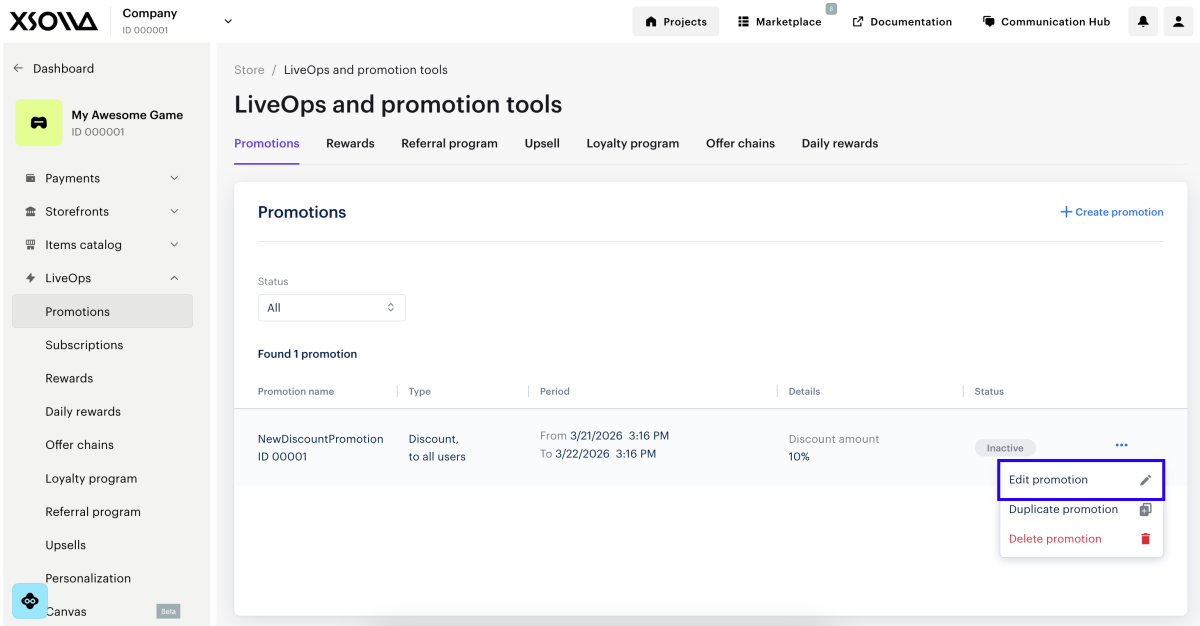
- 右上のドロップダウンリストから、プロモーションをアクティブ化するを選択します。
API経由で構成
- 必須パラメータ
- 変更したいパラメータ
- プロモーション取得コールで返されるその他すべてのパラメータ
API経由で割引ンキャンペーンの設定および管理を行うには、以下のAPIコールを使用します:
| タスク | APIコール |
|---|---|
| プロモーションを作成します。 | アイテムの割引プロモーションを作成する。items配列に必要なアイテムのSKUを渡してください — これには、異なるカテゴリーのアイテムや、ゲームの特定のDRM(デジタル著作権管理)を含めることができます。プロジェクト内のすべてのアイテムに割引を適用する場合は、“items”: nullを渡します。 |
| プロモーションをアクティブ化します。 | プロモーションを更新する。“is_enabled”: trueパラメータを渡します。 |
| プロモーションを更新します。 | アイテムプロモーションを更新する。items配列に必要なアイテムのSKUを渡してください — これには、異なるカテゴリーのアイテムや、ゲームの特定のDRM(デジタル著作権管理)を含めることができます。プロジェクト内のすべてのアイテムに割引を適用する場合は、“items”: nullを渡します。 |
| プロモーションを非アクティブ化します。 | プロモーションを更新する。“is_enabled”: falseパラメータを渡します。 |
| プロモーションの有効期間を設定します。 | アイテムの割引プロモーションを作成するまたはアイテムプロモーションを更新する。promotion_periodsフィールドをオブジェクトの配列として渡してください。各オブジェクトにおいて、date_fromは開始日を、date_untilは有効期間の終了日を定義します。プロモーションを無期限にする場合は、期間を1つだけ指定し、 “promotion_periods[0].date_until": nullを渡してください。 |
| プロモーションを削除します。 | アイテムプロモーションを削除する。 |
割引プロモーション条件のカスタマイズ
特定の条件が満たされた場合にのみ適用される割引を設定できます。例えば:
- 指定されたカートの合計金額に対して適用される割引
- カート内に十分な数のアイテムがある場合にのみ適用される割引
- 別のアイテムを購入した場合に適用される、特定アイテムへの割引
条件付きの割引プロモーションを設定するには、カスタマーサクセスマネージャーまでお問い合わせるか、csm@xsolla.comに電子メールを送信してください。
ストアでの割引アイテムの表示
独自のインターフェースを通じてアイテムを販売する場合、アイテムカタログを取得するクライアントAPIメソッド(通常 > カタログ、仮想アイテムと仮想通貨 > カタログ、およびバンドル > カタログサブセクションからのコール)を行うことで、割引価格を含むアイテム価格情報を取得できます。
Iエクソーラサイトビルダーを使用してサイトを作成した場合、プロモーション終了の30日前になるとアイテムカードにタイマーが表示され、残り時間が示されます:
- プロモーション終了まで1週間以上ある場合、タイマーには「日数」と「時間」が表示されます。
- プロモーション終了まで1日以上ある場合、タイマーには「時間」と「分」が表示されます。
- プロモーション終了まで1日未満の場合、タイマーには「分」と「秒」が表示されます。
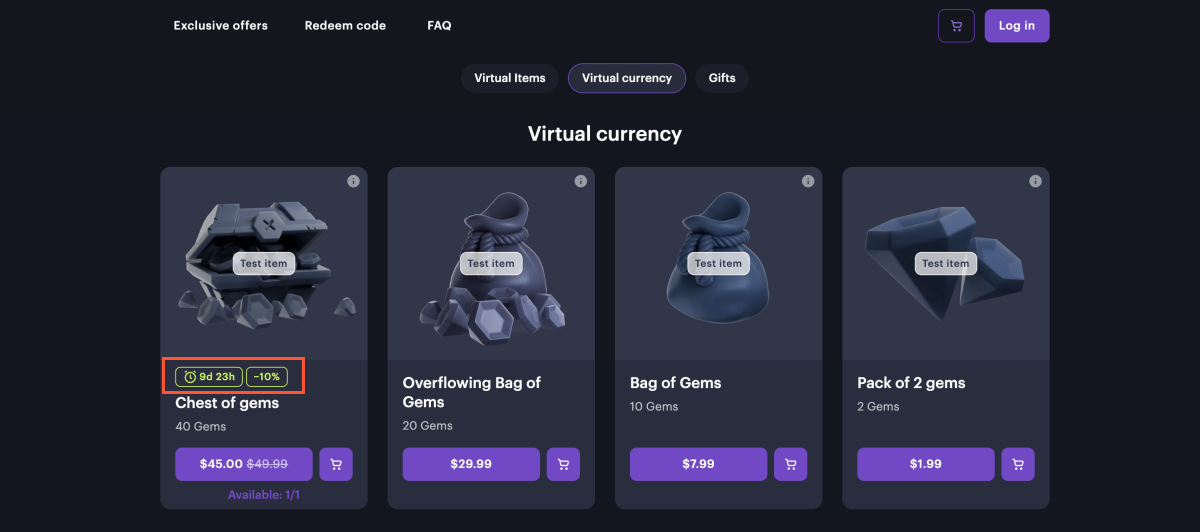
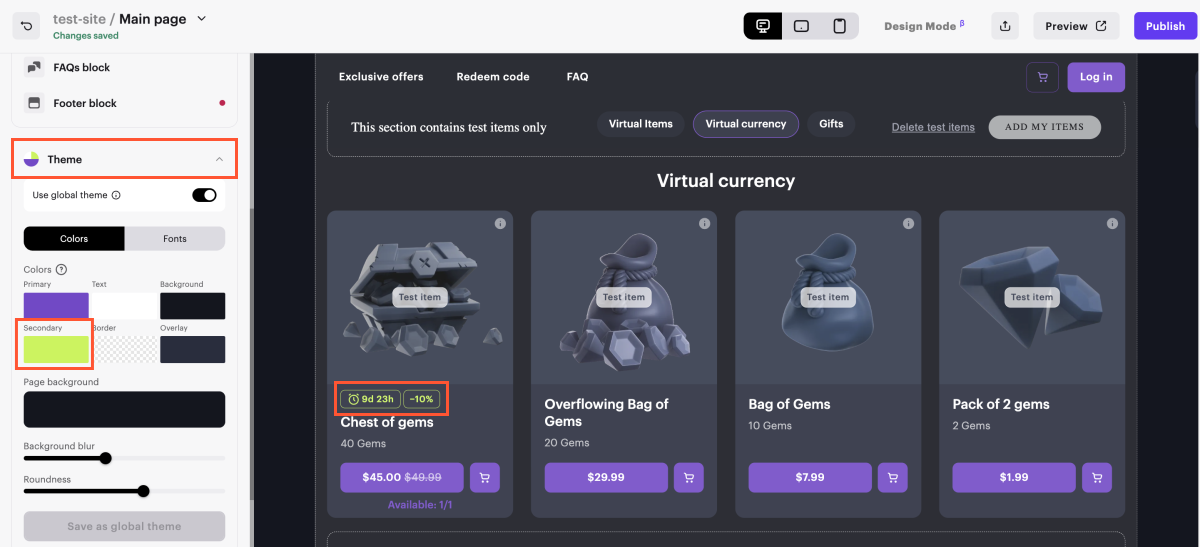
タイマーと割引額の色を変更するには:
- パブリッシャーアカウントのプロジェクトで、ストアフロント > ウェブサイトセクションに移動します。
- 対象サイトを選択し、「サイトビルダーを開く」をクリックします。
- サイドメニューで、テーマセクションに移動します。
- セカンダリフィールドで新しい色を選択してください。
- 変更を適用するには、ウェブサイトを公開します:
- サイトビルダーの右上に表示される「公開」ボタンをクリックしてください。
- 公開したいページの横にあるチェックボックスにチェックを入れます。
- 「公開」をクリックします。
サイトの公開ができない場合は、以下の条件がすべて満たされていることを確認してください:
- ビルダーに空のセクションがありません(赤いインジケータで表示される)。
- エクソーラとのライセンス契約が締結済みであること。
- メインページが公開されているか、公開対象として選択されています。メインページを公開する前に、子ページを公開することはできません。
誤字脱字などのテキストエラーを見つけましたか? テキストを選択し、Ctrl+Enterを押します。
