
紹介プログラム
仕組み
紹介プログラムは、既存のプレイヤーが紹介リンクを使って友だちを招待し、新しいユーザーを増やすための仕組みです。このプログラムは、ウェブサイトやゲーム内に組み込むことができます。その結果、プログラムの全参加者は以下の報酬を受け取ります:
- 招待者は、紹介した友だちがストアで初回購入するたびに、報酬を獲得できます。
- 招待ユーザーは、ストアで購入を完了した被招待者1人につき報酬を受け取ります。
- エクソーラサイトビルダーで作成されたものを含む、あらゆるウェブサイト
- ゲーム
紹介プログラムがウェブサイトとゲームのどちらで使用されるかに関わらず、その仕組みや報酬の発生条件は共通です。
紹介プログラムの設定は、以下のシナリオで利用可能です:
- ゲーム内アイテムの販売 — 仮想アイテム、仮想通貨パッケージ、およびバンドル
- ゲームキーによるゲームおよびDLCの販売
- 報酬として、以下のタイプのアイテムを1つまたは複数提供します:
- 仮想通貨
- 仮想アイテム
- アイテムとのバンドル
- 紹介プログラムウィジェットのカスタマイズ。
- 紹介リンクの生成。
- 初回購入を完了する前に、ユーザーがリファラルプログラムを変更できる機能。
- プロジェクトには紹介プログラムが1つだけ存在できます。
- ユーザーは自分自身を招待できません。
ユーザーフロー
招待ユーザーのフロー
- ユーザーは、サイトまたはゲーム内でログインあるいは新規登録を行います。
- ユーザーは、紹介プログラムウィジェットを開き、プログラムの条件を読み取ります。
- ユーザーは、ウィジェットに紹介リンクを取得します。
- ユーザーは、別のユーザーに紹介リンクを共有します。
- 被招待者が紹介リンクを経由し、プログラムの条件を達成した場合、招待ユーザーはリファラルプログラムのウィジェットを開いて報酬を受け取ります。
被招待者のフロー
- ユーザーには、プログラムの条件と報酬の説明が記載された紹介リンクが届きます。
- 被招待者は、紹介リンクにアクセスします。
- 被招待者は、ウェブサイトまたはゲーム内で登録を行います。
- 被招待者は、初回購入を完了します。
- 被招待者は、報酬を受け取ります。
セットアップ方法
紹介プログラムの作成
紹介プログラムを作成する前に、招待ユーザーおよび被招待者に報酬として付与するアイテムを設定し、その後にプログラムの設定に進む必要があります。
アイテムを手動で作成するには、パブリッシャーアカウントでプロジェクトを開き、アイテムカタログ > すべてのアイテムセクションに移動します。この方法やその他のアイテム作成方法の詳細については、アイテムカタログセクションを参照してください。
- パブリッシャーアカウントでプロジェクトを開き、LiveOps > 紹介プログラムセクションに移動します。
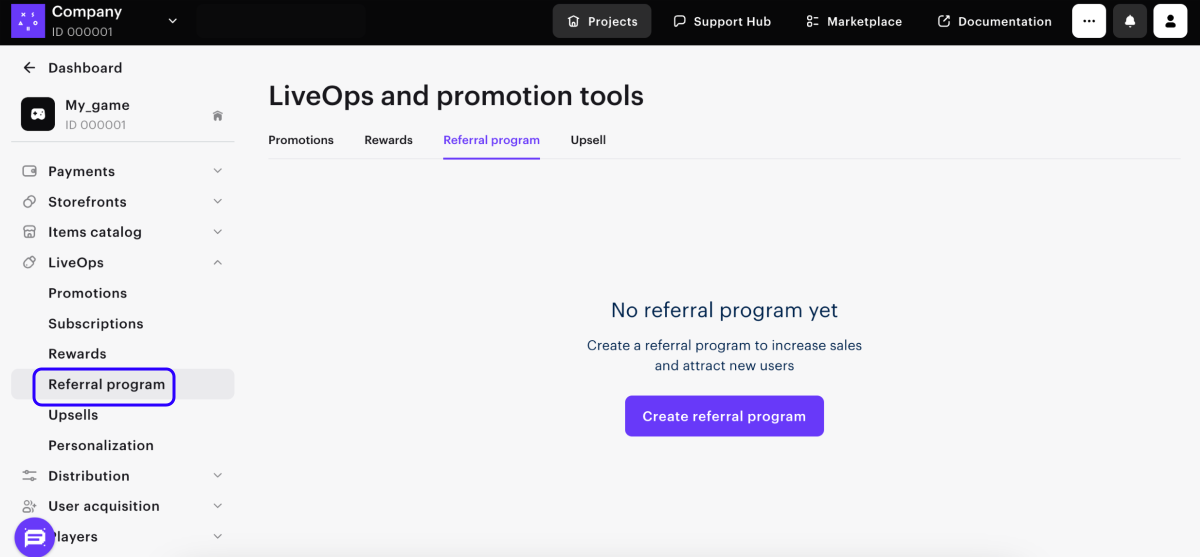
- 「紹介プログラムを作成」をクリックします。
- 必要なパラメータを設定します:
- 紹介プログラム名を指定します
- 説明を入力します。
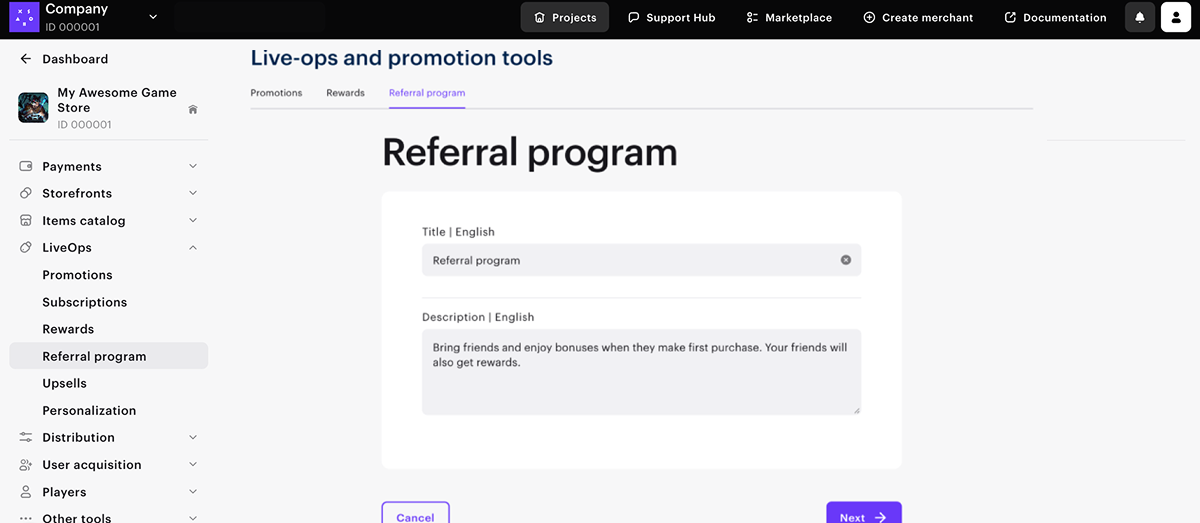
- 「次へ」をクリックします。
- ユーザーが受け取る報酬を追加します:
- 招待ユーザーへの報酬を追加するには、プレイヤー招待報酬セクションでアイテムのSKUとその数量を指定してください。
- 被招待者への報酬を追加するには、被招待者報酬セクションでアイテムのSKUとその数量を指定してください。
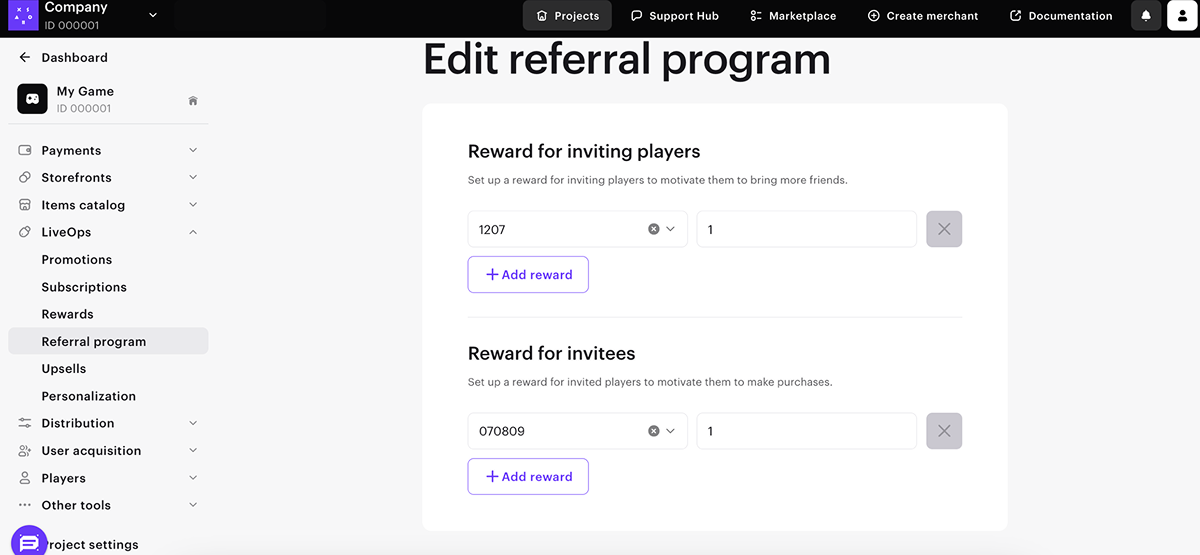
- 「次へ」をクリックします。
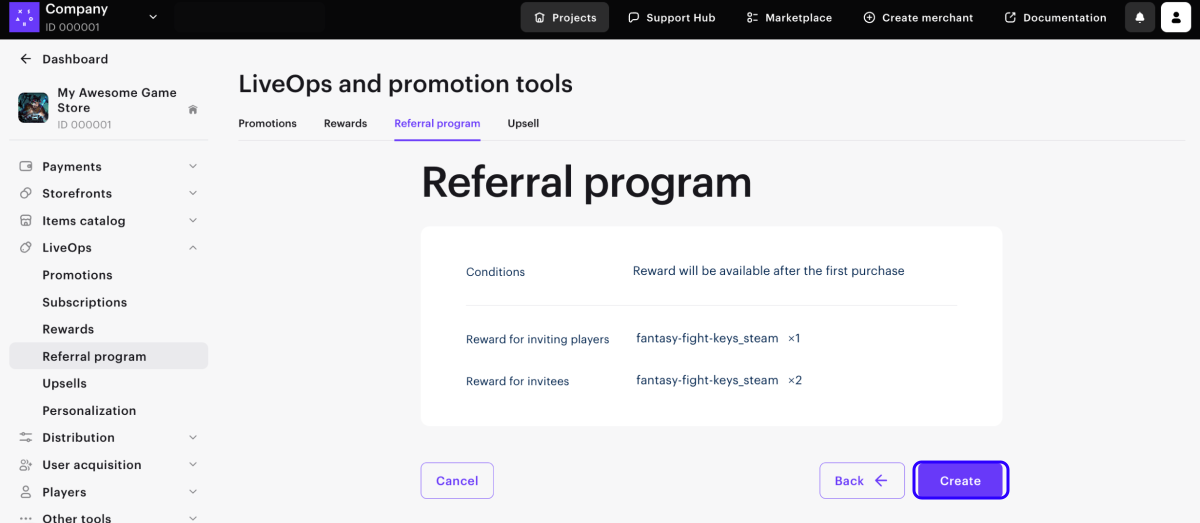
- 紹介プログラムの設定内容を確認し、「作成」をクリックします。
紹介プログラムの編集
アクティブな紹介プログラムに対して、以下の変更を行うことができます:
- 報酬として提供されるアイテムリストの変更
- 条件の変更
- 作成された紹介プログラムに移動します。
- 「編集」をクリックします。
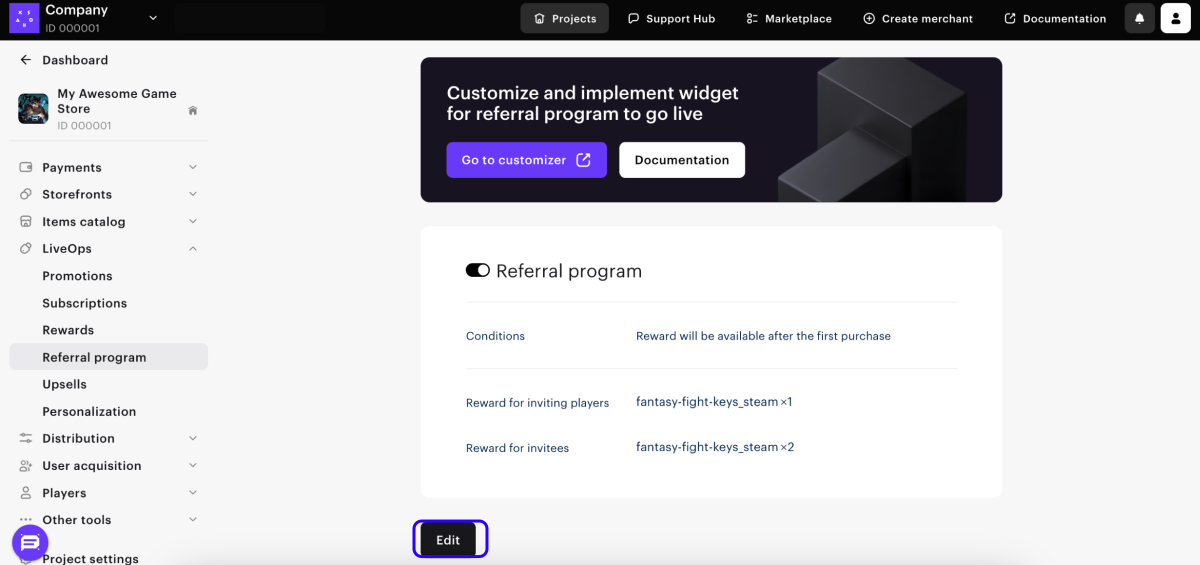
- テキスト、またはユーザーのアイテムリストを更新します。
- 「次へ」をクリックします。
- 紹介プログラムの設定内容を確認し、「作成」をクリックします。
編集された紹介プログラムはデフォルトで有効になり、紹介プログラムセクションに表示されます。変更を保存すると、ユーザーには更新されたプログラム条件が表示され、新しい報酬が適用されるようになります。
条件更新前にユーザーがすでに受け取っていた報酬は変更されません。
条件を更新した後、ウィジェットを再公開する必要はありません。
表示方法
紹介プログラムはウィジェットを介して表示されます。ユーザーがプログラムの条件を確認し、参加できるようにするには、ウェブサイトまたはゲームにウィジェットを追加してください。
ウィジェットの設定
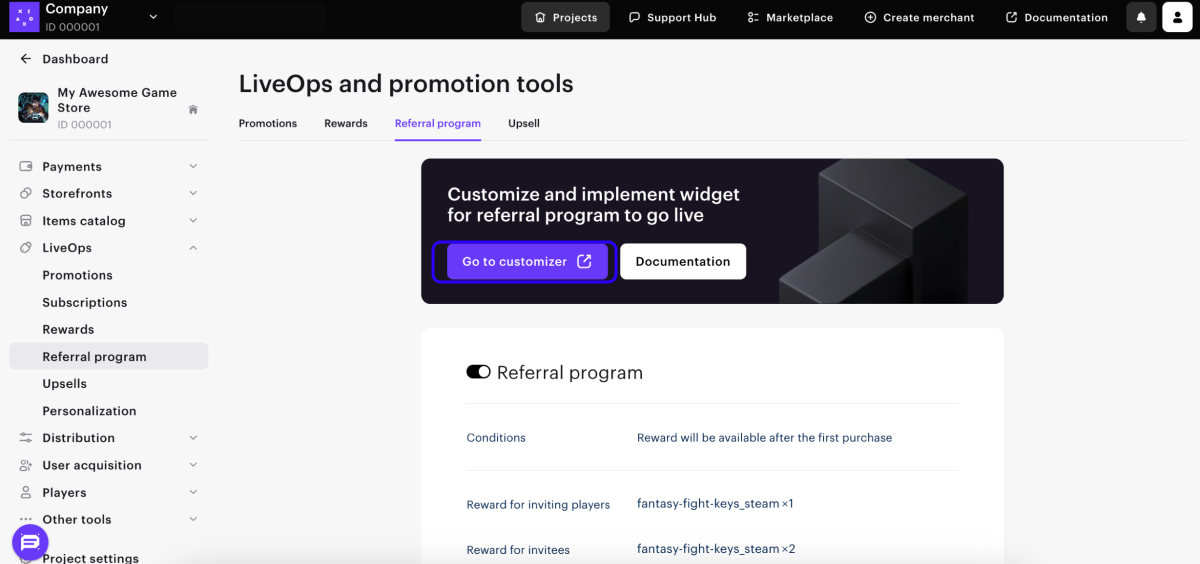
- 作成された紹介プログラムページで、「カスタマイザーへ移動」をクリックします。
- 各状態に応じてウィジェットのコンポーネントを設定します。ウィジェットをゲームやサイトのデザインに合わせるために、以下の機能をカスタマイズおよび設定できます:
- UI要素のセット
- UI要素のカラー
- ボタンのテキストとヘッダー(ローカライズを含む)
- フォントのタイプ、色、サイズ
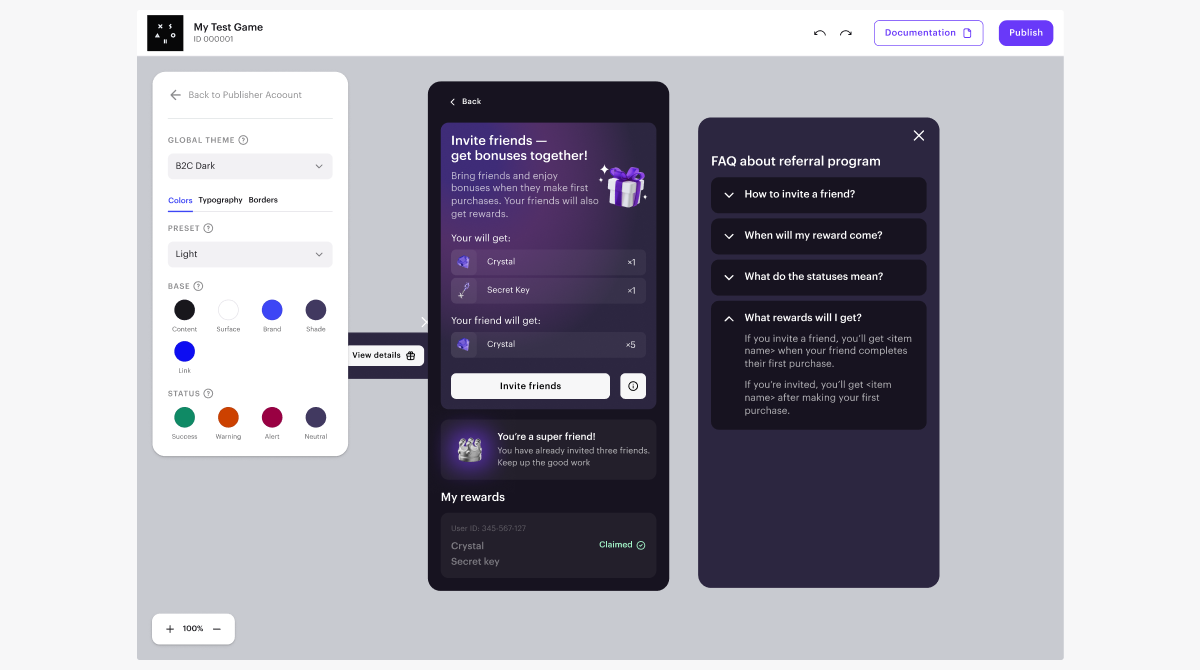
- ローカリゼーションを設定します。すべてのウィジェットテキストは、プロジェクト設定 > 一般設定 > プロジェクト言語セクションのパブリッシャーアカウントで指定されたプロジェクト言語に翻訳されます。デフォルトの翻訳を変更する場合は、テキストをダブルクリックして、任意のテキストを入力してください。
- 変更内容を公開します。
- 開いたウィンドウでウィジェットコードをコピーして、ウェブサイトに追加します。
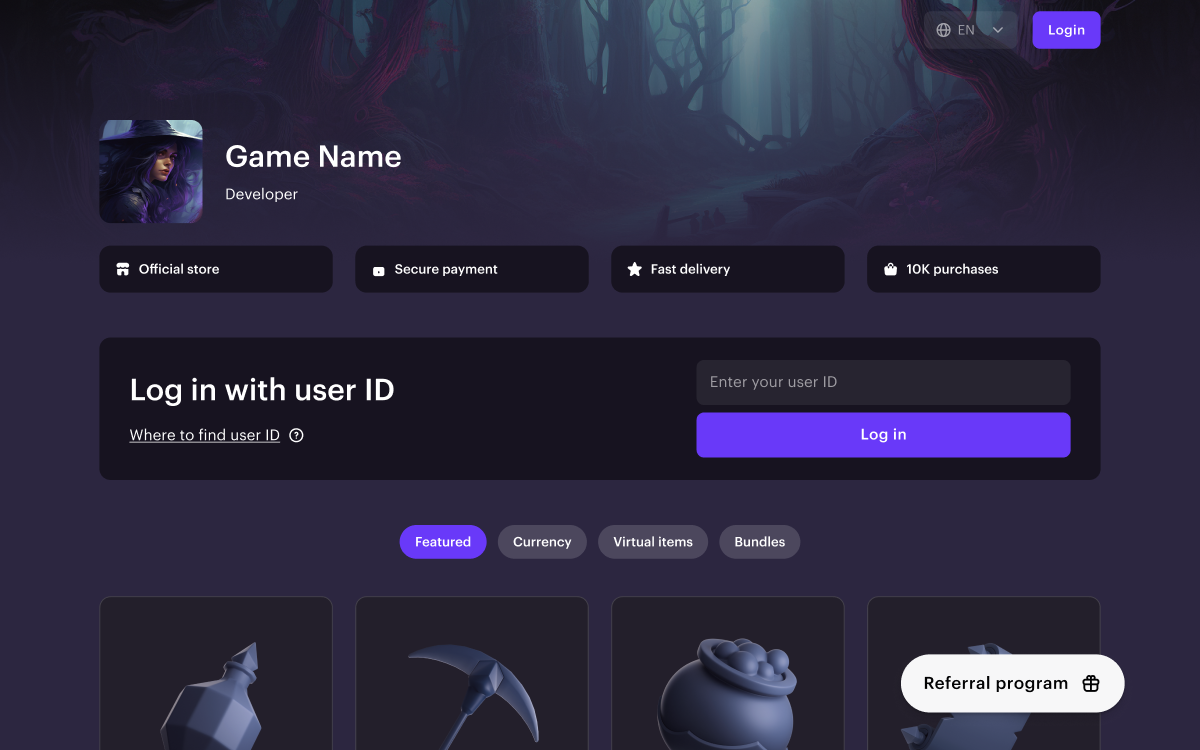
ウィジェットの公開後も、いつでも設定に戻って変更を加えることができます。変更内容を適用するには、ウィジェットを再公開してください。
エクソーラサイトビルダー経由でウィジェットコードをサイトに追加する
独自のサイトインターフェースを実装している場合は、サイトのソースコードにウィジェットコードを追加してください。エクソーラサイトビルダーを使用している場合は、以下の手順に従ってサイトに紹介プログラムウィジェットを追加します。
- パブリッシャーアカウントでプロジェクトを開き、ストアフロント > ウェブサイトセクションに移動します。
- サイトセクションで、サイトを選択し、「サイトビルダーを開く」をクリックします。
- 「ブロックを追加」をクリックします。
- カスタムコードブロックを選択します。
- 紹介プログラムのウィジェットコードを追加します。
- 変更内容を適用するには、ウェブサイトを公開します:
- サイトビルダーの右上隅にある「公開」をクリックします。
- 公開したいページの隣にあるチェックボックスにチェックを入れます。
- ウェブサイトが公開準備完了であることを確認し、「公開」をクリックします。
ゲームまたは独自のサイトへの統合
エクソーラサイトビルダーを使用せずに作成されたゲームやウェブサイトに紹介プログラムを統合するには、以下のステップに従ってください:
- お客様側でウィジェットにユーザー認証を実装してください。紹介プログラムウィジェットでのユーザー認証は、ウィジェットが埋め込まれているウェブサイトでの認証を通じて行われます。ユーザー認証には2つのシナリオがあります — ウェブサイト上での認証、またはウィジェット内での認証です:
- ユーザーがサイトにログインする場合は、onTokenChange()メソッドを使用して、ユーザーの認証トークンをウィジェットに渡す必要があります。ユーザーがシステムからログアウトするときに、メソッドパラメータとして
nullを渡します。
- ユーザーがサイトにログインする場合は、onTokenChange()メソッドを使用して、ユーザーの認証トークンをウィジェットに渡す必要があります。ユーザーがシステムからログアウトするときに、メソッドパラメータとして
  %%{init: {'themeVariables': { 'noteBkgColor': 'transparent', 'noteBorderColor': 'transparent' }}}%%
sequenceDiagram
    participant User as ユーザー
    participant WebShop as ウェブショップ
    participant Widget as ウィジェット
    User ->> WebShop: ログイン
    activate WebShop
    WebShop ->> Widget: トークン付きの通知
    deactivate WebShop
- ユーザーがウィジェットを通じてログインする場合、ウィジェットは初期化時に渡されたrequestAuth関数を呼び出します。これに対して、サイト側はユーザーの認証トークンを返す必要があります。
  %%{init: {'themeVariables': { 'noteBkgColor': 'transparent', 'noteBorderColor': 'transparent' }}}%%
sequenceDiagram
    participant User as ユーザー
    participant WebShop as ウェブショップ
    participant Widget as ウィジェット
    User ->> Widget: ログイン
    activate Widget
    Widget ->> WebShop: ログインリクエスト
    deactivate Widget
    activate WebShop
    WebShop ->> Widget: トークン
    deactivate WebShop
ウィジェットを初期化するコード例:
- js
1window.XESApi.init({
2requestAuth: requestAuth,
3token: getToken()
4})
- 紹介データが正しく渡されていることを確認してください。
- ゲームまたはウェブサイトのインターフェースに、紹介プログラムのウィジェットコードを埋め込みます。
ウィジェットAPI
ウィジェットAPIには、ウィジェットでユーザーを認証するための一連の関数とメソッドが用意されています:
| パラメータ | 種類 | 説明文 |
|---|---|---|
init | (config: Config) => void | ウィジェットの初期化に使用されるメソッド。 |
init()メソッドはウィジェットの設定を渡します:| パラメータ | 種類 | 説明文 |
|---|---|---|
requestAuth | ()=> Promise | ウィジェットがユーザーを認証するときに呼び出す関数。 |
token | string or null | 現在のユーザーの認証トークン。ウィジェットの初期化時にトークンが不明な場合は、nullの値を渡します。 |
| パラメータ | 種類 | 説明文 |
|---|---|---|
onTokenChange | (token: string) => void | 現在のユーザーのトークンをウィジェットに渡すメソッド。ユーザーがシステムからログアウトするときにnullの値を渡します。 |
ウィジェット状態
紹介プログラムウィジェットは、招待ユーザーまたは被招待者、ユーザーの認証ステータス、プログラム条件の達成状況に応じて、異なるステータスを持つ場合があります。
ウィジェットコンポーネントのセットには、さまざまな状態のUI要素が含まれています。ウィジェットを設定する時にコンポーネントを設定できます。
ウィジェットを開くためのボタン:
| 状態 | 説明 | 表示対象 | 編集可能なコンポーネント | 画像 |
|---|---|---|---|---|
| 詳細を見る | ユーザーをプログラムに参加させる | プログラムにまだ参加していない認証ユーザー。 | 背景とテキストの色。ウィジェットのテキストを開くボタンと表示詳細ボタンのテキスト。 | 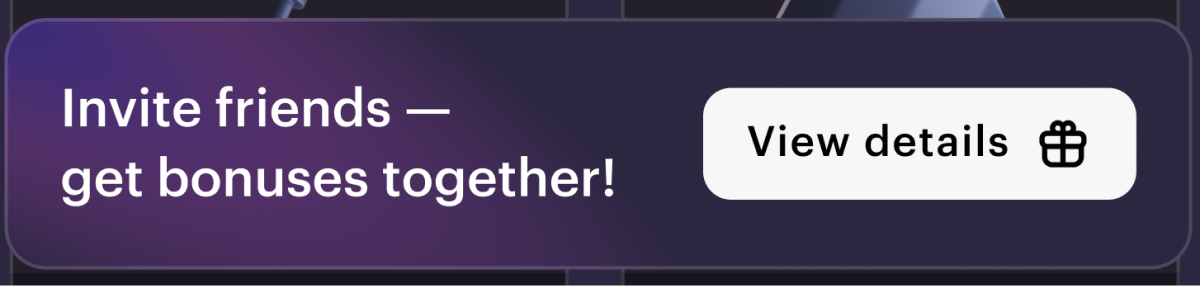 |
| 認証待ち | ウィジェットからログインする意欲を高める。 | 紹介リンクをたどった認証されていないユーザー。 | 背景とテキストの色。ボタンのテキスト。 | 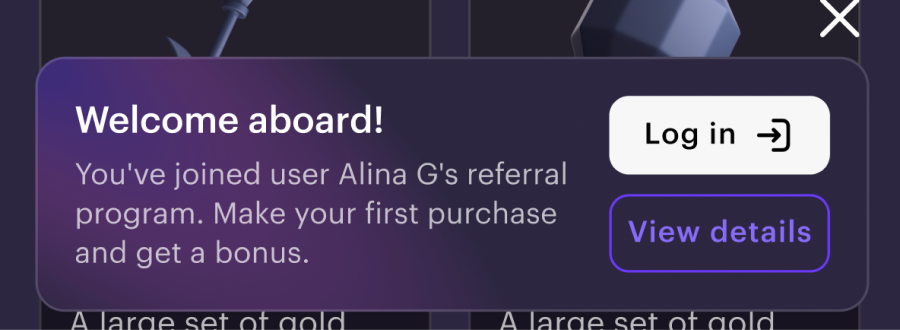 |
| 初回購入を待っています | 初回購入の意欲を高める。 | 紹介リンクをたどってサイトにログインしたユーザー。 | 背景とテキストの色。ボタンのテキスト。 | 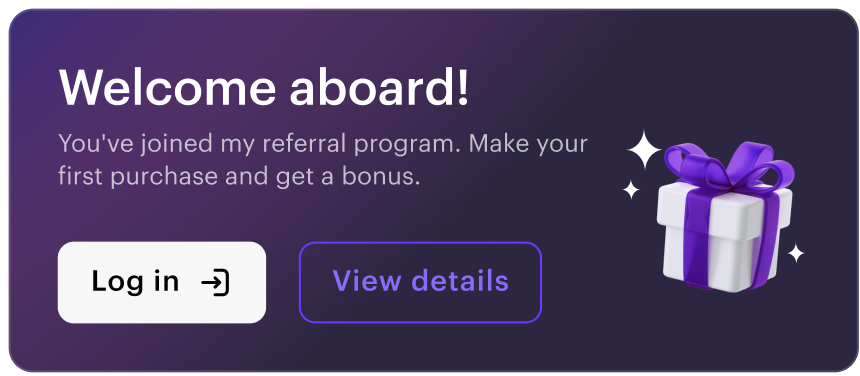 |
| 報酬を受け取る | ユーザーに報酬を受け取る意欲を高める。 | プログラムの条件を満たしている友達を招待し、報酬を受け取ることができます。 | 背景とテキストの色。ボタンのテキスト。 | 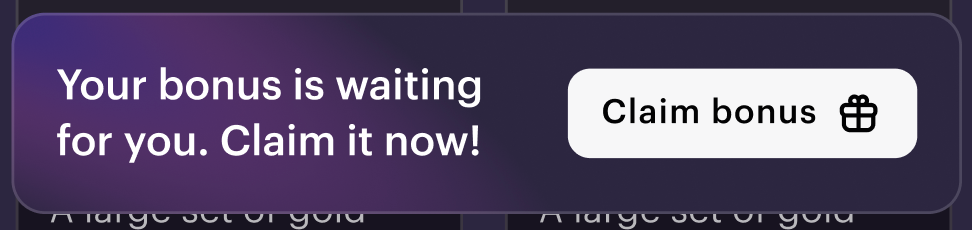 |
| ウィジェットを閉じる | ウィジェットが開き、ボタンが「×」アイコンとして表示されます。 | ウィジェットの詳細を開いた認証されたユーザー。 | 背景とテキストの色。ボタンの色。 |  |
| デフォルト | ウィジェットが閉じています。 | ウィジェットを閉じたユーザー。 | 背景とテキストの色。ボタンのテキスト。 | 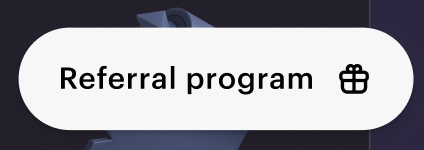 |
招待するユーザーのウィジェットページ:
| 説明 | 表示対象 | 編集可能なコンポーネント | 画像 |
|---|---|---|---|
| 友達が紹介リンクをたどってサイトにログインした認証された招待するユーザー。 | 背景とテキストの色。ウィジェットのテキスト、ボタンのテキスト。 | 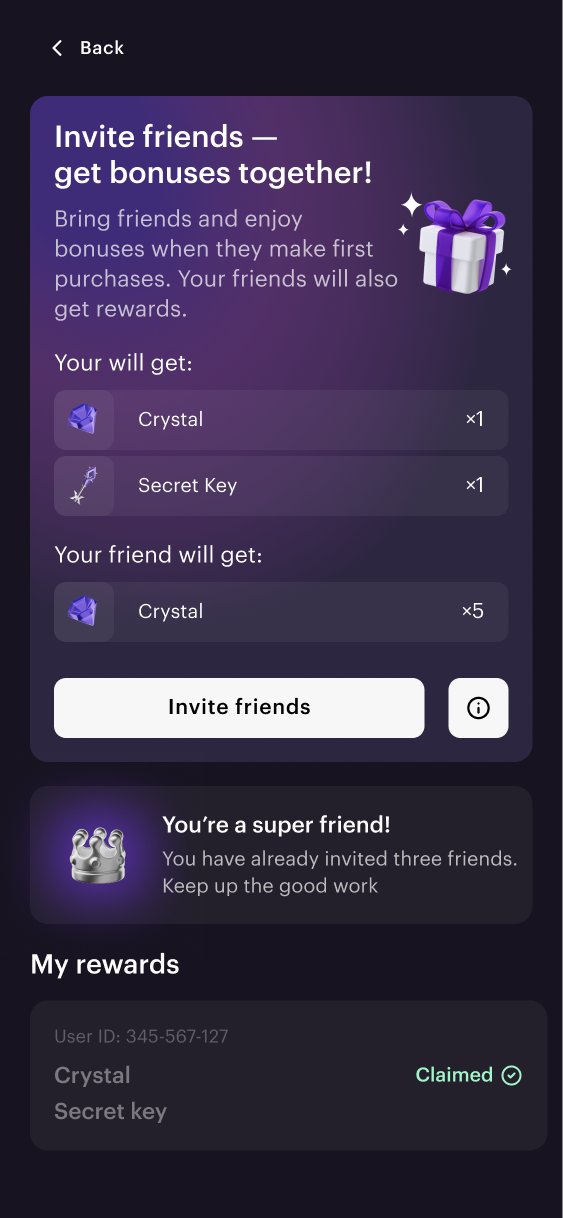 |
| よくある質問セクション | プログラム情報ボタンをクリックした認証された招待するユーザー。 | 質問のあるブロックの追加と削除。背景とテキストの色。質疑応答の内容です。 | 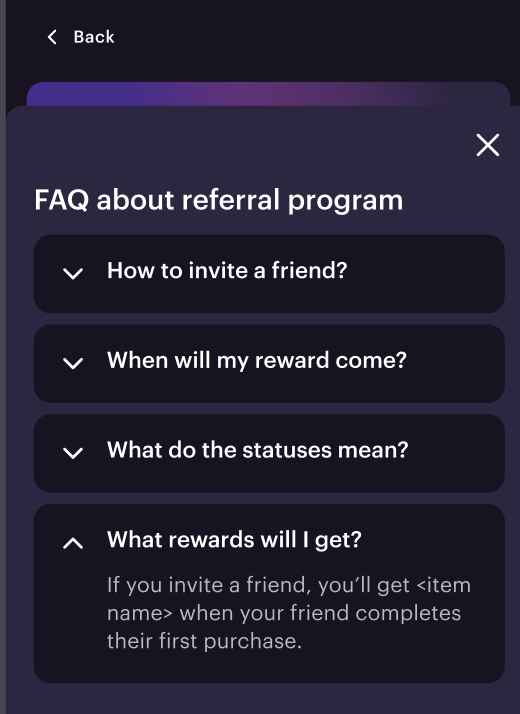 |
招待された人向けのウィジェットページ:
| 説明 | 表示対象 | 編集可能なコンポーネント | 画像 |
|---|---|---|---|
| ウィジェットのテキストは、サイトでの購入を促します。購入後、ユーザーにはボーナスの受け取りに関する通知が表示されます。 | 紹介リンクをフォローしてログインしたユーザー。 | 背景とテキストの色。ウィジェットのテキスト、ボタンのテキスト。 | |
誤字脱字などのテキストエラーを見つけましたか? テキストを選択し、Ctrl+Enterを押します。
