
グループの作成
注意
この翻訳はAIによって生成されていますので、ご自身の判断でご利用ください。
グループには、仮想アイテム、仮想通貨、バンドルなど、さまざまなタイプのアイテムを含めることができます。アイテムを作成する際にグループが指定されていない場合、そのアイテムは別のグループ「Ungrouped items」に追加されます。「Ungrouped items」グループは編集や削除ができません。
新しいグループを作成する
グループを作成するには、以下の手順を行います:
- パブリッシャーアカウントでプロジェクトを開き、LiveOps > Canvas セクションに移動します。
- 次のいずれかの方法でグループの作成を開始します:
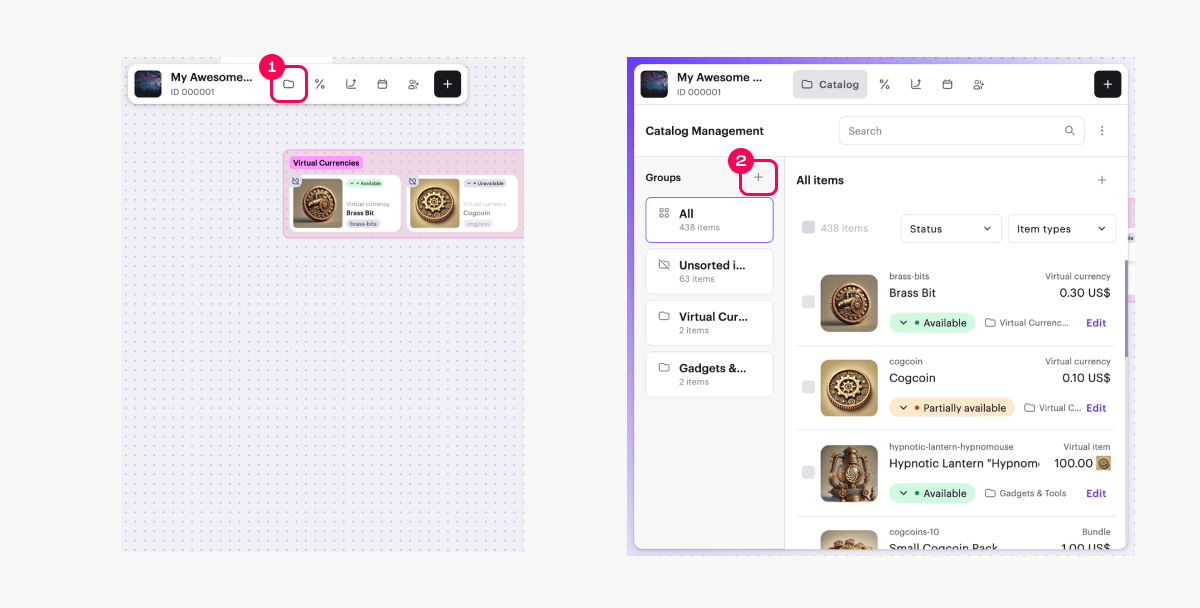
- ツールバーで、
アイコンをクリックします。Groups エリアで + アイコンをクリックします。
- ツールバーで、
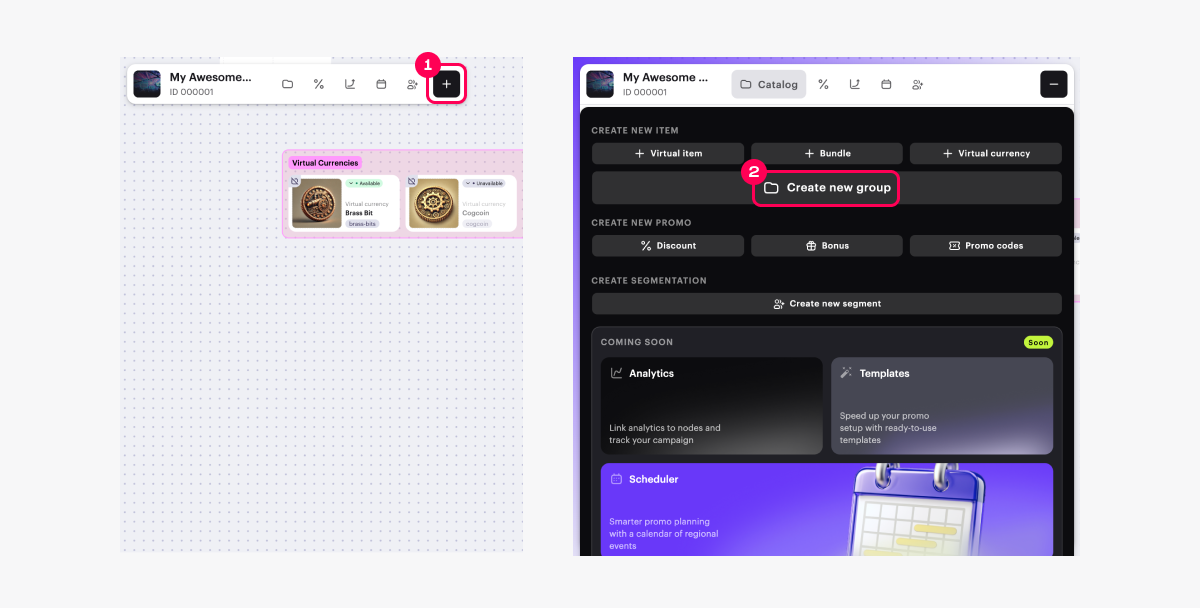
- ツールバーで + アイコンをクリックし、Create new group を選択します。
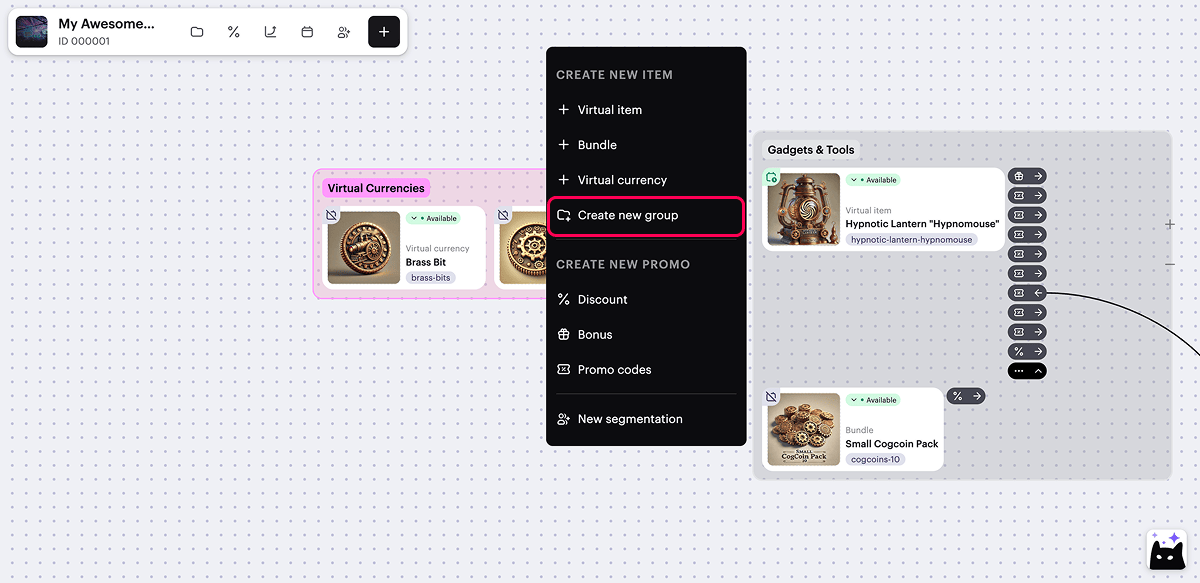
- キャンバス上の任意の場所でコンテキストメニューを開き、Create new group を選択します。
- 基本設定を指定します:
- ユニークなグループID
- グループ名
- グループの説明
- グループをストアで即座に利用可能にするには、Group display in store フィールドで Displayed を選択します。グループのステータスは後で変更できます。
注意
グループが Hidden ステータスの場合、そのグループは以下のようになります:
Get item group list APIメソッドを呼び出した際にレスポンスに返されません。
クライアントAPIメソッドでアイテムリストを取得する際、このグループに含まれるアイテムのプロパティに表示されません。
サイトビルダー で使用できません。
- Create をクリックします。
アイテムをグループに追加する
作成したグループにアイテムを追加するには、以下の方法があります:
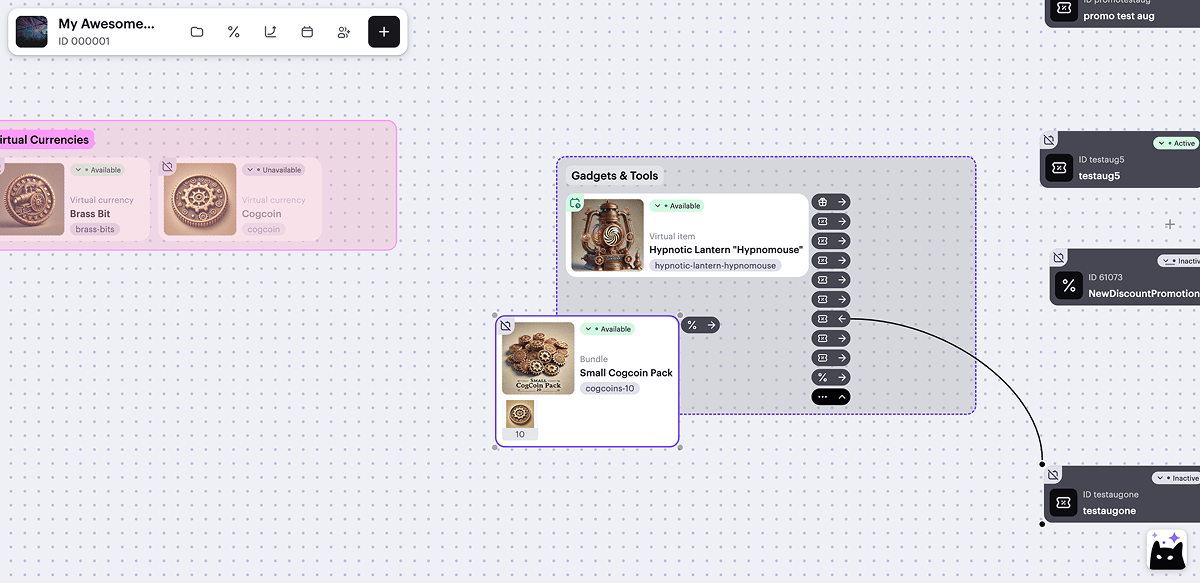
- アイテムをグループエリアにドラッグします。
- リストでアイテムを選択し、
アイコンをクリックし、グループを選択します。
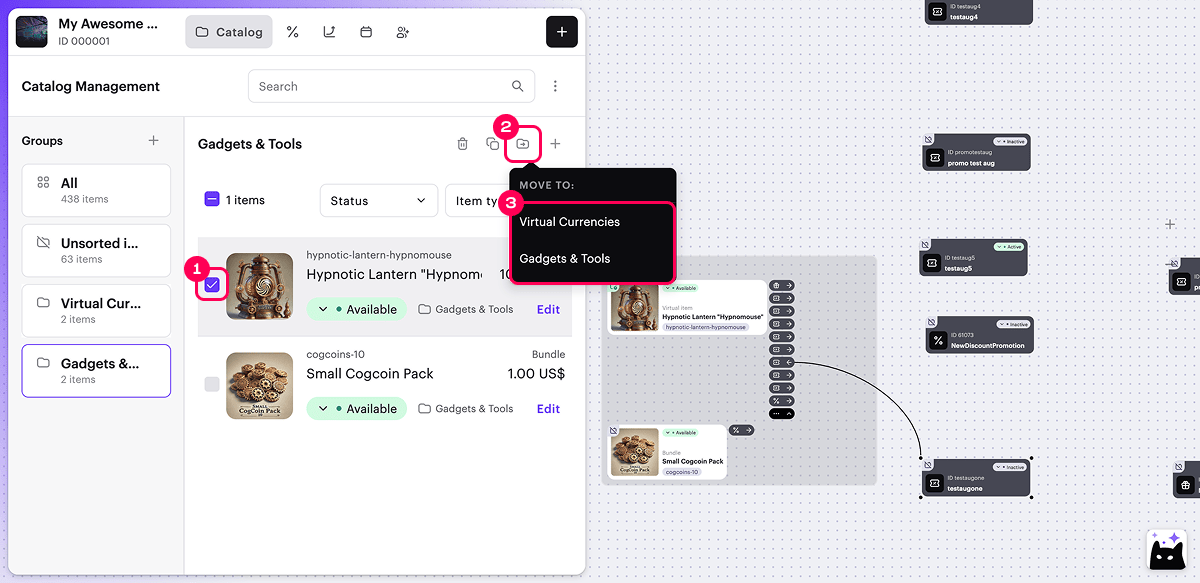
- リストからアイテムを Groups エリアのグループにドラッグします。
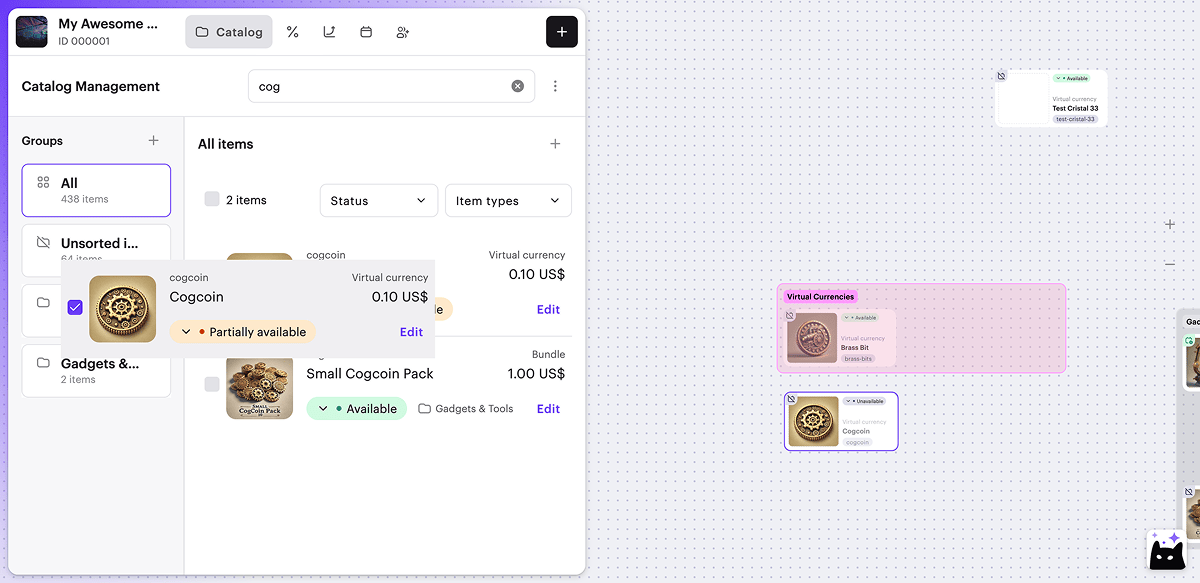
- アイテムを作成する前に、カタログでグループを選択します。
- アイテムを作成または編集する際に、Group name フィールドでグループを指定します。このオプションは仮想通貨には利用できません。
お知らせ
キャンバスを使用する際、以下の制限が適用されます:
多層カタログ(ネストされたグループ)の作成はできません。
グループ内のアイテムの並べ替えはできません。
同じアイテムを複数のグループに同時に追加することはできません。
これらの機能は、以下の手順に従ってパブリッシャーアカウントまたはAPIを介して設定できます:
この記事は役に立ちましたか?
ご意見ありがとうございました!
あなたのメッセージを確認し、体験を向上させるために利用させていただきます。誤字脱字などのテキストエラーを見つけましたか? テキストを選択し、Ctrl+Enterを押します。
