アイテムの作成
注意
この翻訳はAIによって生成されていますので、ご自身の判断でご利用ください。
仮想通貨は、ゲーム内アイテムの購入や販売に使用される仮想のお金です。その目的に応じて、仮想通貨はゲーム経済のバランスに影響を与えたり、アプリケーションの収益化に関連付けられたりします。また、購入プラットフォームにリンクされ、実際のお金でのみ購入可能なハード通貨(仮想通貨)を作成することもできます。
仮想通貨を設定するには:
- パブリッシャーアカウントのプロジェクトで、LiveOps > Canvasセクションに移動します。
- モバイルゲームのアカウントでプロジェクトを開き、Operation > LiveOpsセクションに移動します。
- アカウントのプロジェクトで、LiveOps > Canvasセクションに移動します。
- アカウントのプロジェクトで、LiveOps > More > Canvasセクションに移動します。
- 次のいずれかのオプションを使用して仮想通貨の作成を開始します:
- オプション 1:
- ツールバーで、
アイコンをクリックします。 - Groupsエリアでグループを選択します(オプション)。
- アイテムリストエリアで+アイコンをクリックし、Create manuallyを選択します。
- ツールバーで、
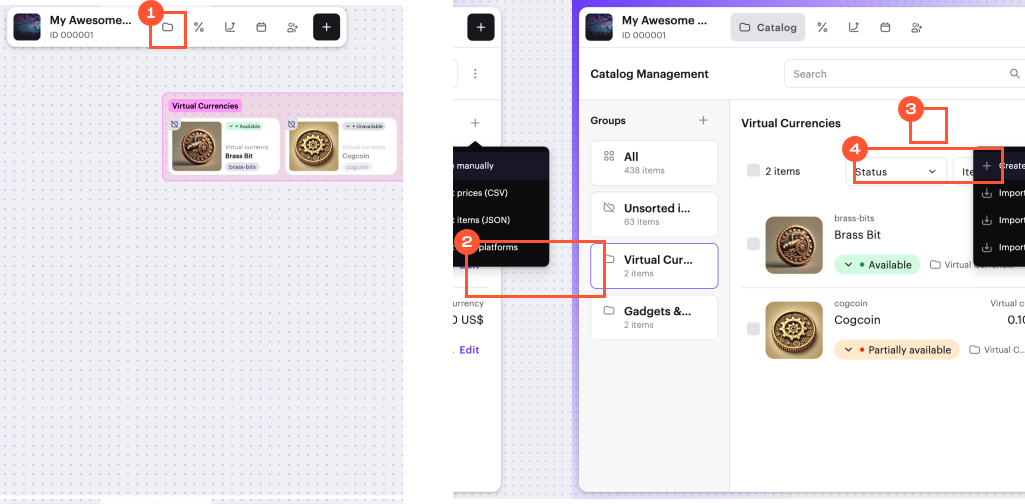
- Virtual currencyを選択し、Createをクリックします。
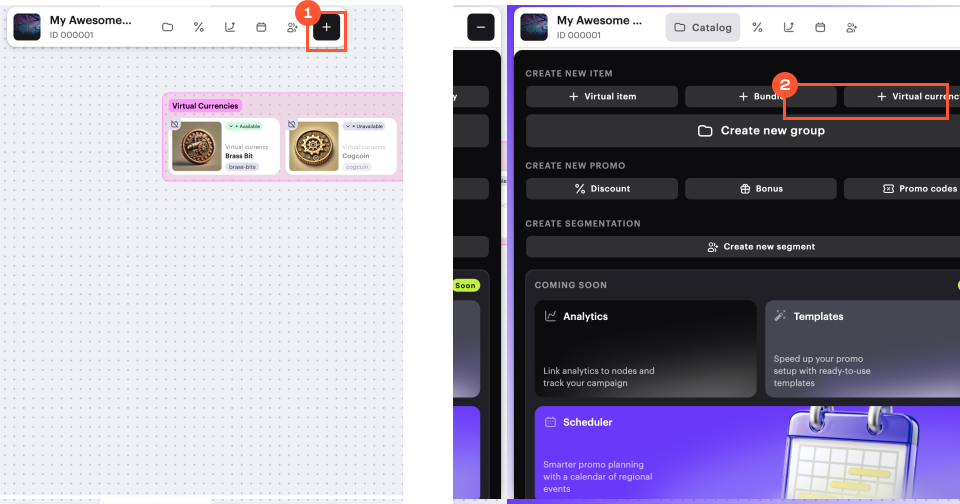
- オプション 2: ツールバーで+アイコンをクリックし、Virtual currencyを選択します。
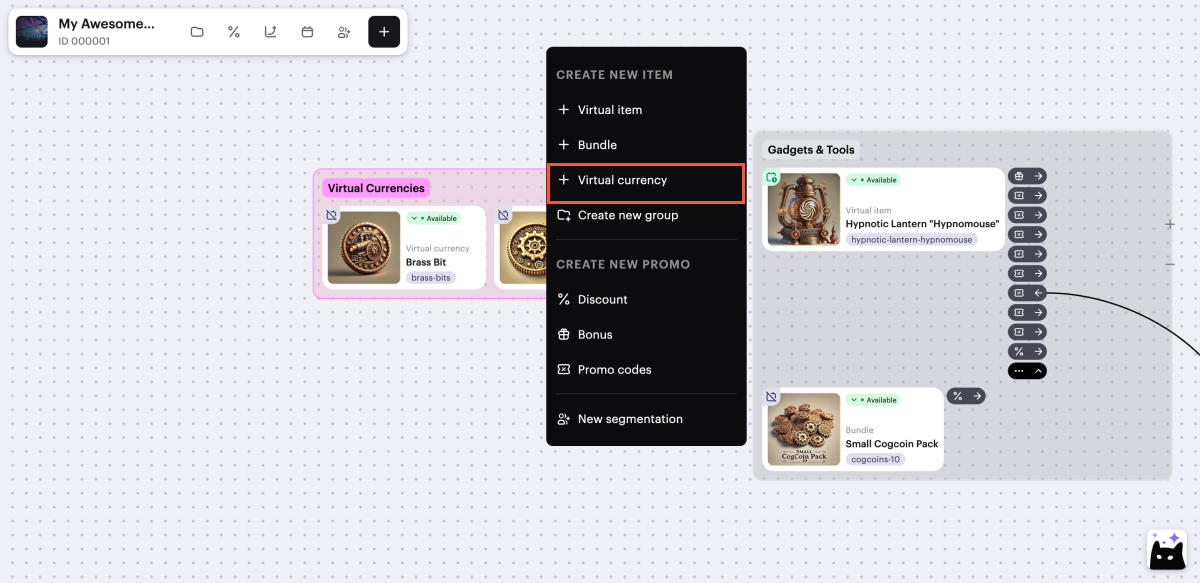
- オプション 3: キャンバス上の任意の場所でコンテキストメニューを開き、Virtual currencyを選択します。
- 基本設定を指定します:
- 画像(オプション)
- SKU — ユニークな通貨ID
- 仮想通貨名
- 仮想通貨の説明
- Nextをクリックします。
- プラットフォームごとにハード通貨を別々に保存するには(オプション)、Hard virtual currencyトグルをアクティブにします。
- 仮想通貨の価格設定を行います:
- 無料の仮想通貨を作成するには、Free virtual currencyを選択します。
- 有料の仮想通貨を作成するには:
- Paid virtual currencyを選択します。
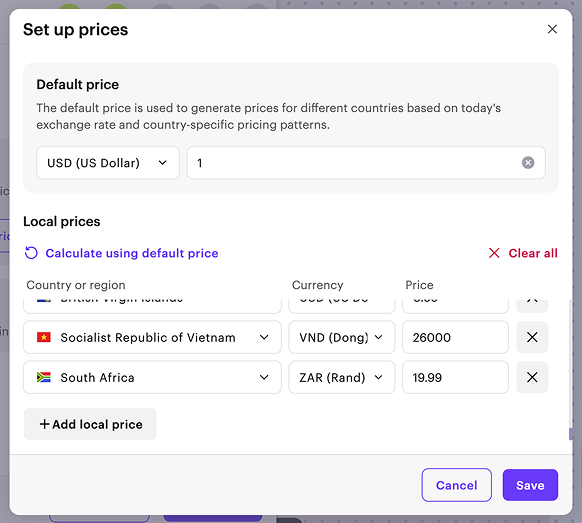
- Set up pricesをクリックします。
- Default currencyブロックで通貨を変更(オプション)し、価格を設定します。
- ローカル価格を設定します(オプション):
- 価格を自動的に設定するには、Calculate using default priceをクリックします。国のリストが アルファベット順に生成され、為替レートと税金に基づいて各国の地域通貨での価格が計算されます。 これらの価格を編集または削除できます。
- 価格を手動で設定するには、Country or region、Currency、 Priceフィールドに入力します。さらにローカル価格を追加するには、Add local priceをクリックし、 行ごとに価格を追加します。
- Saveをクリックします。
お知らせ
- Nextをクリックします。
- 追加のアイテム属性を追加します — ユーザーに追加情報を提供するアイテムの特性(オプション):
- JSON形式で属性をアップロードするには:
- Use JSON to add attributesトグルをアクティブにします。
- テキストエリアに、JSON形式で属性とその値のリストを追加します。
- プロジェクトで以前に追加されたものから属性を追加するには:
- Select existing attributes or create new onesトグルをアクティブにします。
- Attributeフィールドで、目的のアイテム属性のIDを選択します。
- Valueフィールドで、目的の属性値のIDを選択します。
- Nextをクリックします。
- 設定を確認し、Saveをクリックします。
- カタログ内で仮想通貨の可用性を設定し、以下のステータスのいずれかを選択します:
- Unavailable(デフォルト) — 仮想通貨はカタログで購入できず、バンドルに含めたり、他のアイテム購入のボーナスとして使用することはできません。
- Available — 仮想通貨はカタログで購入可能で、バンドルに含めたり、他のアイテム購入のボーナスとして使用することができます。
- Partially available — 仮想通貨はカタログから購入できませんが、バンドルに追加したり、他のアイテム購入のボーナスとして使用することができます。
仮想通貨の可用性ステータスは後で変更できます。
- Createをクリックします。
注意
パブリッシャーアカウントやAPIを介して仮想通貨を管理するのとは異なり、キャンバスでは仮想通貨パッケージを作成することはできません。代わりに、仮想通貨を含むバンドルを作成することができます。
注意
APIを介して仮想通貨を管理するのとは異なり、キャンバスでは仮想通貨パッケージを作成することはできません。代わりに、仮想通貨を含むバンドルを作成することができます。
注意
アカウントやAPIを介して仮想通貨を管理するのとは異なり、キャンバスでは仮想通貨パッケージを作成することはできません。代わりに、仮想通貨を含むバンドルを作成することができます。
仮想アイテムは、ユーザーが実際通貨または仮想通貨で購入したり、ボーナスとして受け取ったりできるゲーム内アイテムです。これらのアイテムは物理的な形を持たず、ゲーム内でのみ使用されます。
仮想アイテムを作成するには:
- パブリッシャーアカウントのプロジェクトで、LiveOps > Canvasセクションに移動します。
- モバイルゲームのアカウントでプロジェクトを開き、Operation > LiveOpsセクションに移動します。
- アカウントのプロジェクトで、LiveOps > Canvasセクションに移動します。
- アカウントのプロジェクトで、LiveOps > More > Canvasセクションに移動します。
- 次のいずれかのオプションを使用して仮想アイテムの作成を開始します:
- オプション 1:
- ツールバーで、
アイコンをクリックします。 - Groupsエリアでグループを選択します(オプション)。
- アイテムリストエリアで+アイコンをクリックし、Create manuallyを選択します。
- ツールバーで、
- Virtual itemを選択し、Createをクリックします。
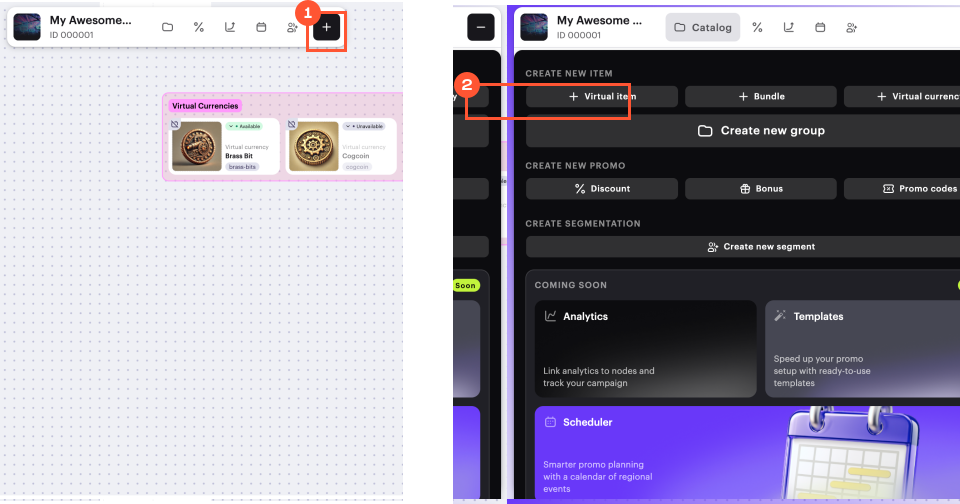
- オプション 2: ツールバーで+アイコンをクリックし、Virtual itemを選択します。
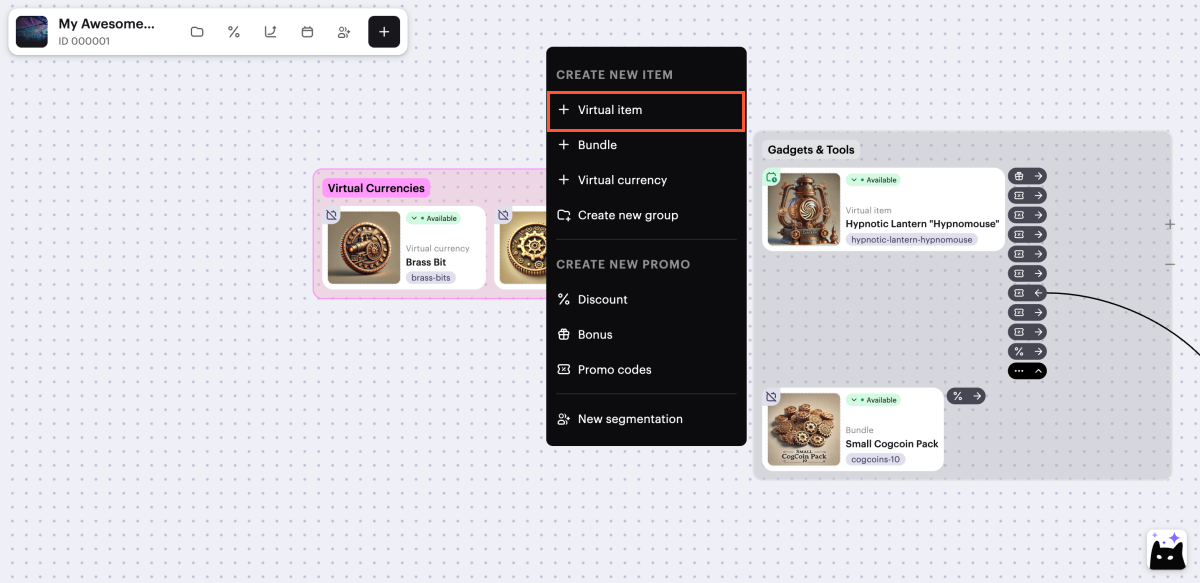
- オプション 3: キャンバス上の任意の場所でコンテキストメニューを開き、Virtual itemを選択します。
- 基本設定を指定します:
- 画像(オプション)。
- SKU — ユニークなアイテムID
- アイテムが属するグループ(オプション)。
- アイテム名
- アイテム説明
- Nextをクリックします。
- 無料の仮想アイテムを作成するには、Free virtual itemを選択します。
- 有料の仮想アイテムを作成するには、Paid virtual itemを選択し、価格を指定します:
- 実際通貨で価格を設定するには:
- Pricing in real currencyトグルをアクティブにします。
- Set up pricesをクリックします。
- Default currencyブロックで通貨を変更(オプション)し、価格を設定します。
- ローカル価格を設定します(オプション):
- 価格を自動的に設定するには、Calculate using default priceをクリックします。国のリストが アルファベット順に生成され、為替レートと税金に基づいて各国の地域通貨での価格が計算されます。 これらの価格を編集または削除できます。
- 価格を手動で設定するには、Country or region、Currency、Priceフィールドに入力します。さらにローカル価格を追加するには、Add local priceをクリックし、行ごとに価格を追加します。
- Saveをクリックします。
- 実際通貨で価格を設定するには:
お知らせ
- 仮想通貨で価格を設定するには:
- Pricing in virtual currencyトグルをアクティブにします。
- Price in virtual currencyフィールドで、仮想通貨と価格を指定します。
- 別の通貨で価格を追加するには、Add pricingをクリックし、表示されたフィールドに入力します。
- Default currencyフィールドに入力します。
- Nextをクリックします。
- 購入可能な仮想アイテムの数を制限します(オプション)。そのためには:
- Limit for item purchase per userトグルをアクティブにし、ユーザーごとに利用可能な数量を指定します。
- 制限のリフレッシュレートを設定します:
- 制限をリフレッシュしない場合は、No regular refreshを選択します。
- 制限を定期的にリフレッシュする場合は、リフレッシュレートを選択し、制限をリフレッシュするタイミングを指定します。
- ストアでの仮想アイテムの表示期間を設定します(オプション)。Show item in storeフィールドでSet durationを選択し、タイムゾーン、開始日、終了日を指定します。
- Nextをクリックします。
- 追加のアイテム属性を追加します — ユーザーに追加情報を提供するアイテムの特性(オプション):
- JSON形式で属性をアップロードするには:
- Use JSON to add attributesトグルをアクティブにします。
- テキストエリアに、JSON形式で属性とその値のリストを追加します。
- プロジェクトで以前に追加されたものから属性を追加するには:
- Select existing attributes or create new onesトグルをアクティブにします。
- Attributeフィールドで、目的のアイテム属性のIDを選択します。
- Valueフィールドで、目的の属性値のIDを選択します。
- Nextをクリックします。
- 設定を確認し、Saveをクリックします。
- カタログ内で仮想アイテムの可用性を設定し、以下のステータスのいずれかを選択します:
- Unavailable(デフォルト) — アイテムはカタログで購入できず、バンドルに含めたり、他のアイテム購入のボーナスとして使用することはできません。
- Available — 仮想アイテムはカタログで購入可能で、バンドルに含めたり、他のアイテム購入のボーナスとして使用することができます。
- Partially available — 仮想アイテムはカタログから購入できませんが、バンドルに追加したり、他のアイテム購入のボーナスとして使用することができます。
仮想アイテムの可用性ステータスは後で変更できます。
- Createをクリックします。
バンドルは、複数のアイテムを1つのユニットとして販売するセットです。
バンドルを作成するには:
- パブリッシャーアカウントのプロジェクトで、LiveOps > Canvasセクションに移動します。
- モバイルゲームのアカウントでプロジェクトを開き、Operation > LiveOpsセクションに移動します。
- アカウントのプロジェクトで、LiveOps > Canvasセクションに移動します。
- アカウントのプロジェクトで、LiveOps > More > Canvasセクションに移動します。
- 次のいずれかのオプションを使用して仮想アイテムの作成を開始します:
- オプション 1:
- ツールバーで、
アイコンをクリックします。 - Groupsエリアでグループを選択します(オプション)。
- アイテムリストエリアで+アイコンをクリックし、Create manuallyを選択します。
- ツールバーで、
- Bundleを選択し、Createをクリックします。
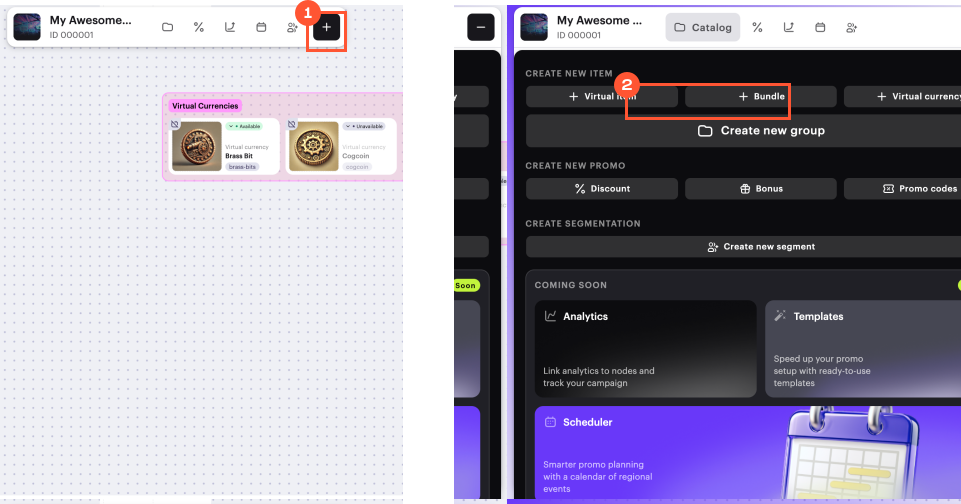
- オプション 2: ツールバーで+アイコンをクリックし、Bundleを選択します。
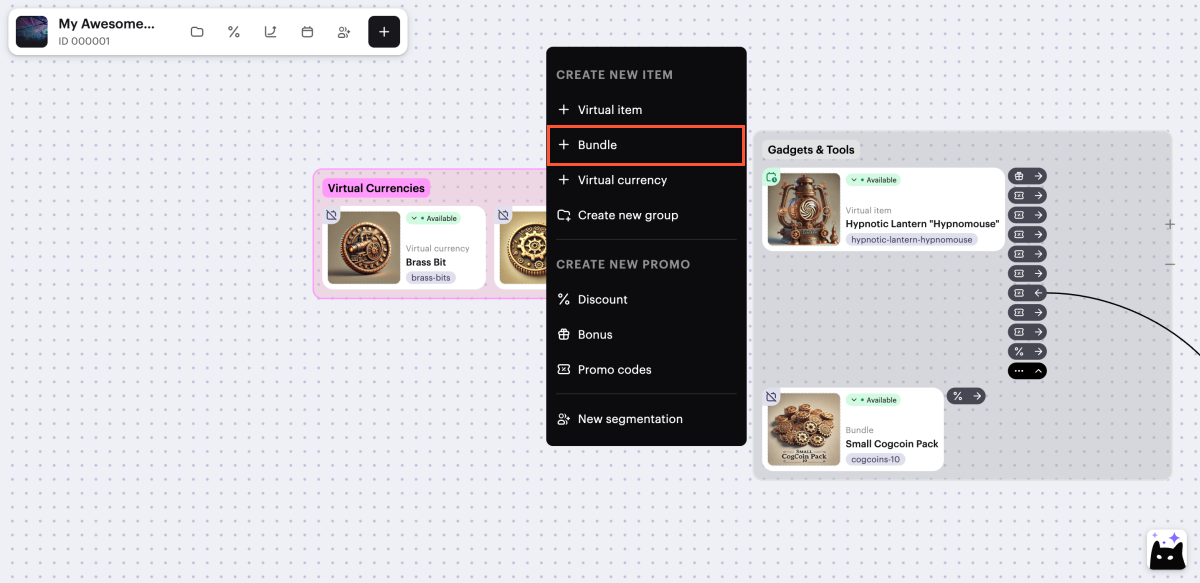
- オプション 3: キャンバス上の任意の場所でコンテキストメニューを開き、Bundleを選択します。
- 基本設定を指定します:
- 画像(オプション)
- SKU — ユニークなバンドルID
- バンドルが属するグループ(オプション)
- バンドル名
- バンドル説明
- Nextをクリックします。
- バンドルにアイテムを追加します:
- Bundle itemsエリアで、Select itemsをクリックします。
- 開いたウィンドウで、必要なアイテムの横にあるボックスにチェックを入れ、その数量を指定します。
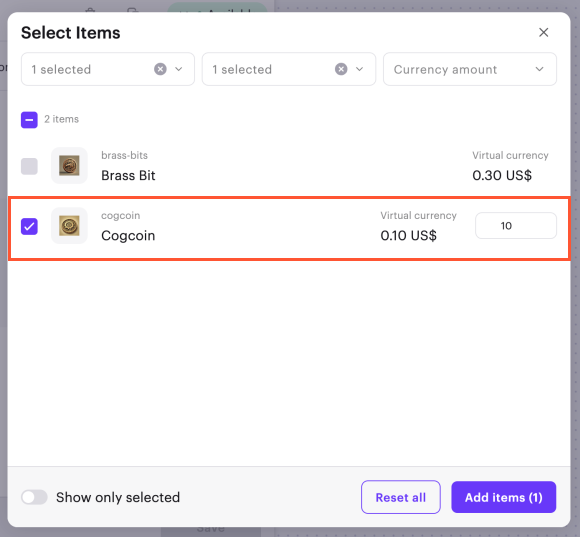
- Add itemsをクリックします。
- 無料のバンドルを作成するには、Free bundleを選択します。
- 有料のバンドルを作成するには、Paid bundleを選択し、価格を指定します:
- 実際通貨で価格を設定するには:
- Pricing in real currencyトグルをアクティブにします。
- Set up pricesをクリックします。
- Default currencyブロックで通貨を変更(オプション)し、価格を設定します。
- ローカル価格を設定します(オプション):
- 価格を自動的に設定するには、Calculate using default priceをクリックします。国のリストが アルファベット順に生成され、為替レートと税金に基づいて各国の地域通貨での価格が計算されます。 これらの価格を編集または削除できます。
- 価格を手動で設定するには、Country or region、Currency、Priceフィールドに入力します。さらにローカル価格を追加するには、Add local priceをクリックし、行ごとに価格を追加します。
- Saveをクリックします。
- 実際通貨で価格を設定するには:
お知らせ
- 仮想通貨で価格を設定するには:
- Pricing in virtual currencyトグルをアクティブにします。
- Price in virtual currencyフィールドで、仮想通貨と価格を指定します。
- 別の通貨で価格を追加するには、Add pricingをクリックし、表示されたフィールドに入力します。
- Default currencyフィールドに入力します。
- Nextをクリックします。
- 購入可能なバンドルの数を制限します(オプション)。そのためには:
- Limit for item purchase per userトグルをアクティブにし、ユーザーごとに利用可能な数量を指定します。
- 制限のリフレッシュレートを設定します:
- 制限をリフレッシュしない場合は、No regular refreshを選択します。
- 制限を定期的にリフレッシュする場合は、リフレッシュレートを選択し、制限をリフレッシュするタイミングを指定します。
- ストアでのバンドルの表示期間を設定します(オプション)。Show item in storeフィールドでSet durationを選択し、タイムゾーン、開始日、終了日を指定します。
- Nextをクリックします。
- 追加のアイテム属性を追加します — ユーザーに追加情報を提供するバンドルの特性(オプション):
- JSON形式で属性をアップロードするには:
- Use JSON to add attributesトグルをアクティブにします。
- テキストエリアに、JSON形式で属性とその値のリストを追加します。
- プロジェクトで以前に追加されたものから属性を追加するには:
- Select existing attributes or create new onesトグルをアクティブにします。
- Attributeフィールドで、目的のアイテム属性のIDを選択します。
- Valueフィールドで、目的の属性値のIDを選択します。
- JSON形式で属性をアップロードするには:
- Nextをクリックします。
- 設定を確認し、Saveをクリックします。
- カタログ内でバンドルの可用性を設定し、以下のステータスのいずれかを選択します:
- Unavailable(デフォルト) — バンドルはカタログで購入できず、他のバンドルに含めたり、他のアイテム購入のボーナスとして使用することはできません。
- Available — バンドルはカタログで購入可能で、他のバンドルに含めたり、他のアイテム購入のボーナスとして使用することができます。
- Partially available — バンドルはカタログから購入できませんが、バンドルに追加したり、他のアイテム購入のボーナスとして使用することができます。
バンドルの可用性ステータスは後で変更できます。
- Createをクリックします。
この記事は役に立ちましたか?
ご意見ありがとうございました!
あなたのメッセージを確認し、体験を向上させるために利用させていただきます。誤字脱字などのテキストエラーを見つけましたか? テキストを選択し、Ctrl+Enterを押します。
