
外部プラットフォームからアイテムカタログのインポート
外部プラットフォームからアイテムをインポートし、ユーザーのインベントリを同期できます。
インポート後、以下の方法でインポート元とエクソーラのアイテムカタログに加えた変更を同期できます:
- カタログを再インポートする。
- パブリッシャーアカウントでカタログを手動で変更する。
- バンドル、仮想アイテムと通貨を管理するためのAPIエンドポイントグループを使用してカタログを変更する。
カタログをインポートできない場合は、パブリッシャーアカウントまたはAPIコールを使用してアイテムとサブスクリプションのカタログを構成してください。
Google Playからカタログをインポートする
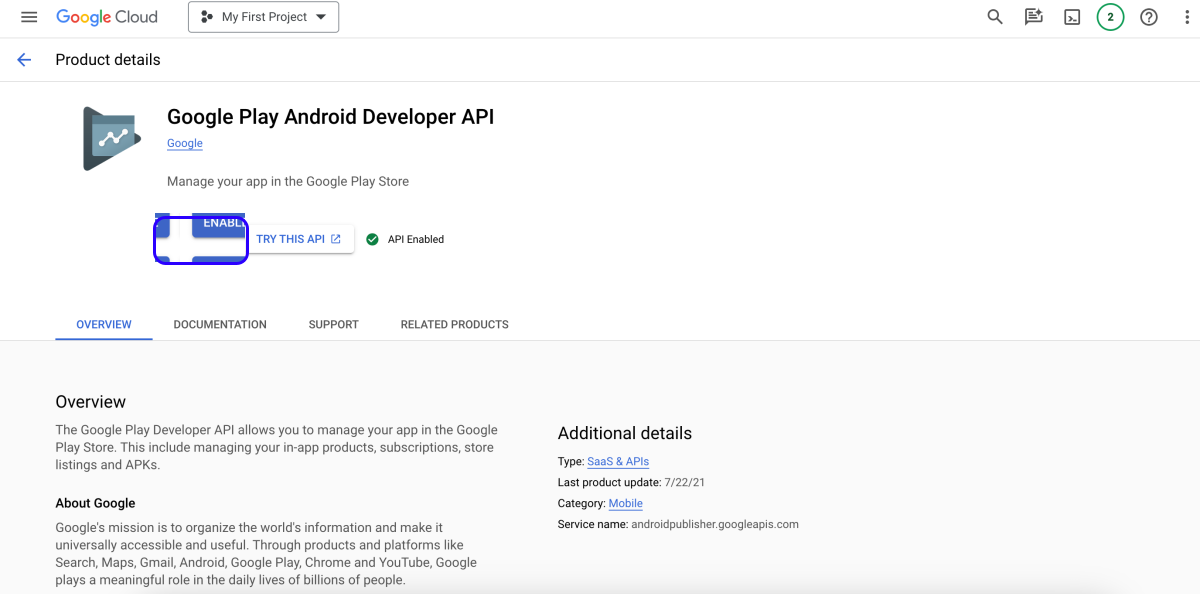
インポートを開始する前に、Google Play Android Developer APIがGoogle Playプロジェクトで有効になっていることを確認してください。/apis/api/androidpublisher.googleapis.com/overview?project={project_id}にアクセスし、project_idはGoogle PlayのプロジェクトIDです。このAPIが無効な場合は、有効にしてください。設定が適用されるまで時間がかかるため、設定を有効にした直後にインポートを試みると失敗する可能性があります。数分待ってから再試行してください。
Google Playからアイテムをインポートするには:
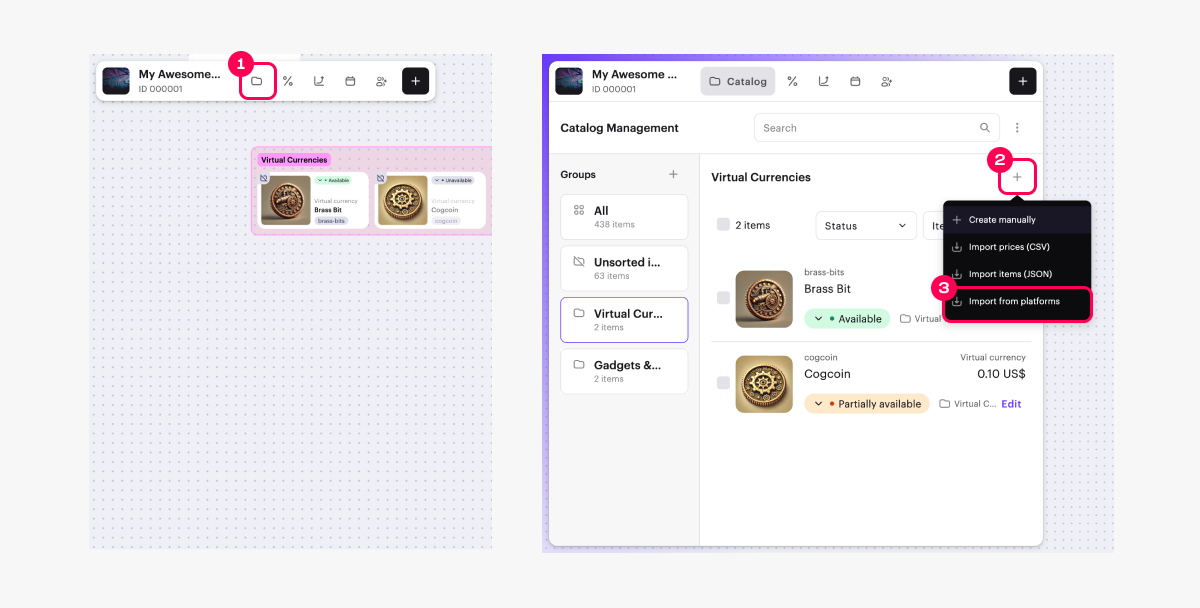
- パブリッシャーアカウントのプロジェクトで、LiveOps > Canvasセクションに移動します。
- ツールバーで
アイコンをクリックします。 - アイテムリストエリアで、**+**アイコンをクリックし、Import from platformsを選択します。
- Google Playを選択し、Importをクリックします。
- Application IDを指定します。これはGoogle Playから取得したアプリケーションのIDです。
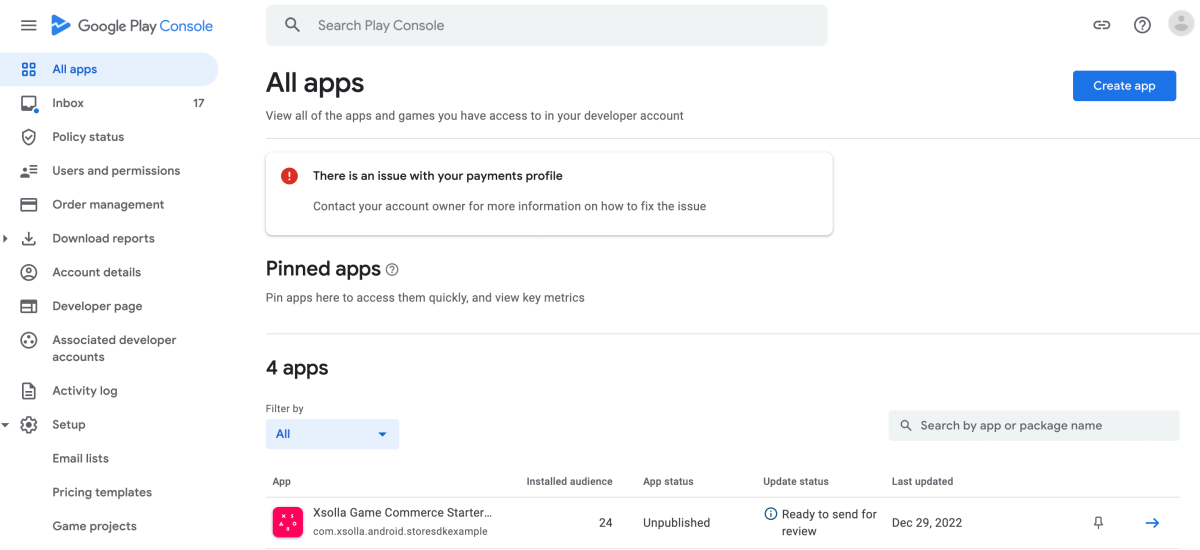
Application IDはGoogle Play Consoleで確認できます。サイドメニューでAll appsをクリックし、必要なアプリケーションをテーブルから見つけます。そのIDはApp列に名前とロゴの隣に表示されます。
- 秘密鍵を含むJSONをアップロードします。
- Google Play Consoleに移動し、サイドメニューでUsers and permissionsをクリックし、サービスアカウントをAndroid Management Userの役割で新しいユーザーとして追加します。これにはProject IAM adminの役割が必要です。
- Start importをクリックします。カタログのインポートが自動的に開始されます。
- Saveをクリックします。
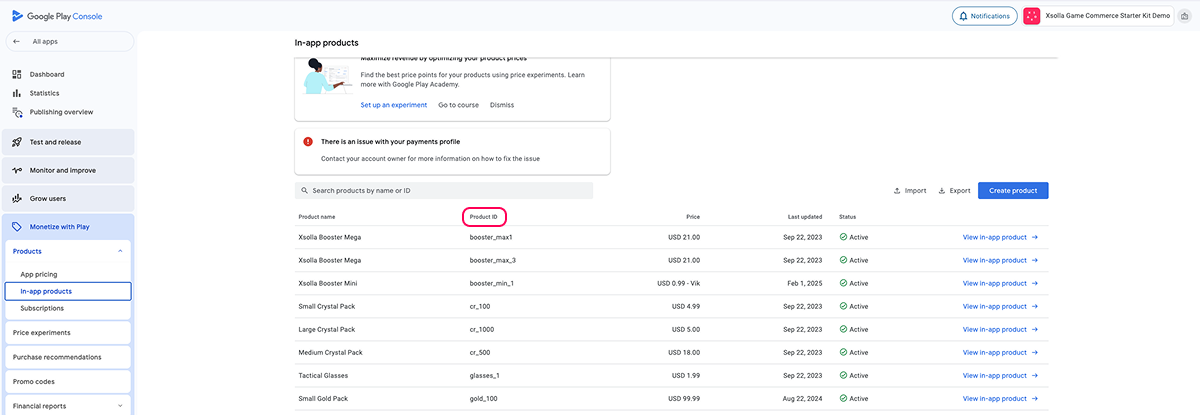
SKUはインポート元のProduct IDに対応します。
- サイトビルダーで作成されたウェブストアでアイテムを販売するには、パブリッシャーアカウントでアイテムグループを設定し、それらを各アイテムに1つ以上割り当てます。
- アイテム画像を表示するには、パブリッシャーアカウントにアップロードします。
App Storeからカタログをインポートする
App Storeからカタログをインポートする前に、以下のデータを取得する必要があります:
- App Store ConnectのApp InformationセクションからApplication ID。
- App Store ConnectのUsers and AccessセクションからAPI KeyとIssuer ID。
アプリケーションIDの取得
App Store ConnectでApplication IDを取得するには:
- App Store Connectにログインします。
- Appsセクションに移動します。
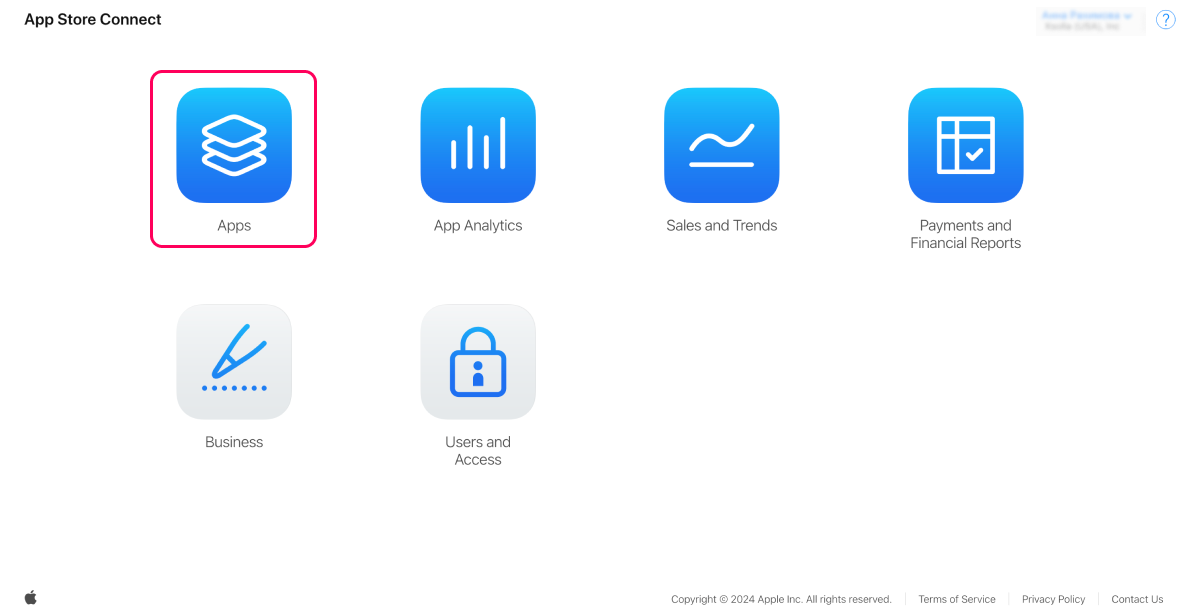
- アプリケーションのページを開きます。
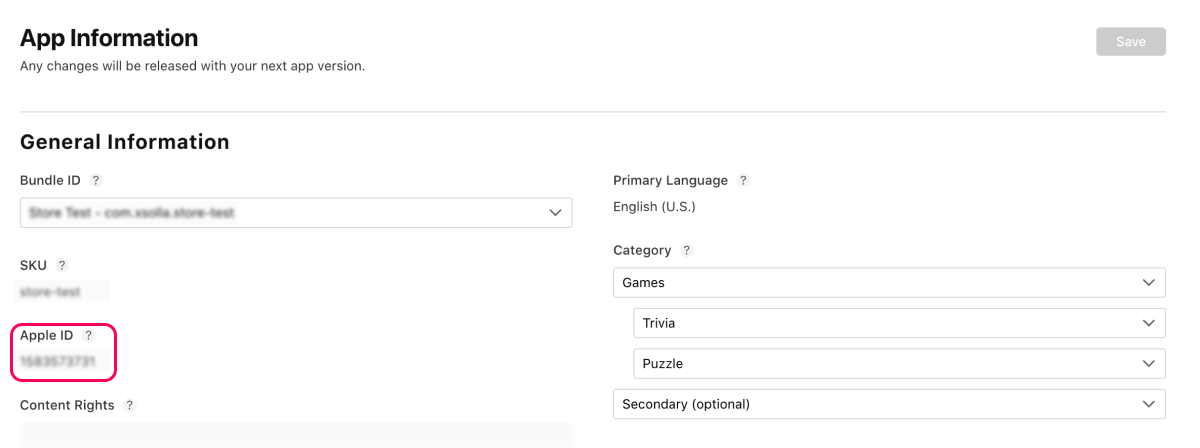
- General Information > App Informationに移動します。
- General InformationでApple IDフィールドにあるApplication IDをコピーします。
APIキーと発行者IDの取得
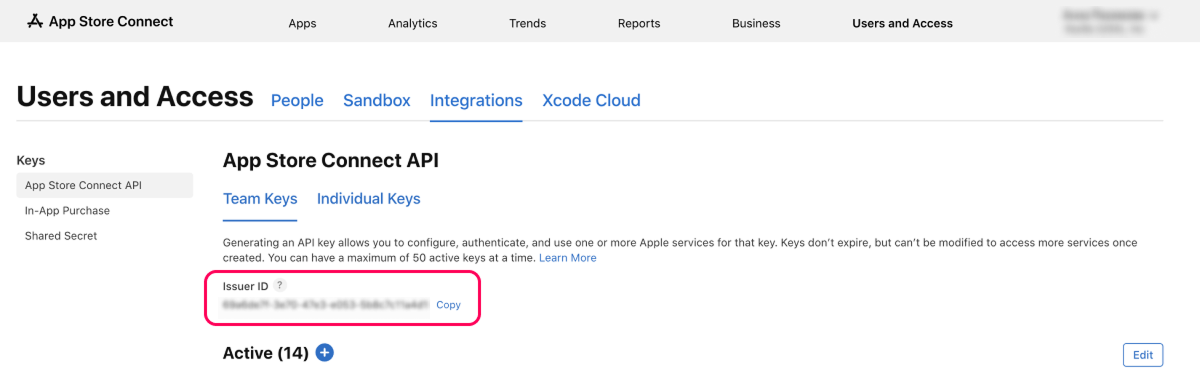
App Store ConnectのIssuer IDは、Apple APIとのやり取りに使用されます。これにはApp Store Connect APIが含まれます。アプリ管理、分析データの取得、その他の操作を自動化するためのAPIキーの設定に必要です。
API Keyは、App Store Connect APIでAPIリクエストを認証し、Apple Developer Accountのデータと機能への安全なアクセスを確保するための一意の識別子です。
App Store ConnectでIssuer IDとAPI Keyを取得するには:
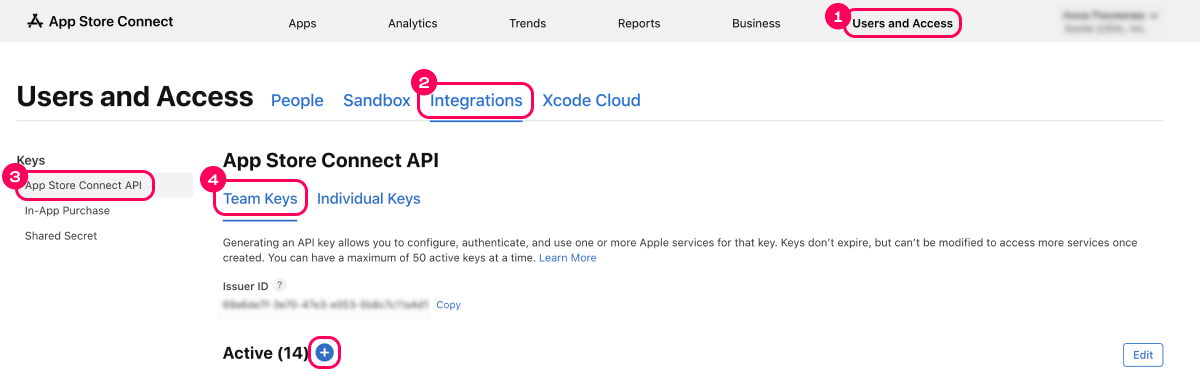
- App Store Connectにログインし、Users and Accessセクションに移動します。
- Integrationsタブを開きます。
- サイドメニューのKeysでApp Store Connect APIをクリックします。
- Team Keysタブに移動し、**+**アイコンをクリックして新しいAPIキーを作成します。
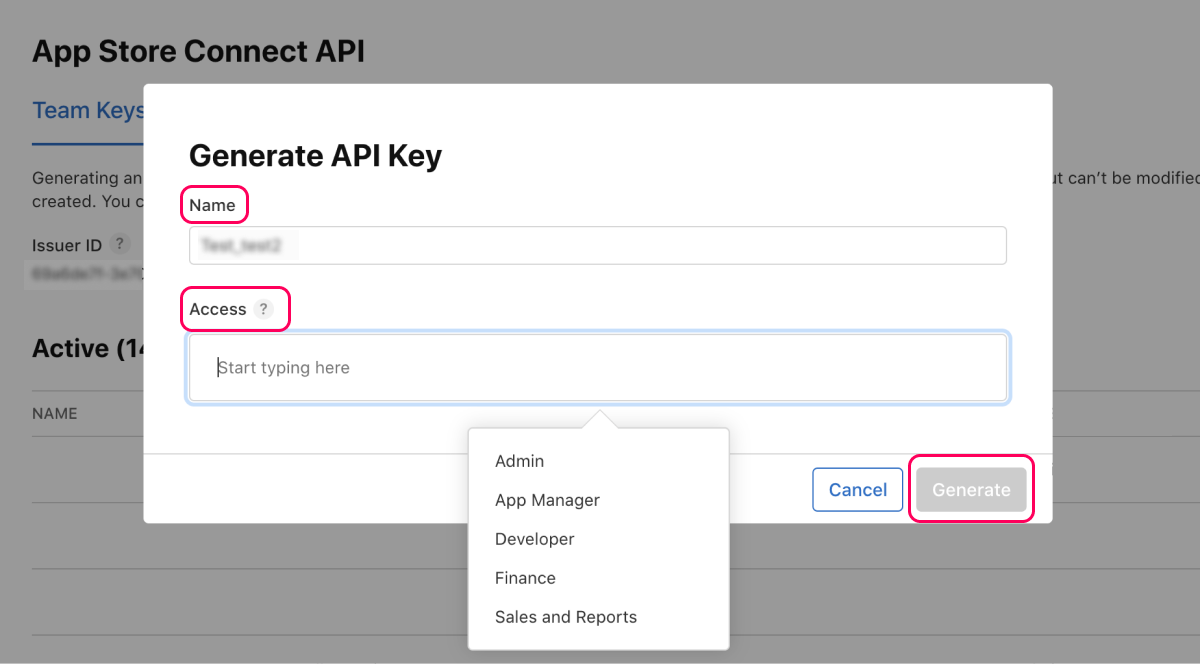
- Generate API Keyウィンドウで、キーに名前を割り当て、このキーのアクセスレベルを設定します。
- Generateをクリックします。
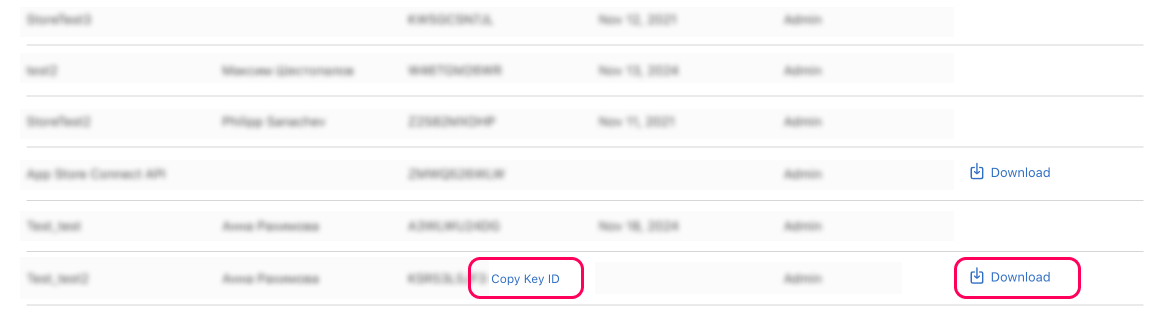
- 新しく作成されたキーは、アクティブなAPIキーのリストに表示されます。P8ファイルとしてダウンロードし、Key IDをコピーします。
- Team KeysタブでIssuer IDをコピーします。
App Storeからカタログのインポート
App Storeからアイテムをインポートするには:
- パブリッシャーアカウントのプロジェクトで、LiveOps > Canvasセクションに移動します。
- ツールバーで
アイコンをクリックします。 - アイテムリストエリアで、**+**アイコンをクリックし、Import from platformsを選択します。
- App Storeを選択し、Importをクリックします。
- App Store Connectで取得したデータを入力します:
- Application ID
- 秘密鍵ファイル (P8)
- Issuer ID
- Key ID
- Start importをクリックします。カタログのインポートが自動的に開始されます。
- Saveをクリックします。
SKUはインポート元のProduct IDに対応します。
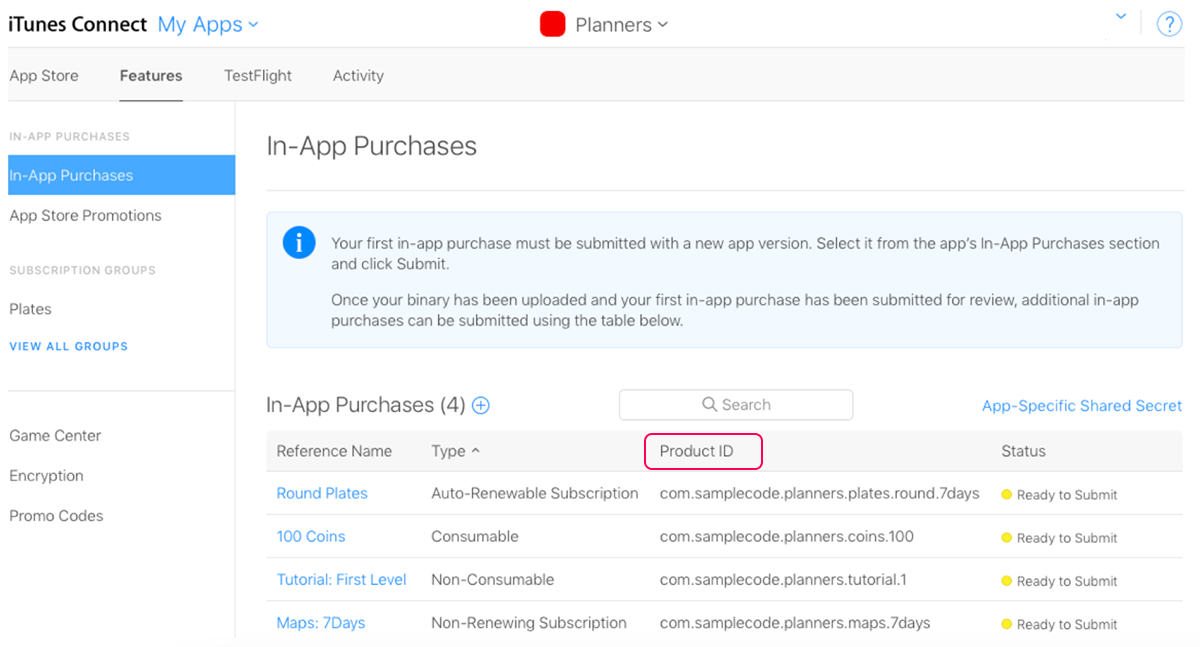
- サイトビルダーで作成されたウェブストアでアイテムを販売するには、パブリッシャーアカウントでアイテムグループを設定し、それらを各アイテムに1つ以上割り当てます。
- アイテム画像を表示するには、パブリッシャーアカウントにアップロードします。
PlayFabからカタログをインポートする
サポートされているPlayFab APIバージョン:Economy v1。
PlayFabインポートのルールと制限の詳細については、PlayFabとの統合を参照してください。
PlayFabからアイテムをインポートするには:
- パブリッシャーアカウントのプロジェクトで、LiveOps > Canvasセクションに移動します。
- ツールバーで
アイコンをクリックします。 - アイテムリストエリアで、**+**アイコンをクリックし、Import from platformsを選択します。
- PlayFabを選択し、Importをクリックします。
- PlayFabで取得したデータを入力します:
- Title ID
- プロジェクトの秘密鍵
- Start importをクリックします。カタログのインポートが自動的に開始されます。
- Saveをクリックします。
- サイトビルダーで作成されたウェブストアでアイテムを販売するには、パブリッシャーアカウントでアイテムグループを設定し、それらを各アイテムに1つ以上割り当てます。
- アイテム画像を表示するには、パブリッシャーアカウントにアップロードします。
PlayFabとインベントリを同期する
エクソーラでのユーザーのインベントリをPlayFabのインベントリと同期するには:
- パブリッシャーアカウントのプロジェクトで、LiveOps > Canvasセクションに移動します。
- ツールバーで
アイコンをクリックします。 - アイテムリストエリアで、**+**アイコンをクリックし、Import from platformsを選択します。
- PlayFabを選択し、Importをクリックします。
- Inventory synchronizationを選択します。
- PlayFabで取得したデータを入力します:
- Title ID
- プロジェクトの秘密鍵
- Synchronize user inventory with PlayFabトグルをアクティブに設定します。
- Saveをクリックします。
カタログを再インポートする
カタログを再インポートする際には、以下の点を考慮する必要があります:
- すでにエクソーラのカタログにあるアイテムは更新されます。
- エクソーラのカタログに存在しないアイテムは追加されます。
- インポート元から削除されたアイテムはエクソーラのカタログに残ります。手動またはAPIを使用して削除できます。
誤字脱字などのテキストエラーを見つけましたか? テキストを選択し、Ctrl+Enterを押します。
