
CSVファイルから国別の価格のインポート
以前に作成されたアイテムの国別価格をファイルからインポートできます。
国別価格のインポートは、すべてのアイテムタイプ(仮想アイテム、仮想通貨、仮想通貨パッケージ、バンドル、ゲームキー)をサポートしています。
キャンバスUIに表示されていないアイテム(例: ゲームキーや仮想通貨パッケージ)が以前にキャンバス外でシステムに追加されていた場合、それらの価格もインポート時に更新されます。
ゲームキーの価格設定の詳細やインポートファイルの記入例については、地域別価格を参照してください。
ファイル構造
ファイルはCSV形式で、以下の列を含む必要があります。
SKU — 地域別価格を設定するアイテムのアイテムSKU。Country — ISO 3166-1 alpha-2形式の国コード。CSVファイルをアップロードする前にエクソーラがサポートする国のリストを確認してください。この列のセルを埋めることは任意です。国が指定されていない場合の価格表示の例を参照できます。Currency — ISO 4217形式の通貨コード。Amount — アイテムの価格。小数点にはピリオドを使用してください。IsDefault — これがデフォルト価格かどうかを指定します。指定方法:1— デフォルト価格の行です。地域別価格がないすべての国で表示されます。0— その他の行。IsDefault列のセルを空白のままにすることもできます。
デフォルト価格は地域別であってはなりません -
例
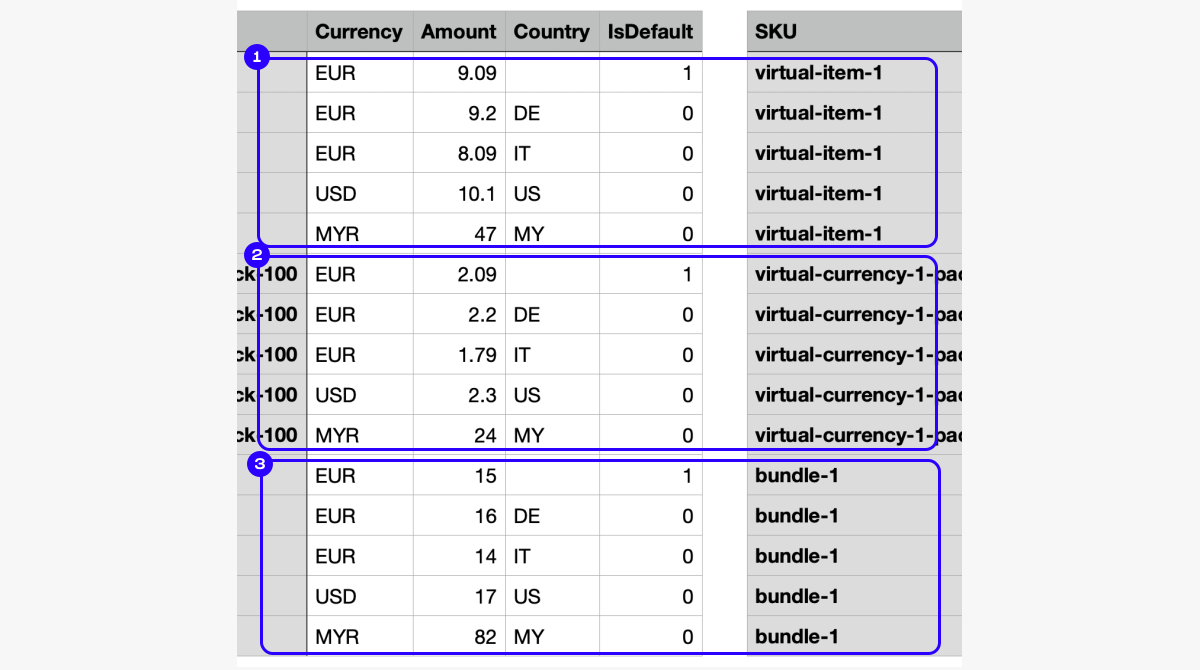
正しく記入されたファイル(複数のアイテム、3つの通貨、地域別価格が利用可能)。
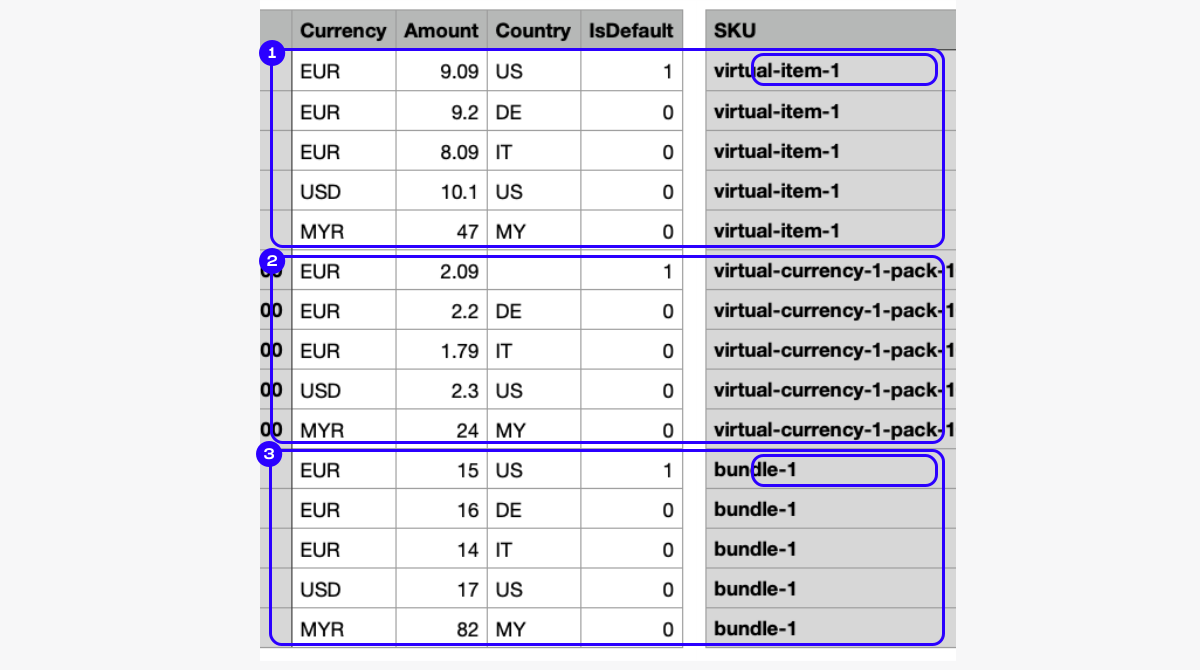
誤って記入されたファイル(複数のアイテム、3つの通貨、地域別価格が利用可能)。
エラー: virtual-item-1とbundle-1のCountry列のグループセルが空ではありません。
新しいアイテムを追加する際には、デフォルト通貨で価格を設定する必要があります。指定されていない場合、ファイルのインポート時にエラーが表示されます。
例
正しく記入されたファイル(複数のアイテム、3つの通貨、地域別価格が利用可能)。
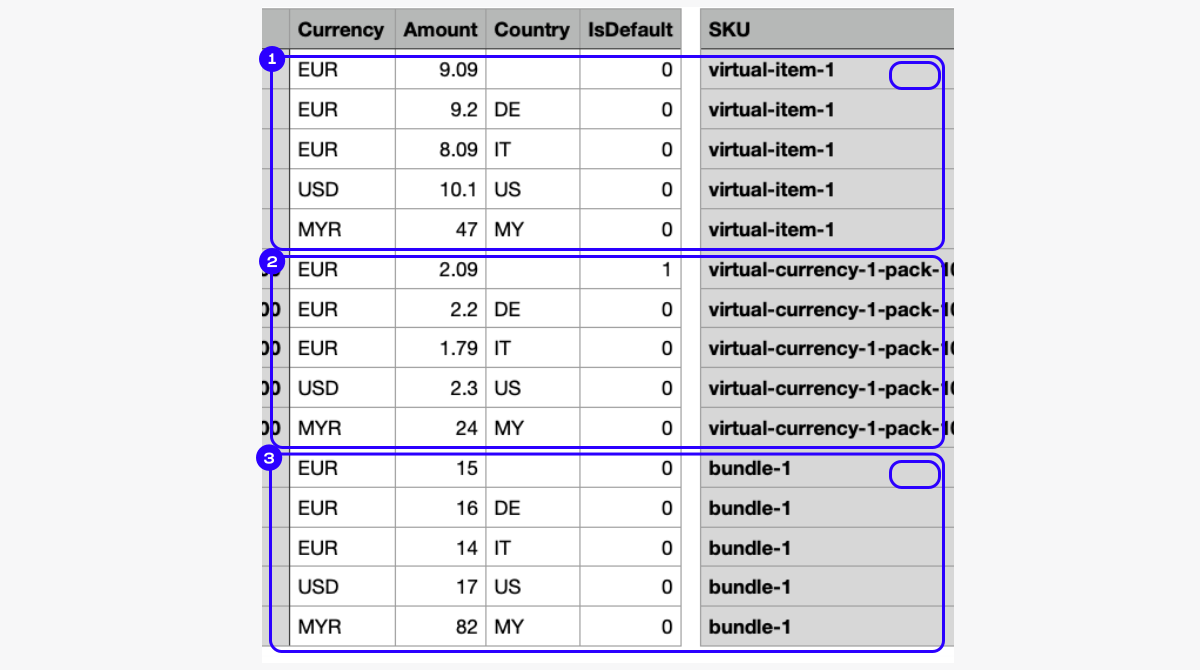
誤って記入されたファイル(複数のアイテム、3つの通貨、地域別価格が利用可能)。
エラー: virtual-item-1とbundle-1グループにデフォルト通貨がありません。
ファイルのインポート
ファイルから価格をインポートするには:
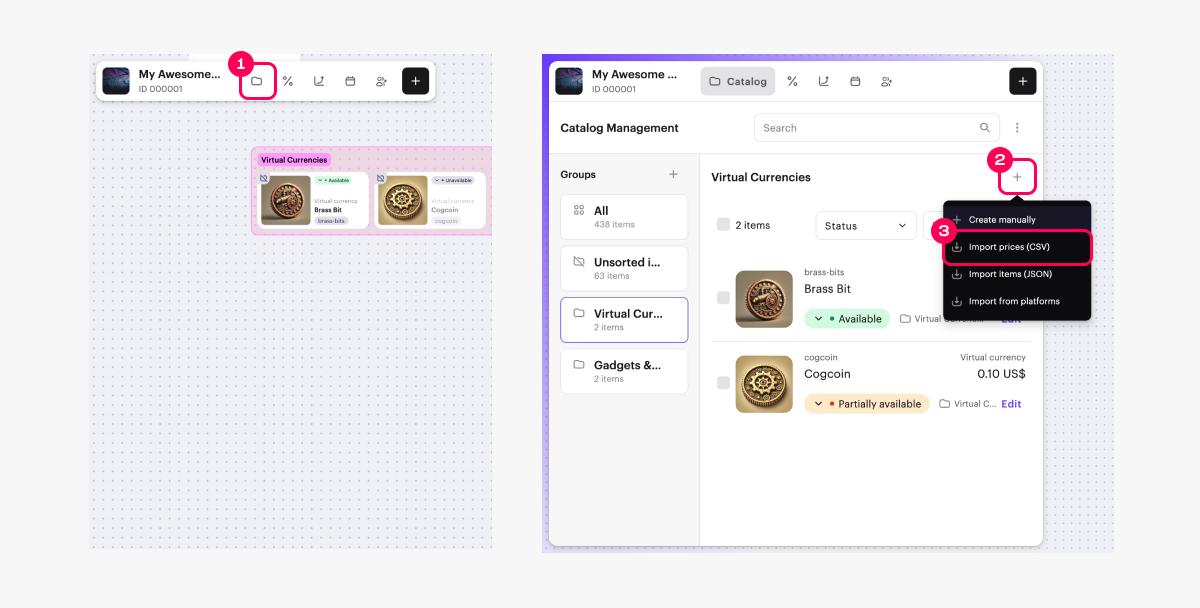
- パブリッシャーアカウントのプロジェクトで、LiveOps > Canvasセクションに移動します。
- ツールバーで、
アイコンをクリックします。 - アイテムリストエリアで、+アイコンをクリックし、Import prices (CSV)を選択します。
- インポート用のファイルを記入します。アップロードウィンドウからファイルテンプレートをダウンロードし、提供された例の1つを使用して完成させます。
- インポートウィンドウの対応するフィールドにファイルをアップロードします。
- インポート中にエラーが発生した場合、インポートウィンドウにこれらのエラーとトラブルシューティングの推奨事項が表示されます。必要な変更をファイルに加え、再度アップロードしてください。
アップロードが成功すると、指定されたSKUのアイテムの地域別価格がファイルの価格に従って更新されます。以前に指定された価格は削除されます。
例:
あるアイテムが異なる通貨で複数の価格といくつかの国別価格を持っている場合、インポートされたファイルにEURの価格が1つだけ含まれていると、このアイテムはEURの価格1つだけになります。
誤字脱字などのテキストエラーを見つけましたか? テキストを選択し、Ctrl+Enterを押します。
