
ボーナスプロモーションの作成
ボーナスプロモーションは、ユーザーがアイテムを購入する際にボーナスアイテムを提供することで売上を増加させるマーケティングツールです。購入には複数のボーナスアイテムを含めることができ、1つのアイテムが複数のボーナスプロモーションに含まれることもあります。
ボーナスアイテムの購入に制限が設定されている場合、ユーザーがその制限内で利用可能なすべてのアイテムを受け取った場合、プロモーションアイテムは購入できなくなります。
ボーナスプロモーションに使用制限がある場合、ユーザーが利用可能なプロモーションの残り回数がゼロになると、プロモーションアイテムはボーナスアイテムなしでカタログに表示されます。
例
設定された制限に応じて、ボーナス付きプロモーションアイテムの購入にはさまざまなユーザーシナリオがあります。
ボーナスアイテムの購入制限の例:
パブリッシャーアカウントで、Boosterアイテムには購入制限があり、ユーザーは2回まで購入できます。
Empire Lootboxを購入する際のボーナスアイテムとしてBoosterがあります。
ユーザーはBoosterを1回購入し、Empire Lootboxを1回購入してBoosterをボーナスとして受け取りました。
再度Empire Lootboxを購入しようとすると、注文作成メソッドへの応答で、ユーザーがBoosterアイテムの購入制限を超えたことが示されます。
ボーナスプロモーションの使用制限の例:
パブリッシャーアカウントで、ボーナスプロモーションには使用制限があり、ユーザー1人につき1回までです。
Empire Lootboxを購入する際のボーナスアイテムとしてBoosterがあります。
ユーザーはEmpire Lootboxを1回購入し、Boosterをボーナスとして受け取りました。
再度Empire Lootboxを購入しようとすると、ボーナスアイテムBoosterは表示されず、ユーザーに配信されません。
ボーナスアイテムの購入制限とボーナスプロモーションの使用制限の例:
パブリッシャーアカウントで、Boosterアイテムには購入制限があり、ユーザーは1回まで購入できます。
Empire Lootboxを購入する際のボーナスアイテムとしてBoosterがあります。
ボーナスプロモーションには使用制限があり、ユーザー1人につき2回までです。
ユーザーはEmpire Lootboxを1回購入し、Boosterをボーナスとして受け取りました。
再度Empire Lootboxを購入しようとすると、注文作成メソッドへの応答で、ユーザーがBoosterアイテムの購入制限を超えたことが示されます。
ボーナスプロモーションを作成するには:
- パブリッシャーアカウントのプロジェクトで、LiveOps > Canvas セクションに移動します。
- 次のいずれかの方法でプロモーションの作成を開始します:
- オプション 1:
- ツールバーで、
アイコンをクリックします。 - プロモーションリストエリアで、+ アイコンをクリックします。
- ツールバーで、
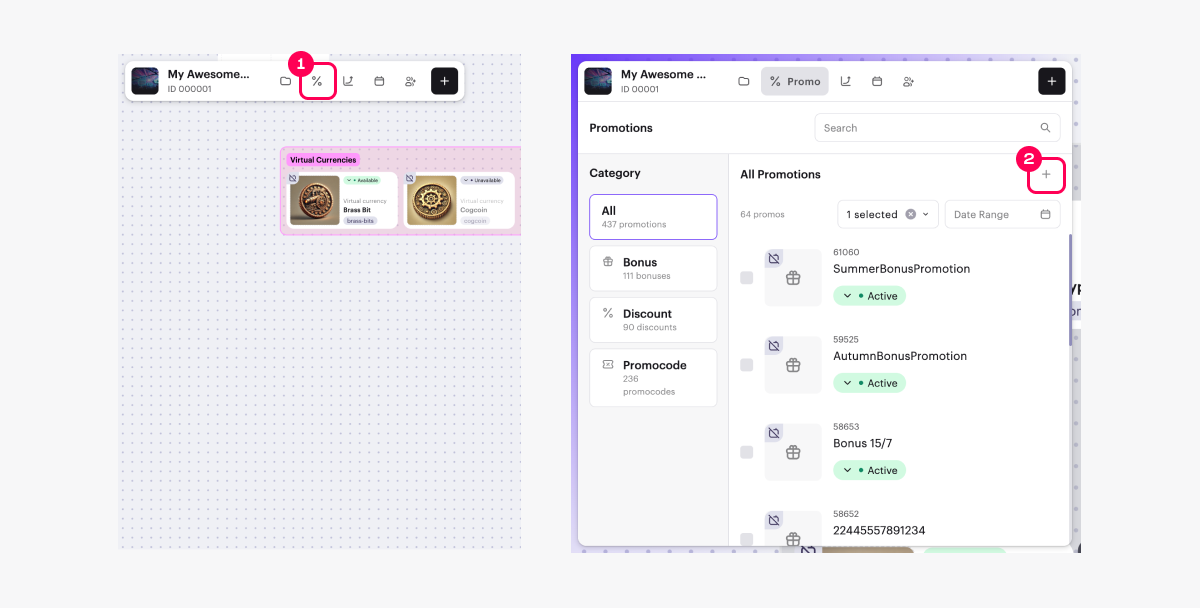
- Bonus を選択し、Create をクリックします。
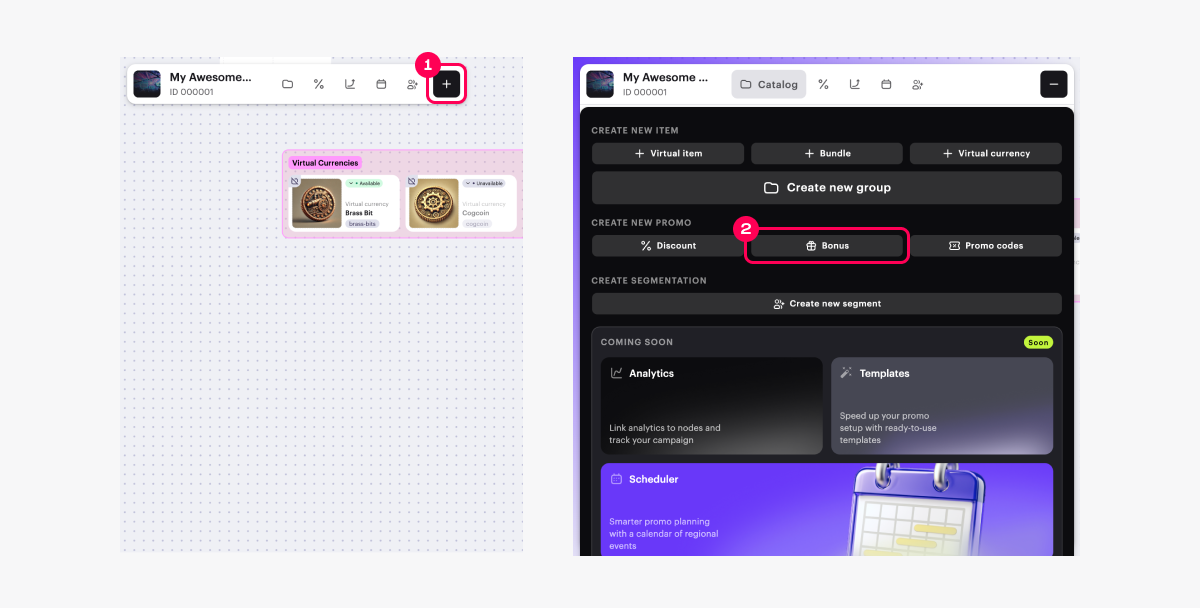
- オプション 2: ツールバーで、+ アイコンをクリックし、Bonus を選択します。
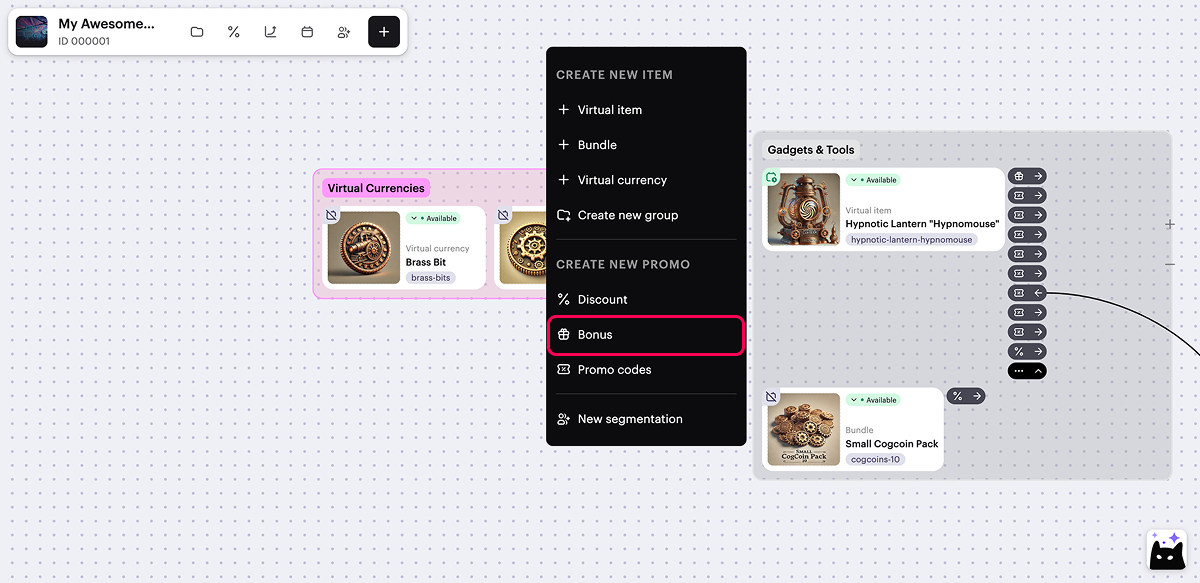
- オプション 3: キャンバス上の任意の場所でコンテキストメニューを開き、Bonus を選択します。
- プロモーション名を指定します。
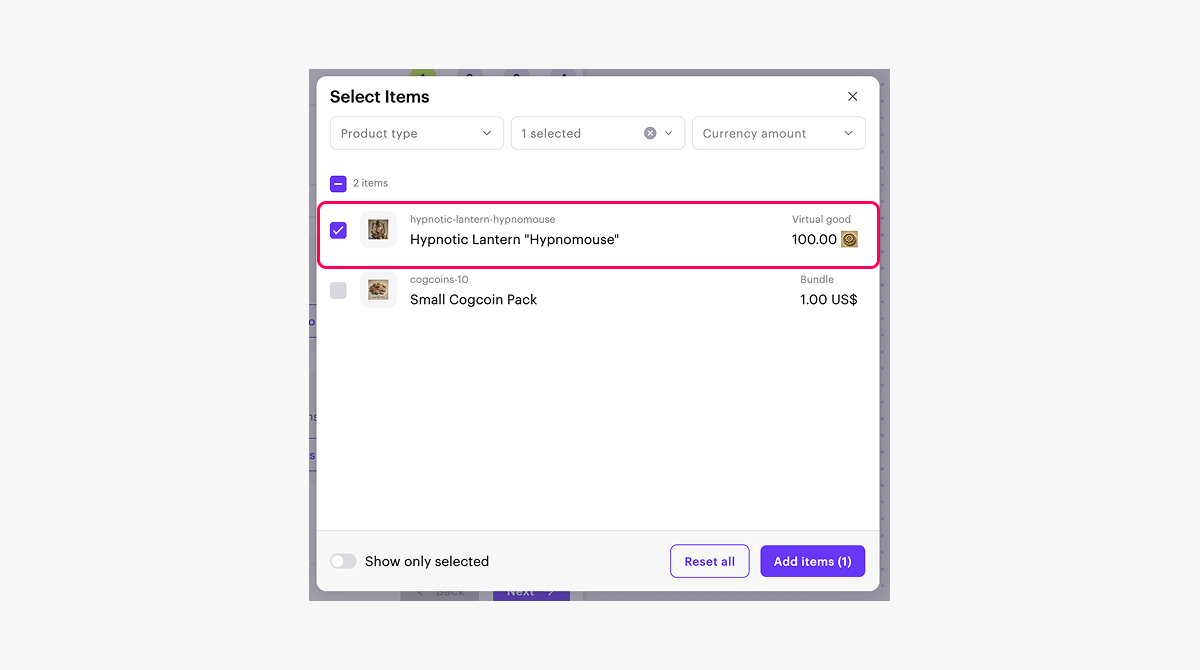
- プロモーションアイテムを選択します:
- Promotional items フィールドで、Select items をクリックします。
- 開いたウィンドウで、必要なアイテムの横にあるチェックボックスをオンにします。
- Add items をクリックします。
- プロモーションアイテムを購入する際に提供されるボーナスアイテムを選択します:
- Bonus items フィールドで、Select items をクリックします。
- 開いたウィンドウで、必要なアイテムの横にあるチェックボックスをオンにし、その数量を指定します。
- Add items をクリックします。
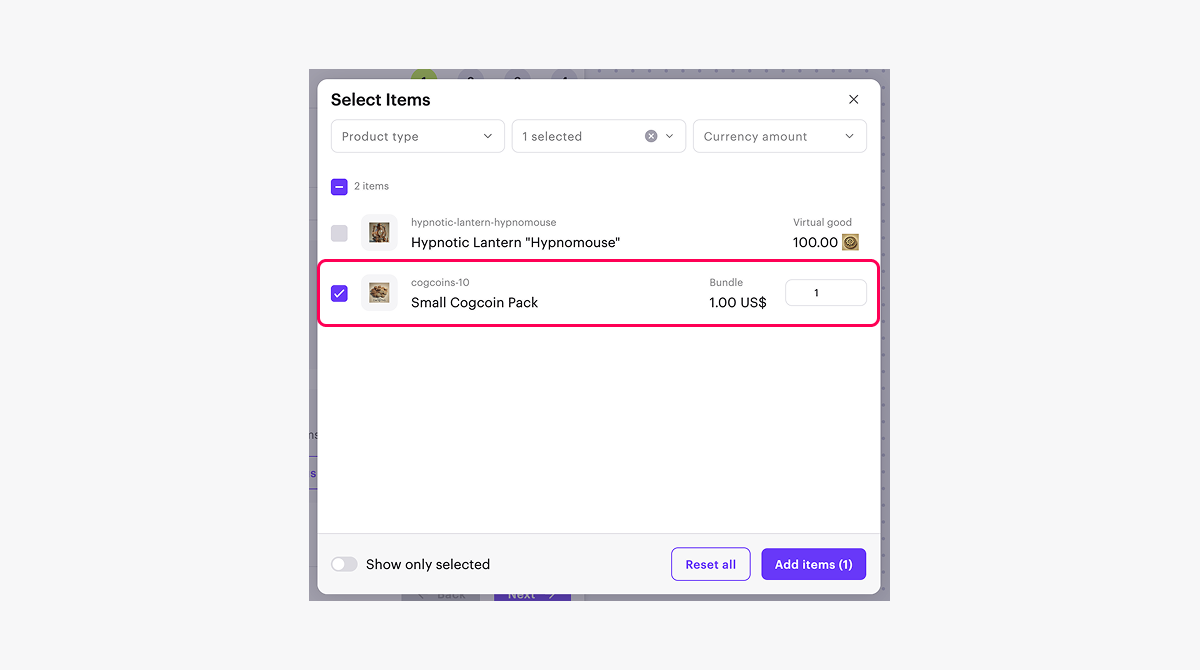
- Next をクリックします。
- 条件と制限を追加します(オプション):
- ユーザーの初回購入にボーナスを与えるには、First-time buyer bonuses トグルを有効にします。
- ユーザーがプロモーションを引き換える回数に制限を設定するには、Bonus limits トグルを有効にし、必要な回数を入力します。
- パーソナライズされたプロモーション(例:特定のゲーム内レベル以上のユーザーのみ利用可能)を作成するには、Custom user bonuses トグルを有効にし、必要な条件を指定します。
パーソナライズされたプロモーションを設定するには、ユーザー属性を設定する必要があります。
パーソナライズされたプロモーションには1つまたは複数の条件を定義できます。プロモーションが有効な間は、変更できないことに注意してください。
- Next をクリックします。
- プロモーション期間を指定します。
- Next をクリックします。
- プロモーション設定を確認します。
- プロモーションをすぐに有効化するには(オプション)、Create in Active status トグルを有効にします。
- Create をクリックします。
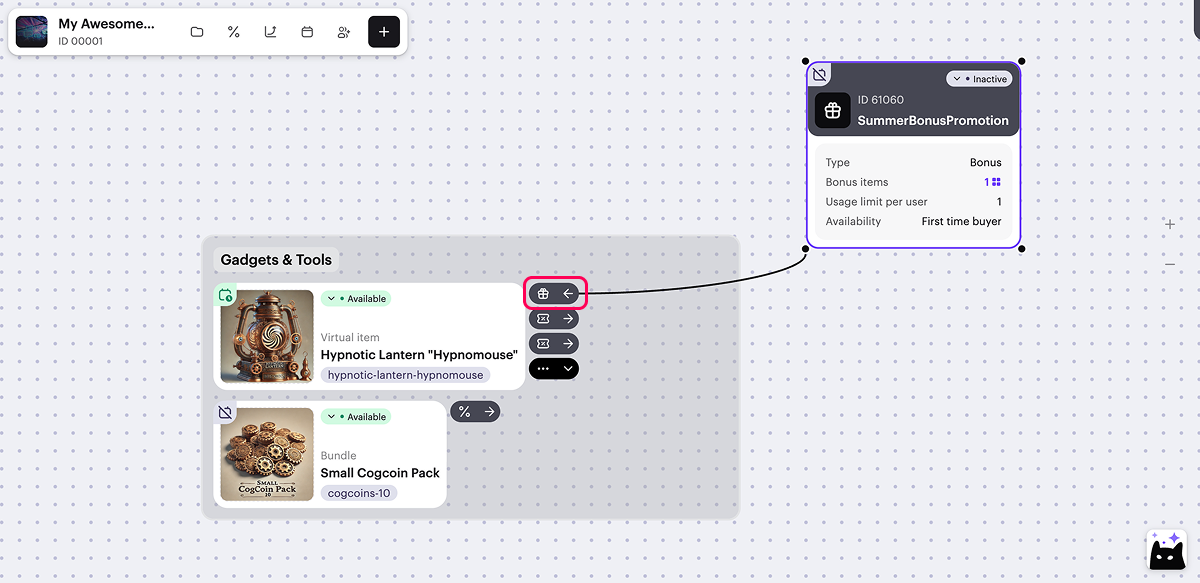
キャンバス上では、プロモーションカードとプロモーションアイテムの間に視覚的なリンクが表示されます。
表示を管理するには、プロモーション商品カードの右側にある
キャンバスを介してプロモーションを設定する際、以下のオプションは利用できません:
- ゲームキーを使用したプロモーションの設定。
- 終了日がないプロモーションの設定。
ボーナスプロモーションを設定するための高度なオプションは、パブリッシャーアカウントとAPIコールを通じて利用可能です。
誤字脱字などのテキストエラーを見つけましたか? テキストを選択し、Ctrl+Enterを押します。
