割引プロモーションの作成
割引プロモーションは、アイテムに注目を集め、売上を増加させるための便利なマーケティングツールです。
任意の数のアイテムに割引を適用でき、1つのアイテムに複数の割引を適用することも可能です。システムは割引後の価格と元の価格を自動的に計算し、ストアでの情報表示が正確になるようにします。
アイテムに対して異なる種類のプロモーションを設定できます:割引、プロモーションコード、ボーナス。
購入時に1つのアイテムに複数のプロモーションが有効な場合、割引は1つずつ項目に適用されます。割引が適用される順番は関係ありません。
例:
仮想アイテムの価格は$10です。お客様のアカウントで、仮想アイテムに対して以下のプロモーションが作成されています:
- ブラックフライデー割引プロモーション:11月4日から30日まで10%の割引
- セール割引プロモーション:11月15日から12月15日まで20%の割引
- プロモーションコードによる5%の割引プロモーション:11月4日から30日まで
11月20日にアイテムを購入した場合、割引キャンペーンとプロモーションコードによるプロモーションコードの両方が有効です。
仮想アイテムの総額は、(($10 - 10%) - 20%) - 5% = $10 × (100%-10%) × (100%-20%) × (100%-5%) = $10 × 0.9 × 0.8 × 0.95で計算され、$6.84になります。
割引プロモーションを作成する
新しい割引プロモーションを作成するには:
- パブリッシャーアカウントでプロジェクトを開き、LiveOps > Canvas セクションに移動します。
- モバイルゲームのアカウントでプロジェクトを開き、Operation > LiveOpsセクションに移動します。
- アカウントのプロジェクトで、LiveOps > Canvasセクションに移動します。
- アカウントのプロジェクトで、LiveOps > More > Canvasセクションに移動します。
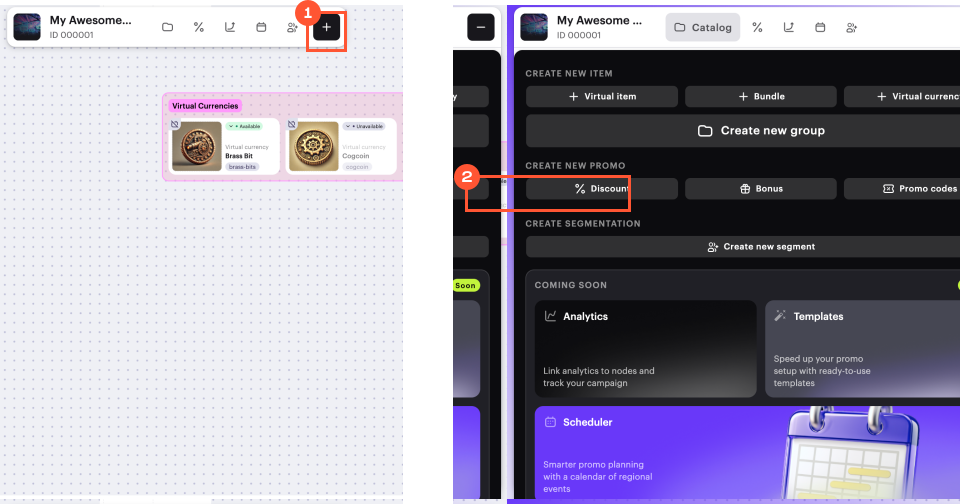
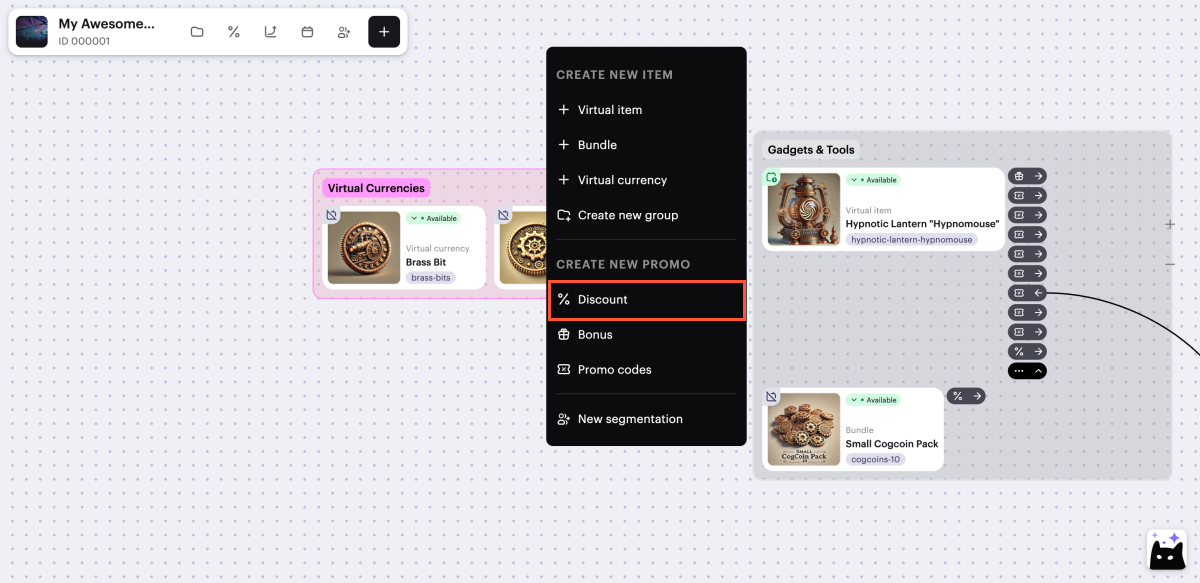
- 次のいずれかの方法でプロモーションの作成を開始します:
- オプション 1:
- ツールバーで、
アイコンをクリックします。 - プロモーションリストエリアで、+ アイコンをクリックします。
- ツールバーで、
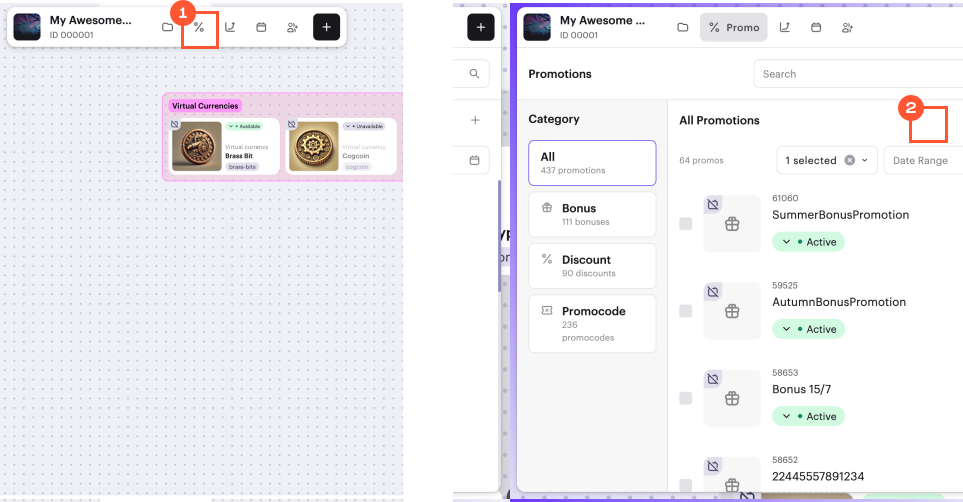
- 「Discount」を選択し、「Create」をクリックします。
- オプション 2: ツールバーで、+ アイコンをクリックし、Discountを選択します。
- オプション 3: キャンバス上の任意の場所でコンテキストメニューを開き、Discountを選択します。
- プロモーション名を指定します。
- 割引率を指定します。
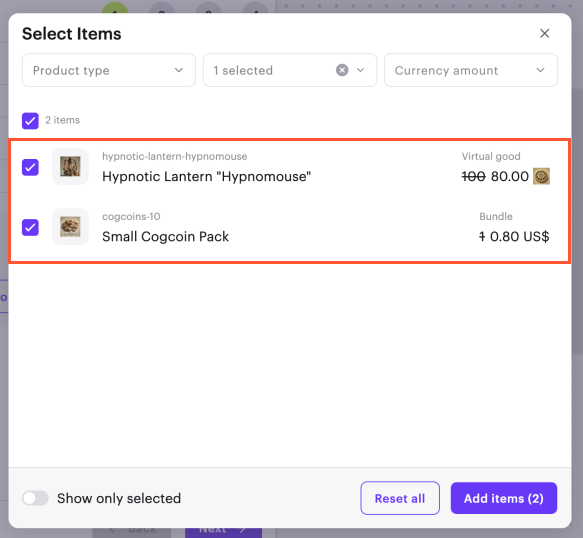
- 割引を適用するアイテムを選択します:
- プロモーションアイテムフィールドで、アイテムを選択をクリックします。
- 開いたウィンドウで、必要なアイテムの横にあるチェックボックスをオンにします。
- アイテムを追加をクリックします。
- 次へをクリックします。
- 条件と制限を追加します(オプション):
- ユーザーに初回購入の割引を与えるには、初回購入者割引トグルをアクティブにします。
- ユーザーがプロモーションを利用できる回数を制限するには、割引制限トグルをアクティブにし、必要な回数を入力します。
- パーソナライズされたプロモーション(例: 特定のゲーム内レベル以上のユーザーのみ利用可能)を作成するには、カスタムユーザー割引トグルをアクティブにし、必要な条件を指定します。
パーソナライズされたプロモーションを設定するには、ユーザー属性を設定する必要があります。
パーソナライズされたプロモーションには1つまたは複数の条件を定義できます。プロモーションがアクティブな間は、変更できないことに注意してください。
- 次へをクリックします。
- プロモーション期間を指定します。
- 次へをクリックします。
- プロモーション設定を確認します。
- プロモーションをすぐに有効にするには(オプション)、有効なステータスで作成トグルをアクティブにします。
- Createをクリックします。
- 作成した割引プロモーションをサイトに追加するには(オプション):
- 編集フォームのバナーでOpenまたはOpen in Site Builderをクリックして、ビルダーでサイトを開きます。
- ストアで割引アイテムを表示セクションの指示に従います。
表示を管理するには、プロモーションアイテムカードの右側にある→または←アイコンをクリックし、
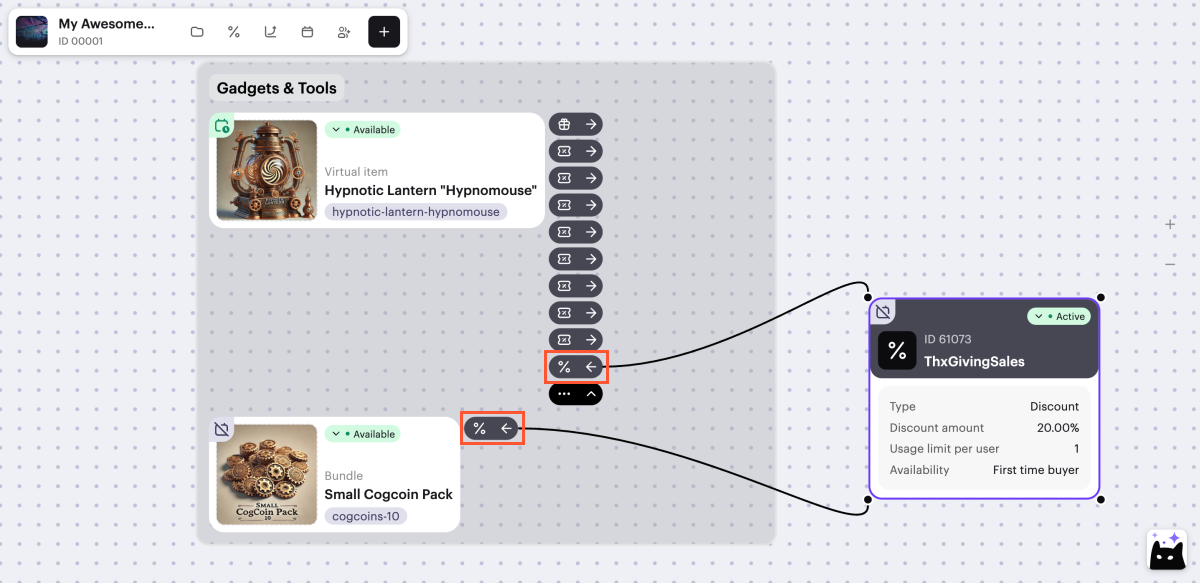
キャンバスを介してプロモーションを設定する際、次のオプションは利用できません:
- ゲームキーを使用したプロモーションの設定。
- 割引率が小数の割引の設定。
- 終了日がないプロモーションの設定。
割引プロモーションの高度な設定オプションは、パブリッシャーアカウントおよびAPIコールを通じて利用可能です。
キャンバスを介してプロモーションを設定する際、次のオプションは利用できません:
- ゲームキーを使用したプロモーションの設定。
- 割引率が小数の割引の設定。
- 終了日がないプロモーションの設定。
割引プロモーションの高度な設定オプションは、APIコールを通じて利用可能です。
キャンバスを介してプロモーションを設定する際、次のオプションは利用できません:
- ゲームキーを使用したプロモーションの設定。
- 割引率が小数の割引の設定。
- 終了日がないプロモーションの設定。
割引プロモーションの高度な設定オプションは、アカウントおよびAPIコールを通じて利用可能です。
ストアでの割引アイテムの表示
独自のインターフェースを通じてアイテムを販売する場合、アイテムカタログを取得するクライアントAPIメソッド(通常 > カタログ、仮想アイテムと仮想通貨 > カタログ、およびバンドル > カタログサブセクションからのコール)を行うことで、割引価格を含むアイテム価格情報を取得できます。
Iエクソーラサイトビルダーを使用してサイトを作成した場合、プロモーション終了の30日前になるとアイテムカードにタイマーが表示され、残り時間が示されます:
- プロモーション終了まで1週間以上ある場合、タイマーには「日数」と「時間」が表示されます。
- プロモーション終了まで1日以上ある場合、タイマーには「時間」と「分」が表示されます。
- プロモーション終了まで1日未満の場合、タイマーには「分」と「秒」が表示されます。
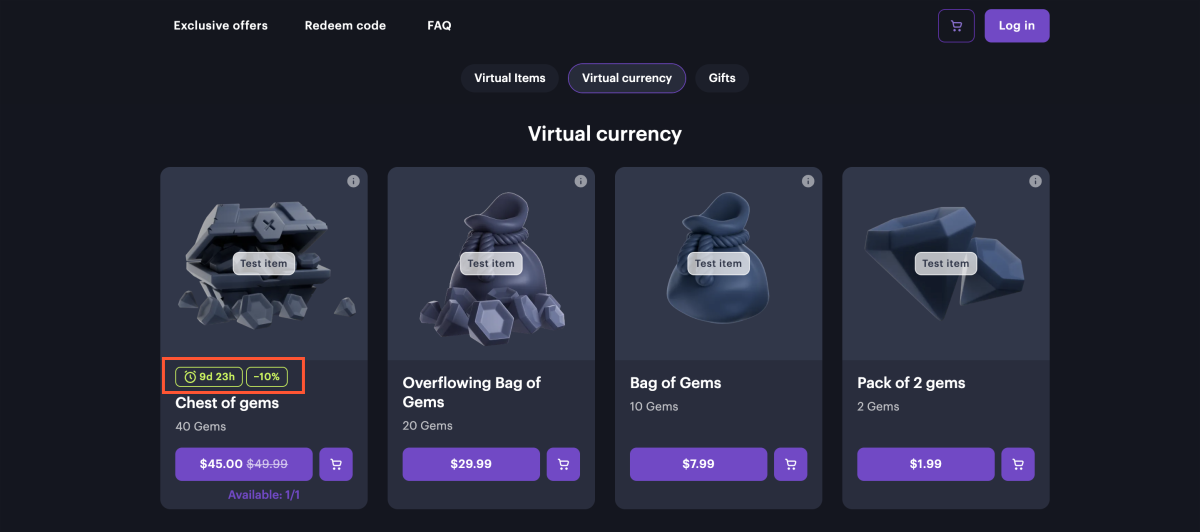
タイマーと割引額の色を変更するには:
- パブリッシャーアカウントのプロジェクトで、ストアフロント > ウェブサイトセクションに移動します。
- 対象サイトを選択し、「サイトビルダーを開く」をクリックします。
- アカウントでプロジェクトを開き、ストアフロント > ウェブサイトセクションに移動します。
- サイトのペインをクリックします。
- アカウントでプロジェクトを開き、ストアフロント > ウェブサイトセクションに移動します。
- サイトのペインをクリックします。
- アカウントでプロジェクトを開き、ストアフロント > ウェブサイトセクションに移動します。
- サイトのペインをクリックします。
- アカウントでプロジェクトを開き、ウェブショップセクションに移動します。
- サイトのペインをクリックします。
- サイドメニューで、テーマセクションに移動します。
- セカンダリフィールドで新しい色を選択してください。
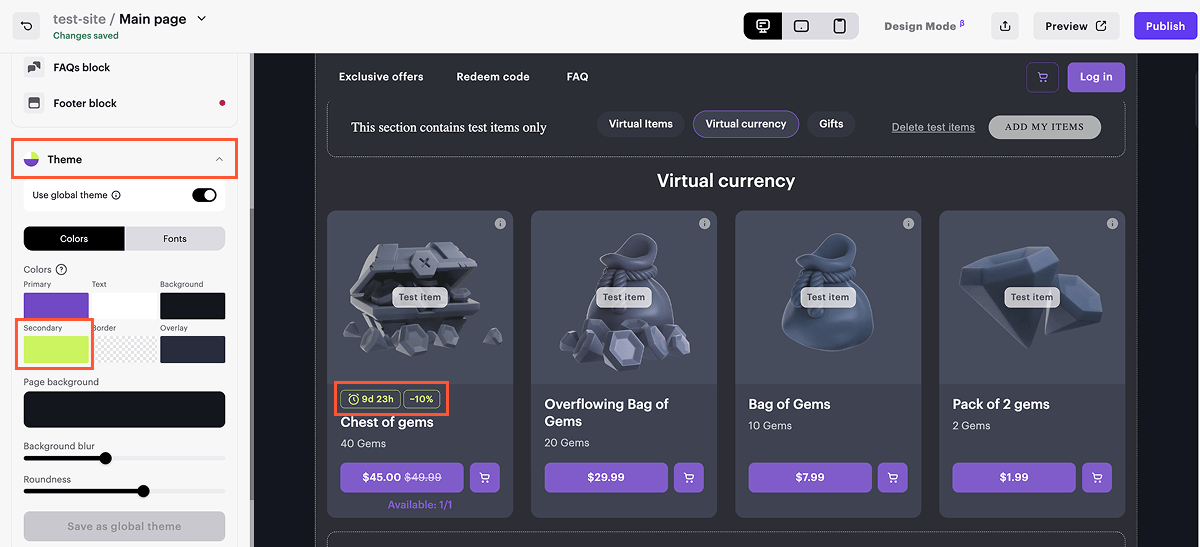
- 変更を適用するには、ウェブサイトを公開します:
- サイトビルダーの右上に表示される「公開」ボタンをクリックしてください。
- 公開したいページの横にあるチェックボックスにチェックを入れます。
- 「公開」をクリックします。
サイトの公開ができない場合は、以下の条件がすべて満たされていることを確認してください:
- ビルダーに空のセクションがありません(赤いインジケータで表示される)。
- エクソーラとのライセンス契約が締結済みであること。
- メインページが公開されているか、公開対象として選択されています。メインページを公開する前に、子ページを公開することはできません。
誤字脱字などのテキストエラーを見つけましたか? テキストを選択し、Ctrl+Enterを押します。
