パーソナライズされたカタログの作成
個人用設定を使用すると、特定の認証されたユーザーグループに対してどのカタログアイテムを表示するかを制御できます。
この機能は、特定の製品をどのユーザーが見ることができるかを定義するルールのセットであるセグメントを通じて実装されます。アイテムにセグメントを割り当てることで、そのアイテムがカタログに表示される条件を決定します。
前提条件
セグメントはユーザー属性 に基づいて定義されます。個人用設定を使用する前に、プロジェクトでこれらの属性を設定する必要があります。属性はユーザーの特性を記述し、カタログ内のアイテムの表示に柔軟な条件を作成することを可能にします。
一般的なユースケースには、地域、プラットフォーム、ゲームの進行状況、登録日や誕生日などの重要な日付によるターゲティングが含まれます。1つのセグメントに複数の属性を組み合わせることで、各ユーザーグループに表示されるアイテムを微調整できます。
注意
個人用設定のルールとロジックはエクソーラ側で設定および保存されます。ユーザー属性をエクソーラに送信し、エクソーラが設定されたロジックに従ってカタログを作成します。
すべての個人用設定ロジックを自分の側で保持したい場合は、ショップビルダー: 個人用設定 セクションを参照してください。
セグメントの作成
セグメントを作成するには:
- パブリッシャーアカウント でプロジェクトを開き、LiveOps > Canvas セクションに移動します。
- モバイルゲーム のアカウントでプロジェクトを開き、Operation > LiveOpsセクションに移動します。
- アカウントのプロジェクトで、LiveOps > Canvas セクションに移動します。
- アカウントのプロジェクトで、LiveOps > More > Canvas セクションに移動します。
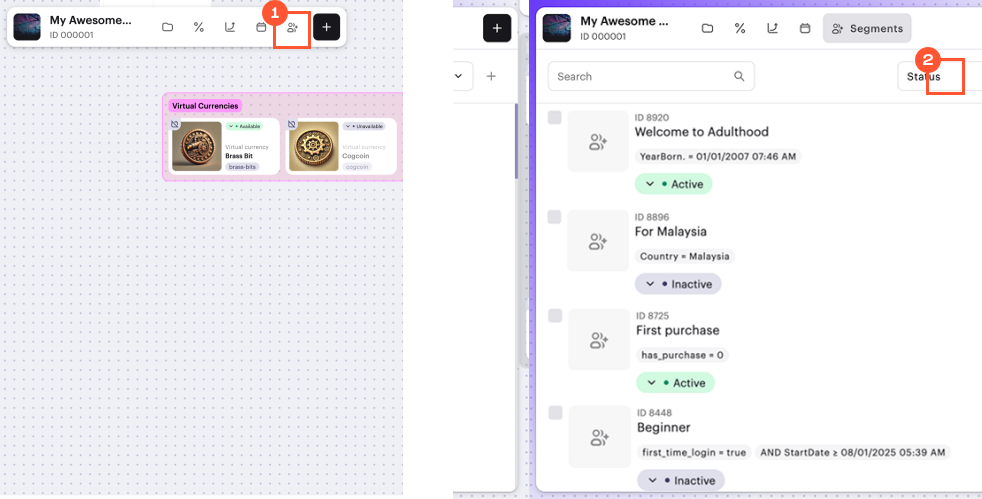
- 次のいずれかの方法でセグメントの作成を開始します:
- オプション 1:
- ツールバーで、 アイコンをクリックします。
- セグメントリストエリアで、+ アイコンをクリックします。
- オプション 1:
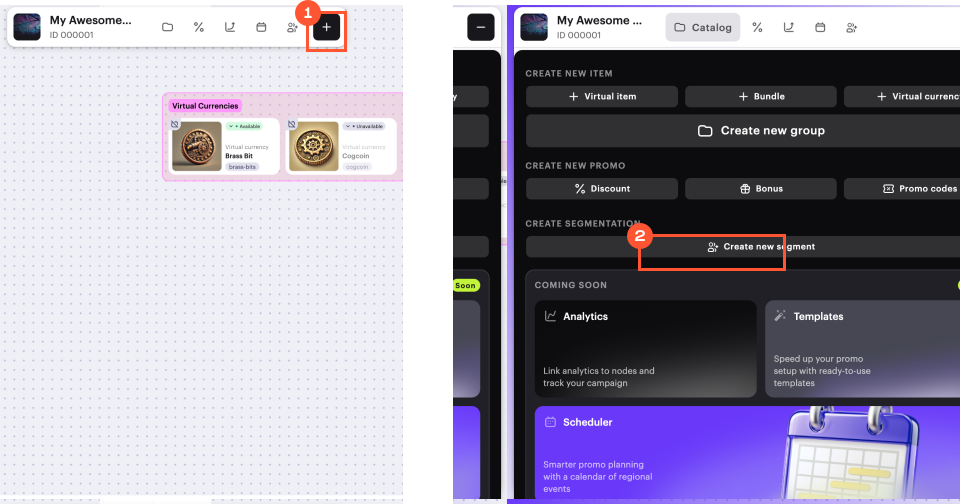
- オプション 2: ツールバーで、+ アイコンをクリックし、Create new segmentを選択します。
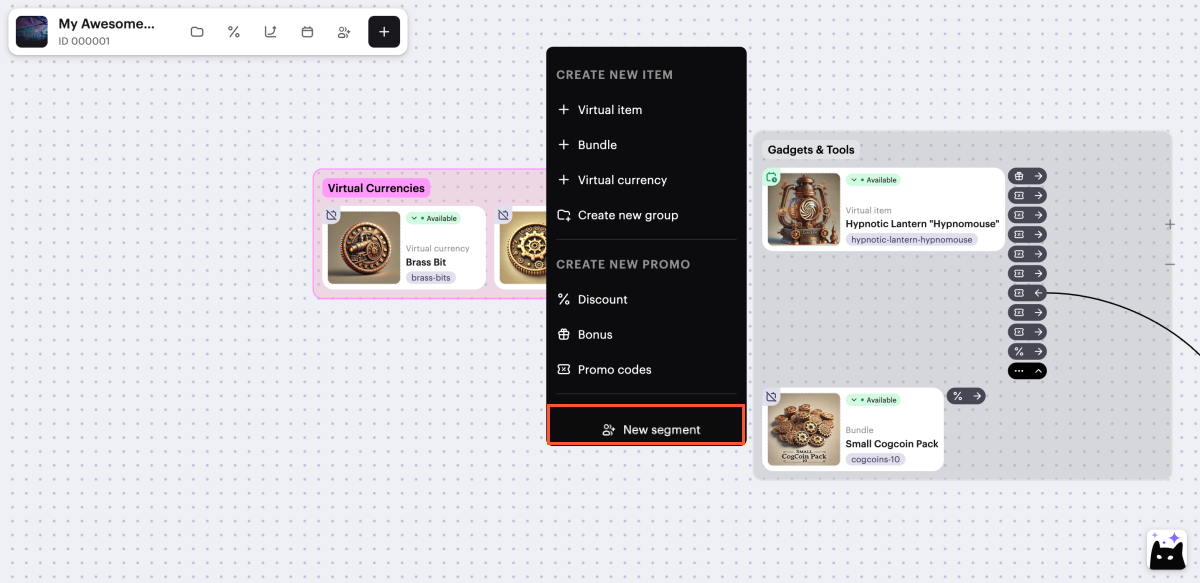
- オプション 3: キャンバス上の任意の場所でコンテキストメニューを開き、New segmentを選択します。
- セグメント名と説明を指定します。
- Nextをクリックします。
- 条件を指定します:
- ユーザー属性のタイプを指定します — 文字列、数値、または日付。
- ドロップダウンリストからユーザー属性を選択します。
- 比較演算子を選択します。
- ユーザー属性の値を指定します。
- 条件を追加するには、Add conditionをクリックし、表示されたフィールドに入力します(オプション)。
- 条件の位置を変更するには(オプション)、☰ アイコンを使用して行を目的の位置にドラッグします。
- Nextをクリックします。
- 設定を確認し、Create segmentをクリックします。
注意
- セグメント条件が適用されるアイテムを追加するには:
- Affected Itemsセクションで、Select itemsをクリックします。
- 開いたウィンドウで、必要なアイテムの横にあるチェックボックスをオンにします。
- Selectをクリックします。
- 個人用設定条件をアクティブ化します(オプション)。
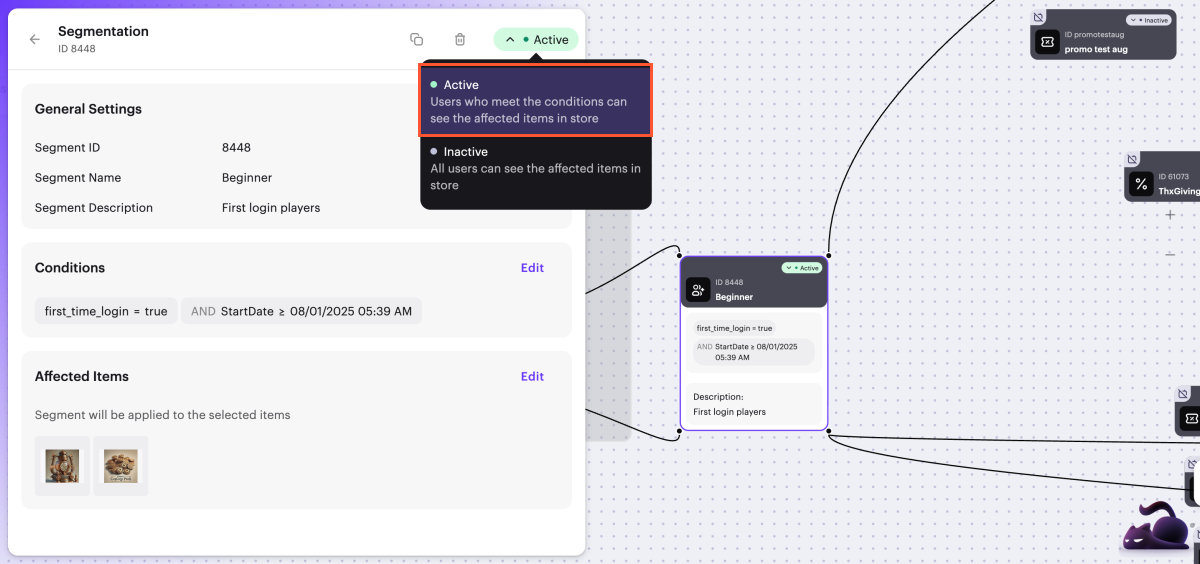
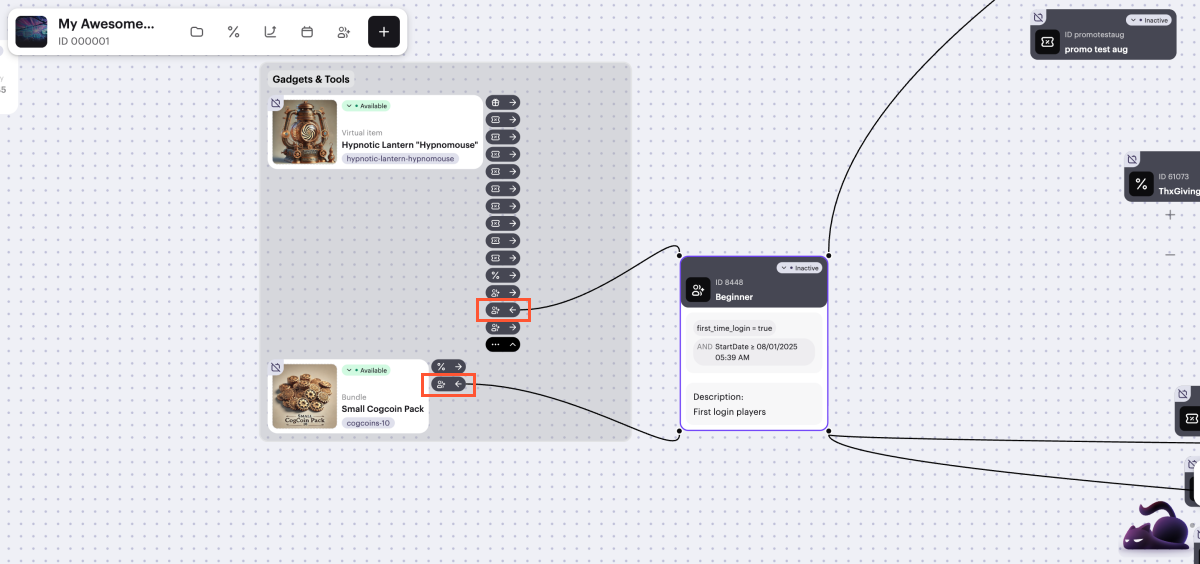
キャンバス上では、セグメントカードと関連アイテムの間にビジュアルリンクが表示されます。
表示を管理するには、関連アイテムカードの右側にある → または ← アイコンをクリックし、 アイコンをクリックします。アイテムが複数のセグメントに属している場合、一度に表示されるリンクは1つだけです。
この記事は役に立ちましたか?
ご意見ありがとうございました!
あなたのメッセージを確認し、体験を向上させるために利用させていただきます。誤字脱字などのテキストエラーを見つけましたか? テキストを選択し、Ctrl+Enterを押します。
