
プロモーションコードプロモーションの作成
プロモーションコードを利用したプロモーションでは、ユーザーは割引価格でアイテムを購入し、設定されたボーナスアイテムを受け取ることができます。プロモーションコードを入力するフィールドは、カタログまたはカートに表示できます。購入には1つのプロモーションコードしか適用できません。
アイテムに対して異なる種類のプロモーションを設定できます:割引/ディスカウント、プロモーションコード、ボーナス。
購入時にアイテムに対して複数のプロモーションが有効な場合、割引はアイテムに一つずつ適用されます。割引の適用順序は関係ありません。
例:
仮想アイテムの価格は$10です。パブリッシャーアカウントで、仮想アイテムに対して以下のプロモーションが作成されています:
- ブラックフライデー割引プロモーション、11月4日から30日まで10%の割引
- セール割引プロモーション、11月15日から12月15日まで20%の割引
- 11月4日から30日まで5%の割引プロモーションコード
11月20日にアイテムを購入すると、両方の割引プロモーションとプロモーションコードが有効です。
その結果、仮想アイテムの総コストは(($10 - 10%) - 20%) - 5%となり、$6.84になります。
新しいプロモーションコードプロモーションを作成する
プロモーションコードプロモーションを作成するには:
- パブリッシャーアカウントのプロジェクトで、LiveOps > Canvasセクションに移動します。
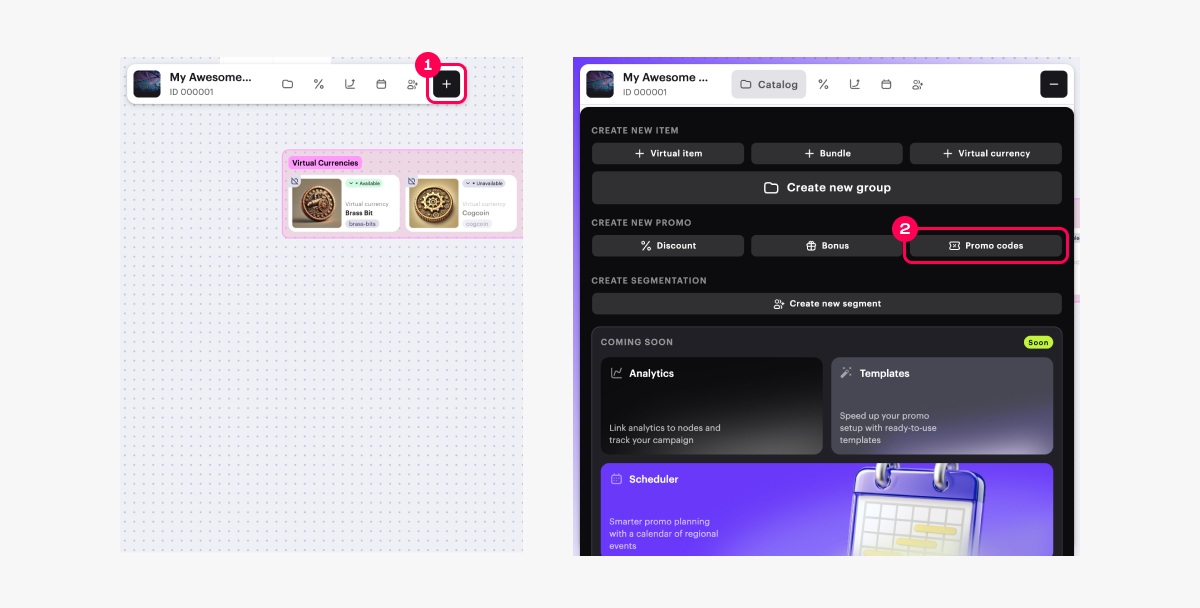
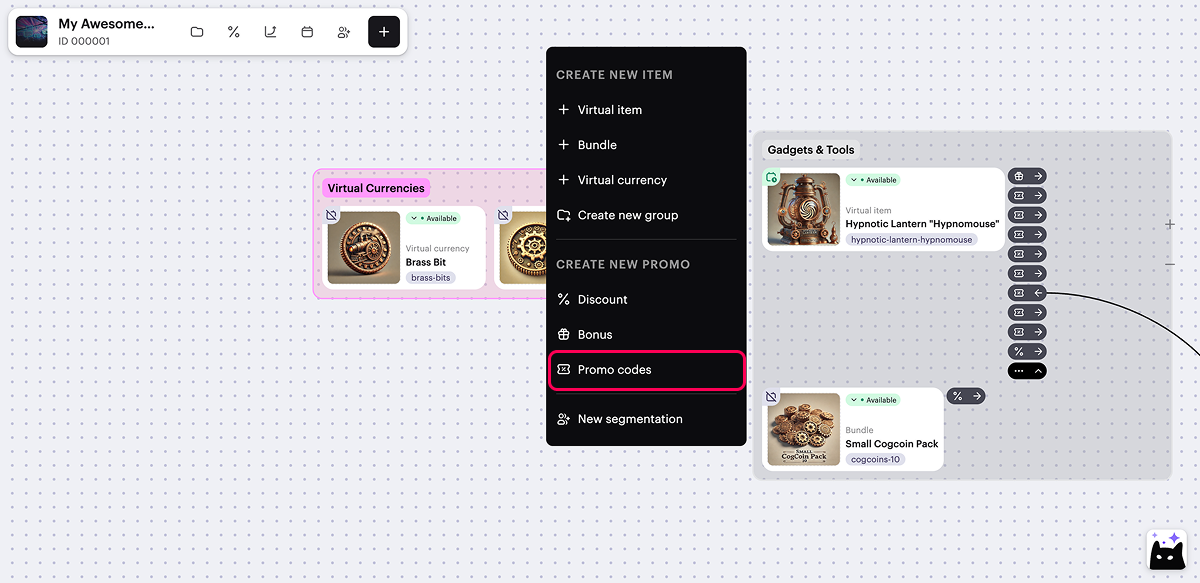
- 次のいずれかの方法でプロモーションの作成を開始します:
- オプション1:
- ツールバーで、
アイコンをクリックします。 - プロモーションリストエリアで、+アイコンをクリックします。
- ツールバーで、
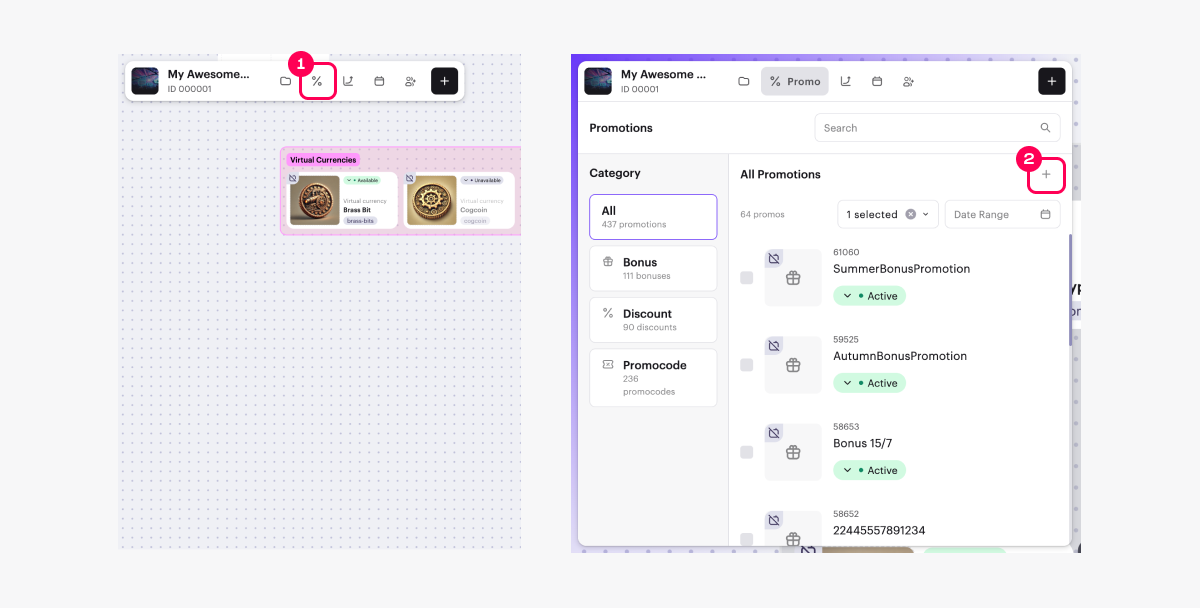
- Promo codesを選択し、Createをクリックします。
- オプション2:ツールバーで+アイコンをクリックし、Promo codesを選択します。
- オプション3:キャンバス上の任意の場所でコンテキストメニューを開き、Promo codesを選択します。
- 基本設定を指定します:
- プロモーション名。
- 外部ID — APIコールを通じてプロモーションを管理するための一意のプロモーションID。
- ユーザーがプロモーションコードを引き換えできるタイミングをRedemption timeframeフィールドで選択します:
- Before purchase — 購入せずにプロモーションコードを引き換えることができます。この場合、ユーザーはボーナスアイテムのみを受け取ることができます。このオプションでは割引設定は利用できません。
- Anytime — 購入時にのみプロモーションコードを引き換えることができます。この場合、ユーザーはボーナスアイテム、特定アイテムの割引、またはカート全体の割引を受け取ることができます。
- ボーナスアイテムを追加します:
- Bonus itemsトグルを有効にします。
- Select itemsをクリックします。
- 開いたウィンドウで、必要なアイテムの横にあるボックスにチェックを入れ、その数量を指定します。
- Add itemsをクリックします。
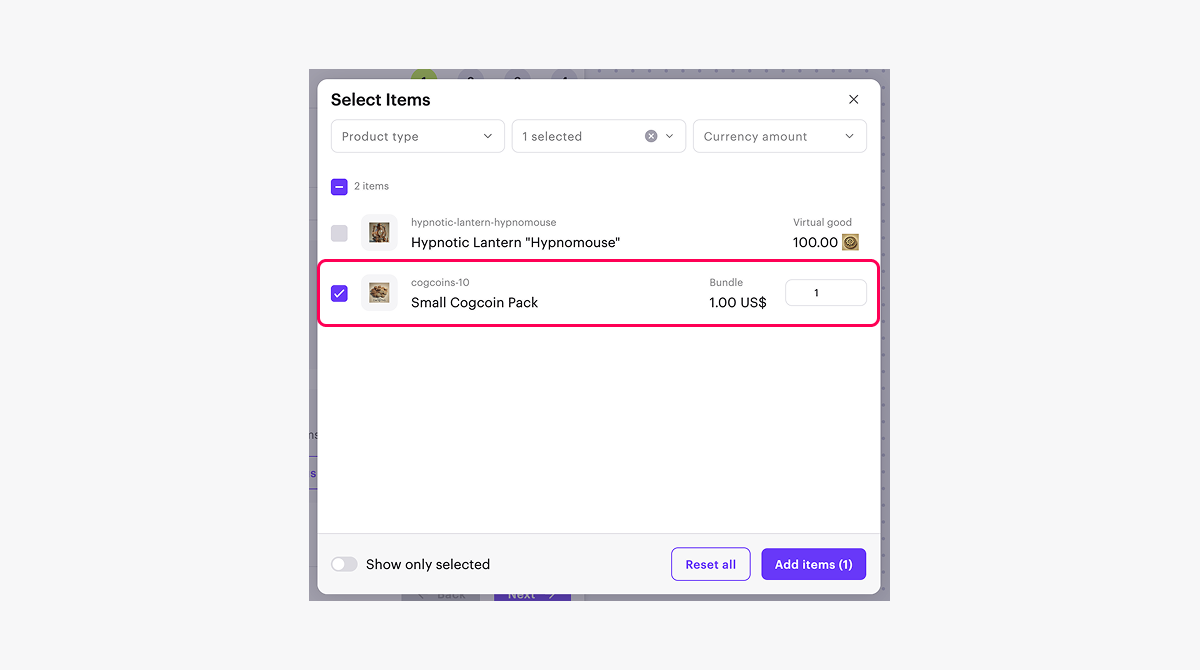
- 購入全体に割引を追加する(オプション、Before purchase引き換えタイプでは利用不可):
- Apply discount to entire purchaseトグルを有効にします。
- 割引率を指定します。
- 特定のアイテムに割引を追加する(オプション、Before purchase引き換えタイプでは利用不可):
- Apply discount on selected items onlyトグルを有効にします。
- 割引率を指定します。
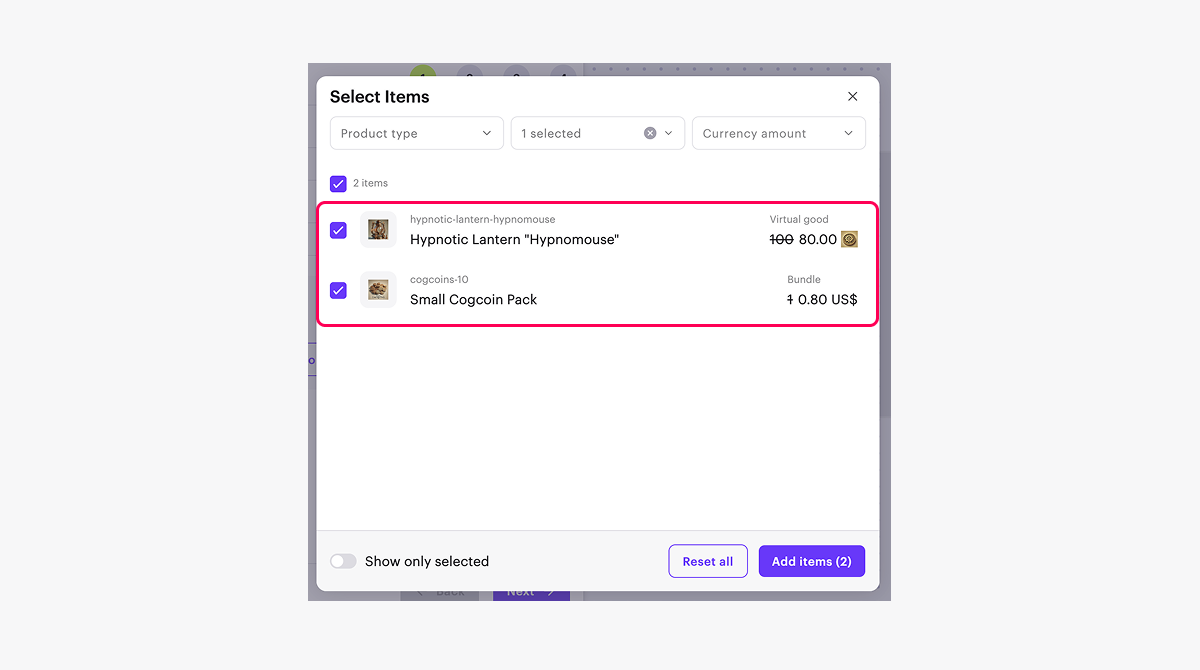
- Select itemsをクリックします。
- 開いたウィンドウで、必要なアイテムの横にあるボックスにチェックを入れます。
- Add itemsをクリックします。
- Nextをクリックします。
- 条件と制限を追加します(オプション):
- プロモーションコードの引き換え総数を制限するには、Promo code redemptions limitトグルを有効にし、必要な数を入力します。
- ユーザーごとの引き換え数を制限するには、Promo code redemptions limit per userトグルを有効にし、必要な数を入力します。
- 一意のプロモーションコードごとの引き換え数を制限するには、Unique promo code redemptionsトグルを有効にし、必要な数を入力します。
- Nextをクリックします。
- プロモーション期間を指定します。
- Nextをクリックします。
- プロモーション設定を確認します。
- Nextをクリックします。
プロモーションコードプロモーションはデフォルトで無効な状態で作成され、引き換え用のプロモーションコードは含まれていません。
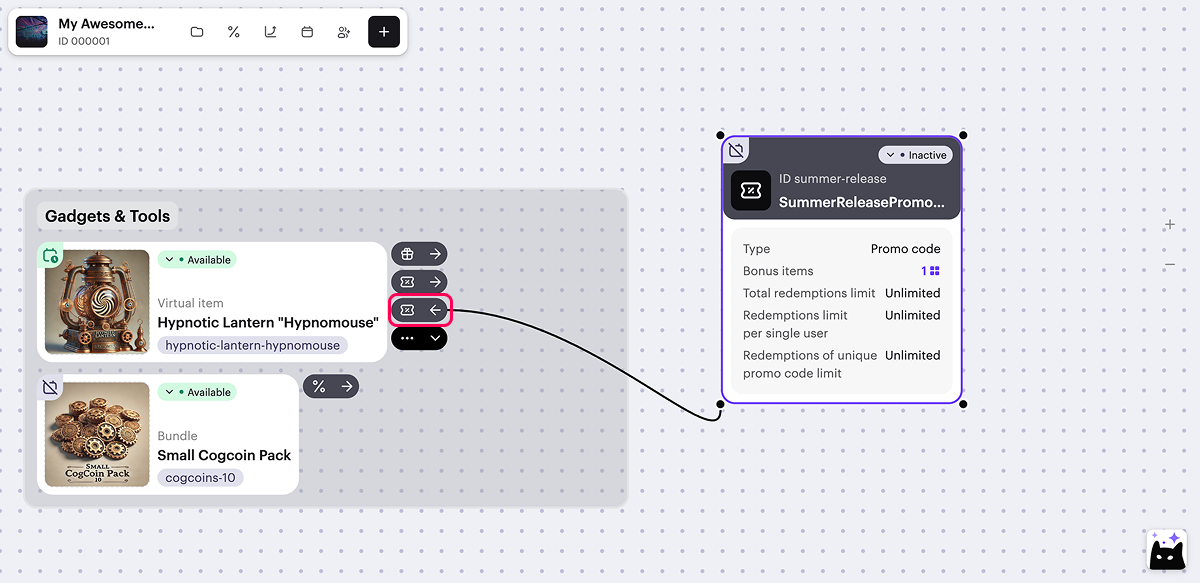
キャンバス上では、プロモーションカードとプロモーション内のアイテムの間に視覚的なリンクが表示されます。
表示を管理するには、任意のプロモーショナルアイテムカードの右側にある
キャンバスを使用してプロモーションを設定する場合、次のオプションは利用できません:
- ゲームキーを使用したプロモーションの設定。
- 割引率を小数で設定する。
- 終了日がないプロモーションの設定。
プロモーションコードプロモーションの高度な設定オプションは、パブリッシャーアカウントおよびAPIコールを通じて利用可能です。
プロモーションコードを追加する
プロモーションにプロモーションコードを追加するには:
- 編集のためにプロモーションを開きます。
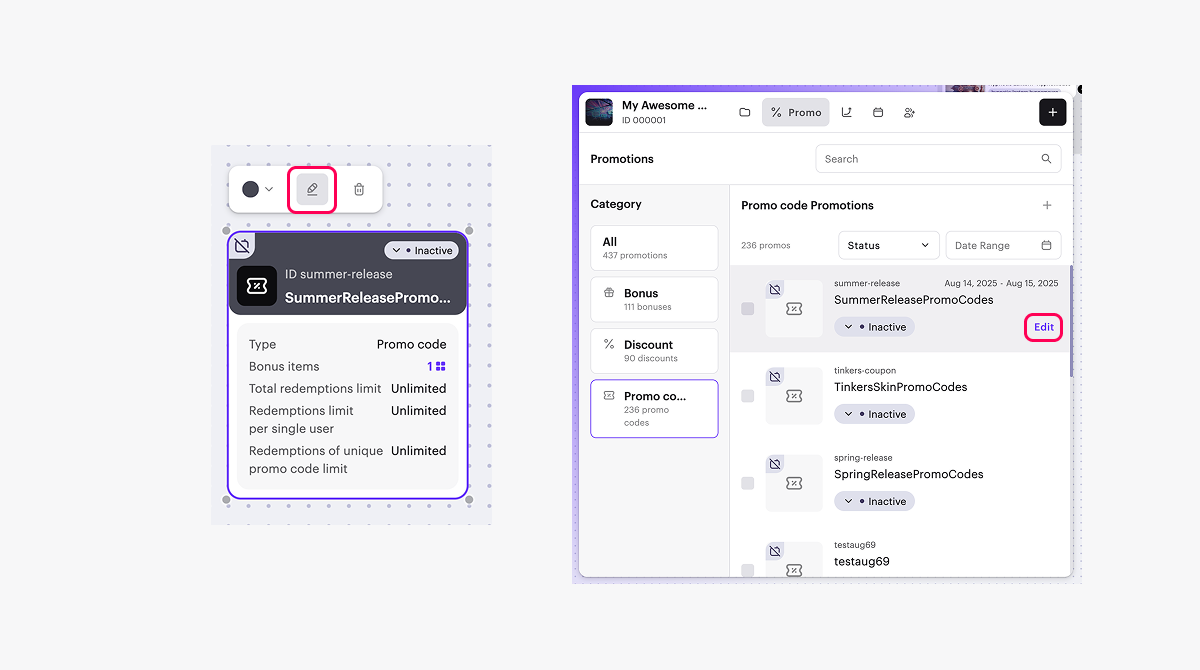
- Add promo codesをクリックします。
- 必要な数のプロモーションコードを追加します:
- プロモーションコードを自動生成するには:
- Auto-generatedを選択し、プロモーションコードの数を指定します。
- Generateをクリックします。
- プロモーションコードを手動で追加するには:
- Manually enteredを選択します。
- Createをクリックします。
- プロモーションコードを自動生成するには:
winter2021とWINTER2021は異なるプロモーションコードです。- プロモーションコードリストのファイルをエクスポートするには(オプション)、Download CSVをクリックします。
プロモーションを有効化する
プロモーションを有効化する方法は次の通りです:
- プロモーションカードから:
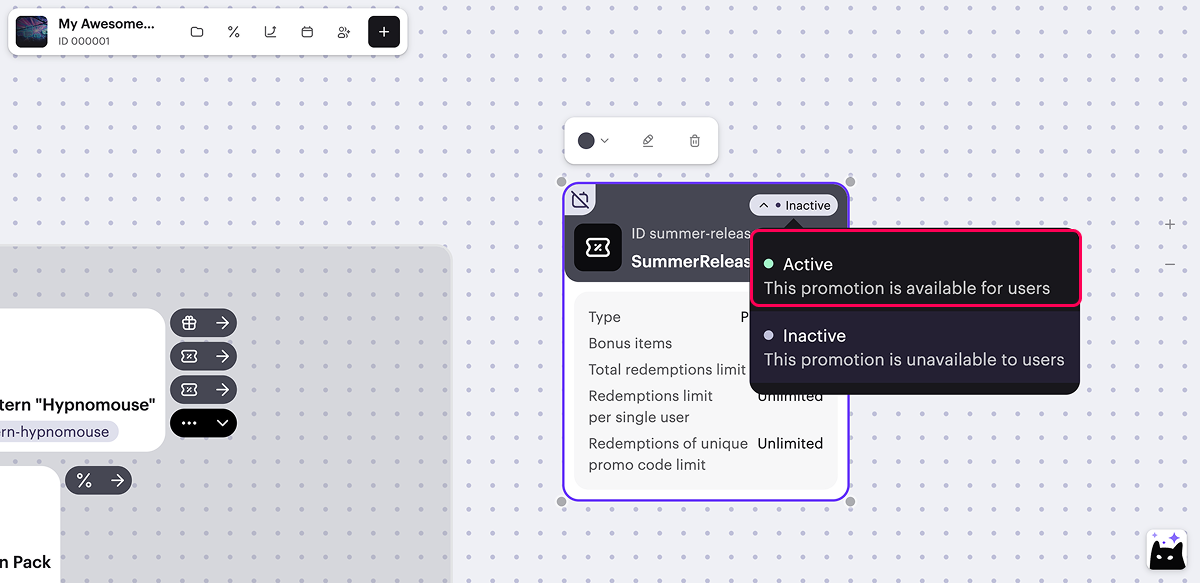
- プロモーションリストから:
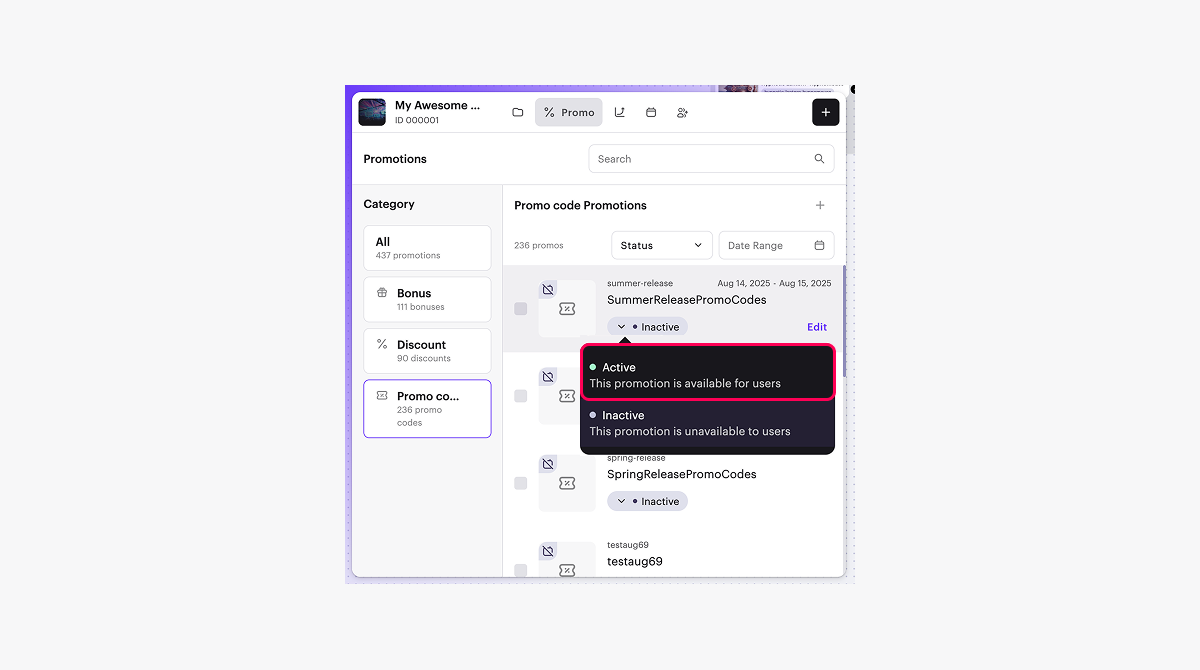
- プロモーションを編集中に:
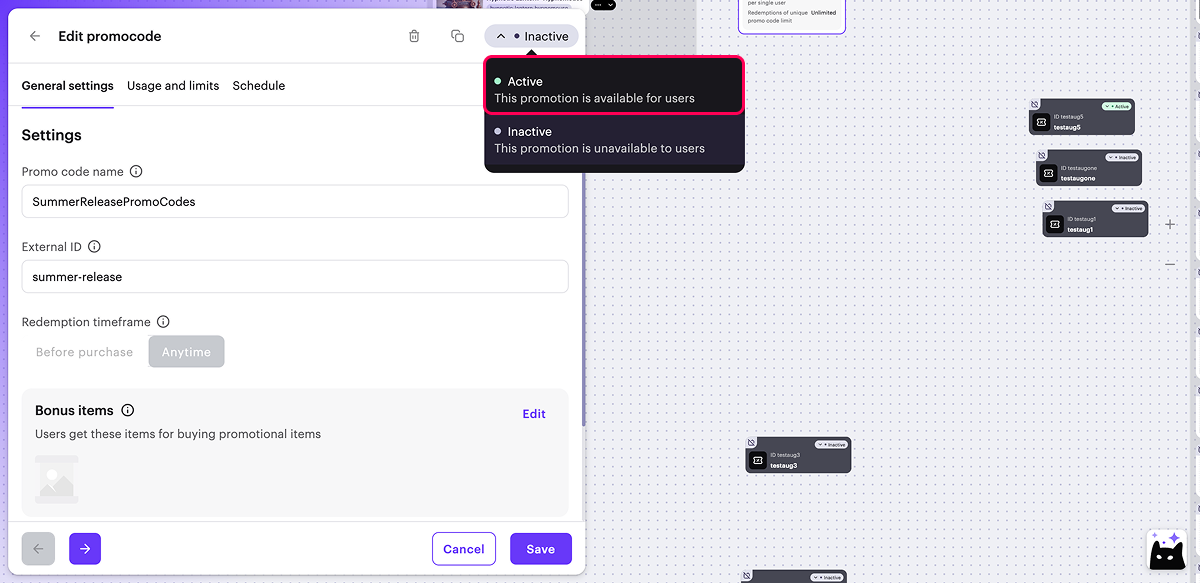
誤字脱字などのテキストエラーを見つけましたか? テキストを選択し、Ctrl+Enterを押します。
