報酬チェーンを作成する
仕組み
報酬システムは、ユーザーが実際通貨を使ってストア内で購入を行うよう促す仕組みです。購入ごとにユーザーはバリューポイントを獲得し、報酬チェーンを進めていきます。ユーザーがクランに所属している場合、その購入によって獲得したバリューポイントはクラン全体に加算されます。
購入ごとに獲得するバリューポイントを持つ報酬チェーンの例:
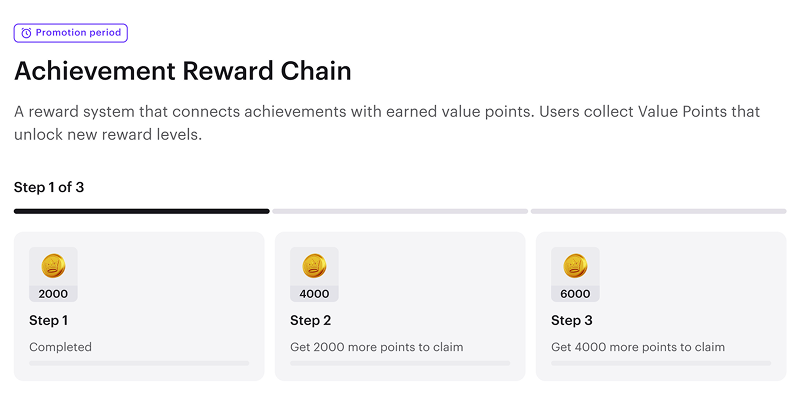
用語集
報酬チェーン
個別およびクラン報酬チェーンを作成し、購入したアイテムに対してユーザーに報酬を付与できます。プロジェクトには、任意のタイプの報酬チェーンを複数含めることができます。各ステップについて、報酬を受け取るために必要なバリューポイント数を定義します。
パーソナライズされた報酬チェーンを作成することも可能です。個人用設定機能により、ユーザーの属性に基づいて、特定の認証されたユーザーグループにのみそのチェーンを表示できます。パーソナライズされた報酬チェーンは、個別のユーザーまたはクラン向けに設計できます。
バリューポイント
報酬チェーンにおけるユーザーの進行状況は、バリューポイントによって決定されます。バリューポイントには、報酬チェーンのタイプに対応する「個人」と「クラン」の2つの種類があります。
異なる報酬チェーンには、それぞれ異なるバリューポイントを使用することをお勧めします。
同じバリューポイントを複数の報酬チェーンで使用する場合、1つのチェーン期間が終了してから次の開始までに少なくとも15分を空けてください。バリューポイントとステップの進行状況は、毎時 :00、:15、:30、:45 に実行されるバックグラウンドジョブによってリセットされます(正確な期間終了時ではありません)。次の期間がこれらの時間より早く開始されると、ユーザーは以前の残高を保持している可能性があります。ステップの進行状況をすぐにリセットしたい場合は、報酬チェーンをリセットする API メソッドを呼び出してください。
バリューポイントの残高は、特定の報酬チェーンではなく、バリューポイント自体に関連付けられています。同じバリューポイントが複数の報酬チェーンで使用されている場合:
ポイント残高は、すべてのチェーン(新しく作成されたものを含む)で共有されます。
新しく作成されたチェーンでは、ユーザーは以前に蓄積されたポイントを保持します。
チェーンをリセットすると、既存のバリューポイントを共有するすべてのチェーンでポイント残高がクリアされます。ステップの進行状況は、指定されたチェーンでのみリセットされます。
クランの残高はメンバー全員の残高の合計として計算されます。そのため、クリア後はクランの残高もリセットされます。
報酬
報酬チェーンの各ステップでは、1つまたは複数の報酬が付与されます。クラン報酬チェーンの場合、すべてのクランメンバーが各完了ステップで対応する報酬を受け取ります。
ユーザーに以下のアイテムタイプで報酬を与えることができます:
仮想アイテム
仮想通貨
仮想通貨パッケージ
バンドル
前提条件
ユーザーがバリューポイントを獲得するために購入できるアイテムをストアに含めてください。
クラン報酬チェーンを作成する前に、ユーザークランを設定してください。
バリューポイントを作成する
バリューポイントを作成するには:
- パブリッシャーアカウントでプロジェクトを開き、LiveOps > Canvas セクションに移動します。
- モバイルゲームのアカウントでプロジェクトを開き、Operation > LiveOpsセクションに移動します。
- アカウントのプロジェクトで、LiveOps > Canvasセクションに移動します。
- アカウントのプロジェクトで、LiveOps > More > Canvasセクションに移動します。
- バリューポイントリストエリアで、+ アイコンをクリックします。
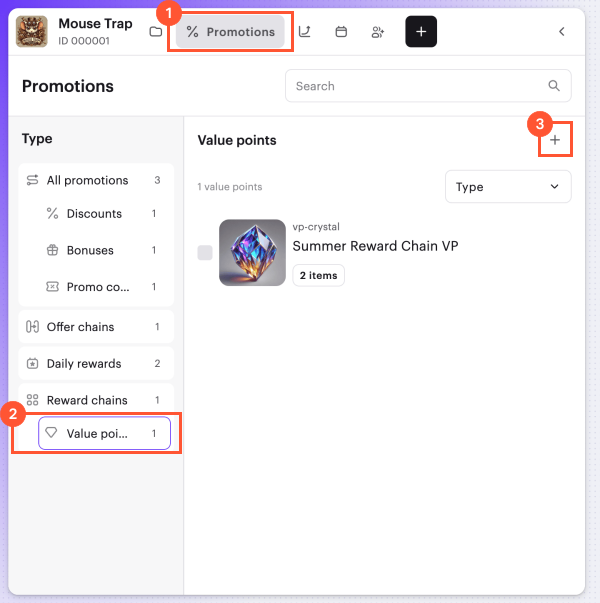
バリューポイントのタイプを選択します —
個人バリューポイント またはクランバリューポイント 。バリューポイントのタイプは作成時に定義され、後から変更することはできません。イメージを追加します(任意)。
名前を入力します。
ユニークなバリューポイントSKUを入力します。
次へ をクリックします。バリューポイントを割り当てます:
影響を受けるアイテムを追加 をクリックします。アイテムを選択し、各アイテムの購入に対してユーザーが受け取るバリューポイントの数を指定します。
選択 をクリックします。
ストアにまだアイテムが含まれていない場合は、現在の設定を保存して後でこのステップに戻ることができます。
次へ をクリックします。バリューポイントの設定を確認します。
作成 をクリックします。
報酬チェーンを作成する
既存のバリューポイントを使用する新しいチェーンを開始する前に、バリューポイントの残高をリセットしてください。そうしないと、ユーザーはそれまでに蓄積された残高を持った状態で開始することになります。利用可能なリセット方法:
- 報酬チェーンをリセットする API コールを使用する。
- チェーン終了時に自動的にバリューポイントをリセットするように設定する:
- キャンバスで報酬チェーンを作成または編集する際に、チェーンの有効期間設定で
バリューポイントをリセットする トグルをオンにする。 - パブリッシャーアカウントで報酬チェーンを作成または編集する際に、チェーンの有効期間設定で
チェーン終了後にユーザーの進行状況をリフレッシュする ボックスにチェックを入れる。
- キャンバスで報酬チェーンを作成または編集する際に、チェーンの有効期間設定で
既存のバリューポイントを使用する新しいチェーンを開始する前に、バリューポイントの残高をリセットしてください。そうしないと、ユーザーはそれまでに蓄積された残高を持った状態で開始することになります。利用可能なリセット方法:
- 報酬チェーンをリセットする API コールを使用する。
- チェーン終了時に自動的にバリューポイントをリセットするように設定する。キャンバスで報酬チェーンを作成または編集する際に、チェーンの有効期間設定で
バリューポイントをリセットする トグルをオンにする。
報酬チェーンを作成します。
- パブリッシャーアカウントでプロジェクトを開き、LiveOps > Canvas セクションに移動します。
- モバイルゲームのアカウントでプロジェクトを開き、Operation > LiveOpsセクションに移動します。
- アカウントのプロジェクトで、LiveOps > Canvasセクションに移動します。
- アカウントのプロジェクトで、LiveOps > More > Canvasセクションに移動します。
- 次のいずれかの方法で報酬を作成します:
- ツールバーで+アイコンをクリックし、
報酬チェーン を選択します。 - 報酬チェーンリストエリアで+アイコンをクリックします。
- キャンバス上の任意の場所でコンテキストメニューを開き、
報酬チェーン を選択します。
- ツールバーで+アイコンをクリックし、
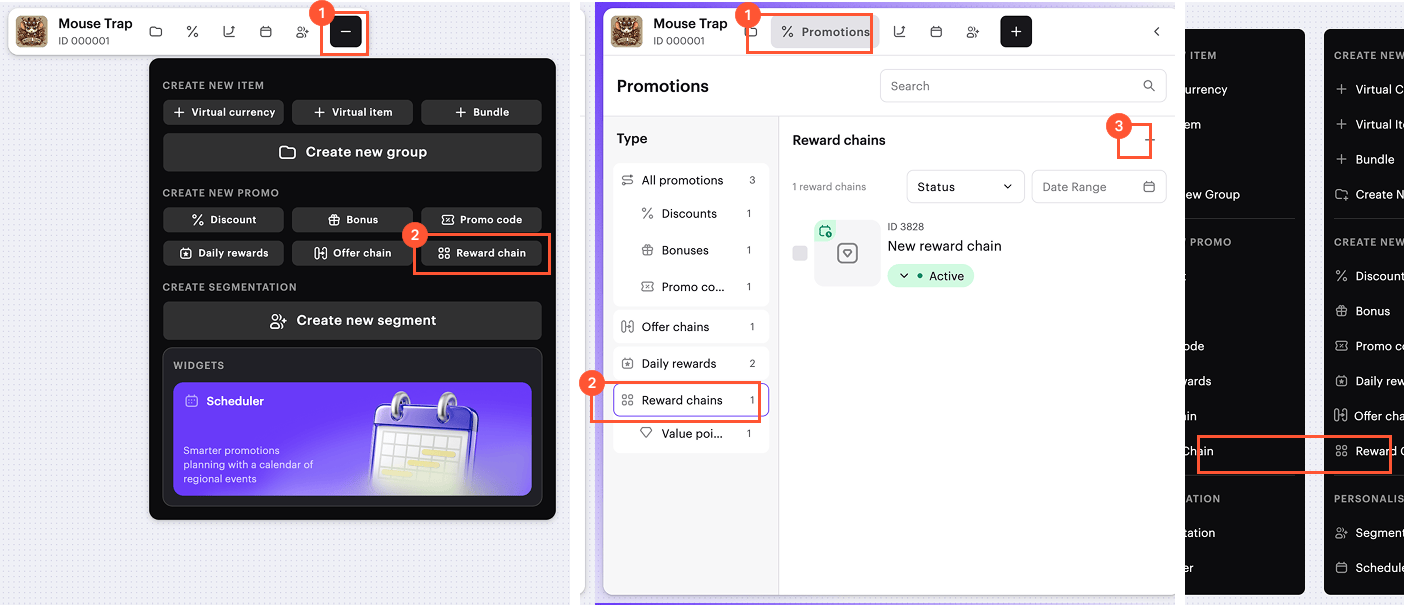
チェーンタイプを選択します —
個人報酬チェーン またはクラン報酬チェーン 。報酬チェーンのタイプは作成時に定義され、後から変更することはできません。基本的なチェーンパラメータを指定します:
- 個人報酬チェーンを選択した場合:
- 報酬チェーン名を指定します。
- 説明を提供します。
- クラン報酬チェーンを選択した場合:
クランタイプ ドロップダウンリストで、クランのタイプを選択します。- 報酬チェーン名を指定します。
- 説明を提供します。
- 報酬チェーンポップアップヘッダーのタイトルを指定します。
- ツールチップテキスト(ユーザーがクランのために報酬を得るために必要なこと)を指定します。
- 報酬ポップアップ画像を追加します(任意)。
- 個人報酬チェーンを選択した場合:
次へ をクリックします。バリューポイントを設定します — 新しいバリューポイントを作成するか、既存のものから選択します。
作成されたチェーンタイプに一致するバリューポイントのみがリストに表示されます — 個人またはクラン。
バリューポイントを作成する際に、タイプを指定する必要はありません。報酬チェーンのタイプに基づいて自動的に設定されます。
異なる報酬チェーンには、それぞれ異なるバリューポイントを使用することをお勧めします。
次へ をクリックします。チェーンの各ステップに報酬を追加します。単一のステップに報酬を追加するには:
新しいステップを追加 をクリックします。このステップの報酬としてユーザーが受け取るアイテムを選択し、各アイテムの数量を指定します。
アイテムを追加 をクリックします。
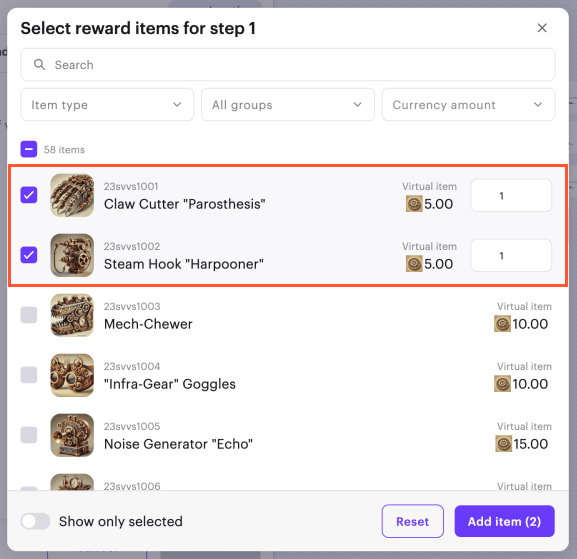
- ステップのリストで、報酬を請求するために必要なバリューポイントの量を指定します。各後続ステップに割り当てられるバリューポイントは、前のステップよりも高くなければなりません。最大制限は、ステップごとに100,000バリューポイントです。
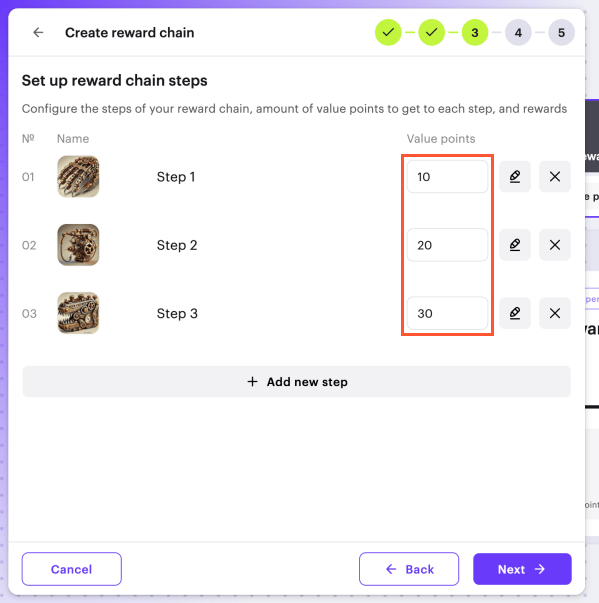
チェーン内の報酬の順序を変更するには、☰アイコンを使用して行を希望の位置にドラッグします(任意)。
各ステップに報酬を追加した後、
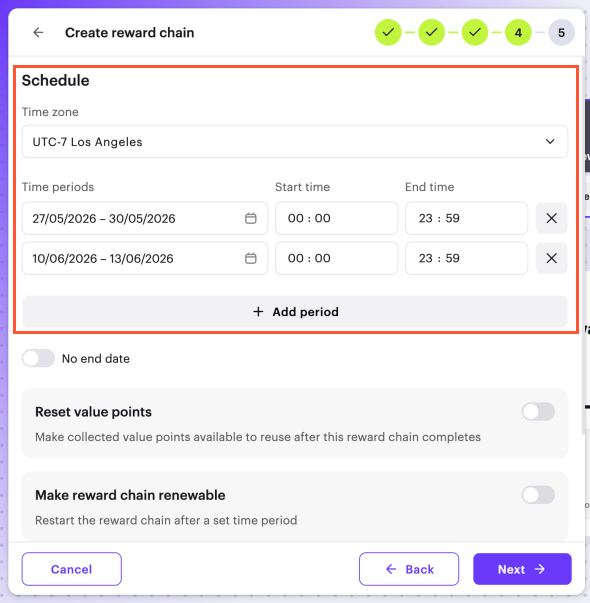
次へ をクリックします。報酬チェーンの有効期間を指定します:タイムゾーン、開始日、終了日。終了日を指定しない場合は、
終了日なし ボックスにチェックを入れます。
別の報酬チェーンの有効期間を追加するには、
同じバリューポイントを複数の報酬チェーンで使用する場合、1つのチェーン期間が終了してから次の開始までに少なくとも15分を空けてください。バリューポイントとステップの進行状況は、毎時 :00、:15、:30、:45 に実行されるバックグラウンドジョブによってリセットされます(正確な期間終了時ではありません)。次の期間がこれらの時間より早く開始されると、ユーザーは以前の残高を保持している可能性があります。ステップの進行状況をすぐにリセットしたい場合は、報酬チェーンをリセットする API メソッドを呼び出してください。
- 報酬チェーンの進行状況を自動的にリセットするには、
バリューポイントをリセットする トグルをオンにします。
報酬チェーンを特定の時間に更新したい場合は、
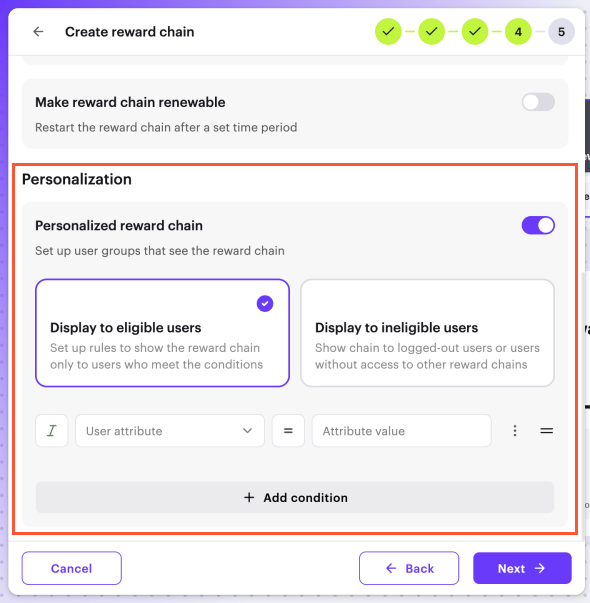
報酬チェーンを更新可能にする トグルをオンにし、更新スケジュールを指定します。報酬チェーンをパーソナライズしたい場合:
パーソナライズされた報酬チェーン トグルをオンにします。チェーン表示オプションのいずれかを選択します:
適格ユーザーに表示 — この場合、チェーンは指定された条件を満たす認証されたユーザーにのみ表示されます。不適格ユーザーに表示 — このようなチェーンでは、パーソナライズ条件を指定する必要はありません — デフォルトで適用されます。これは、未認証ユーザーに表示されることを意味し、認証されたユーザーに一致するパーソナライズされた報酬チェーンが見つからない場合にも表示されます。
適格ユーザーに表示 オプションを選択した場合、条件を指定します:ユーザー属性タイプを指定します — 文字列、数値、または日付。
ドロップダウンリストからユーザー属性を選択します。
比較演算子を選択します。
ユーザー属性値を指定します。
条件を追加するには、
条件を追加 をクリックし、表示されるフィールドに入力します(任意)。
次へ をクリックします。チェーンを確認します。
チェーンをすぐにアクティブにする場合(任意)、
アクティブステータスで作成 トグルをオンにします。作成 をクリックします。作成した報酬チェーンをサイトに追加するには(オプション):
- 編集フォームのバナーでOpenまたはOpen in Site Builderをクリックして、ビルダーでサイトを開きます。
- 報酬システムを表示セクションの指示に従います。
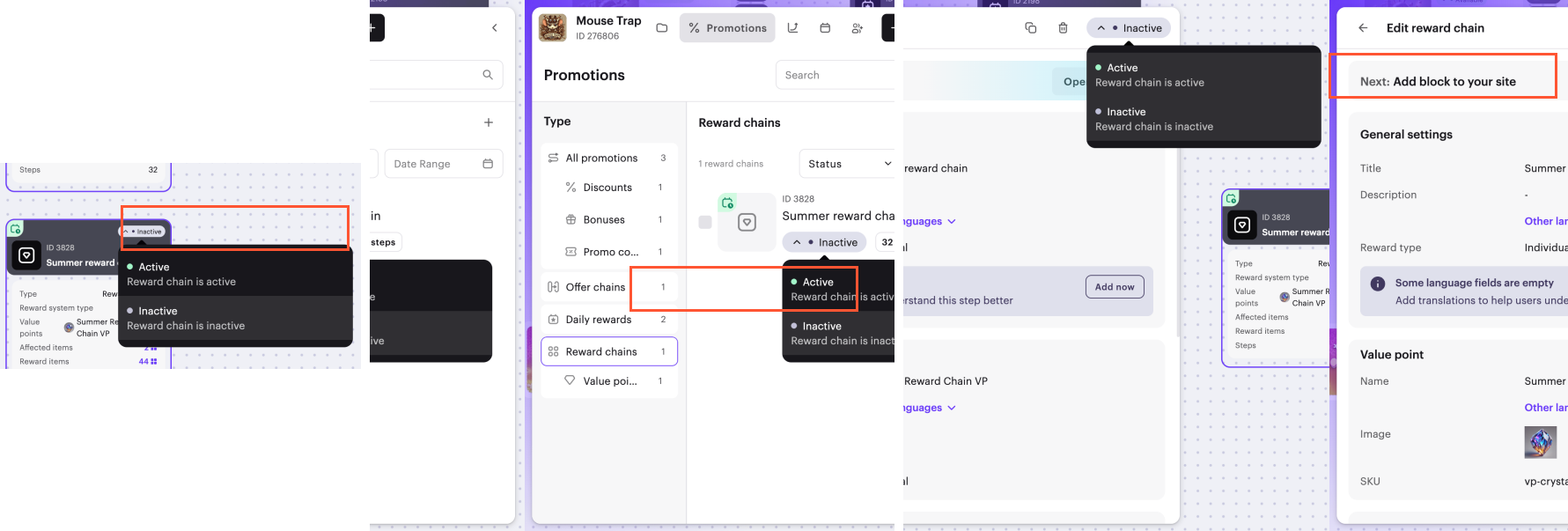
アクティブなチェーンは編集できません。プロモーションの設定を変更するには、まず非アクティブにしてください。
チェーンをアクティブ化または非アクティブ化する方法は次のとおりです:
- 報酬チェーンカードから
- 報酬チェーンリストから
- チェーンを編集中に
報酬システムの表示
サイトエディタで表示
報酬システムを正しく機能させるために、ユーザー認証を設定する必要があります。未認証ユーザーには、個人用とクラン用の両方の報酬チェーンが進行状況なしで表示されます。
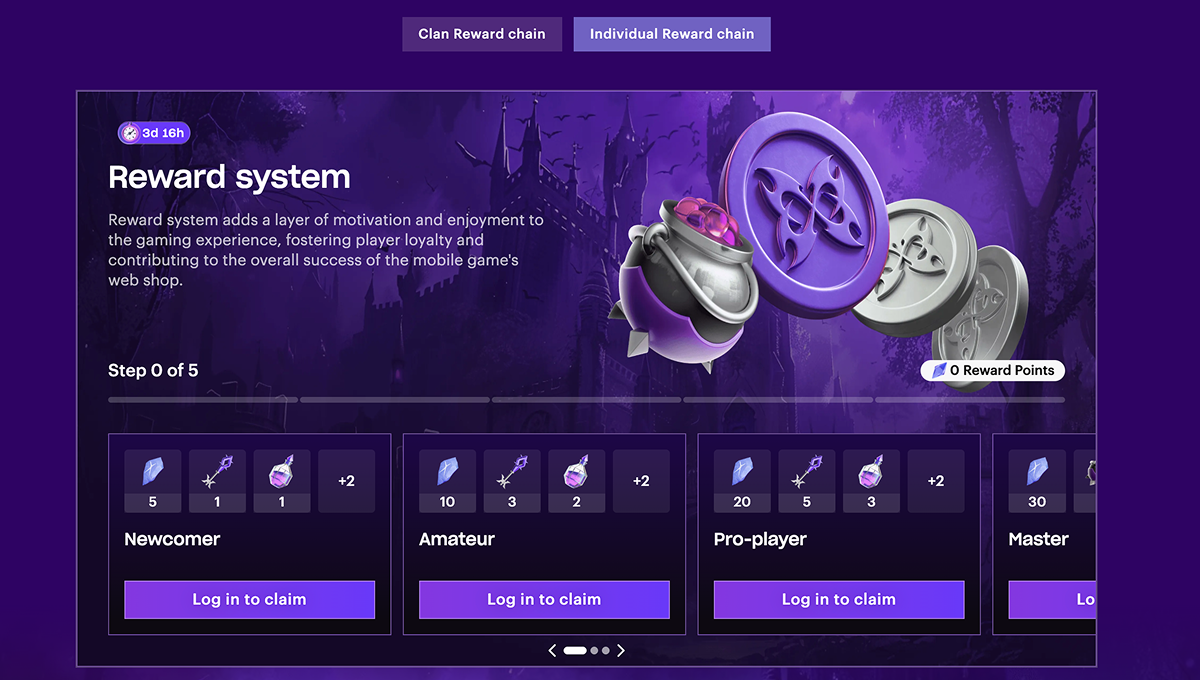
クランに所属していない認証されたユーザーには、個人用の報酬チェーンのみが表示されます。クラン報酬チェーンは「利用不可」として表示されます。
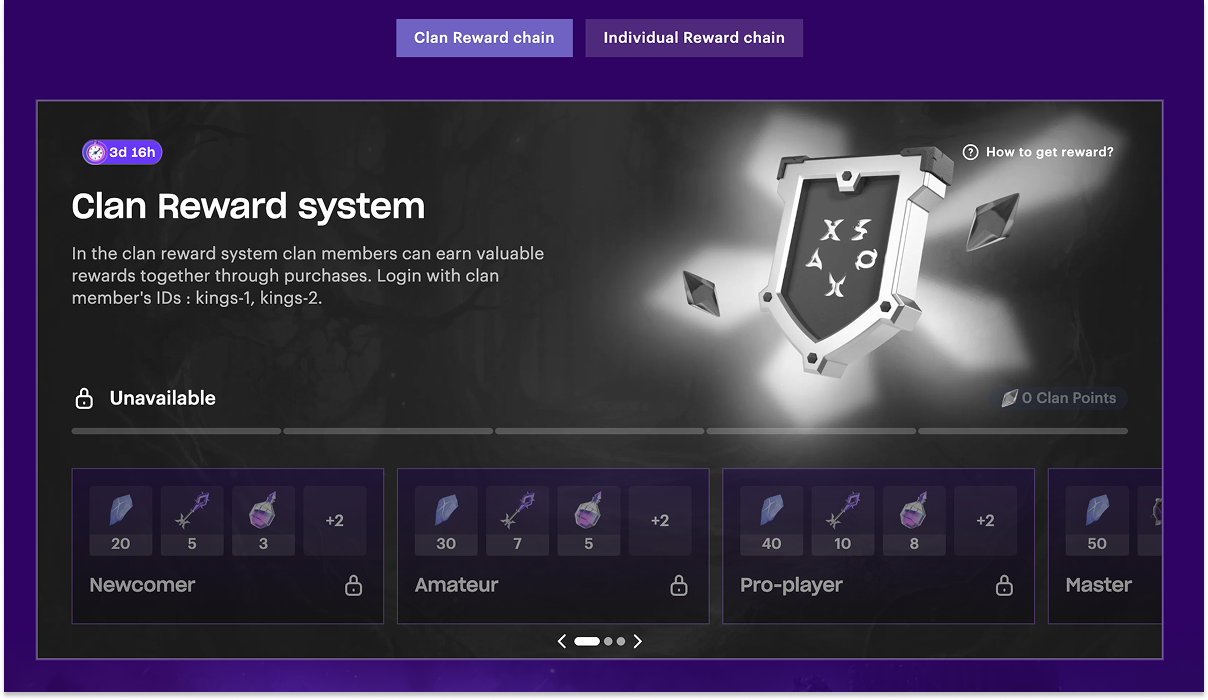
サイト上に報酬チェーンを表示するには:
- パブリッシャーアカウントのプロジェクトで、ストアフロント > ウェブサイトセクションに移動します。
- 対象サイトを選択し、「サイトビルダーを開く」をクリックします。
- アカウントでプロジェクトを開き、ストアフロント > ウェブサイトセクションに移動します。
- サイトのペインをクリックします。
- アカウントでプロジェクトを開き、ストアフロント > ウェブサイトセクションに移動します。
- サイトのペインをクリックします。
- アカウントでプロジェクトを開き、ストアフロント > ウェブサイトセクションに移動します。
- サイトのペインをクリックします。
- アカウントでプロジェクトを開き、ウェブショップセクションに移動します。
- サイトのペインをクリックします。
- サイトに複数のページが含まれている場合は、必要なページを選択してください:
- ビルダー上部にある現在のページタイトルをクリックします。
- ドロップダウンリストから必要なページを選択してください。
- ビルダーのメインエリアで、新しいブロックを追加したい場所を選び、「ブロックを追加」をクリックします。
- ブロックリストで「報酬システム」を選択します。

- ドロップダウンリストから、報酬チェーンを選択します。
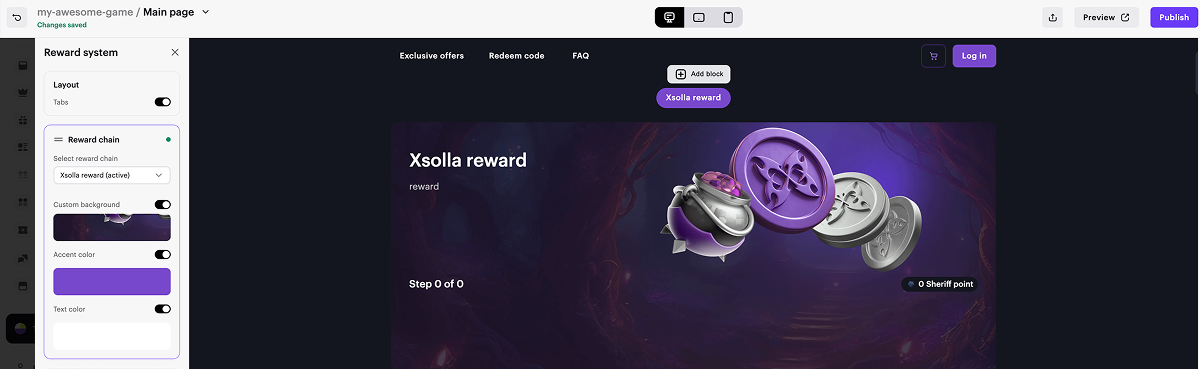
- ボタンとテキストの色をカスタマイズできます(任意)。
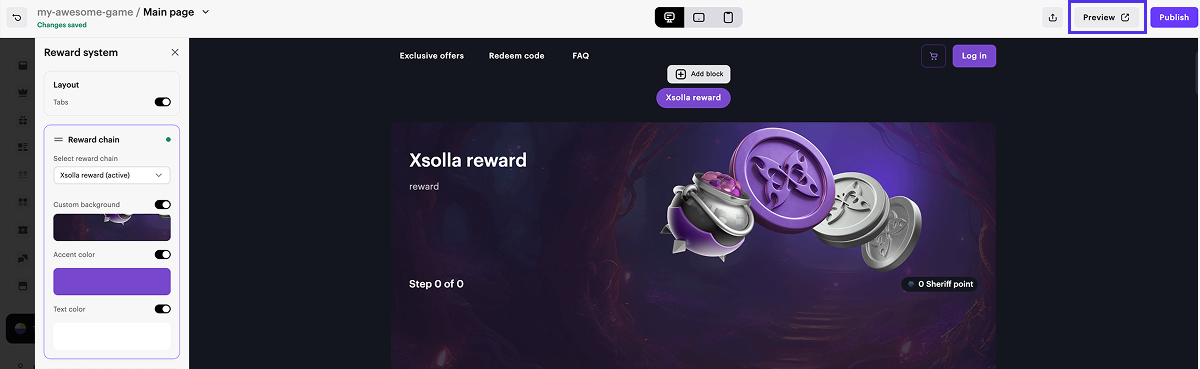
- チェーンをプレビューするには、ビルダーの右上隅にある「プレビュー」をクリックしてください。
- 変更を適用するには、サイトを公開します:
- サイトビルダーの右上隅で「公開」をクリックします。
- 公開したいページ名の横にあるチェックボックスをオンにします。
- 「公開」をクリックします。
- ビルダー内に空のセクション(赤い点でマークされた部分)はありません。
- エクソーラとのライセンス契約が締結締結されました。
- メインページが公開済みであるか、公開対象として選択されていること。メインページが公開される前に、子ページを公開することはできません。
サイトエディタにおけるバリューポイント表示の詳細
単一のブロック内で複数の報酬チェーンを選択し、それらを縦に並べて表示するか、タブで表示するかを選択できます。各報酬チェーンの外観は個別にカスタマイズ可能です。
アイテムカードには、サイトに追加された報酬チェーンのバリューポイントのみが表示されます。ただし、ユーザーがアイテムを購入すると、クランメンバーはサイトに表示されているかどうかにかかわらず、すべてのアクティブな報酬チェーンのバリューポイントを受け取ります。
例:
現在、2つの報酬チェーンが設定されています:1つは個別の報酬チェーンで、
アイテムカタログには、
ビルダー内でストアブロックを追加し、
- サイトに報酬チェーンが追加されていない場合、
Sword アイテムにはバリューポイントは表示されません。 - 個別の報酬チェーンのみが追加されアクティブになっている場合、
Sword アイテムにはCrystals が20個だけ表示されます。 - クラン用報酬チェーンのみが追加されアクティブになっている場合、
Sword アイテムにはMagic Bubbles が40個だけ表示されます。 - 個別およびクラン向けの報酬チェーンの両方がサイトに追加され、有効になっている場合、
Sword アイテムにはCrystals 20個とMagic Bubbles 40個の両方が表示されます。
クランメンバーには、40個の
クランに所属していないユーザーには、40個の
APIコール経由での報酬チェーン表示
- アプリケーションのUIに、報酬チェーンのステップを表示するための要素を実装します。
- 報酬チェーンとバリューポイントグループにある以下のクライアントサイドAPIコールを使用して、チェーンを操作するためのロジックを実装してください:
| タスク | APIコール |
|---|---|
| 現在のユーザーの報酬チェーンを取得します。 | 現在のユーザーの報酬チェーンを取得する。 |
| 現在のユーザーのバリューポイント残高を取得します。 | 現在のユーザーのバリューポイント残高を取得する。 |
| 現在のユーザーが到達した報酬チェーンのステップ報酬を受け取ります。 | ステップ報酬を請求する。 |
| ユーザー属性による現在のユーザーのクランを更新します。 | 現在のユーザーのクランを更新する。旧クランでの未受取報酬をすべて自動的に請求し応答に含めます。 |
| 現在のユーザーが所属するクランにおいて、特定の報酬チェーンに対する上位10名の貢献者リストを取得します。 | クラン内の報酬チェーンにおける上位10名の貢献者を取得する。ユーザーがクランに所属していない場合、このAPIコールは空の配列を返します。 |
- アイテムがユーザーに正しく付与されていることを確認してください。
ユーザークランのセットアップ
サイトビルダーを使用していない場合は、クラン報酬チェーンが正しく機能するように、エクソーラログインのユーザー属性において、ユーザーのクラン情報を渡す必要があります。
ログインの属性スキームの例:- json
 1{
 2	"$schema": "https://json-schema.org/draft/2020-12/schema",
 3	"additionalProperties": false,
 4	"description": "JSON Schema example for user attributes. Not the actual schema.",
 5	"properties": {
 6
 7		"clan_id": {
 8			"description": "name of clan",
 9			"type": "string"
10		},
11		"custom-id": {
12			"description": "custom-id of a user.",
13			"type": "number"
14		},
15		"had_ban": {
16			"description": "Whether the user was banned.",
17			"type": "boolean"
18		},
19		"last_purchase": {
20			"description": "Date of user's last purchase.",
21			"type": "string"
22		},
23	},
24	"required": [],
25	"title": "Example",
26	"type": "object"
27}
clan_id属性を追加または更新するには、属性更新メソッドを使用し、リクエスト本文のattributes配列内にクランの値としてclan_idを含めて渡してください。
- json
 1{
 2  "user": {
 3    "id": "1234567890",
 4    "picture": "https://example.com",
 5    "name": "test-name"
 6  },
 7  "attributes": [
 8    {
 9     "key": "clan_id",
10     "value": "beetles"
11    }
12  ]
13}
clan_id属性はクライアント側ではなく、サーバー側でのみ変更する必要があります。そのため、サーバーからユーザー属性を更新するAPIを呼び出して更新する際は、必ずattributes[].attr_type: “server”を渡すようにしてください。
- json
 1{
 2    "attributes": [
 3      {
 4        "key": "clan_id",
 5        "value": "beetles",
 6        "attr_type": "server",
 7        "permission": "private"
 8      }
 9    ],
10    "publisher_id": 12345,
11    "publisher_project_id": 67890
12  }
12345および67890を実際のマーチャントIDおよびプロジェクトIDに置き換えます。
エクソーラログインによる認証を使用している場合は、現在のユーザーのクランを更新するAPIを呼び出して、ユーザーのクラン情報を更新してください。属性に新しいクランが含まれている場合、ユーザーは以前のクランの報酬チェーンから未請求の報酬を受け取り、クランの所属情報が更新されます。ユーザーが以前クランのメンバーであったが、現在は所属していない場合、そのクランメンバーシップは取り消されます。このメソッドからの応答には、ユーザーがすでに請求した報酬が含まれます。
ウェブショップ向けのセットアップ仕様
属性スキーマを設定した後、ユーザーのクランデータを渡す処理を実装します。
ユーザーIDで認証する場合は、認証時にウェブショップでのユーザー検証ウェブフックのウェブフックへの応答で以下のようにユーザーのクラン情報を渡します:
clan_id属性を追加または更新するには、clan_id属性キーを持つattributesオブジェクトの配列を渡します。
ウェブフック応答の例:
- json
 1{
 2  "user": {
 3    "id": "1234567890",
 4    "picture": "https://example.com",
 5    "name": "test-name"
 6  },
 7  "attributes": [
 8    {
 9     "key": "clan_id",
10     "value": "beetles"
11    }
12  ]
13}
- ユーザーがクランを脱退し、別のクランに加入していない場合は、
clan_idの値をremoving_keysフィールドに渡す必要があります。
ウェブフック応答の例:
- json
 1{
 2  "user": {
 3    "id": "1234567890",
 4    "picture": "https://example.com",
 5    "name": "test-name"
 6  },
 7  "removing_keys": [
 8    {
 9      "key": "clan_id"
10    }
11  ]
12}
API経由でのセットアップ仕様
カスタムID経由での認証するAPIを使用している場合は、ユーザー認証時に現在の属性値を直接渡すことができます。
誤字脱字などのテキストエラーを見つけましたか? テキストを選択し、Ctrl+Enterを押します。
