チャージバック異議申し立ての証拠提出
概要
チャージバックの異議申し立てプロセスにおいて、エクソーラのチャージバック管理チームは追加の証拠や書類を求めることがあります。パートナーとして、エクソーラが独自に取得できない配達確認やサポートのやり取りなどの重要な情報に直接アクセスできます。この情報を提供することで、カード発行会社に提出する異議申し立ての内容をより強固なものにできます。
証拠を提出することで異議申し立ての勝率が上がり、チャージバック処理の完全な透明性が確保されます。パブリッシャーアカウントでは、対応が必要な異議申し立ての確認や進捗状況の追跡ができ、売上を守るために積極的な役割を果たすことができます。証拠提出のリクエストは、アナリティクス > 概要 > 不正決済防止 > チャージバックレジストリ セクションから確認および回答いただけます。
エクソーラがあなたに代わってチャージバックを行うために証拠を必要とする場合、以下のプロセスが行われます:
- エクソーラのチャージバック管理チームが追加の書類が必要な異議申し立てを特定し、証拠提出リクエストを送信します。
- 件名が「新しい証拠提出のリクエスト」という自動配信メールが届きます。メール内にはパブリッシャーアカウント内の該当する異議申し立てページへのリンクが含まれています。
- パブリッシャーアカウントでリクエストされた証拠ファイルをアップロードします。
- 提出されたファイルは、エクソーラがカード発行会社に送信する最終的な証拠パッケージに自動的に含まれます。
証拠を提出することで異議申し立ての勝率が上がり、チャージバック処理の完全な透明性が確保されます。アカウントでは、対応が必要な異議申し立ての確認や進捗状況の追跡ができ、売上を守るために積極的な役割を果たすことができます。証拠提出のリクエストは、アナリティクス > 不正決済防止 > チャージバックレジストリ セクションから確認および回答いただけます。
エクソーラがあなたに代わってチャージバックを行うために証拠を必要とする場合、以下のプロセスが行われます:
- エクソーラのチャージバック管理チームが追加の書類が必要な紛争を特定し、証拠リクエストを送信します。
- 新しい証拠提出のリクエスト というタイトルの自動メールを受け取り、アカウントで関連する紛争へのリンクが含まれています。
- アカウントで要求された証拠ファイルをアップロードします。
- 提出されたファイルは、エクソーラが発行銀行に送信する最終的な証拠パッケージに自動的に含まれます。
証拠を提出することで異議申し立ての勝率が上がり、チャージバック処理の完全な透明性が確保されます。アカウントでは、対応が必要な異議申し立ての確認や進捗状況の追跡ができ、売上を守るために積極的な役割を果たすことができます。証拠提出のリクエストは、アナリティクス > 不正決済防止 > チャージバックレジストリ セクションから確認および回答いただけます。
エクソーラがあなたに代わってチャージバックを行うために証拠を必要とする場合、以下のプロセスが行われます:
- エクソーラのチャージバック管理チームが追加の書類が必要な紛争を特定し、証拠リクエストを送信します。
- 新しい証拠提出のリクエスト というタイトルの自動メールを受け取り、アカウントで関連する紛争へのリンクが含まれています。
- アカウントで要求された証拠ファイルをアップロードします。
- 提出されたファイルは、エクソーラが発行銀行に送信する最終的な証拠パッケージに自動的に含まれます。
証拠を提出することで異議申し立ての勝率が上がり、チャージバック処理の完全な透明性が確保されます。アカウントでは、対応が必要な異議申し立ての確認や進捗状況の追跡ができ、売上を守るために積極的な役割を果たすことができます。証拠提出のリクエストは、アナリティクス > 不正決済防止 > チャージバックレジストリ セクションから確認および回答いただけます。
エクソーラがあなたに代わってチャージバックを行うために証拠を必要とする場合、以下のプロセスが行われます:
- エクソーラのチャージバック管理チームが追加の書類が必要な紛争を特定し、証拠リクエストを送信します。
- 新しい証拠提出のリクエスト というタイトルの自動メールを受け取り、アカウントで関連する紛争へのリンクが含まれています。
- アカウントで要求された証拠ファイルをアップロードします。
- 提出されたファイルは、エクソーラが発行銀行に送信する最終的な証拠パッケージに自動的に含まれます。
証拠を提出することで異議申し立ての勝率が上がり、チャージバック処理の完全な透明性が確保されます。アカウントでは、対応が必要な異議申し立ての確認や進捗状況の追跡ができ、売上を守るために積極的な役割を果たすことができます。証拠提出のリクエストは、アナリティクス > 不正決済防止 > チャージバックレジストリ セクションから確認および回答いただけます。
エクソーラがあなたに代わってチャージバックを行うために証拠を必要とする場合、以下のプロセスが行われます:
- エクソーラのチャージバック管理チームが追加の書類が必要な紛争を特定し、証拠リクエストを送信します。
- 新しい証拠提出のリクエスト というタイトルの自動メールを受け取り、アカウントで関連する紛争へのリンクが含まれています。
- アカウントで要求された証拠ファイルをアップロードします。
- 提出されたファイルは、エクソーラが発行銀行に送信する最終的な証拠パッケージに自動的に含まれます。
証拠提出のワークフロー
証拠提出リクエストの受け取り
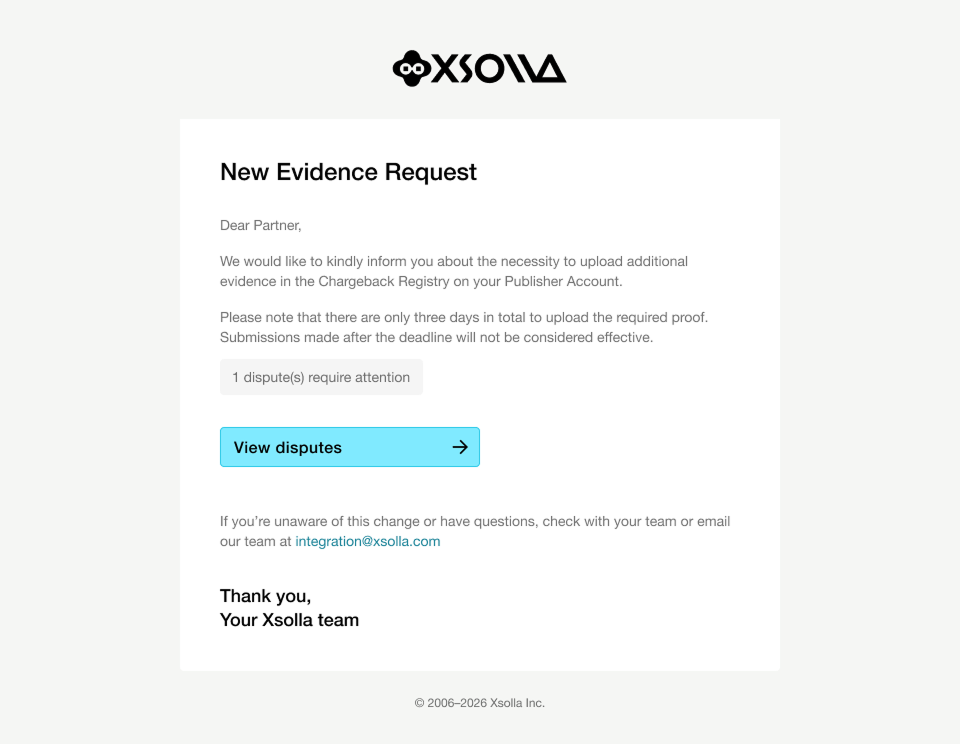
証拠提出リクエストが作成されると、パブリッシャーアカウントに指定されたメールアドレスにメールが届きます。メールには以下の情報が含まれています:
- チャージバックレジストリ内の1つ以上の異議申し立てに対して追加の証拠が必要である旨の通知。
- 証拠を提出する必要がある異議申し立てを確認するためのパブリッシャーアカウントへのリンク。
- 提出期限に関する情報:リクエスト日から3日以内に必要なファイルをアップロードする必要があります。
証拠提出リクエストが作成されると、アカウントに指定されたメールアドレスにメールが届きます。メールには以下の情報が含まれています:
- チャージバックレジストリ内の1つ以上の異議申し立てに対して追加の証拠が必要である旨の通知。
- 証拠を提出する必要がある異議申し立てを確認するためのアカウントへのリンク。
- 提出期限に関する情報:リクエスト日から3日以内に必要なファイルをアップロードする必要があります。
証拠の提出
証拠を提出する際は、ユーザーのニックネーム、メールアドレス、決済確認、購入詳細など、チャージバック処理に必要なデータのみを含めてください。
証拠を提出するには:
- パブリッシャーアカウントのアナリティクス > 概要 > 不正決済防止 > チャージバックレジストリ セクションに移動します。
- アカウントのアナリティクス > 不正決済防止 > チャージバックレジストリ セクションに移動します。
- アカウントのアナリティクス > 不正決済防止 > チャージバックレジストリ セクションに移動します。
- アカウントのアナリティクス > 不正決済防止 > チャージバックレジストリ セクションに移動します。
- アカウントのアナリティクス > 不正決済防止 > チャージバックレジストリ セクションに移動します。
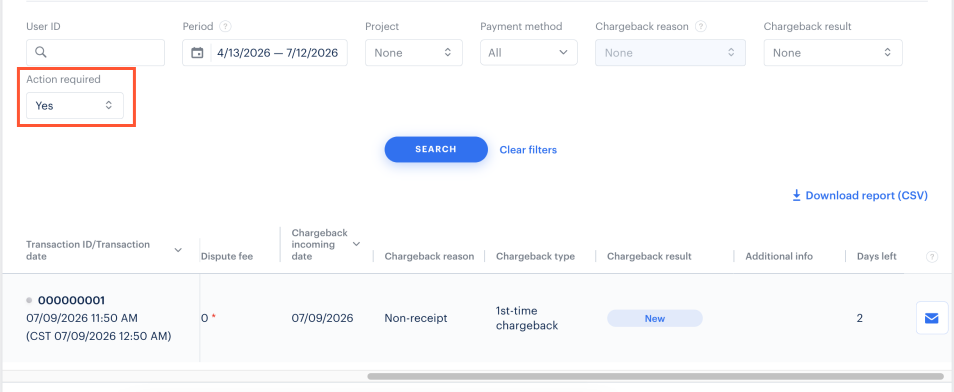
証拠の提出が必要な異議申し立てを探すには、対応必要フィールドで絞り込みます。

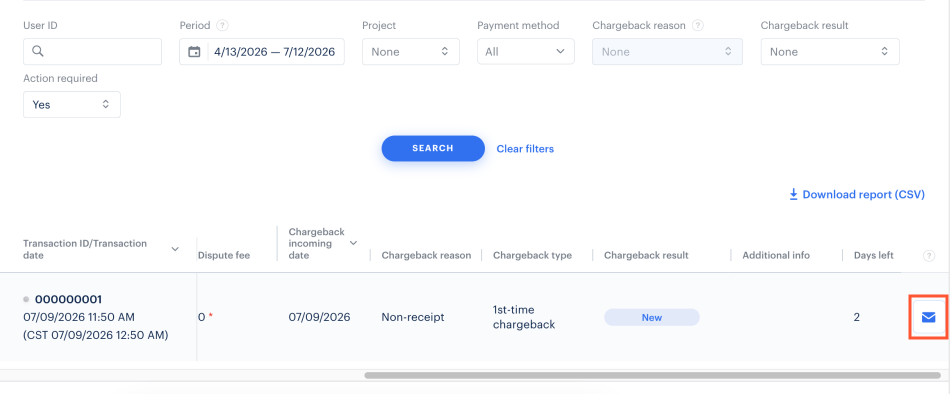
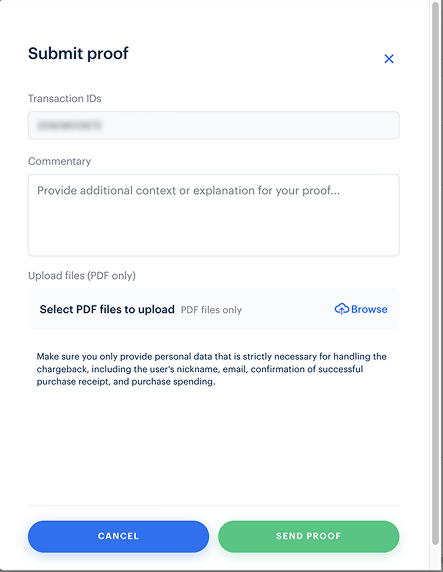
- 開いたモーダルウィンドウで:
- 正しい異議申し立てに対して証拠をアップロードしているか、 トランザクションIDフィールドを確認します。
- コメントフィールドに、提出に関する追加のコンテキストや説明を提供します(任意)。
- 「参照」をクリックして、PDF形式の証拠ファイルを選択してアップロードします。
- 「証拠を送信」をクリックします。
判定待ち
証拠ファイルを正常にアップロードする場合:
- チャージバックレジストリ内の異議申し立てステータスが自動的に進行中に変更され、証拠が受け取られたことを示します。
- エクソーラは、提出されたファイルと他の関連するトランザクションデータを含む最終的な証拠パッケージを生成します。
- 最終的な証拠パッケージは、異議申し立て再提出の一環としてカード発行会社に送信されます。
証拠が提出されてから決定を受け取るまでに通常30〜60日かかります。
追加情報
期限と要件
| 要件 | 説明 |
|---|---|
| 提出期限。 | 証拠提出リクエスト日より3日以内。 |
| 対応ファイル形式。 | PDFのみ。 |
| 期限超過の提出。 | 期限後にアップロードされたファイルは書類パッケージに含まれません。 |
効果的な証拠提出のためのヒント
- 迅速に対応する。3日間の期限は厳格なので、通知を受け取ったらできるだけ早く証拠をアップロードしてください。
- 関連する書類のみを含める。有効な証拠は、デジタルコンテンツの配信証明、ユーザーのアクティビティログ、決済確認、ユーザーとのやり取りなどが含まれます。
- ファイルを必要な情報に絞る: 異議申し立てされた取引に直接関係する情報のみを掲載してください。無関係な書類の提出は避けてください。
- トランザクションIDを確認する: アップロード前に、証拠が正しい異議申し立て案件と一致しているかを検証してください。
よくある質問
なぜエクソーラはすべてのチャージバックに対して証拠を要求しないのですか?
エクソーラはマーチャントオブレコードとして機能しているため、チャージバック管理チームは異議申し立て処理において豊富な専門知識を持ち、幅広いトランザクションデータにアクセスできます。多くのチャージバック、特に不正利用に関連するものについては、パートナーからの追加の入力なしに強力な異議申し立てケースを構築するのに十分な証拠をすでに持っています。
証拠提出リクエストは、パートナーが保有する書類が再提出をサポートするために必要な場合にのみ送信されます。これは通常、未配送や注文のキャンセルの主張などの非不正な異議申し立ての理由や、決済システムが追加の証拠を明示的に要求した場合に適用されます。証拠を選択的に要求することで、パートナーの入力が異議申し立ての結果に意味のある違いをもたらす場合にのみ連絡されることが保証されます。
どのデータを提供すればよいですか?
アイテムの配信証明、ユーザーのアクティビティまたはログインのログ、決済確認、ゲーム内アイテムの使用スクリーショット、返金ポリシーの抜粋、または異議申し立てされた取引に関連するユーザーとの対応履歴を含めることができます。チャージバック処理に必要なデータのみを含めるようにしてください。
証拠をアップロードした後はどうなりますか?
ファイルをアップロードすると、チャージバックレジストリ内の異議申し立てステータスが自動的に更新され、証拠が受け取られたことが確認されます。その後、エクソーラは提出されたファイルとその他の関連取引データを含む最終的な証拠パッケージを作成し、カード発行会社へ送信します。
3日間の期限に間に合わなかった場合はどうなりますか?
証拠が提出された後、判定が出るまでどのくらいかかりますか?
証拠パッケージが提出されてから、決済システムが判定を下すまで通常 30〜60日 かかります。
PDFファイルはどのように作成できますか?
PDFの作成方法は使用するソフトウェアによって異なります。例:
| OS | 操作手順 |
|---|---|
| Windows | Ctrl + Pを押し、プリンターとして「Microsoft Print to PDF」を選択します。WordやExcelファイルの場合、ファイル → エクスポート → PDF/XPS ドキュメントを作成を使用するとより高画質で出力できます。 |
| macOS | すべてのアプリケーションで印刷ダイアログにPDFエクスポートが含まれています。⌘ + Pを押して、PDFとして保存を選択します。あるいは、プレビューアプリケーションでファイル → PDFとしてエクスポートを直接サポートしています。 |
| Linux | LibreOfficeやFirefoxなどのGUIアプリケーションはCtrl + P → ファイルへ出力をサポートしています。一括処理やターミナルでの利用には、次のコマンドを実行します:libreoffice --headless --convert-to pdf yourfile.docx。 |
| その他のOS | iLovePDF やSmallpdf などのオンラインツールを利用できます。または、Google ドキュメントのファイル > ダウンロード経由でPDFドキュメントをエクスポートすることも可能です。 |
提出後にファイルを更新または置き換えることはできますか?
異議申し立てに対して証拠が提出されると、チャージバックレジストリのインターフェースを通じて置き換えることはできません。修正または追加のデータを提供する必要がある場合は、エクソーラのチャージバック管理チームへ直接お問い合わせください。
メールが届きません。どうすればよいですか?
誤字脱字などのテキストエラーを見つけましたか? テキストを選択し、Ctrl+Enterを押します。
