イベントアナリティクス
この機能は、すでにペイステーションを統合し、少なくとも1つのアカウントを設定している場合に利用できます:
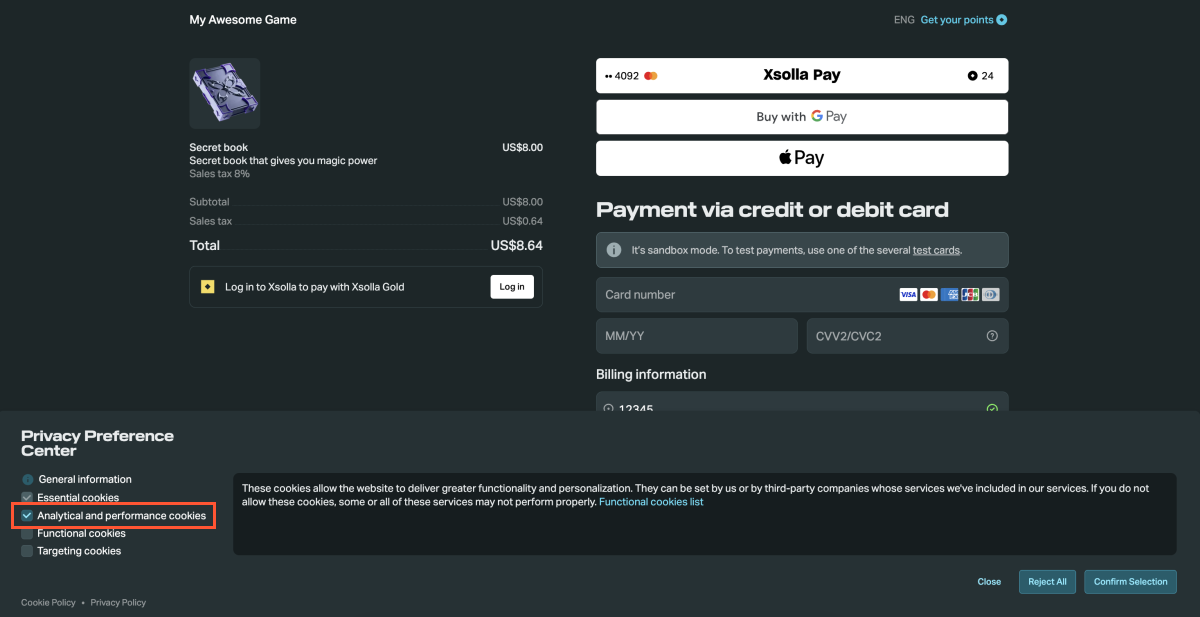
GoogleアナリティクスとMetaは、ユーザーがGDPRバナーですべてのクッキーの使用に許可を与えたか、分析およびパフォーマンス用クッキーの使用に同意した場合にデータを収集します。
決済UIを通じて収集される分析データは、追跡されたイベントに基づいています。一部のユーザーについてはイベントが追跡されないため、データが不完全になる可能性があることに注意してください。これは以下のケースで発生します:
- ユーザーが分析データの収集に対する同意を求めるバナーを無視し、いずれのオプションも選択せずに決済UIを使用し続けた場合。
- ユーザーがバナーを閉じた場合、これは自動的にデータ収集への同意拒否として扱われます。
- ユーザーがデータ収集を明確に拒否し、バナー上の該当するチェックボックスを選択した場合。
このシステム動作は意図的なものであり、ユーザーの個人データの収集、処理、および保存を規定するGDPRおよびその他の適用される規制に完全に準拠しています。
アナリティクスプラットフォームとの統合
Googleアナリティクス
アナリティクスプラットフォームを接続するには:
- パブリッシャーアカウントでプロジェクトを開き、決済ソリューション > 決済インタフェース > 一般設定セクションに移動します。
- パブリッシャーアカウントでプロジェクトを開き、決済ソリューション > 決済インタフェース > 一般設定セクションに移動します。
- パブリッシャーアカウントでプロジェクトを開き、決済ソリューション > 決済インタフェース > 一般設定セクションに移動します。
- パブリッシャーアカウントでプロジェクトを開き、決済ソリューション > 決済インタフェース > 一般設定セクションに移動します。
- パブリッシャーアカウントでプロジェクトを開き、決済ソリューション > 決済インタフェース > 一般設定セクションに移動します。
Appsセクションで、Googleアナリティクスを選択します。
Connectをクリックします。
Googleアナリティクスに接続すると、対応するイベントがGoogleアナリティクスアカウントに送信されます。これらのイベントは、エンゲージメント > イベント > 主要なイベントのGoogleアナリティクスで確認できます。
以下のイベントを追跡できます:
| イベント | 説明 |
|---|---|
open-paystation | 決済UIを開きます。初期化時に送信されます。 |
open-{state_name} | 決済UIページを開きます。 |
open-payment-credit-card | カード情報入力用の決済UIを開きます。 |
open-payment-saved-methods | 保存された決済方法のページを開きます。 |
open-payment-payment-methods | 「もっと」をクリックして利用可能なすべての決済方法のリストを開きます。 |
open-payment-{id} | 特定の決済方法のページを開きます。ここでidは決済方法IDです。 |
open-external-pages | 決済UIから外部ページを開きます。 |
open-status | 決済ステータスページを開きます。 |
open-status-processing | 決済処理中(ステータス — processing)に決済ステータスページを開きます。完了すると、ステータスはsuccessまたはerrorに移行します。 |
open-status-error | 決済エラー時(ステータス — error)にステータスページを開きます。 |
open-status-success | 決済成功時(ステータス — success)にステータスページを開きます。 |
choose-payment-widget | 決済方法ウィジェットの選択。 |
choose-method | 決済方法の選択。 |
click-btn-pay | 決済データ入力フォームで「今すぐ支払う」ボタンをクリックします。 |
click-btn-return-url | ストアに戻るボタン(ゲームに戻る)をクリックします。 |
click-additional-btn-return-url | 追加のストアに戻るボタンをクリックします。 |
create-invoice | トランザクションを作成します。追加の購入パラメータ(アイテム、金額、通貨)を伴うpurchaseイベントに変換されます。 |
purchase | 購入を完了します。請求書が作成されたときにイベントが送信され、アイテムのコストや税金を含む詳細な購入情報が含まれます。このイベントは、パブリッシャーアカウントでアイテムカタログを設定している場合にのみ送信されます。 |
change-status | 決済ステータスを変更します。追加のstatusパラメータと共に送信されます。 |
一般的なイベントパラメータ(すべてのイベントに送信される):
| パラメータ | 説明 |
|---|---|
category | 常にpaystation。 |
version | 決済UIのバージョン。 |
projectId | プロジェクトID。 |
projectName | プロジェクト名。 |
user_id | ユーザーID。 |
v1 | ユーザーID(user_idの複製)。 |
country | 決済国名コード。 |
external_id | 外部ID(利用可能な場合)。 |
purchase_invoice_id | エクソーラ側の購入請求書ID。 |
pid | 決済方法ID。 |
total_sum | すべての手数料を含む購入の合計金額。 |
total_sum_currency | 購入合計金額の通貨。 |
purchase_sku | アイテムSKU。 |
purchase_sku_digitalContent | デジタルコンテンツSKU。 |
| パラメータ | 説明 |
|---|---|
transaction_id | トランザクションID。 |
currency | 通貨。 |
value | 税金を除く金額。 |
items | パラメータを持つアイテムの配列:
|
Metaアナリティクス
アナリティクスプラットフォームを接続するには:
- パブリッシャーアカウントでプロジェクトを開き、決済ソリューション > 決済インタフェース > 一般設定セクションに移動します。
- パブリッシャーアカウントでプロジェクトを開き、決済ソリューション > 決済インタフェース > 一般設定セクションに移動します。
- パブリッシャーアカウントでプロジェクトを開き、決済ソリューション > 決済インタフェース > 一般設定セクションに移動します。
- パブリッシャーアカウントでプロジェクトを開き、決済ソリューション > 決済インタフェース > 一般設定セクションに移動します。
- パブリッシャーアカウントでプロジェクトを開き、決済ソリューション > 決済インタフェース > 一般設定セクションに移動します。
Appsセクションで、Metaピクセルを選択します。
Connectをクリックします。
Metaピクセルに接続すると、対応するイベントがMeta広告マネージャーに送信されます。これらのイベントは、Meta広告マネージャーの広告設定 > データセットとピクセルで確認できます。
以下のイベントを追跡できます:
| イベント | 説明 |
|---|---|
| open-{state_name} | 決済UIでページを開く。状態名がparametersに渡されます。 |
| click-btn-pay | 請求日入力フォームで今すぐ支払うをクリックする。決済方法名がparametersに渡されます。 |
| return | ストアに戻る/もう一度開始ボタンをクリック。ステータス名がparametersに渡されます。 |
| change-status-{status_name} | 支払い状況の変更。 ユーザーが決済UIを閉じるかページを離れると、ステータスが変わります。イベントメッセージは送信されません。 |
| create-invoice | トランザクションの作成。 |
| open-payment-credit-card | カード情報を入力するための決済UIを開きます。 |
| open-payment-saved-methods | 決済方法を保存したページを開きます。 |
| open-payment-payment-methods | その他をクリックすると、利用可能なすべての決済方法のリストが開きます。 |
| open-payment-{id} | idが決済方法IDである特定の決済方法のページを開きます。 |
| open-status | 支払い状況のページを開きます。 |
| open-status-processing | processingの支払い状況のページを開きます。処理終了後、successまたはerrorに変更することができます。 |
| open-status-error | errorの支払い状況のページを開きます。 |
| open-status-success | successの支払い状況のページを開きます。 |
| choose-method | その他リストを開いたときに支払い方法を選択します。 |
GoogleアナリティクスやMetaピクセルを統合すると、対応するイベントがGoogleアナリティクスやMeta広告マネージャーアカウントに送信されます。
GameAnalytics
アナリティクスプラットフォームを接続するには:
- パブリッシャーアカウントでプロジェクトを開き、決済ソリューション > 決済インタフェース > 一般設定セクションに移動します。
- パブリッシャーアカウントでプロジェクトを開き、決済ソリューション > 決済インタフェース > 一般設定セクションに移動します。
- パブリッシャーアカウントでプロジェクトを開き、決済ソリューション > 決済インタフェース > 一般設定セクションに移動します。
- パブリッシャーアカウントでプロジェクトを開き、決済ソリューション > 決済インタフェース > 一般設定セクションに移動します。
- パブリッシャーアカウントでプロジェクトを開き、決済ソリューション > 決済インタフェース > 一般設定セクションに移動します。
Appsセクションで、GameAnalyticsを選択します。
Connectをクリックします。
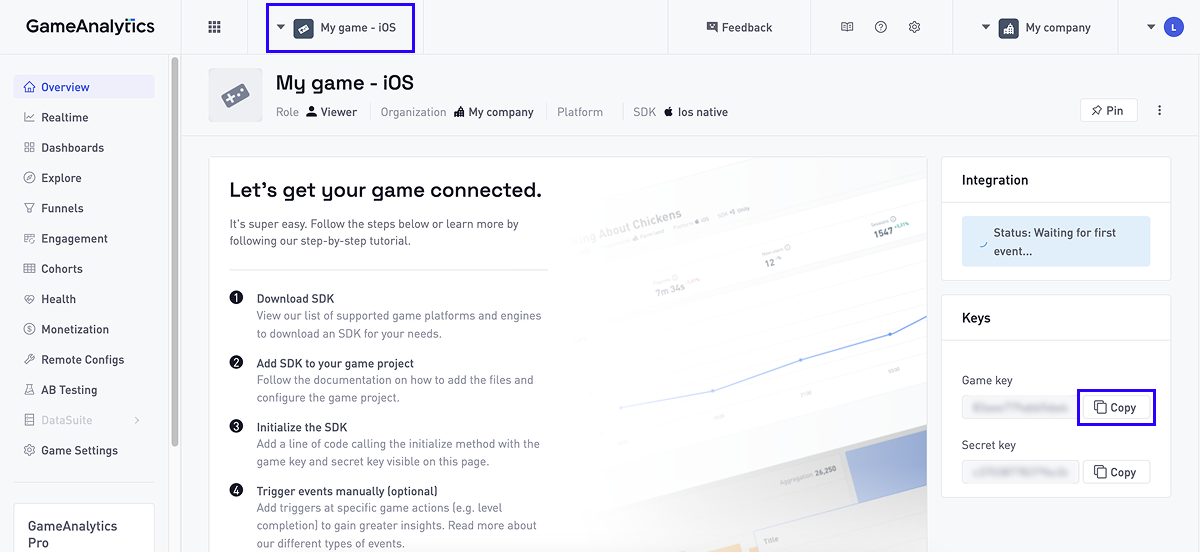
GameAnalyticsゲームキーフィールドに、ゲームキーを入力します。この情報は、GameAnalyticsのアカウントで確認できます:
- トップパネルのドロップダウンメニューで、ゲームを選択します。
- キーセクションで、ゲームキーの横にあるコピーアイコンをクリックします。
- 「接続」をクリックします。
現在、GameAnalyticsプラットフォームとの統合により、支払いが成功したイベントに関する情報を受け取ることができます。このデータは、GameAnalyticsアカウントのダッシュボードの収益化セクションで見つけることができます。
決済UIイベント
新しいウィンドウまたはPay Station Embedを使用してペイステーションを開く場合、決済インターフェースのイベントはpostMessageメカニズムを介して処理されます。
postMessage経由で送信されたメッセージを処理するシナリオの例:
postMessage経由で送信されたメッセージを受信するには登録してください。- イベントのデータをJSON形式に解析します。
- 処理が必要なイベントの有無のチェックを実装します。
必要なイベントを受信したら、それを処理するロジックを実装します。以下の例では、テキストがコンソールに出力されます。独自のロジックを追加できます。
- javascript
1window.addEventListener('message', (event) => {
2  const eventData = JSON.parse(event.data);
3
4  if (eventData.command === 'open-payment') {
5    console.log('hello!')
6  }
7});
| イベント | 説明 |
|---|---|
| add_saved_account | 決済アカウントの保存に成功しました。 |
| add_saved_account_error | 決済アカウントの保存中にエラーが発生しました。 |
| cancel_save_account | ユーザーによる決済アカウントの保存のキャンセル。 |
| cart_display | 決済UIの列としての表示。valueパラメータは下記通り:
{“command”:“cart_display”,“data”:{“value”:“1”,“version”:“Pay Station 4”}}。 |
| change-status | 支払い状況の変更。ユーザーが決済UIを閉じるかページを離れると、ステータスが変わります。イベントメッセージは送信されません。 |
| choose-method | その他リストを開いたときに支払い方法を選択します。 |
| click-custom-package-continue | 続けるボタンをクリックして任意の量の仮想通貨を購入する。 |
| click-comment | ボタンをクリックしてコメントを投稿する。 |
| click-buy-package | パッケージの購入ボタンをクリックして、仮想通貨のパッケージを購入する。 |
| click-buy-gift-package | ボタンをクリックして、仮想通貨のパッケージをギフト用に購入する。 |
| click-buy-gift-custom-package | ボタンをクリックして、任意の量の仮想通貨をギフト用に購入する。 |
| click-btn-pay | 請求日入力フォームで今すぐ支払うをクリックする。 |
| click-btn-pay-gp | Google Payで支払うボタンをクリックします。 |
| click-btn-continue | ボタンをクリックしてサブスクリプションを購入する。 |
| click-btn-apply | 適用ボタンをクリックして、クーポンを引き換える。 |
| click-btn-activate | 有効化ボタンをクリックして、ゲームキーを有効にする。 |
| click-btn-accept | ボタンをクリックしてデジタルコンテンツを購入する。 |
| create-invoice | トランザクションの作成。 |
| error | お支払いの処理中に問題が発生しました:
|
| external-link-open | 外部リソースへのリダイレクト。urlパラメータには、リダイレクト先のアドレスが渡されます。 |
| external-payment-open | 決済UIから外部の決済システムまたは3-D安全性検証へのリダイレクト。 |
| focus-change | ペイステーションウィジェットの要素のフォーカスを変更します。フォーカスの状態はhasFocusパラメータに渡され、trueまたはfalseです。 |
| open-{state_name} | 決済UIでページを開く。 |
| open-payment-credit-card | カード情報を入力するための決済UIを開きます。 |
| open-payment-saved-methods | 決済方法を保存したページを開きます。 |
| open-payment-payment-methods | その他をクリックすると、利用可能なすべての決済方法のリストが開きます。 |
| open-payment-{id} | idが決済方法IDである特定の決済方法のページを開きます。 |
| open-status | 支払い状況のページを開きます。 |
| open-status-processing | processingの支払い状況のページを開きます。処理終了後、successまたはerrorに変更することができます。 |
| open-status-error | errorの支払い状況のページを開きます。 |
| open-status-success | successの支払い状況のページを開きます。 |
| order-status | 注文状況をdoneに変更する。このイベントは、以下のAPIコールのいずれかで注文が作成された場合、支払い状況ページから送信されます:ユーザー、トランザクション、注文に関するデータは dataオブジェクトで渡されます。例: {“command”:“order-status”,“data”:{“user_id”:“123abc-456”,“invoice_id”:123456,“price”:{“amount”:“12.96”,“currency”:“USD”},“order_id”:123456,“items”:[{“id”:123456,“sku”:“booster_min”,“quantity”:2,“amount”:“3.99”,“price”:{“amount”:“3.99”,“currency”:“USD”},“tax_category”:“DG00001”},{“id”:123456,“sku”:“boots_1”,“quantity”:1,“amount”:“2.99”,“price”:{“amount”:“2.99”,“currency”:“USD”},“tax_category”:“DG00001”},{“id”:1234567,“sku”:“xsolla_gloves”,“quantity”:1,“amount”:“1.99”,“price”:{“amount”:“1.99”,“currency”:“USD”},“tax_category”:“DG00001”},{“id”:12345678,“sku”:“reward_vp_a”,“quantity”:5,“amount”:“0”,“price”:{“amount”:“0”,“currency”:“USD”},“tax_category”:“DG00001”}],“version”:“Pay Station 4”}}。 |
| openlink | 決済UIのフッターにある法的情報へのリンクを開きます。 |
| resize | 決済UIのサイズの変更。開いた決済UIの幅と高さは、dataオブジェクトで渡されます。例: {“command”:“resize”,“data”:{“dimensions”:{“width”:924,“height”:754},“version”:“Pay Station 4”}}。 |
| show-error-page | ページを開くとエラーが発生します。valueパラメータにエラーコードが渡されます。 |
| status | 支払い状況のページに移動します。以下のパラメータを渡すことができます:
|
| status-redeem | 決済フォームでのクーポン引換。 |
| close | 決済UIを閉じる。 |
| return | 支払い状況画面からアプリケーションに戻るボタンをクリックします。 |
postMessageから各メッセージにイベントパラメータが渡されます。パラメータ情報がまだ収集されていない場合は、空の文字列が表示されます。
| パラメータ | 種類 | 説明文 |
|---|---|---|
action | string | イベント名。 |
value | string | 追加パラメータ。ユーザーの選択に応じて変化する特定のイベントパラメータを含みます。 |
state | string | アクションが実行された決済UIページ。 |
date | string | 日付と時刻をGMT形式で表示します。 |
is_webview | number | 決済UIがゲーム内ブラウザ(WebView)内で開かれているか。Enum: 0、1。 |
milliseconds | number | 日付と時刻をUnix時間形式で表示します。 |
timezone | string | ユーザーのタイムゾーン。 |
session_id | string | セッションID。セッションには、30分以内、または決済UIが閉じるまでに実行されたすべてのユーザーアクションが含まれます。セッションは、決済UIが開かれた瞬間から開始され、決済UIのあるページがリフレッシュされた後に保存されます。 |
payment_country | string | 支払い国。 |
purchase_external_id | string | パートナーシステムでの支払請求書ID。 |
purchase_type | string | 購入のタイプは:virtual item、virtual currency、pay2play、subscription。 |
purchase_sum | number | 名目購入額。 |
purchase_currency | string | 通貨を購入します。 |
purchase_sku | string | 購入した商品のSKU。 |
purchase_digital_content_sku | string | 購入したゲームキーのパッケージのSKU。 |
purchase_description | string | 購入説明書。 |
virtual_currency_amount | number | 仮想通貨の金額。 |
coupon_code | string | クーポンコードです。 |
subscription_package_external_id | number | 購読ID。 |
subscription_package_name | string | 購読名。 |
subscription_package_description | string | 購読の説明。 |
total_sum | number | 購入金額の合計。全ての料金が含まれています。 |
total_sum_currency | string | 購入金額の通貨の合計。 |
user_id | string | ユーザーID(v1)。 |
user_country | string | ユーザーの国。 |
payment_instance_name | string | 決済方法名。 |
payment_instance_id | string | 決済方法ID。 |
| パラメータ | 種類 | 説明文 |
|---|---|---|
payment_with_saved_method | number | 保存済みの決済方法を使用して支払いが完了したか。Enum: 0、1。 |
payment_with_saving_method | number | 購入時にユーザーが決済方法を保存したか。Enum: 0、1。 |
purchase_invoice_id | number | エクソーラシステムでの支払請求書ID。 |
int64フォーマットで渡されます。これにより、最大値は(2^63)−1となります。数値データ型を使用する場合は、それが64ビット整数をサポートしていることを確認してください。サポートしていない場合は、文字列型を使用してください。イベントは、アイテム購入時にユーザーがすべてのアクションを行うページにリンクしています。
| 状態 | 説明 |
|---|---|
| cart | 仮想通貨で購入した選択したアイテムと購入確認のページ。 |
| coupon | クーポン入力フォームです。 |
| giftcard | ギフトカード一覧ページ(ギフトカードウィジェット)。 |
| giftrecipient | プレゼント購入ページです。 |
| history | 購入履歴ページ。 |
| index | アプリケーションを開いた後にリダイレクトされるサービスページ。ユーザには表示されません。 |
| legal | 法的文書へのリンクがあるページのモバイル版。 |
| list | 決済方法のリスト。 |
| paybycash | キャッシュキオスクで購入する際の支払い方法一覧ページ(現金でのお支払いウィジェット)。 |
| payment | お支払いフォームです。 |
| paymentaccount | 保存されている支払い口座のページです。 |
| paymentreturn | 決済後にユーザーがリダイレクトされるサービスページで、そこからステータスページに送られます。ユーザーには表示されません。 |
| pincart | デジタルコンテンツプラットフォームの一覧ページ。 |
| pricepoint | 仮想通貨ストア。 |
| savedmethod | 保存されている支払い方法の一覧です。 |
| shippingaddress | 宅配便の住所録用紙。 |
| status | ステータスページ。 |
| subscription | 定期購読プランのお店。 |
| subscriptionchange | 購読プランの変更。 |
| useraccount | 今後のアイテム購入設定の確認画面を無効にする設定にしたアカウント情報ページ(ユーザー名、残高)です。 |
| userinventory | ユーザーのインベントリ。 |
| usermenu | ユーザーメニューページのモバイル版。 |
| usersubscription | ユーザーのサブスクリプション管理。 |
| usersubscriptioninfo | 購読の詳細ページです。 |
| virtualitem | 仮想アイテムストア。 |
イベントをGoogleアナリティクスおよびMeta広告マネージャーアカウントに送信するには、これらのアナリティクスプラットフォームを統合する必要があります。
誤字脱字などのテキストエラーを見つけましたか? テキストを選択し、Ctrl+Enterを押します。
