ワンクリック決済
仕組み
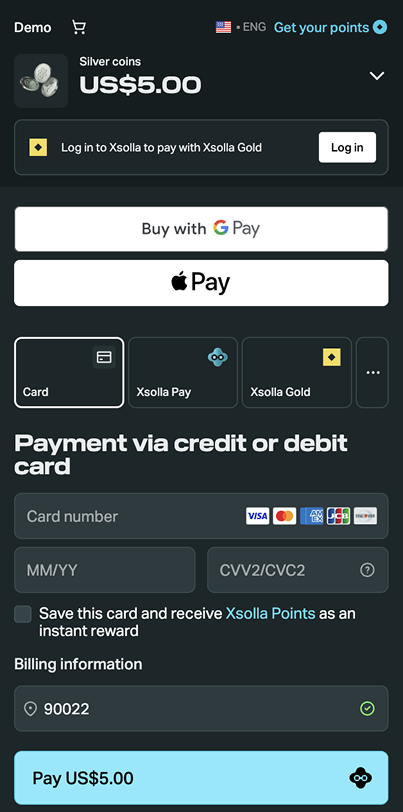
対応デバイスをご利用のユーザーは、ワンクリック決済で、Apple PayやGoogle Payなどの安全でお馴染みのネイティブ決済方法で支払うことができます。これらの決済システムは、不正な取引を防ぐために追加のセキュリティメカニズムを採用しています。迅速かつシームレスな支払いプロセスを確保するために、追加構成が必要な場合があります。
ワンクリックで支払う場合のユーザーフロー:
- ユーザーは決済UIに移動して購入を行います。
- ユーザーがネイティブな決済方法のいずれかで支払うためにボタンをクリックします。
- ユーザーは電子ウォレットにリダイレクトされ、決済用のカードを選択します。
- ユーザーはデバイス上の生体認証で認証手続きを通過します。
- ユーザーは、成功した支払い状況を表示する決済UIに戻ります。
Apple Pay
決済UIにApple Pay経由のワンクリック決済のオプションを追加するには:
- このオプションを有効にするためのリクエストを送信してください。これを行うには:
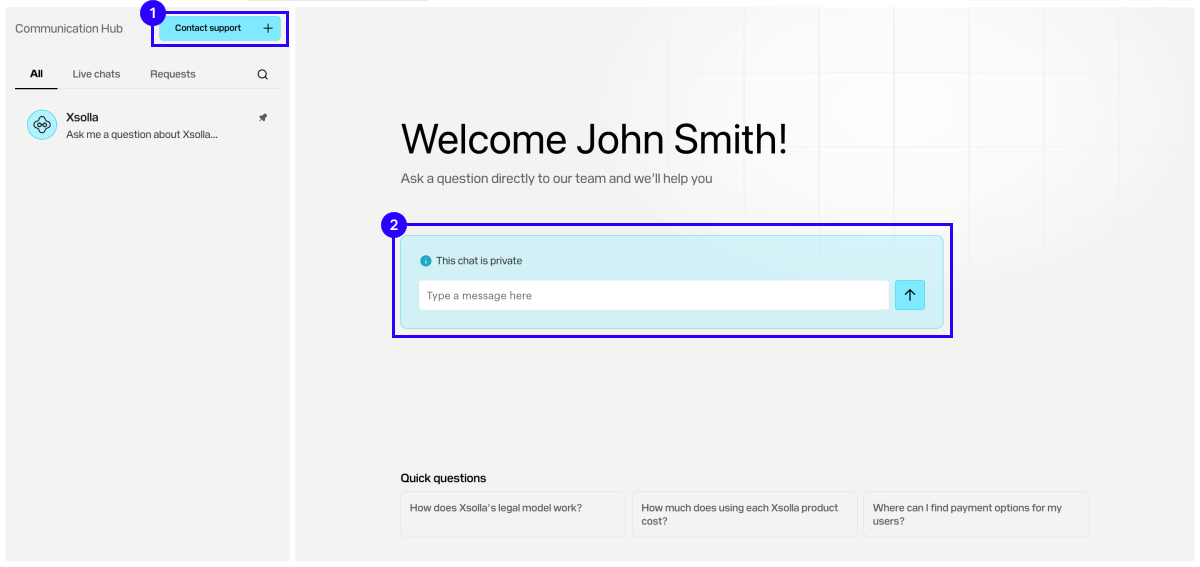
- パブリッシャーアカウントを開き、コミュニケーションハブセクションに移動してください。アカウントを開き、コミュニケーションハブセクションに移動します。アカウントを開き、コミュニケーションハブセクションに移動します。アカウントを開き、コミュニケーションハブセクションに移動します。モバイルゲーム用のアカウントを開き、コミュニケーションハブセクションに移動してください。
- 「サポートへのお問い合わせ」をクリックしてください。
- ワンクリック決済オプションの設定を希望する旨のメッセージを送信してください。その際、以下の情報を指定してください:
- ワンクリック決済方法 — Apple Pay。
- 決済UIを開くために使用するドメインを指定します。例:
amazing.store.com。 - ワンクリック決済オプションを構成したいプロジェクトID。
- ドメイン関連付けファイルを待ちます。このステップはエクソーラによって実行されます:
- エクソーラはAppleでドメインを登録します。
- エクソーラはAppleからドメイン関連ファイルを受け取ります。
- エクソーラはドメイン関連ファイルを電子メールで送信し、それをアップロードする場所に関する指示を提供します。
- 決済UIの開き方に応じて、下表に記載されている追加構成を完了します。
- エクソーラのメールに返信し、ドメイン関連ファイルが指定された場所にアップロードされていることを確認します。
- Appleでドメインの認証が成功したことについて、エクソーラからの確認をお待ちください。
決済UIを開くための追加構成
| 決済UIを開くオプション | 追加構成 |
|---|---|
| 新しいウィンドウ | 追加構成は必要ありません。 |
| Pay Station Embedスクリプト | スクリプトをバージョン1.5.0以降に更新し、parent_domainクエリパラメータでドメインを渡します。例えば、parent_domain=amazing.store.com。バージョン1.5.0のスクリプトは、デフォルトで allow=”payment”属性をサポートしています。 |
Pay Station Embedスクリプトを使用して決済UIを開く例:
- html
 1<script>
 2        const options = {
 3            access_token: 'PAYMENT_TOKEN',
 4            lightbox: {
 5                width: '800px',
 6                height: '700px',
 7            },
 8            queryParams: {
 9                parent_domain: 'amazing.store.com'
10            }
11        };
12        const s = document.createElement('script');
13        s.type = "text/javascript";
14        s.async = true;
15        s.src = "https://cdn.xsolla.net/payments-bucket-prod/embed/1.5.0/widget.min.js";
16        s.addEventListener('load', function (e) {
17            XPayStationWidget.init(options);
18        }, false);
19
20        const head = document.getElementsByTagName('head')[0];
21        head.appendChild(s);
22</script>
制限:
- 決済UIをWebViewで開く場合、まずApple Payによるワンクリック決済が正しく動作するかテストしてください。動作しない場合は、トークンリクエストでsettings.ui.is_independent_windowsパラメータを渡してください。
- SDKを使用する場合は、最新バージョンを使用してください。
- Pay Station Embedスクリプトを使用する場合は、バージョン1.5.0以降である必要があります。
Google Pay
Google Payによるワンクリック決済は、プロジェクトでデフォルトで有効になっています。ただし、決済UIの開き方によっては、追加の設定が必要になる場合があります:
| 決済UIを開くオプション | 追加構成 |
|---|---|
| 新しいウィンドウ | 追加構成は必要ありません。 |
| Pay Station Embedスクリプト | スクリプトをバージョン1.5.0以降に更新します。 バージョン1.5.0のスクリプトは、デフォルトで allow=”payment”属性をサポートしています。 |
| Android WebView | 追加構成は必要ありません。 |
| カスタムタブ | 追加構成は必要ありません。 |
プロジェクトでGoogle Payによるワンクリック決済を無効にするには、Communication Hubを通じてエクソーラに連絡してください。
プロジェクトでGoogle Payによるワンクリック決済を無効にするには、Communication Hubを通じてエクソーラに連絡してください。
プロジェクトでGoogle Payによるワンクリック決済を無効にするには、Communication Hubを通じてエクソーラに連絡してください。
プロジェクトでGoogle Payによるワンクリック決済を無効にするには、Communication Hubを通じてエクソーラに連絡してください。
プロジェクトでGoogle Payによるワンクリック決済を無効にするには、Communication Hubを通じてエクソーラに連絡してください。
制限:
- 決済UIをWebViewで開く場合、まずGoogle Payによるワンクリック決済が正しく動作するかテストしてください。動作しない場合は、トークンリクエストでsettings.ui.is_independent_windowsパラメータを渡してください。
- Pay Station Embedスクリプトを使用する場合は、バージョン1.5.0以降である必要があります。
- ゲームエンジンはポップアップウィンドウをサポートしていません。そのため、Unity向けエクソーラSDK(WebGLビルドを除く)およびUnreal Engineを使用する場合、Google Payのワンクリック決済は利用できません。
- ブラジルの法律により、Google Pay決済時にユーザーは納税者番号(CPF)を自身で入力する必要があります。そのため、ブラジルではGoogle Payのワンクリック決済が利用できません。
- UnityでのWebGLビルドの場合、最新のSDKバージョンを使用していることを確認してください。
誤字脱字などのテキストエラーを見つけましたか? テキストを選択し、Ctrl+Enterを押します。
