領収書メールのカスタマイズ
仕組み
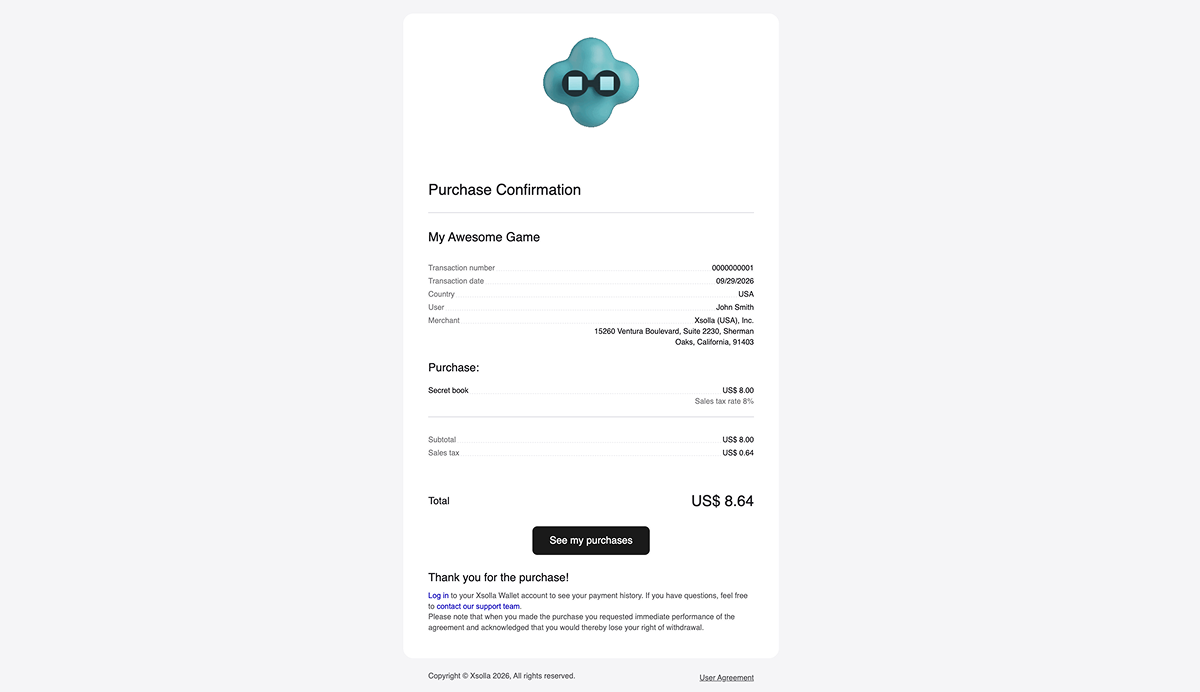
購入完了時および決済返金時にユーザーへ送信されるメールの外観とコンテンツをカスタマイズできます。ユーザーは、決済UIが開かれたときに識別された言語でメールを受け取ります。デフォルトでは、標準のメールテンプレートが使用されます:
お知らせ
すでに領収書付きのメールのカスタマイズを設定している場合、新しいバージョンのメールエディタに切り替えるとこれらの設定は破棄されます。パブリッシャーアカウントのインターフェースに通知が表示されます。
パブリッシャーアカウントでメールをカスタマイズできます:
お知らせ
すでに領収書付きのメールのカスタマイズを設定している場合、新しいバージョンのメールエディタに切り替えるとこれらの設定は破棄されます。アカウントのインターフェースに通知が表示されます。
アカウントでメールをカスタマイズできます:
- 必要な要素を追加または削除してメールのレイアウトを変更する
- ソーシャルネットワークへのリンクを追加する
- 決済UI用に作成されたカスタムテーマを適用する
設定方法
基本設定
- パブリッシャーアカウントでプロジェクトを開き、決済ソリューション > 領収書のカスタマイズセクションに移動します。
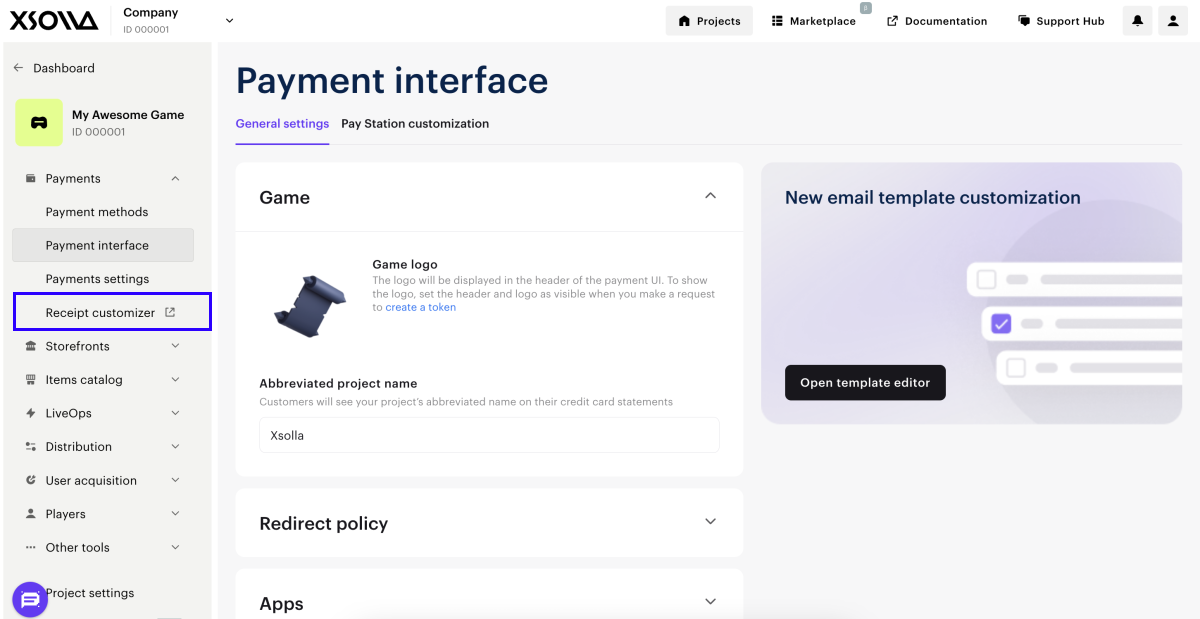
- アカウントでプロジェクトを開き、決済ソリューション > レシートカスタマイズセクションに移動します。
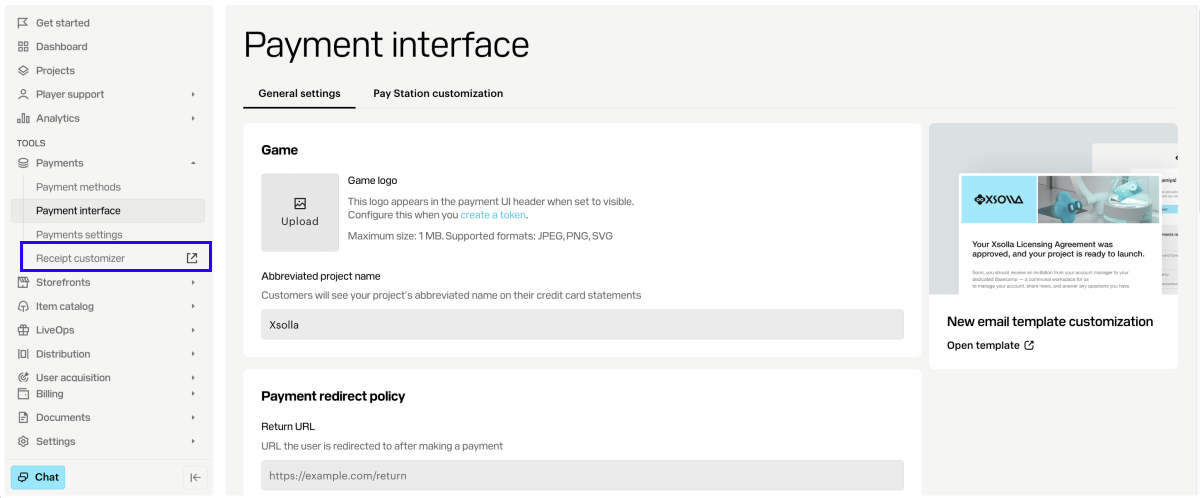
- アカウントでプロジェクトを開き、決済ソリューション > レシートカスタマイズセクションに移動します。
- アカウントでプロジェクトを開き、決済ソリューション > レシートカスタマイズセクションに移動します。
- アカウントでプロジェクトを開き、決済ソリューション > レシートカスタマイズセクションに移動します。
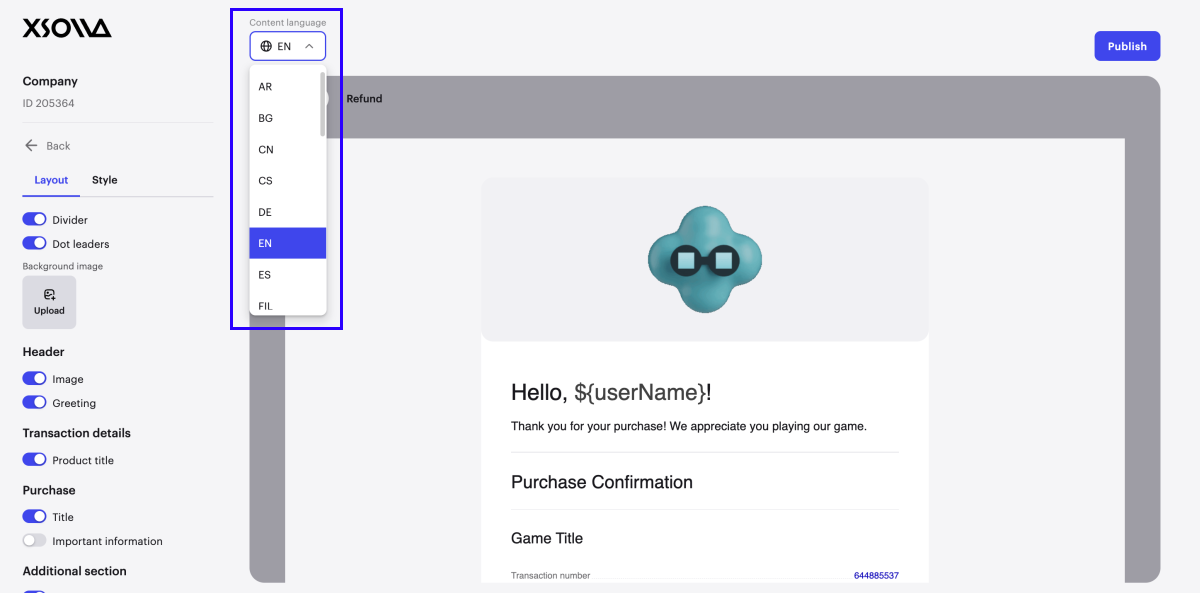
- ドロップダウンリストからメールの言語を選択します。
- レイアウトタブで、必要なメール要素を設定できます。これらの要素をメールレイアウトに追加するには、対応するトグルを「オン」に切り替えてください。
注意
編集可能なテキストブロックは、プレビューエリアでホバーすると点線の枠で強調表示されます。
利用可能な要素:
- メールセクションの区切り。
- リーダー — 領収書項目と対応する金額を結ぶ点線です。
- 背景画像。アップロードされた画像に関する詳細情報については、以下のサブセクションを参照してください。
- メールヘッダー画像。アップロードされた画像に関する詳細情報については、以下のサブセクションを参照してください。
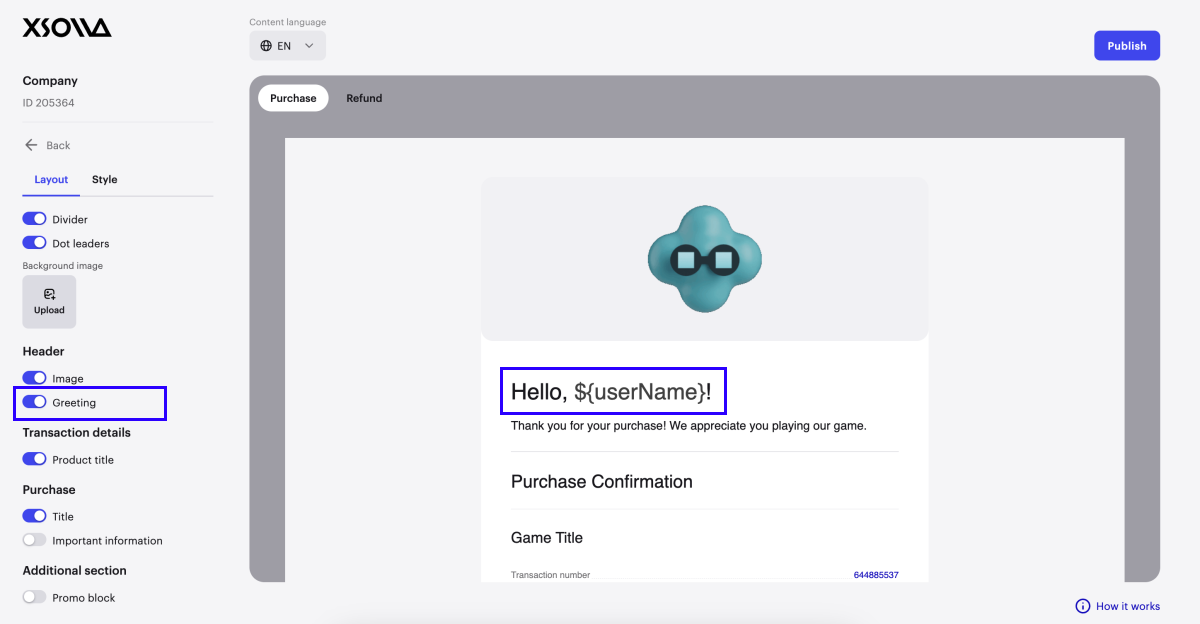
- ユーザーへの挨拶文。挨拶文のテキストを変更するには、プレビューエリアの対応するメール要素をクリックします。また、
${userName}変数を追加して、トークンリクエストのuser.name.valueパラメータで渡されたユーザー名を表示することもできます。このパラメータが渡されない場合、user.id.valueパラメータの値がメールに表示されます。
- トランザクション詳細に表示されるゲームタイトル。
- タイトル — 購入したアイテム名称を表示するセクション。
- 重要な情報。たとえば、ゲームのカスタマーサポートの連絡先情報を追加したり、購入したアイテムの確認方法に関する説明を記載したりできます。
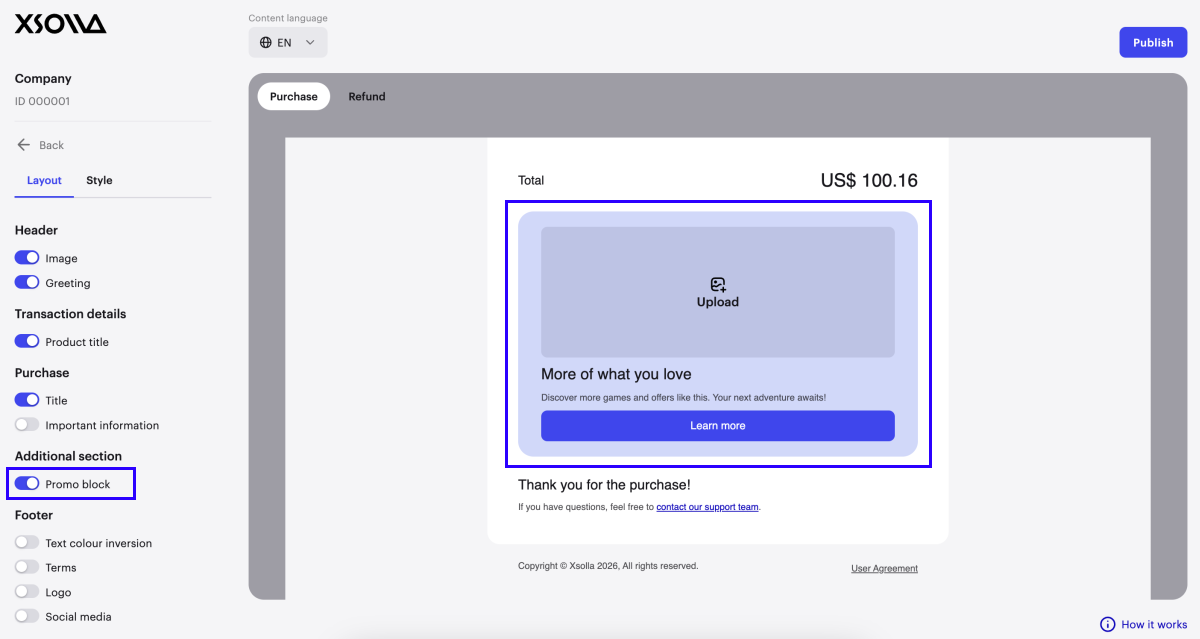
- プロモーションセクション。画像、テキスト、および追加のオファーへのリンクを追加して、ユーザーに新しい購入を促すことができます。アップロードされた画像の詳細については、以下のサブセクションを参照してください。
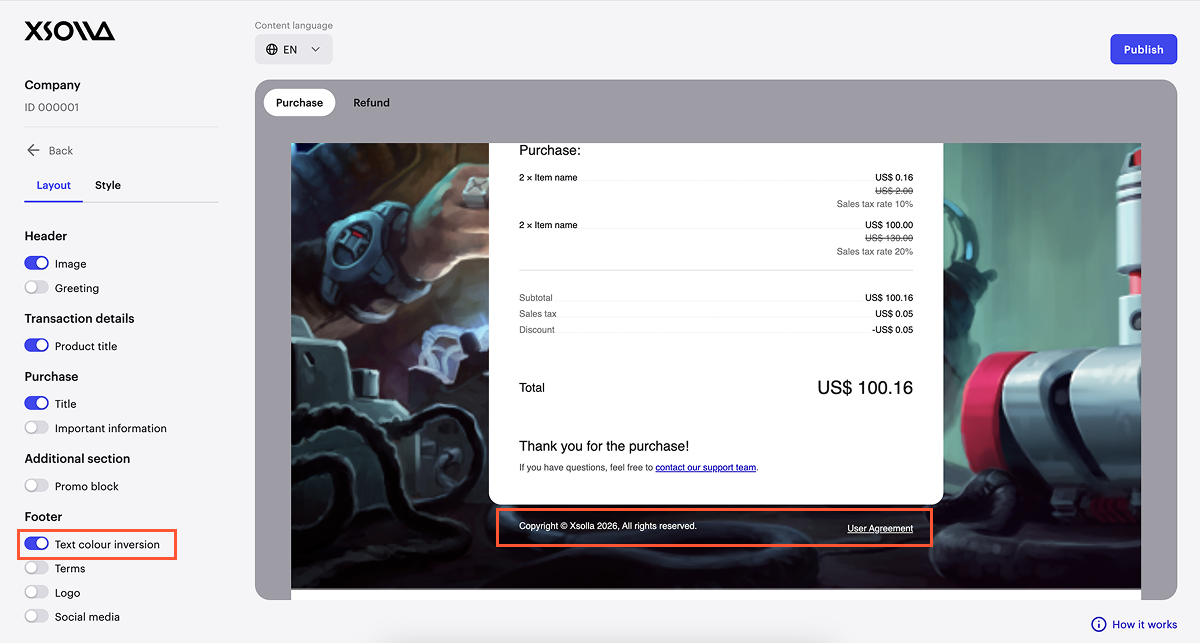
- 著作権通知テキスト色の反転。このトグルをオンにすると、テキスト色が明るくなります。メールの背景が暗い場合、この設定を使用することをお勧めします。
- メールフッターにゲームのカスタマーサポートの追加の法的条件と連絡先。テキストや便利なリンクを追加するには、プレビューエリアの関連するメール要素をクリックします。
- メールフッターのゲームロゴ。アップロードされた画像に関する詳細情報については、以下のサブセクションを参照してください。
- メールフッターのソーシャルネットワークへのリンク。ソーシャルネットワークへのリンクを追加するには、対応するトグルをオンに設定し、アカウントの関連URLを追加します。
注意
- ソーシャルネットワークの設定は、すべての利用可能な言語のメールに適用されます。
- プロフィールURLを提供しない場合、ユーザーがアイコンをクリックするとソーシャルネットワークのメインページが開きます。
- スタイルタブで、ドロップダウンリストから決済UIテーマを選択できます:デフォルトテーマ(ダークまたはライト)またはカスタムテーマ。メールテーマに合わせて主要な色を調整できます。カスタムテーマは事前に作成しておく必要があります。
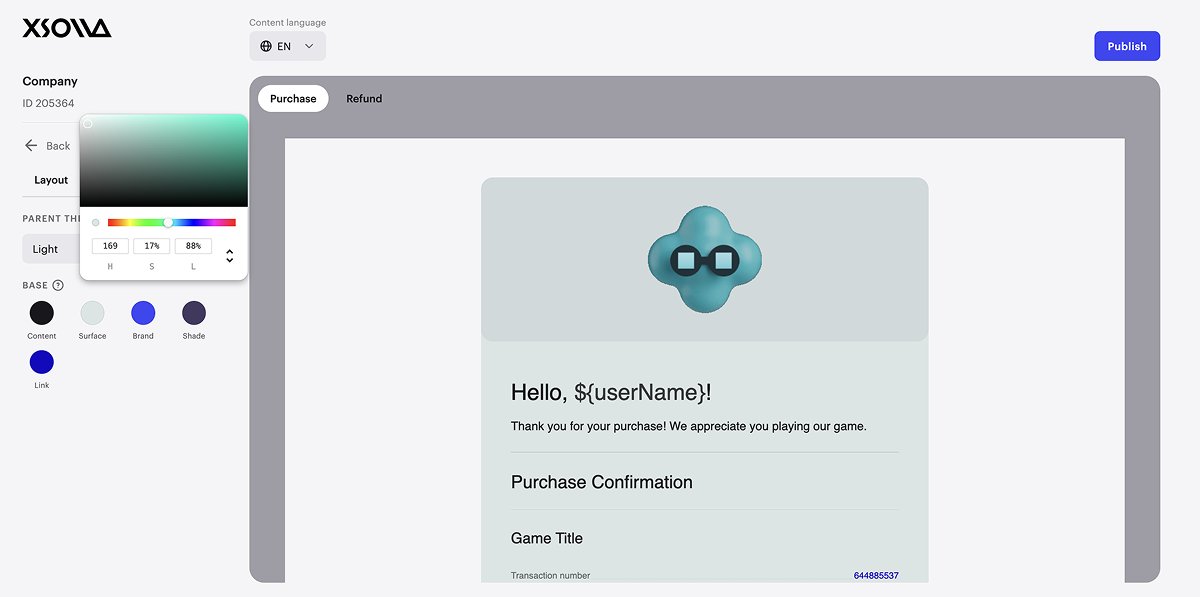
- 購入成功時と支払い返金時のメールでテーマがどのように見えるかを確認するには、購入と返金タブを切り替えます。
- 「公開」をクリックしてアクションを確認します。
公開後、ユーザーはカスタマイズされたメールを受け取るようになります。
お知らせ
公開後、標準のメールテンプレートに戻すことはできません。
コンテンツのローカリゼーション
カスタマイズツールではデフォルトで英語のメールテンプレートが開きます。以下の要素のテキスト変更は、この言語のメールにのみ適用されます:
- ユーザーへの挨拶文
- トランザクション詳細のゲームタイトル
- プロモーションセクション
- メールフッターの追加の法的条件
他の言語のテキストを更新するには、ドロップダウンリストから言語を選択し、必要な変更を行います。
お知らせ
カスタマイズされたテキストのローカライズ版を追加しない場合、決済UIの言語に関係なく英語で表示されます。
アップロードされた画像に関する情報
画像を変更すると、すべての利用可能な言語のメールに変更が適用されます。画像にテキストが含まれている場合、それはローカライズされません。
最適な画像サイズに関する推奨事項:
| 画像タイプ | サイズ |
|---|---|
| 背景画像。 | 高さは引き伸ばされ、幅は中央に揃えられます。また、画像サイズはメール全体の長さによっても異なります。たとえば、プロモーションセクションが追加されると、メールは長くなります。デザインコンセプトに応じて、メールの背景全体または部分的に埋める画像にするかを選択できます。 |
| メールヘッダー画像。 |
|
| メールフッターのロゴ。 | 80 x 80 px。 |
| プロモーションセクションの画像。 | 460 x 170 px。 |
この記事は役に立ちましたか?
ご意見ありがとうございました!
あなたのメッセージを確認し、体験を向上させるために利用させていただきます。誤字脱字などのテキストエラーを見つけましたか? テキストを選択し、Ctrl+Enterを押します。
