決済UIのカスタマイズ
仕組み
決済UIには、ライトとダークの2つのデフォルトテーマが用意されています:カスタマイザーを使用せずにこれらを切り替えるには、トークンを取得する際に、settings.ui.themeパラメータでテーマIDを渡します:
- ライトテーマ(デフォルト) —
6a54b1b3c01b9c25e567a065 - ダークテーマ —
6a54b174c01b9c25e5679fa2
決済UIをゲームのデザインに合わせるには、カスタムテーマを作成し、以下の特性を設定できます:
- UI要素の色
- フォントサイズ
- UI要素の境界線の幅と角の丸み
- ゲームロゴの表示
カスタマイズしたテーマを、パブリッシャーアカウント内のすべてのプロジェクトのデフォルトとして使用することも可能です。個別のゲームごとに異なるテーマを指定したい場合は、トークン内でこれらの設定を渡してください。
決済UIをゲームのデザインに合わせるには、カスタムテーマを作成し、以下の特性を設定できます:
- UI要素の色
- フォントサイズ
- UI要素の境界線の幅と角の丸み
- ゲームロゴの表示
カスタマイズしたテーマを、アカウント内のすべてのプロジェクトのデフォルトとして使用することも可能です。個別のゲームごとに異なるテーマを指定したい場合は、トークンでこれらの設定を渡します。
パブリッシャーアカウントでのカスタマイズ設定
カスタマイズされたテーマを作成するには:
- パブリッシャーアカウントでプロジェクトを開き、決済ソリューション > 決済インターフェース > ペイステーションのカスタマイズセクションに移動します。
アカウントでのカスタマイズ設定
カスタマイズされたテーマを作成するには:
- アカウントでプロジェクトを開き、決済ソリューション > 決済インターフェース > ペイステーションのカスタマイズセクションに移動します。
アカウントでのカスタマイズ設定
カスタマイズされたテーマを作成するには:
- アカウントでプロジェクトを開き、決済ソリューション > 決済インターフェース > ペイステーションのカスタマイズセクションに移動します。
アカウントでのカスタマイズ設定
カスタマイズされたテーマを作成するには:
- アカウントでプロジェクトを開き、決済ソリューション > 決済インターフェース > ペイステーションのカスタマイズセクションに移動します。
アカウントでのカスタマイズ設定
カスタマイズされたテーマを作成するには:
- アカウントでプロジェクトを開き、決済ソリューション > 決済インターフェース > ペイステーションのカスタマイズセクションに移動します。
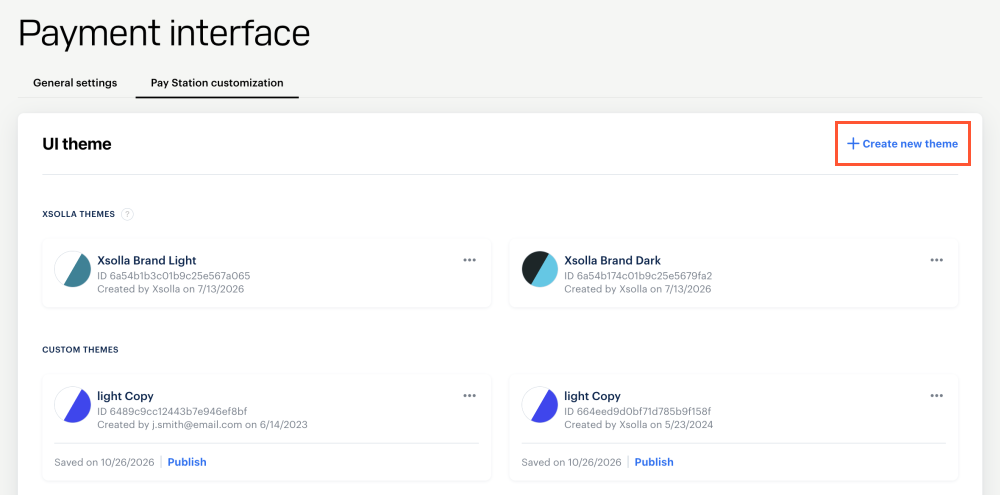
- 「新しいテーマを作成」をクリックします。
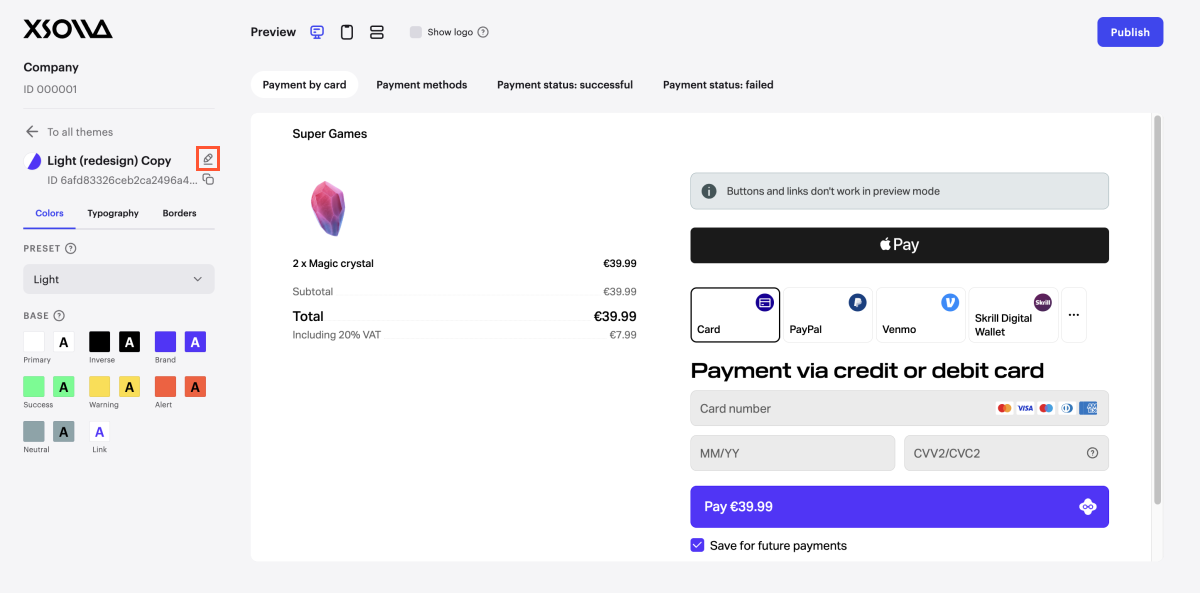
- 鉛筆アイコンをクリックしてテーマ名を変更します。
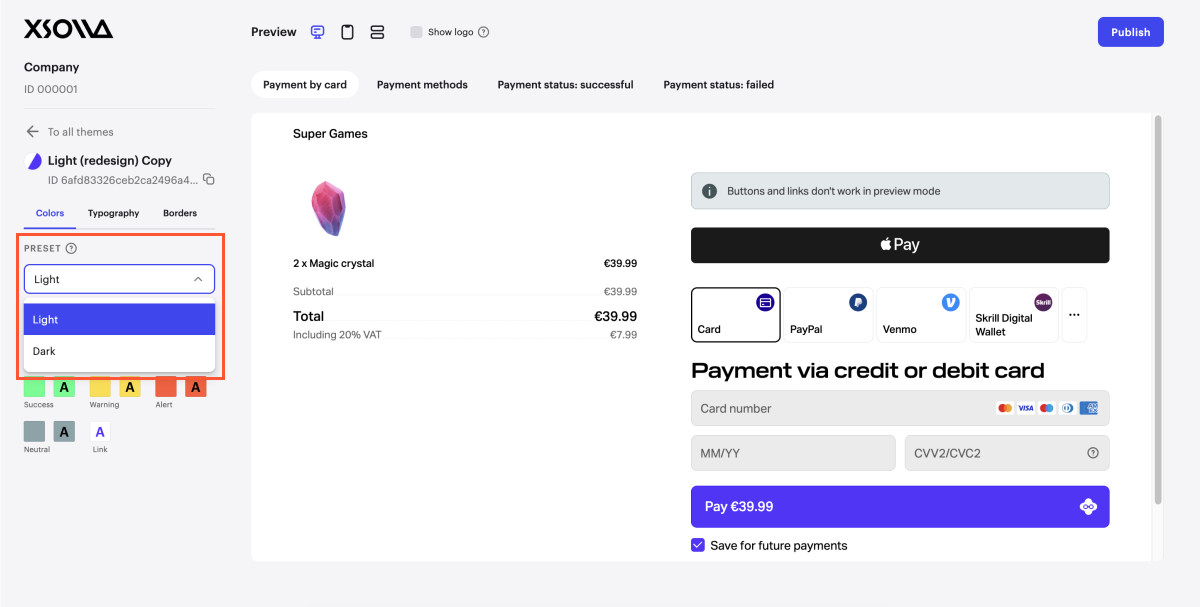
- プリセットのドロップダウンリストでベースとなるテーマを選択できます。テーマを更新していて公開していない場合、プリセットの切り替え時に変更内容が失われることがあります。
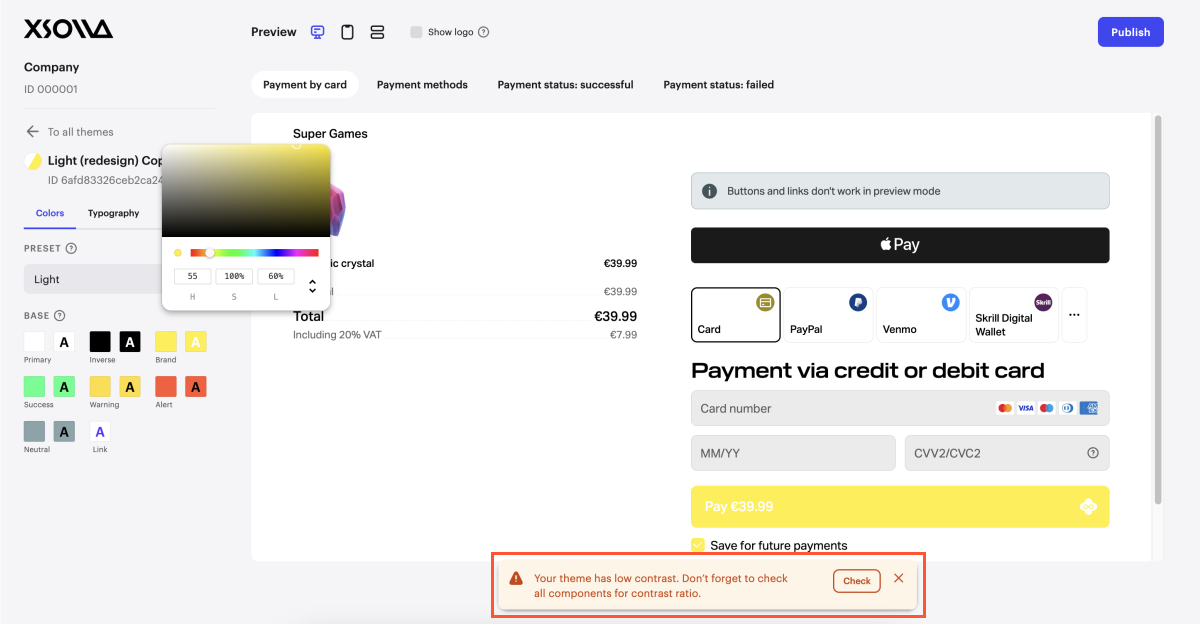
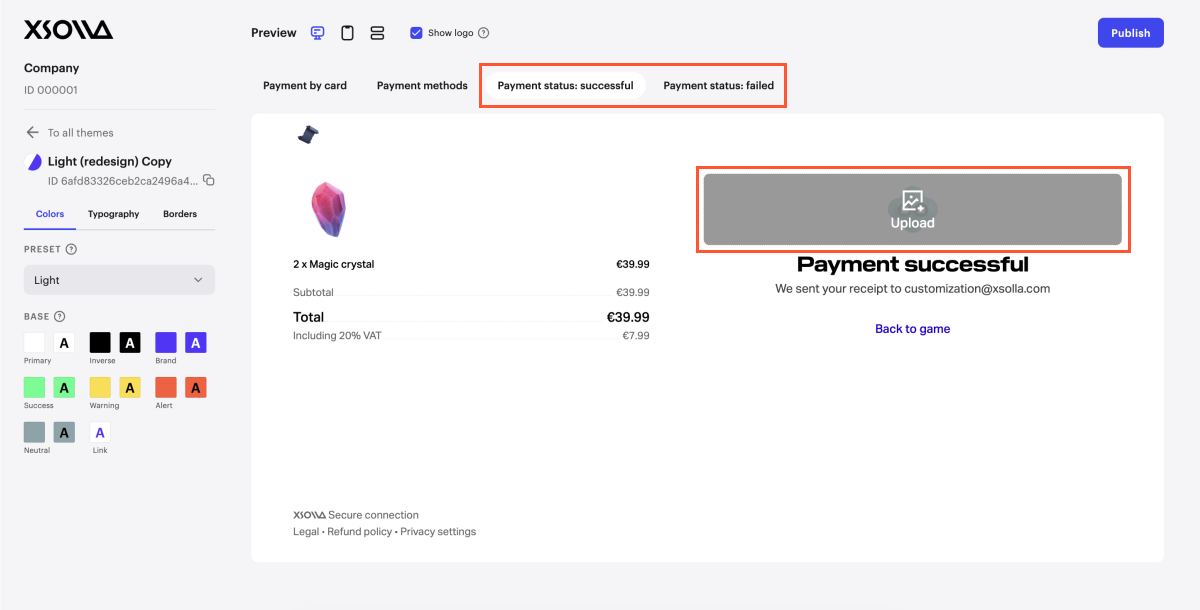
- UI要素の色を変更するには、カラータブに移動します。表面、テキスト、コントロールのカラーパレットのほか、ステータス通知に表示される色を変更できます。
テーマの色を変更すると、コントラストが自動的にチェックされます。コントラストが低い場合は、確認ボタンが表示された通知が表示されます。ボタンをクリックすると、すべてのUI要素が表示されるコンポーネントセクションに移動します。外観を確認し、コントラストが不足している要素の色を変更してください。
- フォントとフォントサイズを設定するには、タイポグラフィタブに移動します。
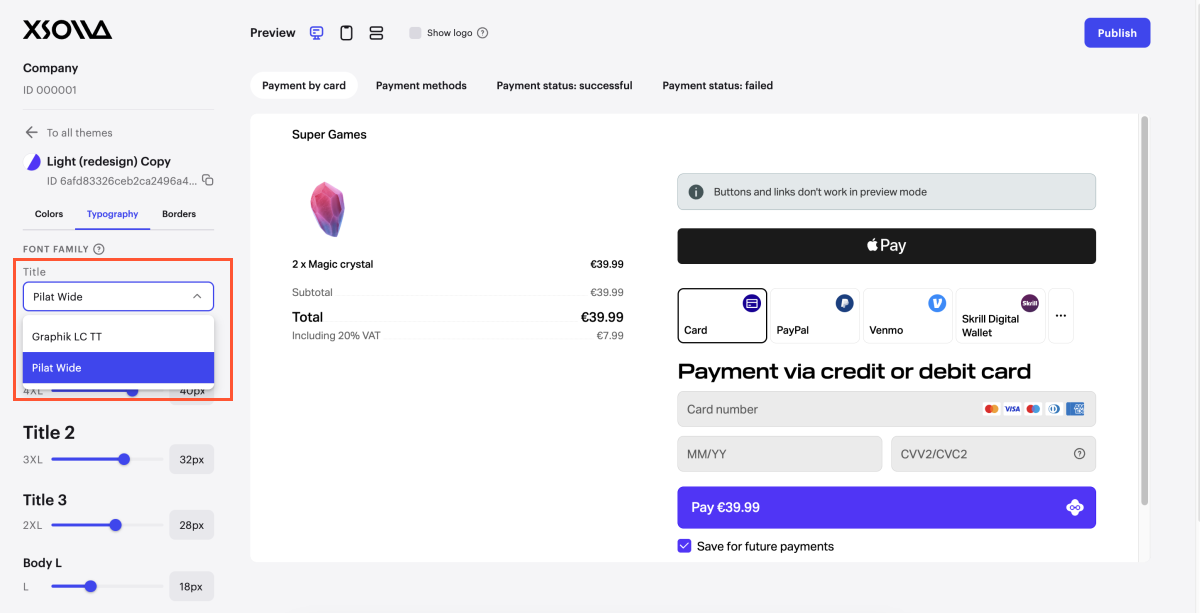
以下のUI要素のフォントサイズを変更するには、対応するフィールドを使用してください:
| フィールド | UI要素 |
|---|---|
| Title 1 | 決済ステータスページの見出し。 |
| Title 2 | 合計金額の数値。 |
| Title 3 | セクション見出し(例:カードによる決済)。 |
| Body L |
|
| Body M |
|
| Minor text |
|
UI要素の境界線の幅と角の丸みを設定するには、境界線タブに移動して変更を加えます。
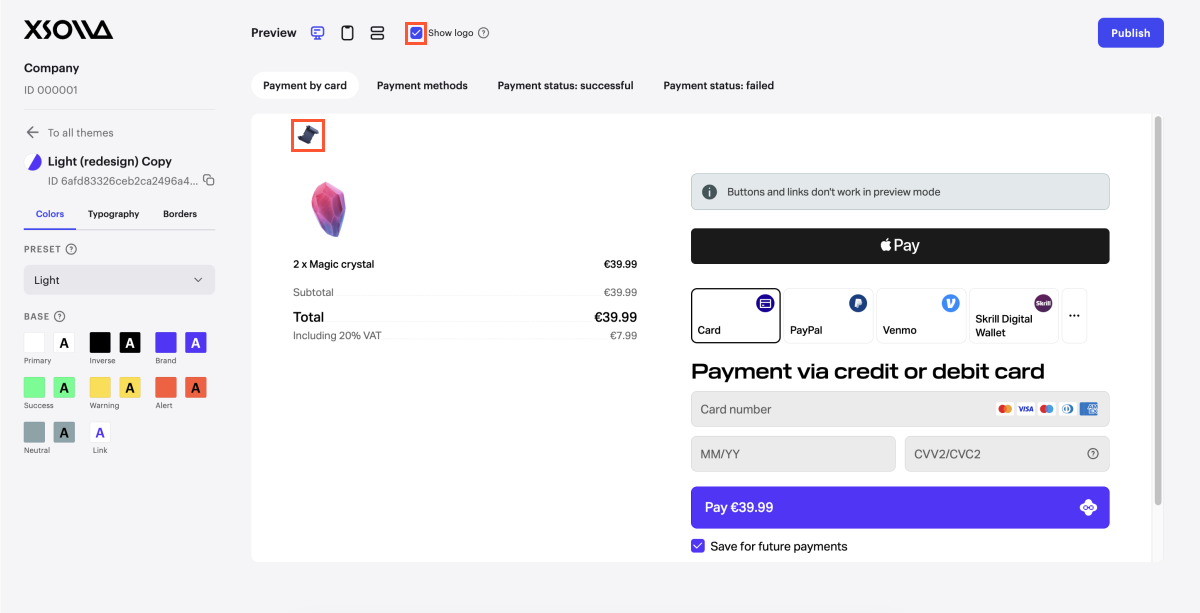
決済UIにゲームロゴがどのように表示されるかを確認するには、プレビューセクションでロゴを表示のチェックボックスをオンにします。決済UIにゲームロゴの表示を設定するには、トークン内で必要なパラメータを渡してください。
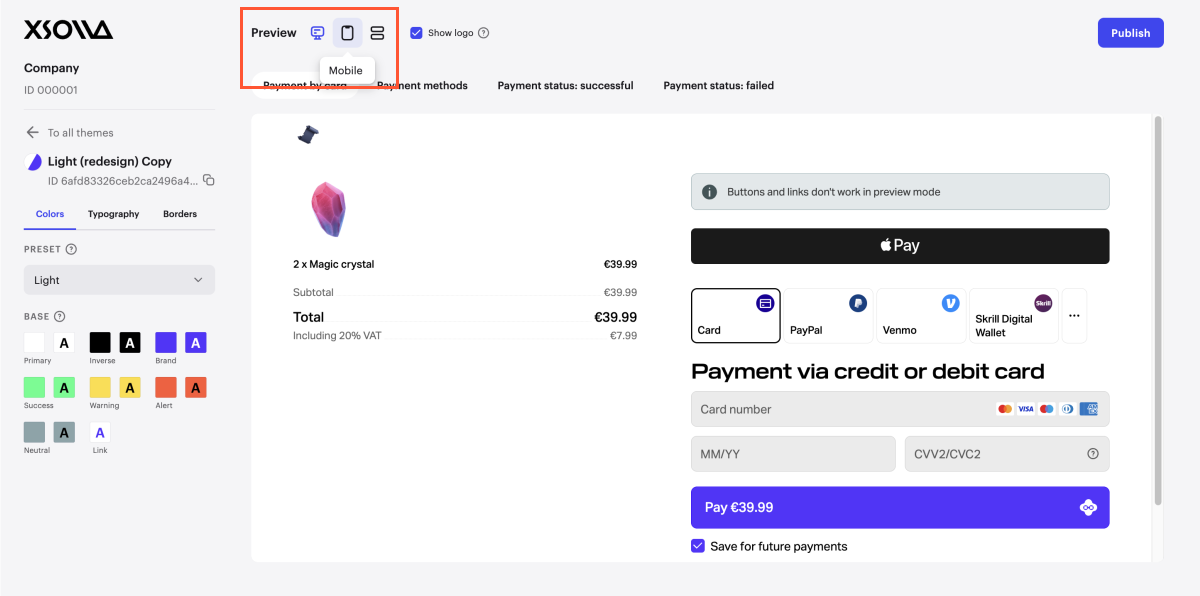
- 決済UIのモバイル版とデスクトップ版でテーマがどのように表示されるかを確認するには、プレビューセクションのタブを切り替えます。
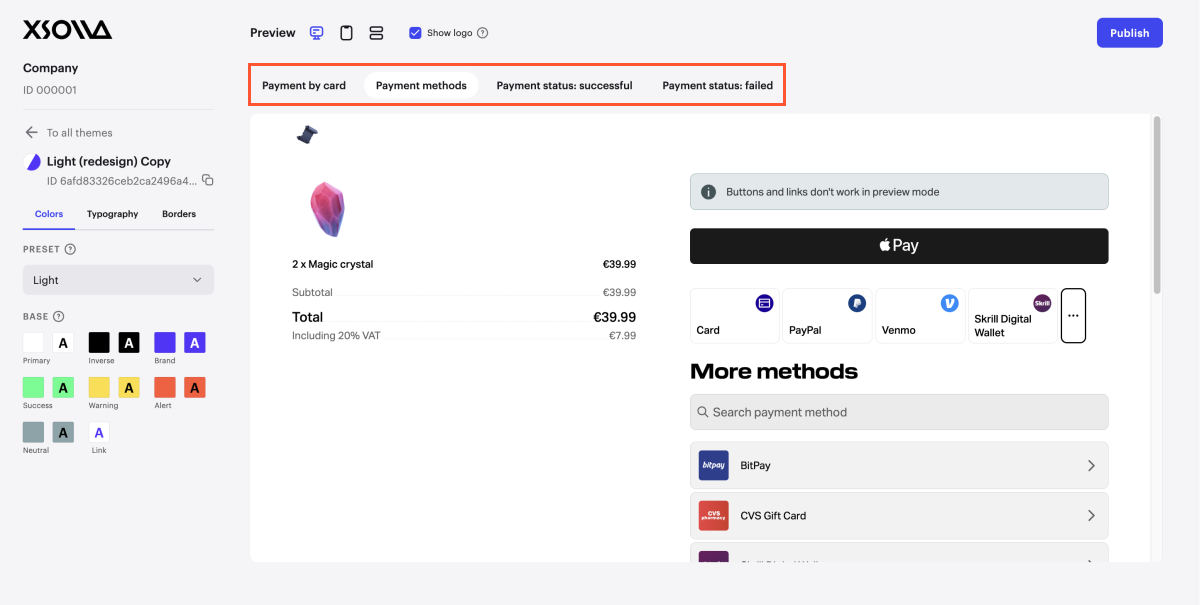
- 決済UIの異なる状態を確認するには、カードによる決済、決済方法、決済ステータス:成功、決済ステータス:失敗のタブを切り替えます。
- 決済ステータスページの画像を変更するには、決済ステータス:成功または決済ステータス:失敗タブに移動し、アップロードをクリックしてデバイスから必要なファイルを選択します。
最大ファイルサイズ:5 MB。
対応フォーマット:JPG/JPEG、PNG、GIF、APNG。
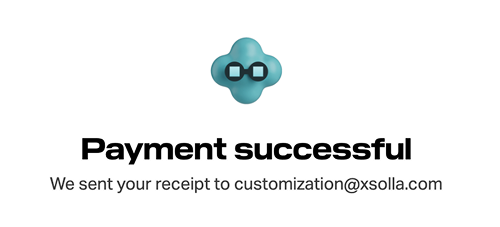
デフォルトでは、決済ステータスにはエクソーラの画像が使用されます。
例:
- 「公開」をクリックします。
- パブリッシャーアカウント内のすべてのプロジェクトにこのテーマを適用するには、開いたモーダルウィンドウのデフォルトとして設定トグルをオンにします。テーマがトークン内で渡されているプロジェクトには影響しません。
- アカウント内のすべてのプロジェクトにこのテーマを適用するには、開いたモーダルウィンドウのデフォルトとして設定トグルをオンにします。テーマがトークン内で渡されているプロジェクトには影響しません。
- アカウント内のすべてのプロジェクトにこのテーマを適用するには、開いたモーダルウィンドウのデフォルトとして設定トグルをオンにします。テーマがトークン内で渡されているプロジェクトには影響しません。
- アカウント内のすべてのプロジェクトにこのテーマを適用するには、開いたモーダルウィンドウのデフォルトとして設定トグルをオンにします。テーマがトークン内で渡されているプロジェクトには影響しません。
- アカウント内のすべてのプロジェクトにこのテーマを適用するには、開いたモーダルウィンドウのデフォルトとして設定トグルをオンにします。テーマがトークン内で渡されているプロジェクトには影響しません。
- 「公開」をクリックします。
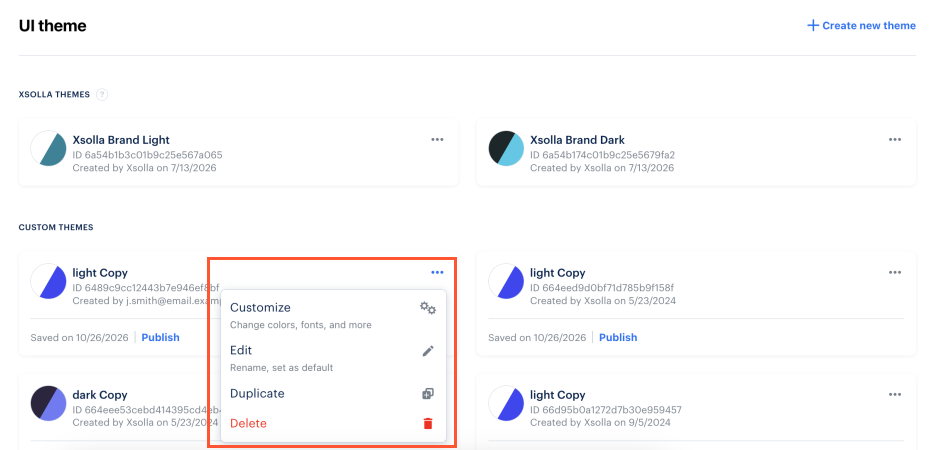
UIテーマタブでは、特定のテーマのブロックにある「•••」をクリックすると、以下のクイックアクションが利用できます:
- カスタマイズ — カスタマイザを開いて変更を加えます。
- 編集 — テーマ名を変更し、デフォルトとして設定トグルをオンにします。
- 複製 — 既存のテーマをコピーして、それをベースに新しいテーマを作成します。
- テーマを削除します。
APIによるカスタマイズ設定
決済方法の表示設定
決済UIを開いたときに決済方法がどのように表示されるかを設定するには、トークンに以下のパラメータを渡します:
- is_payment_methods_list_mode は、決済UIを開いたときにユーザーの国で利用可能な決済方法のリストを表示することを可能にします。
settings.ui.gp_quick_payment_button は、決済UIにおけるGoogle Pay決済方法の表示を設定することを可能にします。このパラメータには以下の値を設定できます:
true— この場合、ユーザーのデバイスやブラウザに関わらず、Google Payによるクイック決済ボタンが決済UIの上部に表示されます。
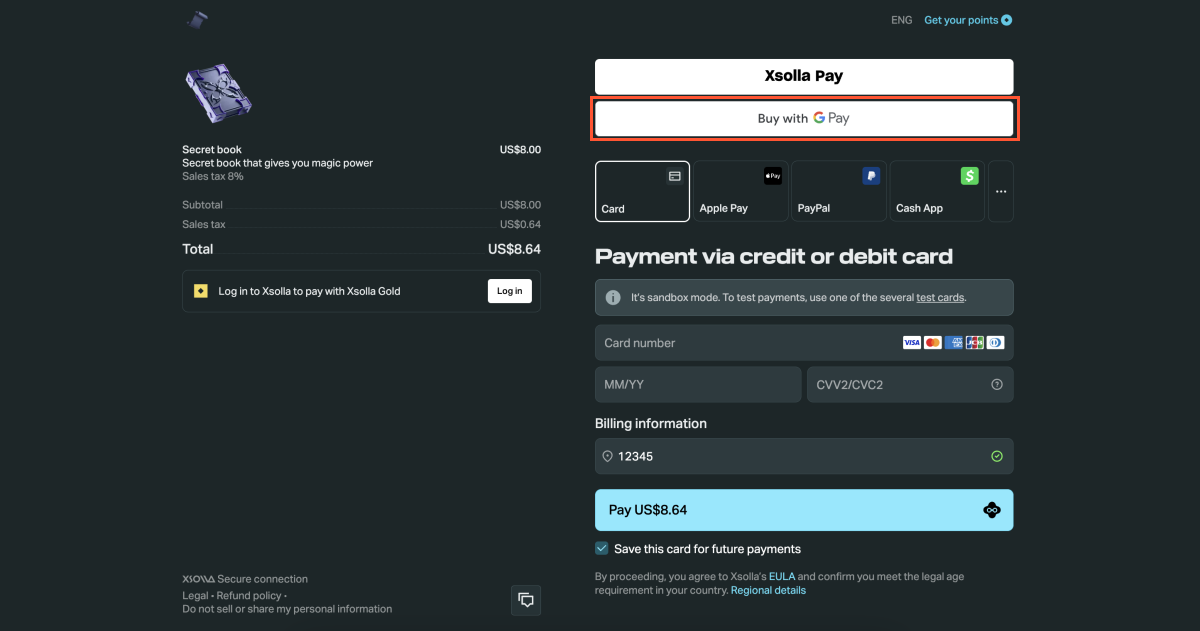
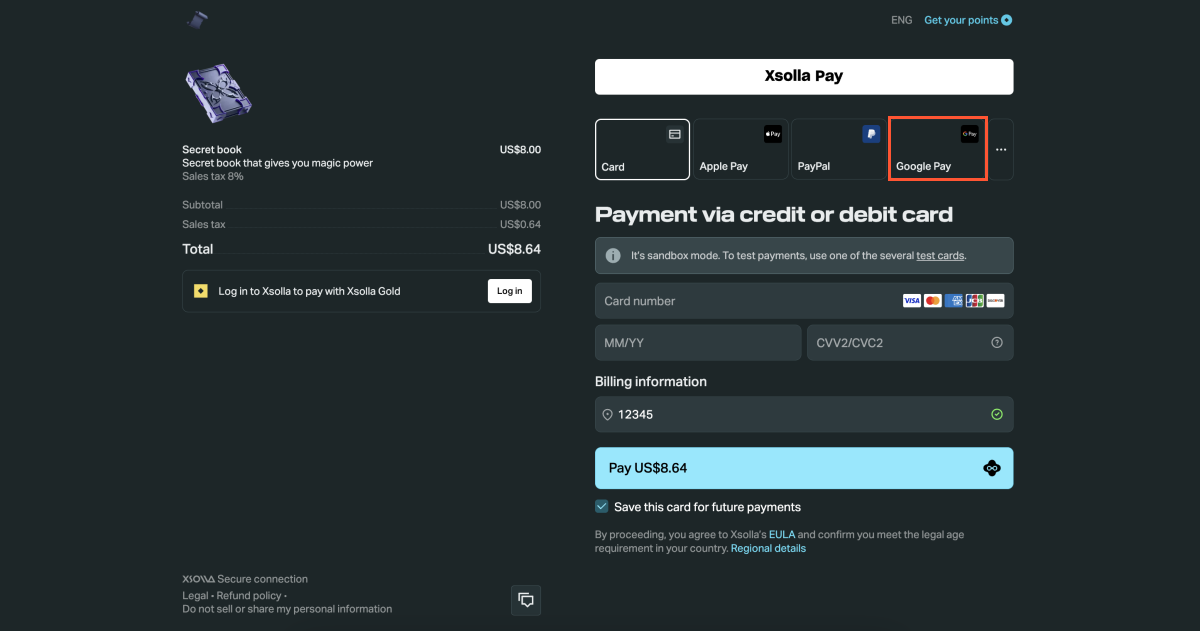
settings.ui.alternative_first_screen は、開いた際の決済UI画面の代替表示を設定することを可能にします。このパラメータには以下の値を設定できます:
apple-pay— この場合、ユーザーはメインの決済オプションとしてApple Payボタンを表示し、他の決済方法のリストへのリンクが表示されます。このロジックはAndroidデバイスには適用されません。
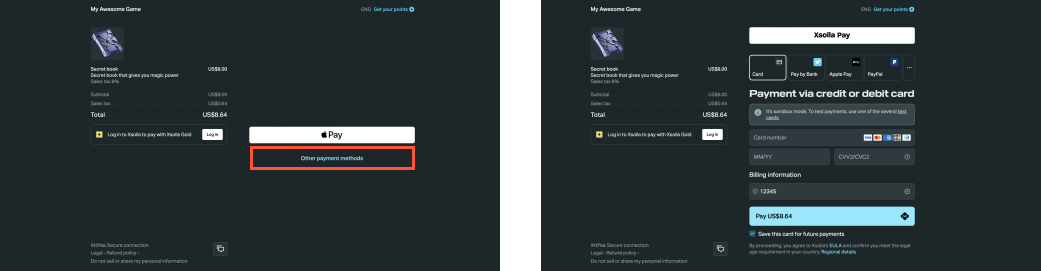
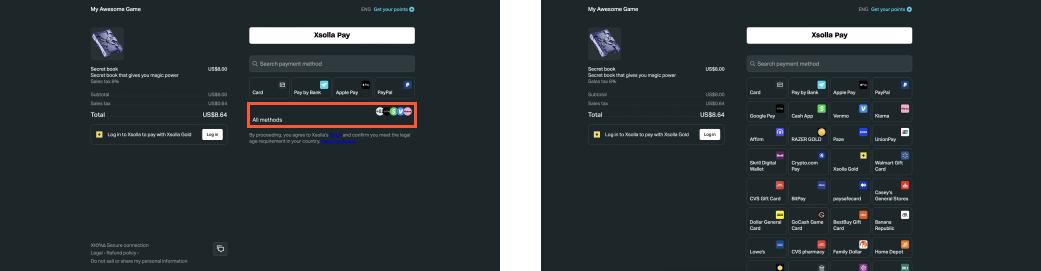
トークンにカスタムUIテーマ設定を渡す
特定のゲームにカスタム設定を適用するには、トークンを作成する際に、公開されたカスタムテーマのIDをsettings.ui.themeパラメータに渡します。
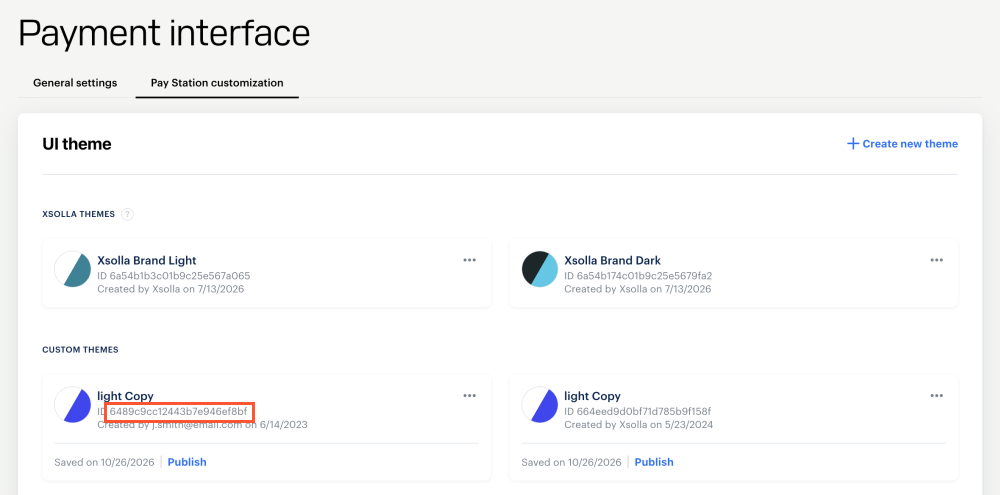
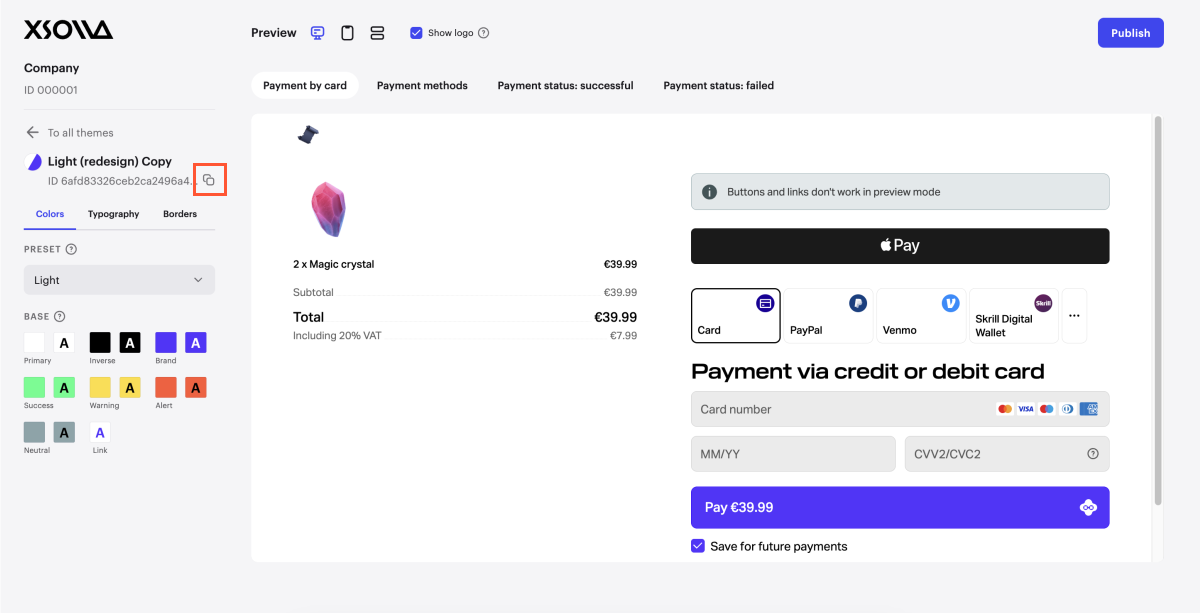
テーマIDは以下の場所で確認できます:
- UIテーマタブのすべてのテーマのリスト。
- カスタマイザー内のテーマ名の箇所。
ゲームロゴの表示
決済UIにゲームロゴを表示するには:
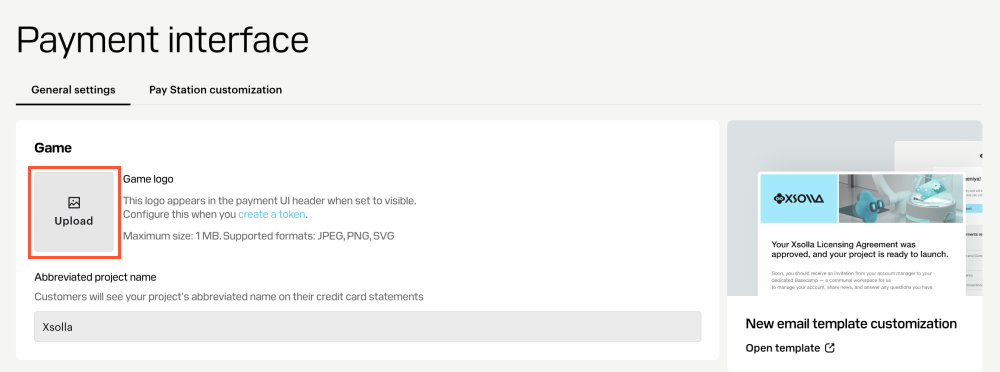
- パブリッシャーアカウントでプロジェクトを開き、決済ソリューション > 決済インターフェース > 一般設定セクションで画像をアップロードします。
決済UIにゲームロゴを表示するには:
- アカウントでプロジェクトを開き、決済ソリューション > 決済インターフェース > 一般設定セクションで画像をアップロードします。
決済UIにゲームロゴを表示するには:
- アカウントでプロジェクトを開き、決済ソリューション > 決済インターフェース > 一般設定セクションで画像をアップロードします。
決済UIにゲームロゴを表示するには:
- アカウントでプロジェクトを開き、決済ソリューション > 決済インターフェース > 一般設定セクションで画像をアップロードします。
決済UIにゲームのロゴを表示するには:
- アカウントでプロジェクトを開き、決済ソリューション > 決済インターフェース > 一般設定セクションで画像をアップロードします。
対応フォーマット:JPEG、PNG、SVG。
- トークン作成のリクエストにおいて、
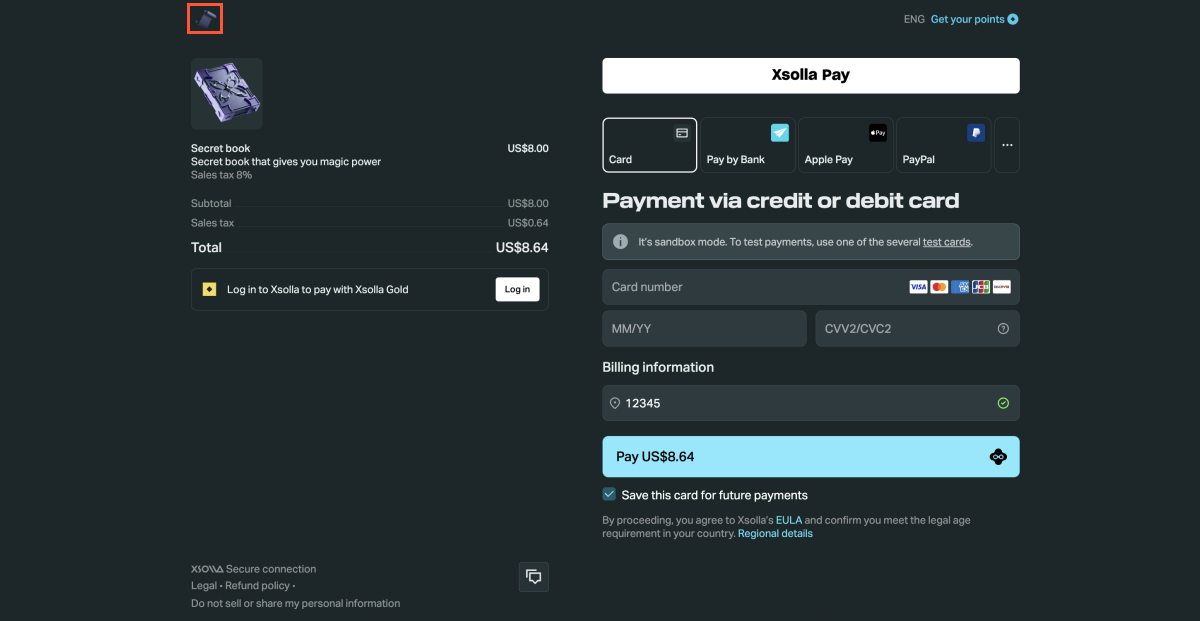
settings.ui.desktop.header.is_visibleとsettings.ui.desktop.header.visible_logoパラメータにtrueを渡します。統合シナリオに応じて、トークン作成用のサーバー側またはクライアント側のメソッドを呼び出すことができます。
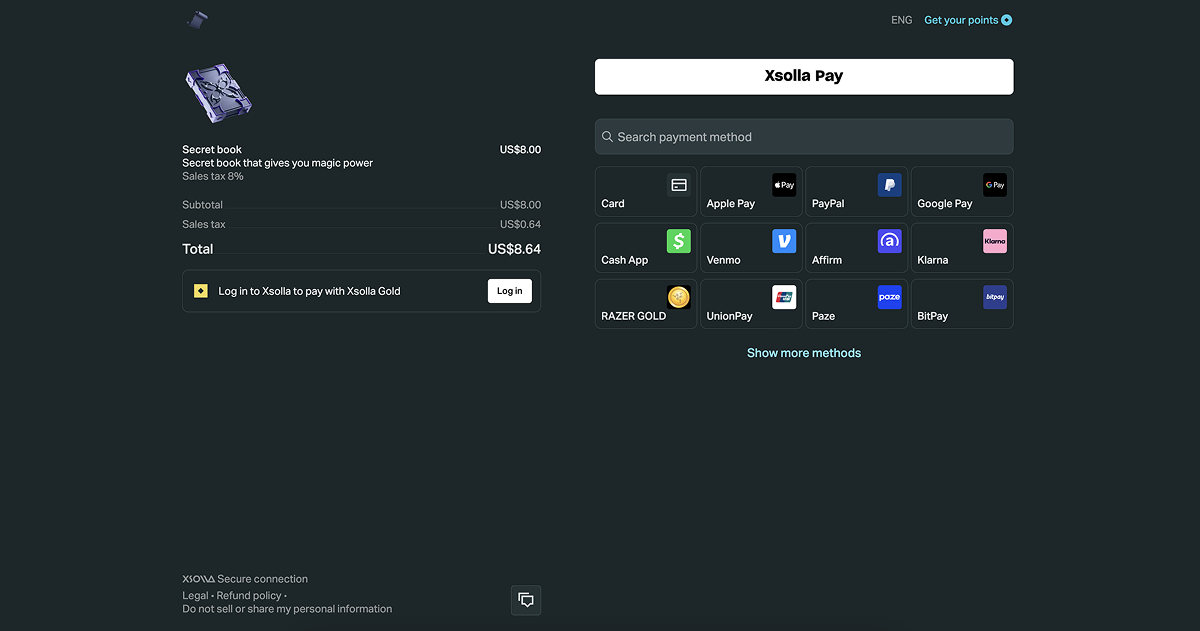
決済UIにゲームロゴの表示例:
誤字脱字などのテキストエラーを見つけましたか? テキストを選択し、Ctrl+Enterを押します。
