カタログとサブスクリプションプランをセットアップ
仮想通貨とは、ゲーム内アイテムの販売に使用される仮想のお金のことです。仮想通貨は、その目的に応じて、ゲームの経済残高に影響を与えたり、アプリの収益化につながったりします。また、ハードカレンシーとは、購入先のプラットフォームにリンクされて、リアルマネーでのみ購入可能な仮想通貨のことです。
事前定義された金額で仮想通貨を販売できます。パッケージの場合、そのパッケージ内の仮想通貨の金額と等しくない特別価格を定義できます。
仮想通貨の詳細については、仮想通貨セクションを参照してください。
- パブリッシャーアカウントでプロジェクトを開き、 Items catalog > All items > Virtual currencies セクションに移動します。
- アカウントでプロジェクトを開き、 Items catalog > All items > Virtual currencies セクションに移動します。
- アカウントでプロジェクトを開き、 Items catalog > All items > Virtual currencies セクションに移動します。
- アカウントでプロジェクトを開き、 Items catalog > All items > Virtual currencies セクションに移動します。
- モバイルゲーム向けのアカウントでプロジェクトを開き、 Catalog セクションに移動します。
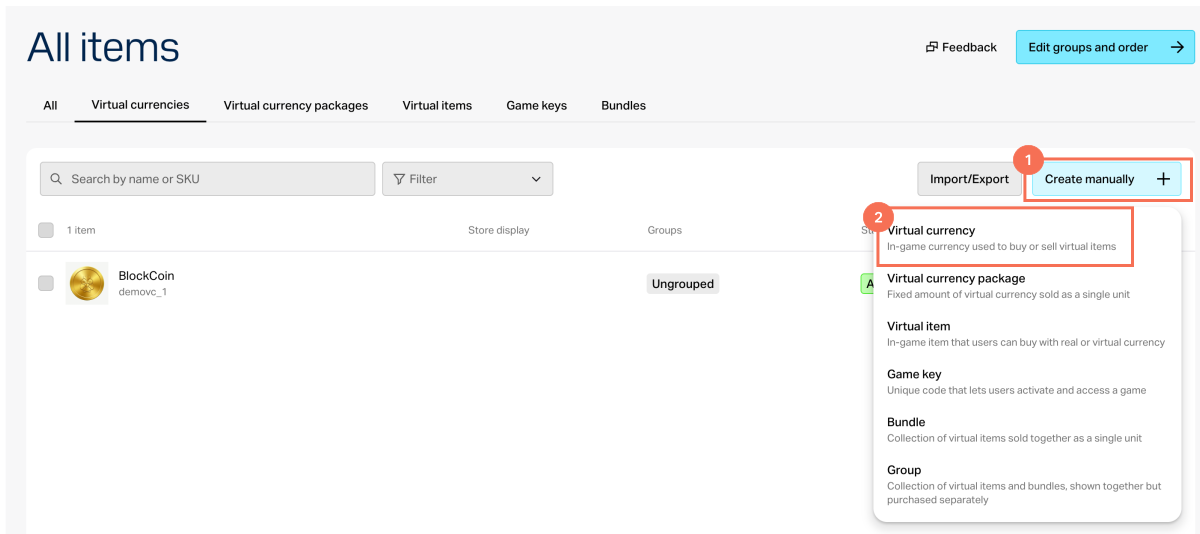
- Create manually をクリックし、ドロップダウンリストから Virtual currency を選択します。
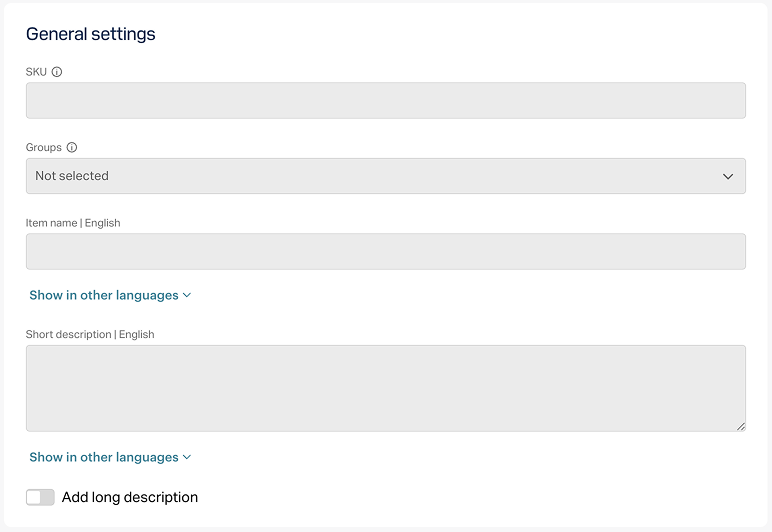
- General settings セクションで、次を指定します:
- SKU
- アイテムを属させるグループ(複数可、任意)
- Name
- Short description
- Extended description — 追加する場合は対応するトグルをオン(任意)
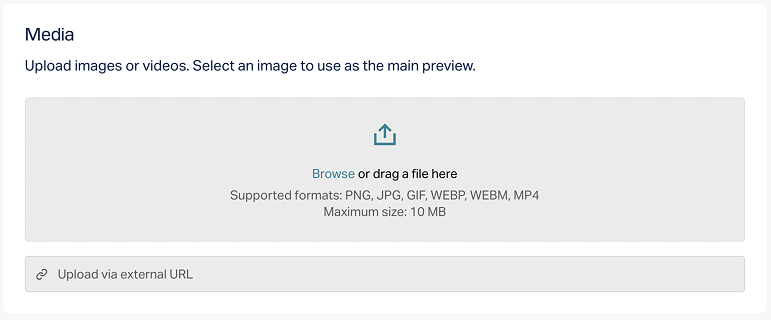
- Media セクションで、画像または動画を 1 件以上アップロードします(任意)。デバイスから直接、またはリンク経由で追加できます。エクソーラのサイトビルダーで作成したストアでは、すべてのアイテムカードに Main としてマークされたファイルが表示され、残りのファイルはメディアギャラリー付きのアイテムカードでのみ表示されます。Main としてマークされたファイルは、カタログ取得 API コールのレスポンスでも返されます。
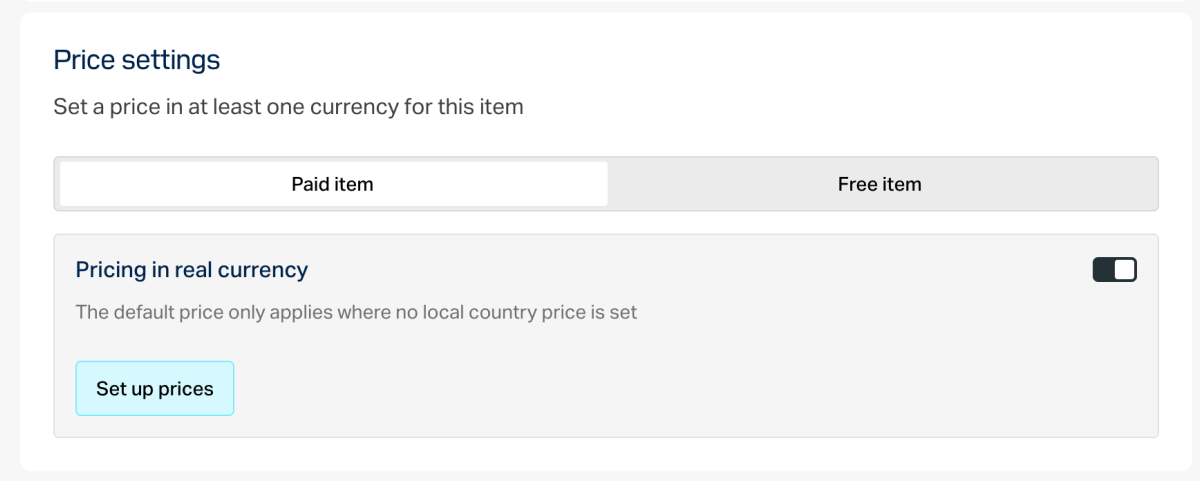
- Price settings セクションで、価格を設定するか無料アイテムを作成します:
- 価格を設定するには、Paid item を選択し、Pricing in real currency のトグルをオンにして、価格を指定します。必要に応じて、地域別価格を設定します。
- 無料アイテムを作成するには、Free item を選択します。
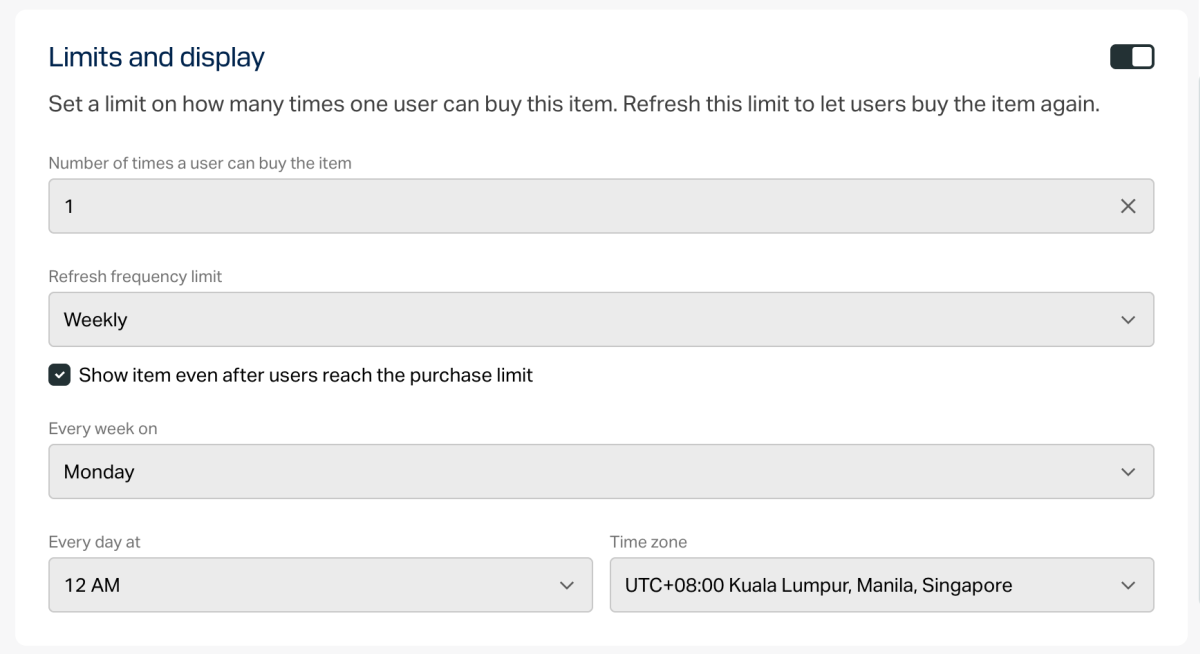
- 購入可能なアイテム数を制限するには:
- Limits セクションでトグルをオンにし、数量を指定します。
- 制限のリセット頻度を設定します。ドロップダウンリストから期間を選択します:
- Daily
- Weekly
- Monthly
- Custom interval。間隔はストアでのアイテムの表示開始日時から計算されます。
- No regular refresh
- 選択した期間に対応するパラメーターを指定して、リセットスケジュールを設定します。
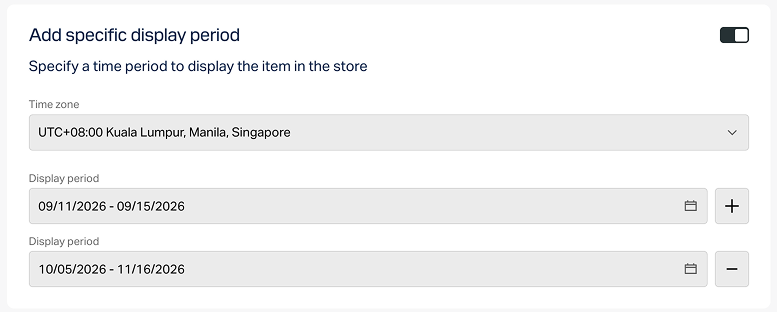
アイテムの表示期間の制限を設定する(任意):
- Add specific display period セクションでトグルをオンにする
- タイムゾーン、開始日時、終了日時を指定する
アイテムの表示終了日時を未設定にするには、No end date トグルをオンにする。
- 次のいずれかの方法で属性を設定します(任意):
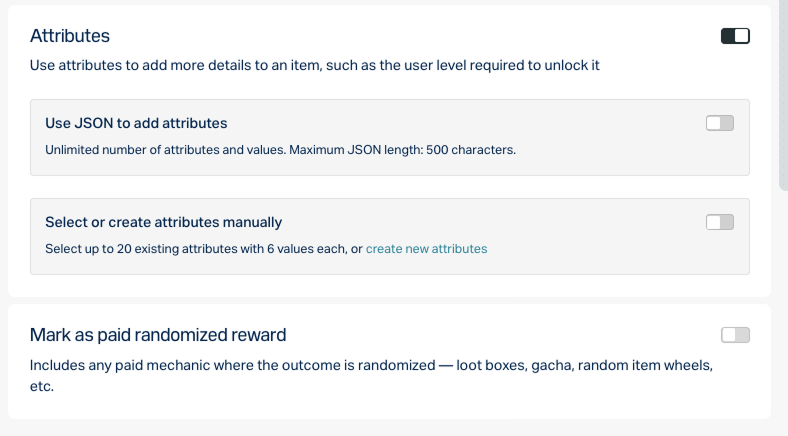
- 有料アイテムをランダム報酬(例:ルートボックスやガチャ)の仕組みで使用する場合は、Mark as paid randomized reward のトグルをオンにします。
Create をクリックします。
表示されたウィンドウで、アイテムのステータス を選択し、Continue をクリックします。
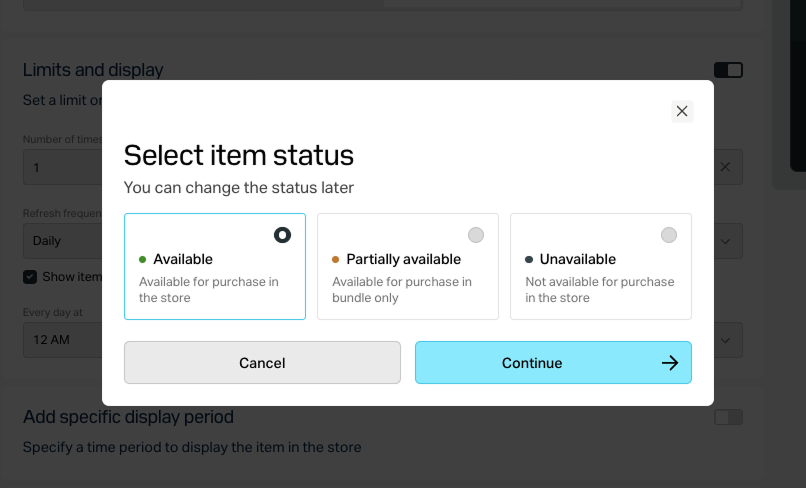
作成したアイテムは All items セクションに表示されます。
- パブリッシャーアカウントでプロジェクトを開き、 Items catalog > All items > Virtual currency packages セクションに移動します。
- アカウントでプロジェクトを開き、 Items catalog > All items > Virtual currency packages セクションに移動します。
- アカウントでプロジェクトを開き、 Items catalog > All items > Virtual currency packages セクションに移動します。
- アカウントでプロジェクトを開き、 Items catalog > All items > Virtual currency packages セクションに移動します。
- モバイルゲーム向けのアカウントでプロジェクトを開き、 Catalog セクションに移動します。
- Create manually をクリックし、ドロップダウンリストから Virtual currency を選択します。
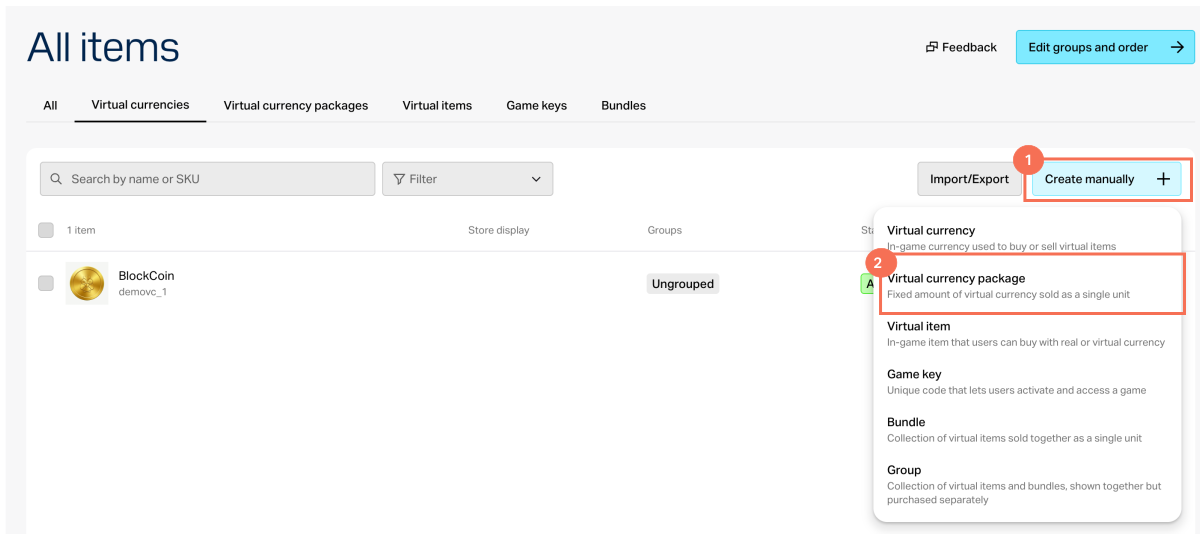
- General settings セクションで、次を指定します:
- SKU
- アイテムを属させるグループ(複数可、任意)
- Name
- Short description
- Extended description — 追加する場合は対応するトグルをオン(任意)
- Media セクションで、画像または動画を 1 件以上アップロードします(任意)。デバイスから直接、またはリンク経由で追加できます。エクソーラのサイトビルダーで作成したストアでは、すべてのアイテムカードに Main としてマークされたファイルが表示され、残りのファイルはメディアギャラリー付きのアイテムカードでのみ表示されます。Main としてマークされたファイルは、カタログ取得 API コールのレスポンスでも返されます。
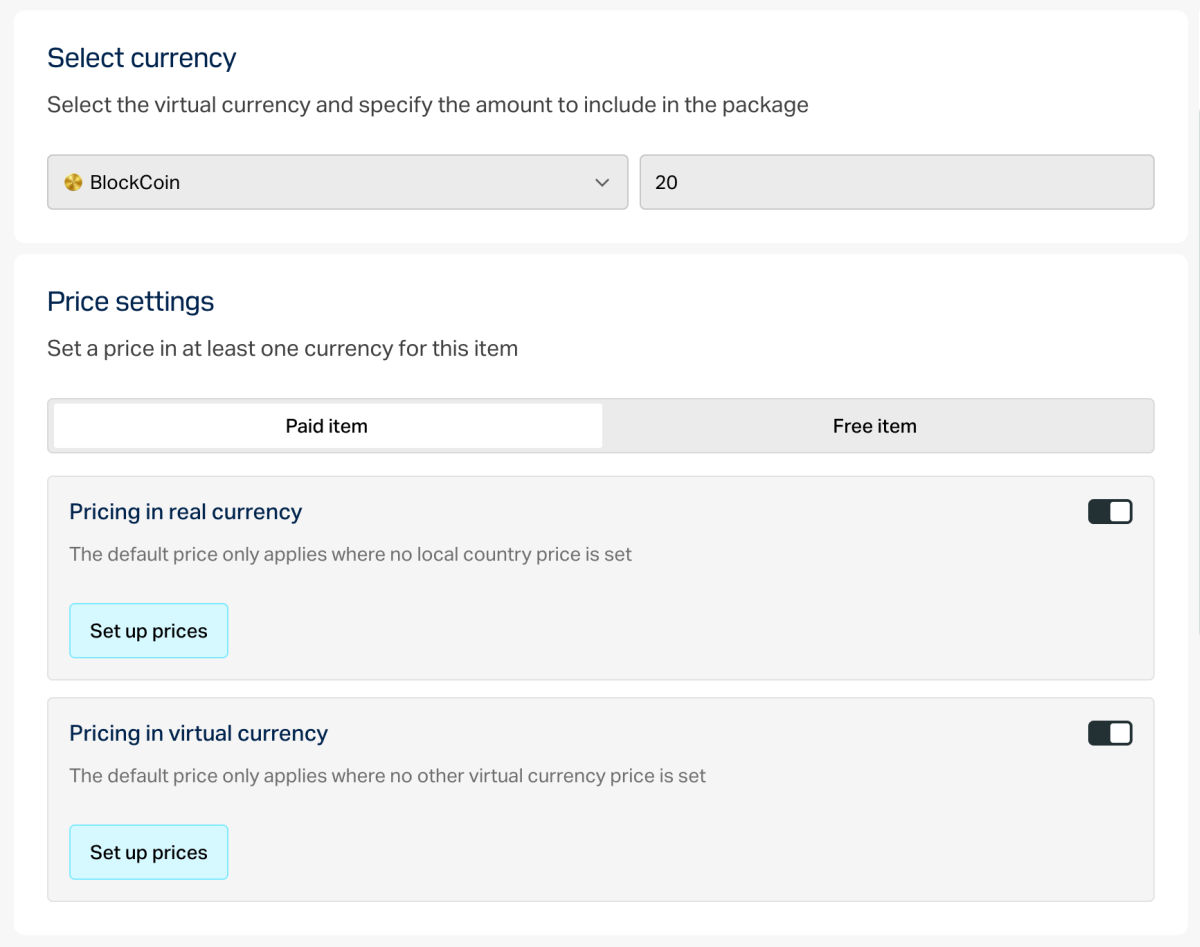
パッケージに含まれる仮想通貨を指定し、数量を入力します。
Price settings セクションで、価格を設定するか無料アイテムを作成します:
- 価格を設定するには、Paid item を選択し、Pricing in real currency および/または Pricing in virtual currency のトグルをオンにして、価格を指定します。必要に応じて、地域別価格を設定。
- 無料アイテムを作成するには、Free item を選択します。
アイテムには複数の実際通貨および仮想通貨で価格を設定できます。この場合、種類ごとにデフォルト通貨を指定する必要があります。実際通貨から1つ、仮想通貨から1つを選択します。
仮想通貨での価格は、プロジェクト内でその仮想通貨が既に作成されている場合にのみ指定できます。
- 購入可能なアイテム数を制限するには:
- Limits セクションでトグルをオンにし、数量を指定します。
- 制限のリセット頻度を設定します。ドロップダウンリストから期間を選択します:
- Daily
- Weekly
- Monthly
- Custom interval。間隔はストアでのアイテムの表示開始日時から計算されます。
- No regular refresh
- 選択した期間に対応するパラメーターを指定して、リセットスケジュールを設定します。
アイテムの表示期間の制限を設定する(任意):
- Add specific display period セクションでトグルをオンにします。
- タイムゾーン、開始日時、終了日時を指定します。
アイテムの表示終了日時を未設定にするには、No end date トグルをオンにします。
- 次のいずれかの方法で属性を設定します(任意):
- 有料アイテムをランダム報酬(例:ルートボックスやガチャ)の仕組みで使用する場合は、Mark as paid randomized reward トグルをオンにします。
Create をクリックします。
表示されたウィンドウで、アイテムのステータス を選択し、Continue をクリックします。
作成したアイテムは All items セクションに表示されます。
仮想アイテムは、実際通貨と仮想通貨で販売できるゲーム内コンテンツです。
仮想アイテムの詳細については、仮想アイテムセクションを参照してください。
- パブリッシャーアカウントでプロジェクトを開き、アイテムカタログ > すべてのアイテム > 仮想アイテムセクションに移動します。
- アカウントでプロジェクトを開き、アイテムカタログ > すべてのアイテム > 仮想アイテムセクションに移動します。
- アカウントでプロジェクトを開き、アイテムカタログ > すべてのアイテム > 仮想アイテムセクションに移動します。
- アカウントでプロジェクトを開き、アイテムカタログ > すべてのアイテム > 仮想アイテムセクションに移動します。
- モバイルゲーム向けのアカウントでプロジェクトを開き、カタログセクションに移動します。
- 「手動で作成」をクリックし、ドロップダウンリストから仮想アイテムを選択します。
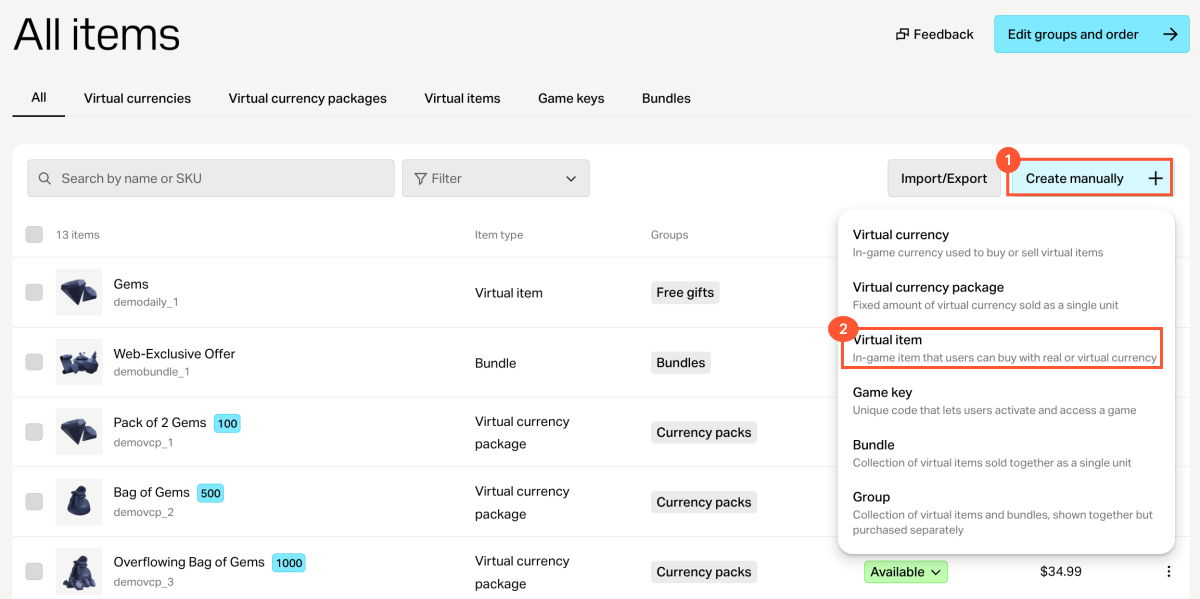
- 一般設定セクションで、次を指定します:
- SKU
- アイテムが属すべき1つまたは複数のグループ(任意)
- 名称
- 簡潔な説明
- 詳細な説明 — 追加するには、対応するトグルをオンにします(任意)
- メディアセクションで、1つ以上の画像または動画をアップロードします(任意)。デバイスから直接、またはリンク経由で追加できます。エクソーラのサイトエディターで作成したストアでは、すべてのアイテムカードにメインとしてマークされたファイルが表示され、残りのファイルはメディアギャラリー付きのアイテムカードでのみ表示されます。メインとしてマークされたファイルは、カタログ取得のAPIコールのレスポンスでも返されます。
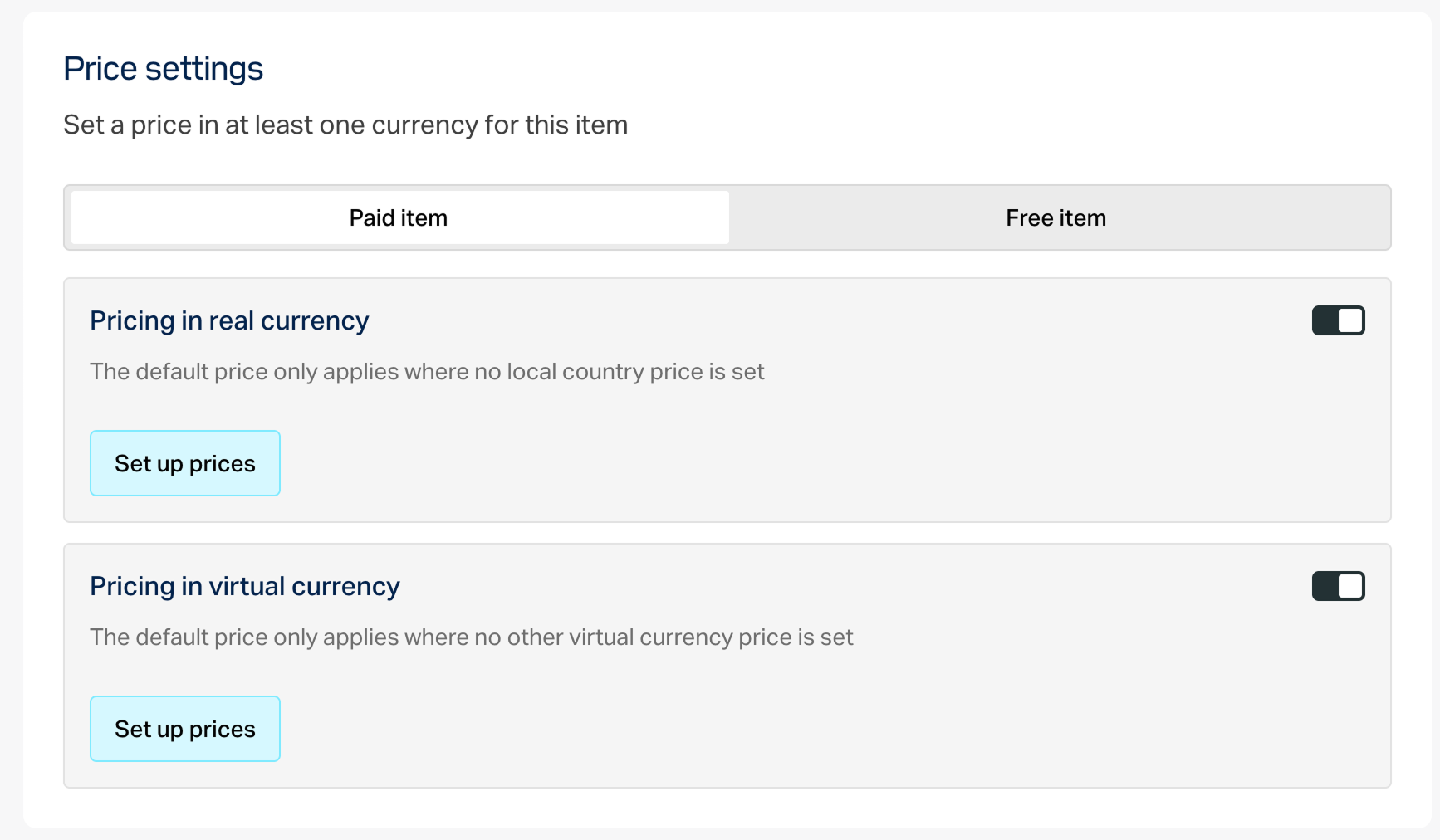
- 価格設定セクションで、価格を設定するか、無料アイテムを作成します:
- 価格を設定するには、有料アイテムを選択し、実際通貨での価格および/または仮想通貨での価格のトグルをオンにして、価格を指定します。必要に応じて、地域別価格を設定してください。
- 無料アイテムを作成するには、無料アイテムを選択します。
アイテムには、複数の実際通貨および仮想通貨での価格を設定できます。その場合、各タイプについてデフォルトの通貨 — 実際通貨の中から1つ、仮想通貨の中から1つを指定する必要があります。
プロジェクト内で仮想通貨がすでに作成されている場合にのみ、仮想通貨での価格を指定できます。
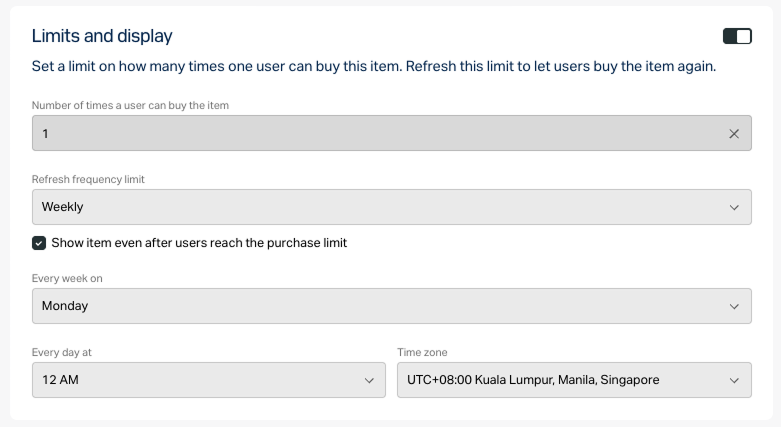
- 購入可能なアイテム数を制限するには:
- 制限セクションでトグルをオンにし、数量を指定します。
- 制限のリセット頻度を設定します。ドロップダウンリストから期間を選択します:
- 毎日
- 毎週
- 毎月
- カスタム間隔。間隔はストアでのアイテムの表示開始日時から計算されます。
- 定期的なリセットなし
- 選択した期間に対応するパラメータを指定して、リセットスケジュールを設定します。
アイテムの表示期間制限を設定する(任意):
- 特定の表示期間を追加セクションでトグルをオンにします。
- タイムゾーン、開始日時、終了日時を指定します。
アイテムの表示期間の終了を指定しない場合は、終了日なしのトグルをオンにします。
- 以下のいずれかのオプションを使用して属性を設定します(任意):
- 有料アイテムがランダムな報酬を伴う仕組み(例:ルートボックスやガチャなど)で使用される場合は、有料なランダム報酬としてマークのトグルを有効にします。
「作成」をクリックします。
表示されたウィンドウで、アイテムステータス」を選択し、「続ける」をクリックします。
作成したアイテムはすべてのアイテムセクションに表示されます。
バンドルとは、複数の商品をセットにして1つのユニットとして販売することです。バンドルには異なる種類のアイテムを追加することができます:
- 仮想通貨。
- 仮想通貨のパッケージ。
- 期間限定アイテムを含む仮想アイテム。
- バンドル。
バンドルの詳細については、バンドルセクションを参照してください。
バンドルを作成するには:
- パブリッシャーアカウントでプロジェクトを開き、Items catalog > All items > Bundles セクションに移動します。
- アカウントでプロジェクトを開き、Items catalog > All items > Bundles セクションに移動します。
- アカウントでプロジェクトを開き、Items catalog > All items > Bundles セクションに移動します。
- アカウントでプロジェクトを開き、Items catalog > All items > Bundles セクションに移動します。
- モバイルゲーム向けのアカウントでプロジェクトを開き、Catalog セクションに移動します。
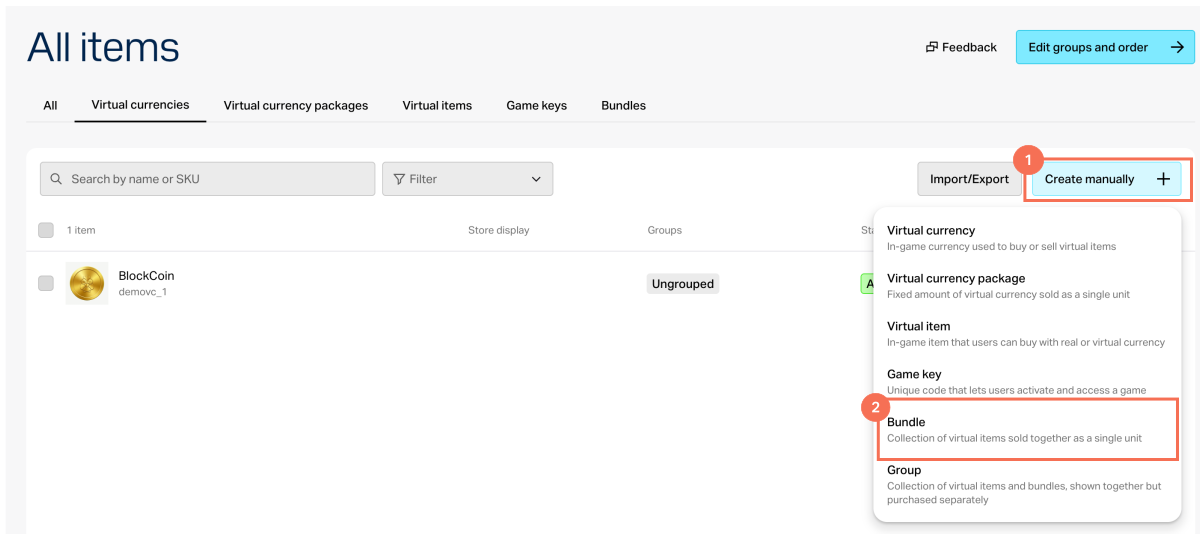
- Create manually をクリックし、ドロップダウンリストから Bundle を選択します。
- General settings セクションで、次を指定する:
- SKU
- アイテムが属するグループ(1 つ以上、任意)
- 名前
- 短い説明
- 詳細説明(任意、追加する場合は対応するトグルをオン)
- Media セクションで、画像または動画を 1 件以上アップロードします(任意)。デバイスから直接、またはリンク経由で追加できます。エクソーラのサイトビルダーで作成したストアでは、すべてのアイテムカードに Main としてマークされたファイルが表示され、残りのファイルはメディアギャラリー付きのアイテムカードでのみ表示されます。Main としてマークされたファイルは、カタログ取得 API コールのレスポンスでも返されます。
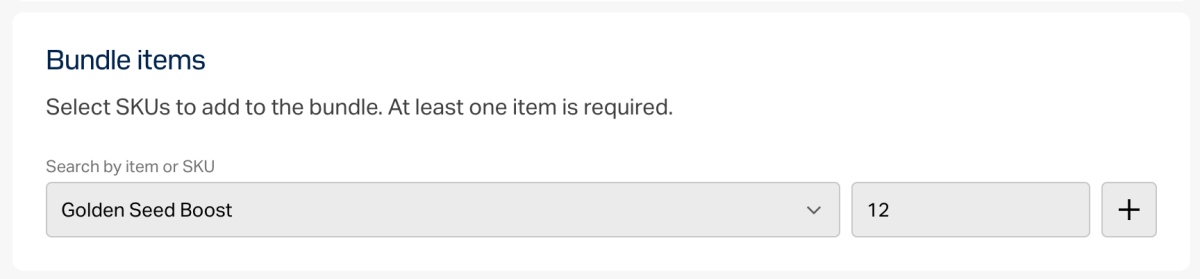
- Bundle items セクションで、バンドルに追加する SKU を選択します。少なくとも 1 つのアイテムが必要です。
- Price settings セクションで、価格を設定するか無料アイテムを作成します:
- 価格を設定するには、Paid item を選択し、Pricing in real currency および/または Pricing in virtual currency のトグルをオンにして、価格を指定します。必要に応じて、地域別価格を設定。
- 無料アイテムを作成するには、Free item を選択します。
- 購入可能なアイテム数を制限するには:
- Limits セクションでトグルをオンにし、数量を指定します。
- 制限のリセット頻度を設定します。ドロップダウンリストから期間を選択します:
- Daily
- Weekly
- Monthly
- Custom interval。間隔はストアでのアイテムの表示開始日時から計算されます。
- No regular refresh
- 選択した期間に対応するパラメーターを指定して、リセットスケジュールを設定します。
アイテムの表示期間の制限を設定する(任意):
- Add specific display period セクションでトグルをオンにします。
- タイムゾーン、開始日時、終了日時を指定します。
アイテムの表示終了日時を未設定にするには、No end date トグルをオンにします。
- 次のいずれかの方法で属性を設定します(任意):
- 有料アイテムをランダム報酬(例:ルートボックスやガチャ)の仕組みで使用する場合は、Mark as paid randomized reward トグルをオンにします。
Create をクリックします。
表示されたウィンドウで、アイテムのステータス を選択し、Continue をクリックします。
作成したアイテムは All items セクションに表示されます。
パブリッシャーアカウントを経由で、またはプランを作成するAPIコールを使用してサブスクリプションプランを設定できます。
パブリッシャーアカウント経由でプランを設定するには:
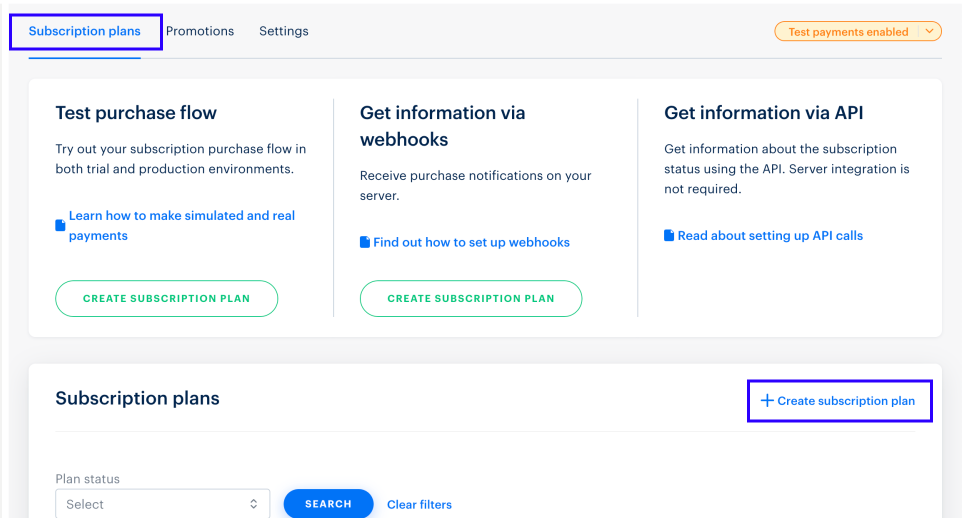
- アイテムカタログ > サブスクリプションセクションに移動します。
- サブスクリプションプランタブで、「サブスクリプションプランを作成」をクリックします。
サブスクリプションプランはアカウントまたはプランを作成するAPIコールを使用して設定できます。
アカウントでプランをセットアップするには:
- アイテムカタログ > サブスクリプションセクションに移動します。
- サブスクリプションプランタブで、「サブスクリプションプランを作成」をクリックします。
サブスクリプションプランはアカウントまたはプランを作成するAPIコールを使用して設定できます。
アカウントでプランをセットアップするには:
- アイテムカタログ > サブスクリプションセクションに移動します。
- サブスクリプションプランタブで、「サブスクリプションプランを作成」をクリックします。
サブスクリプションプランはアカウントまたはプランを作成するAPIコールを使用して設定できます。
アカウントでプランをセットアップするには:
- アイテムカタログ > サブスクリプションセクションに移動します。
- サブスクリプションプランタブで、「サブスクリプションプランを作成」をクリックします。
サブスクリプションプランはアカウントまたはプランを作成するAPIコールを使用して設定できます。
アカウントでプランをセットアップするには:
- アイテムカタログ > サブスクリプションセクションに移動します。
- サブスクリプションプランタブで、「サブスクリプションプランを作成」をクリックします。
- 特定のプランで決済UIを開きます。
- アラートでプランを特定します。
- トランザクションレポートでプランを特定します。
- 特定のプランで決済UIを開きます。
- アラートでプランを特定します。
- トランザクションレポートでプランを特定します。
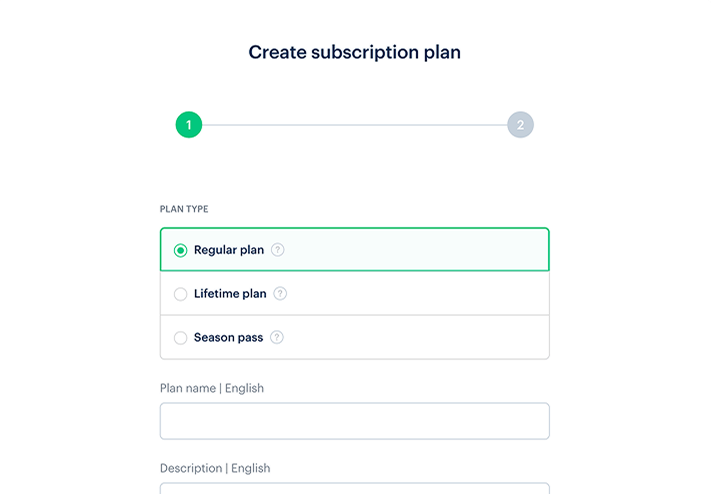
レギュラープランを設定する
- 以下を指定します:
- プラン名。
- 説明(任意):このプラン説明は、ユーザーがサブスクリプションを購入する際に、決済UIに表示されます。
- 「次へ」をクリックします。
- サブスクリプション料金オプションのいずれかを選択してください:
- 通常:各決済金額は手動で指定されます。
- セットアップ料金込み:各回の支払い金額およびセットアップ料金を手動で指定します。この設定は、ライセンスの接続、システムの設定、ユーザーのトレーニング、コンサルテーションの提供などの追加費用をカバーするために登録者に請求したい場合に使用します。この場合、初回支払いにはセットアップ料金が含まれ、残りの支払いには通常の支払いと同額が含まれます。
- 初回支払いに関連付けられます:各回の支払額は初回支払いと同じです。サブスクリプションのコストと通貨のタイプは、決済UIを開くときに
purchase.checkout.amountパラメータとpurchase.checkout.currencyパラメータで渡されます。価格設定を自分の側で管理し、特定のユーザーに対して個別に価格を設定したい場合は、このオプションを使用します。
- 初回支払いに関連付けられます:各回の支払額は初回支払いと同じです。サブスクリプションのコストと通貨のタイプは、決済UIを開くときに
- 通常のサブスクリプション料金またはセットアップ料金込みを選択するかどうかにかかわらず、通貨ごとに異なるサブスクリプション価格を設定できます。 これをするには:
- 「通貨」と「価格」フィールドで、必要な通貨を選択し、サブスクリプション価格の値を指定します。セットアップ料金のあるサブスクリプションの場合は、セットアップ料金の値も該当フィールドに記入してください。
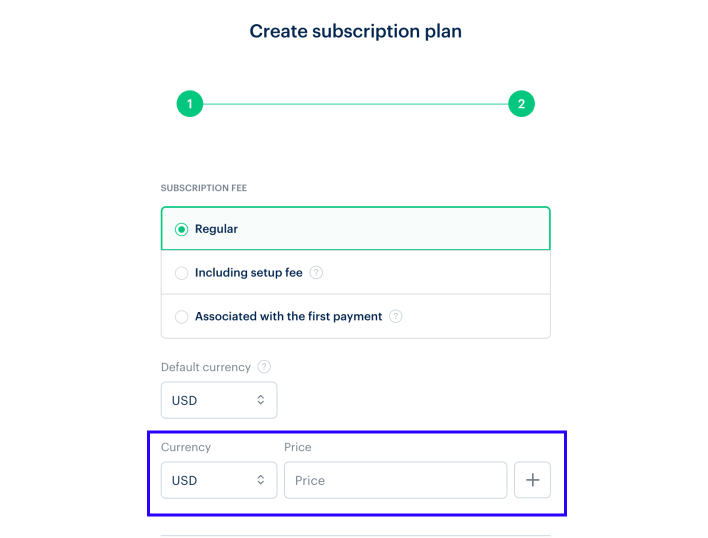
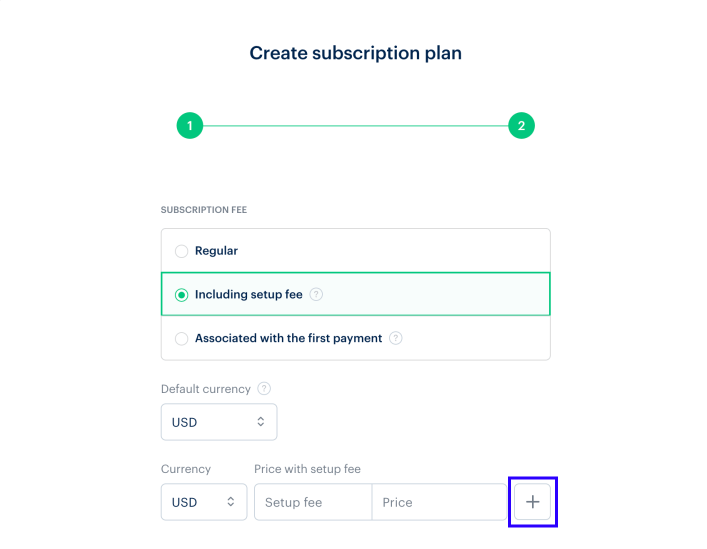
- 「+」をクリックして他の通貨での価格を追加します。
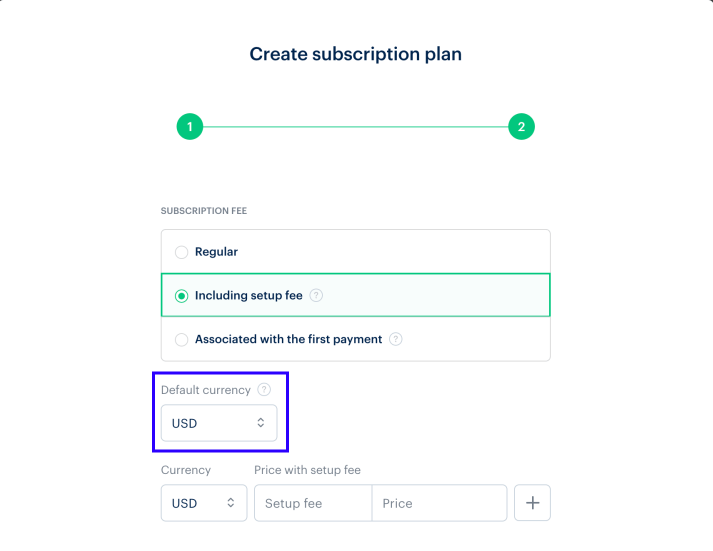
- デフォルト通貨を指定してください。
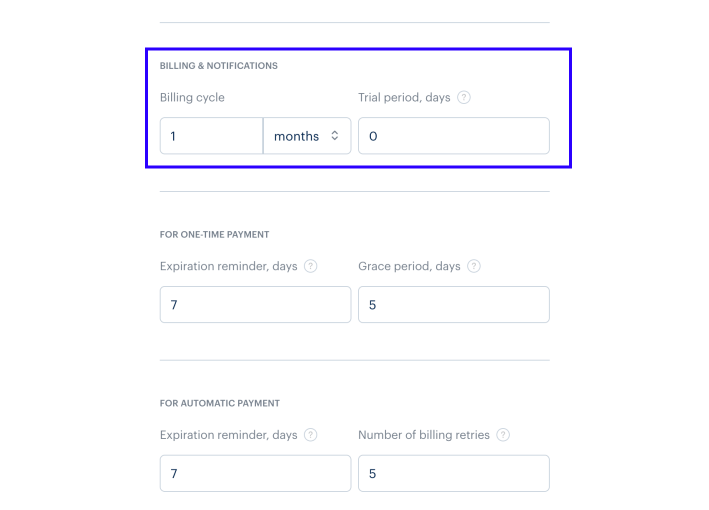
- 請求サイクルを構成します:
- 決済の頻度を指定します。
- 試用期間の中で、支払いをせずにサブスクリプションを利用できる日数を指定します。試用期間を設けないプランを作成する場合は、値を
0に設定します。
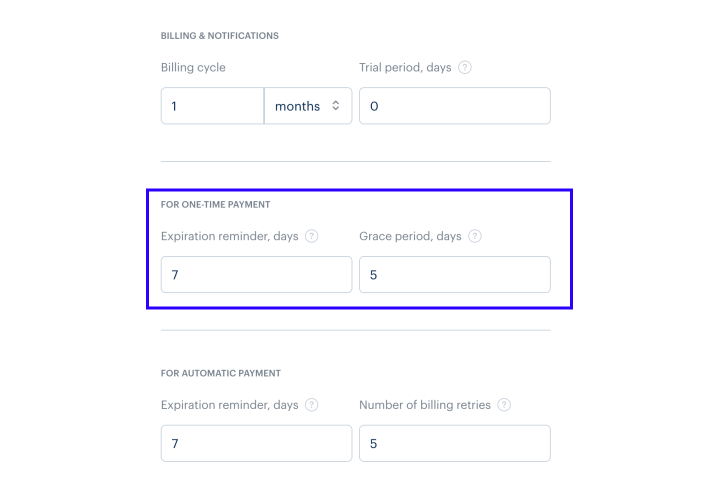
- 1回払いのためのパラメータを指定します。このタイプのサブスクリプション更新では、ユーザーは電子メールで送信された決済リンクを介して支払いを行います。
- 期限切れリマインダー:サブスクリプションの有効期限の何日前にユーザーがリマインダーを受け取るかを指定します。
6以上の値を設定すると、有効期限の1日前に追加のリマインダーが表示されます。リマインダーを送信しない場合は、0に設定してください。 - 猶予期間:有効期限が切れた後、ユーザーがサブスクリプションを継続して使用でき、更新するオプションを持つことができる日数。猶予期間のないプランを作成するには、値を
0に設定します。
- 期限切れリマインダー:サブスクリプションの有効期限の何日前にユーザーがリマインダーを受け取るかを指定します。
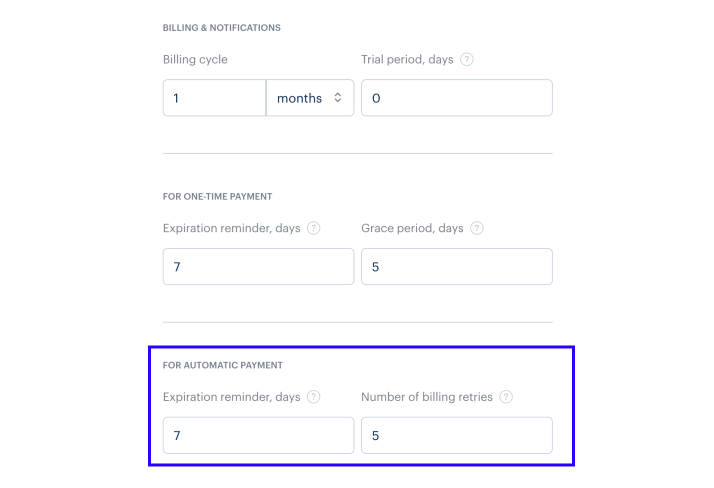
- 自動決済のパラメータを指定します:このタイプのサブスクリプション更新では、ユーザーの操作なしで、支払いは保存された請求情報を使用して自動的に行われます。
- サブスクリプションの有効期限のリマインダー。
- ユーザーへの課金に最初に失敗した後の課金再試行回数です。シシステムは1日に1回再試行します。
- 「次へ」をクリックします。
- 「作成する」をクリックします。
ライフタイムプランを設定する
- 以下を指定します:
- プラン名。
- 説明(任意):このプラン説明は、ユーザーがサブスクリプションを購入する際に、決済UIに表示されます。
- 「次へ」をクリックします。
- サブスクリプション料金オプションのいずれかを選択してください:
- レギュラー:各回の支払い金額は手動で指定されます。
- 初回支払いに関連付けられています:各回の支払い金額は、ユーザーが初回支払いと同じです。サブスクリプションコストと通貨タイプは、決済UIを開くときに
purchase.checkout.amountおよびpurchase.checkout.currencyパラメータで渡されます。価格設定を自分の側で管理し、特定のユーザーの個別価格を設定できるようにしたい場合は、このオプションを使用します。
- 「返金期間」フィールドで、ユーザーがサブスクリプションを解除して支払いを返金できる日数を設定します。
- 通常のサブスクリプション料金を選択するかどうかにかかわらず、通貨ごとに異なるサブスクリプション価格を設定できます。 これをするには:
- 「通貨」と「価格」フィルドで、必要な通貨を選択し、サブスクリプション価格の値を指定します。
- 「+」をクリックして他の通貨での価格を追加します。
- デフォルト通貨を指定してください。
- 「次へ」をクリックします。
- 「作成する」をクリックします。
シーズンパスを設定する
- 以下を指定します:
- プラン名。
- シーズンパスの有効期間。
- 説明(任意):このプラン説明は、ユーザーがサブスクリプションを購入する際に、決済UIに表示されます。
- 「次へ」をクリックします。
- サブスクリプション料金オプションのいずれかを選択してください:
- レギュラー:各回の支払い金額は手動で指定されます。
- 初回支払いに関連付けられています:各回の支払い金額は、ユーザーが初回支払いと同じです。サブスクリプションコストと通貨タイプは、決済UIを開くときに
purchase.checkout.amountおよびpurchase.checkout.currencyパラメータで渡されます。価格設定を自分の側で管理し、特定のユーザーの個別価格を設定できるようにしたい場合は、このオプションを使用します。
- 「返金期間」フィールドで、ユーザーがサブスクリプションを解除して支払いを返金できる日数を設定します。
- 通常のサブスクリプション料金を選択するかどうかにかかわらず、通貨ごとに異なるサブスクリプション価格を設定できます。 これをするには:
- 「通貨」と「価格」フィルドで、必要な通貨を選択し、サブスクリプション価格の値を指定します。
- 「+」をクリックして他の通貨での価格を追加します。
- デフォルト通貨を指定してください。
- 「次へ」をクリックします。
- 「作成する」をクリックします。
誤字脱字などのテキストエラーを見つけましたか? テキストを選択し、Ctrl+Enterを押します。
