ダイレクトリンク経由の販売
ダイレクトリンクでの販売を設定する前に、アカウントでゲームキーパッケージを作成してください。
さらに、プロジェクト内で以下のような設定を行うことも可能です:
- プロモーションキャンペーン(例:プロモーションコード)
- ユーザー認証
ダイレクトリンクを使用すると、ウェブページやインアプリブラウザが開ける場所であればどこでもゲームキーを販売できます。例えば、ゲームの公式サイト、SNS、ランチャー、ニュースレター、またはブロガーの投稿など。
リンクを開くと、エクソーラの注文ページが表示されます。このページで、ユーザーは注文の作成から支払いまで、一連の購入フローを完了させることができます。このために独自のUIを開発する必要はありません。
この形式は、以下のような場合に適しています:
- 異なるチャンネルでゲームの販売や先行予約を迅速に開始する必要がある場合。ウェブサイト、SNS、またはニュースレターにリンクを配置するだけで済みます。
- 誤ったメールアドレスや互換性のないプラットフォームに起因するサポート依頼を減らしたい場合。ユーザーは注文ページで不足しているデータを入力できます。また、複数のプラットフォーム向けのキーを販売している場合は、SKUにプラットフォームを事前設定することも可能です(リンク形式とパラメータを参照)。
ユーザーフロー
- ユーザーがリンクにアクセスします。
- エクソーラの注文ページが表示されます。
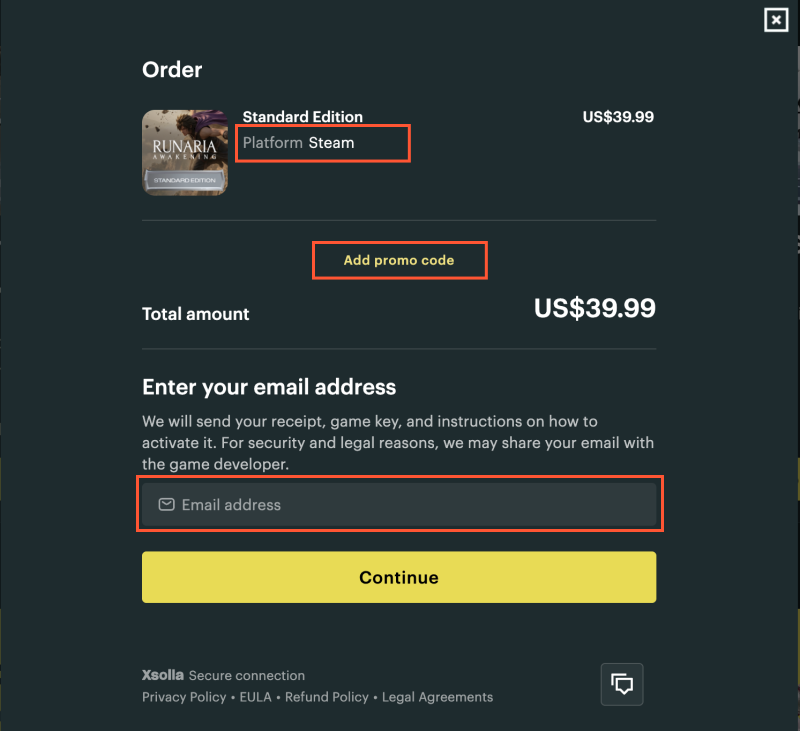
- ユーザーは、リンク内で渡されなかったデータを入力します:
- キーの利用可能なプラットフォームを選択します。
- プロモーションコードを入力します(任意)。
- 領収書、ゲームキー、およびアクティベーション手順を送付するメールアドレスを入力し、「続ける」をクリックします。
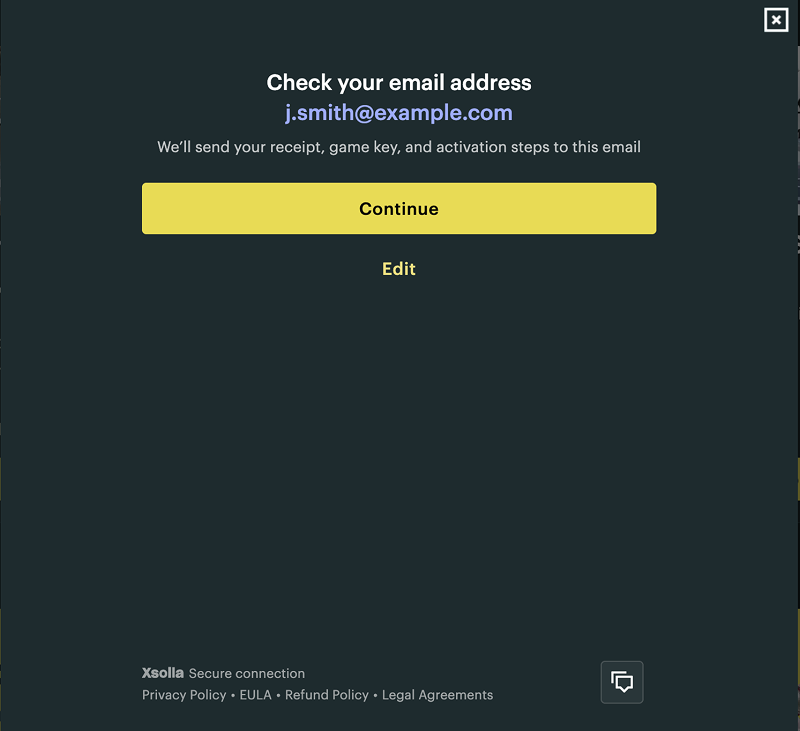
- 入力したアドレスが再度表示されます。ユーザーは内容を確認するか、「変更」をクリックして修正します。
注文手順は次の条件により異なる場合があります:
- ゲームキーパッケージのSKUにプラットフォームが含まれずに渡された場合、プラットフォームの選択が可能になります。
- ゲームキーパッケージまたはバンドルに対して有効なプロモーションコードがある場合にのみ、プロモーションコードの入力が可能になります。
- 認証済みユーザーの場合、注文フォーム内のメールアドレスフィールドはユーザーデータから自動的に入力されます。
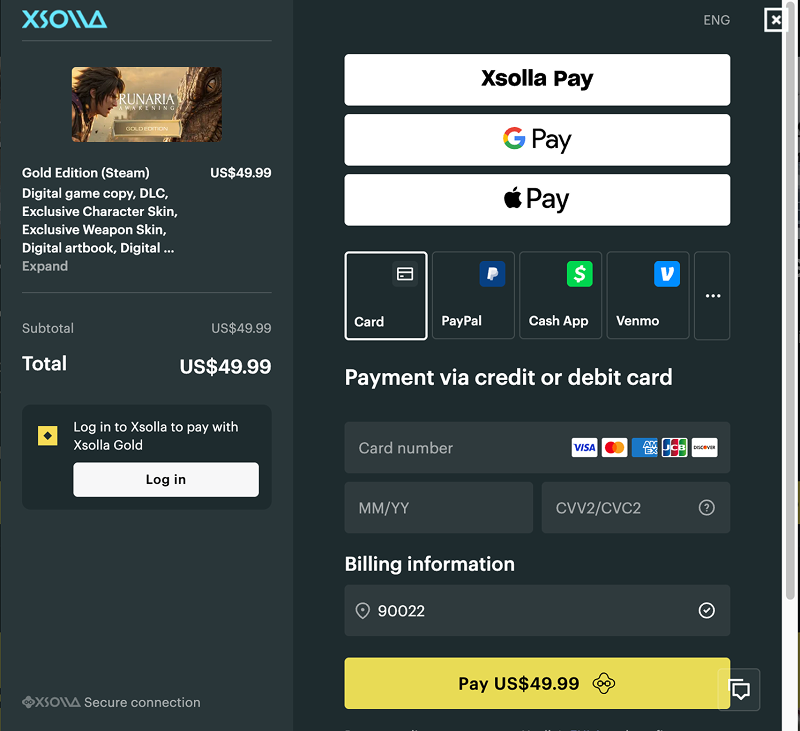
- エクソーラが選択されたプラットフォーム用のキーを確保し、決済UIを開きます。
- ユーザーが購入代金を支払います。
- 支払いが完了すると、エクソーラから確認済みのメールアドレスに、領収書、ゲームキー、およびアクティベーション手順が記載されたメールが送信されます。
リンク形式とパラメータ
ゲームキーを販売するためのリンクは、以下の形式になっています:
- http
1https://purchase.xsolla.com/pages/buy?type={YOUR_ITEM_TYPE}&project_id={YOUR_PROJECT_ID}&sku={YOUR_ITEM_SKU}
クエリパラメータのリスト:
| パラメータ | 説明 |
|---|---|
type | アイテムタイプ。必須。 指定可能な値:
|
project_id | プロジェクトID。以下で確認できます:
必須。 |
sku | ゲームキーパッケージの SKU。必須。 例:
リンクが正しく動作することを確認するには、ゲームリストを取得するAPIコールでSKU値を確認できます。アイテムSKUは |
xsolla_login_token | エクソーラログイン経由で取得したユーザー認証トークン(JWT)。詳しくは、認証済みユーザーへの販売を参照してください。 |
access_data | ユーザーデータと決済設定を含むBase64エンコードされたJSONオブジェクト。詳しくは、認証済みユーザーへの販売を参照してください。 |
auth | ペイステーション経由で取得したユーザー認証トークン。詳しくは、認証済みユーザーへの販売を参照してください。 |
ui_settings | UIテーマ設定を含む、Base64エンコードされたJSONオブジェクト。詳細はUIのカスタマイズを参照してください。 |
mode | テスト支払いを実行するにはsandbox値を渡します。詳細は支払いテストを参照してください。 |
| パラメータ | 説明 |
|---|---|
type | アイテムタイプ。必須。 指定可能な値:
|
project_id | プロジェクトID。以下で確認できます:
必須。 |
sku | ゲームキーパッケージの SKU。必須。 例:
リンクが正しく動作することを確認するには、ゲームリストを取得するAPIコールでSKU値を確認できます。アイテムSKUは |
xsolla_login_token | エクソーラログイン経由で取得したユーザー認証トークン(JWT)。詳しくは、認証済みユーザーへの販売を参照してください。 |
access_data | ユーザーデータと決済設定を含むBase64エンコードされたJSONオブジェクト。詳しくは、認証済みユーザーへの販売を参照してください。 |
auth | ペイステーション経由で取得したユーザー認証トークン。詳しくは、認証済みユーザーへの販売を参照してください。 |
ui_settings | UIテーマ設定を含む、Base64エンコードされたJSONオブジェクト。詳細はUIのカスタマイズを参照してください。 |
mode | テスト支払いを実行するにはsandbox値を渡します。詳細は支払いテストを参照してください。 |
特定のプラットフォーム向けのゲームキーパッケージを販売するには、skuクエリパラメータにプラットフォームの接尾辞を付加したゲームキーパッケージのSKUを渡します。この接尾辞は、パッケージを作成する場所に応じて、自動または手動で追加されます:
アカウント内でゲームキーパッケージを作成する場合、手動で入力したSKUに対し、特定のプラットフォームの接尾辞(例:
_steamや_playstation)がアンダースコアで区切られて自動的に追加されます。APIコール経由でプラットフォーム固有のゲームキーパッケージを作成する場合、大文字・小文字の英字、数字、ピリオド、ダッシュ、およびアンダースコアのみを使用した任意の形式で指定できます。
エクソーラがサポートするプラットフォームと接尾辞の例のリスト:
| 名称 | SKU接尾辞の例 |
|---|---|
| Steam | _steam |
| PlayStation | _playstation |
| Xbox | _xbox |
| Uplay | _uplay |
| Origin | _origin |
| DRM Free | _drmfree |
| GOG | _gog |
| Epic Games | _epicgames |
| Nintendo Switch eShop | _nintendo_eshop |
| Discord Game Store | _discord_game_store |
| Oculus | _oculus |
| Viveport | _viveport |
| Google Stadia | _stadia |
| MY.GAMES Store | _my_game |
Steamでゲームを販売するためのURL例:
- http
1https://purchase.xsolla.com/pages/buy?type=game_key&project_id=123456&sku=game456_steam
UIのカスタマイズ
注文ページのインターフェースをゲームのスタイルに合わせるには、カスタマイズに関する説明に従って、テーマ、サイズ、およびその他のパラメータを設定してください。リンクにui_settingsパラメータを追加し、その中にBase64エンコードした settings.ui JSONオブジェクトを渡します。
カスタムテーマで注文ページを開く場合のURL例:
- http
1https://purchase.xsolla.com/pages/buy?type={YOUR_ITEM_TYPE}&project_id={YOUR_PROJECT_ID}&sku={YOUR_ITEM_SKU}&ui_settings=ewoJCQkic2l6ZSI6ICJzbWFsbCIsCgkJCSJ0aGVtZSI6ICJkYXJrIgoJCX0=
認証済みユーザーへの販売
ダイレクトリンクでゲームキーを販売する場合、認証は必須ではありません。キーは、購入時にユーザーが指定したメールアドレスに送信されます。ユーザーごとにキーの数を制限する、エンタイトルメントシステムを使用する、またはエクソーラの決済UIにユーザーデータを保存する場合は、ユーザー認証が必要となります。
追加の認証ステップにより、購入コンバージョン率が低下する可能性があります。
認証済みユーザーにゲームキーを販売するには、リンクに以下のいずれかのパラメータを追加します:
xsolla_login_token— エクソーラログイン経由で取得したJWT。エクソーラログインでユーザー認証する場合に使用します。トークンを取得するには、ログインAPI(例:ユーザー名とパスワードによる認証)を介してユーザーを認証してください。auth— ペイステーション経由で取得したトークン。独自の認証システムを所有している場合は、このパラメータを使用します。トークンを取得するには、サーバーからトークンを作成するリクエストを送信して取得します。詳しくは、決済UIを開くためのトークン取得方法を参照してください。access_data— ユーザーデータと支払い設定を含む、Base64エンコードされたJSONオブジェクト。独自の認証システムを所有している場合、またはメールアドレスと国を渡す必要がある場合は、このパラメータを使用します。オブジェクト構造はトークンを作成するコールのリクエスト本文(userとsettingsオブジェクト)に一致します。
エンコード前の
- json
 1{
 2  "user": {
 3    "id": {
 4      "value": "USER_ID"
 5    },
 6    "email": {
 7      "value": "[email protected]"
 8    },
 9    "country": {
10      "value": "US"
11    }
12  },
13  "settings": {
14    "language": "en",
15    "currency": "USD"
16  }
17}
JSONオブジェクトをBase64でエンコードし、その結果をリンクのaccess_dataパラメータに含めてください。
認証方法および認証トークンの生成に関する詳細については、ゲームキー販売のための認証設定方法を参照してください。
認証トークンを使用して注文ページを開く場合のURL例:
- http
1https://purchase.xsolla.com/pages/buy?type={YOUR_ITEM_TYPE}&project_id={YOUR_PROJECT_ID}&sku={YOUR_ITEM_SKU}&xsolla_login_token={ACCESS_TOKEN}
支払いのテスト
サンドボックスモードで支払いをテストするには、リンクにmode=sandboxパラメータを追加します。トランザクションの完了にはテスト環境専用カード番号を使用できます。
サンドボックスモードで注文ページを開くためのURL例:
- http
1https://purchase.xsolla.com/pages/buy?type={YOUR_ITEM_TYPE}&project_id={YOUR_PROJECT_ID}&sku={YOUR_ITEM_SKU}&mode=sandbox
誤字脱字などのテキストエラーを見つけましたか? テキストを選択し、Ctrl+Enterを押します。
