ウィジェット経由で販売
ページにウィジェットを追加してゲームキーを販売し、カスタマイズすることができます。ウィジェットコードをコピーするには、パブリッシャーアカウントでキーパッケージを作成した後、ウィジェットカスタマイズセクションに移動します。
ゲームが単一のプラットフォームで販売されている場合、ウィジェットにはそのプラットフォームに固有のゲーム価格が表示されます。
例:今なら$10でご購入いただけます。
ゲームが複数のプラットフォームで販売されている場合、ウィジェットにはプラットフォーム間の最低価格が表示されます。
例:$10からご購入いただけます。
注文作成ウィンドウでは、ユーザーはすべてのプラットフォームの価格を確認して選択できます。
drmパラメータでプラットフォームSKUを指定することで、ウィジェットに特定のプラットフォームの価格を表示することもできます。
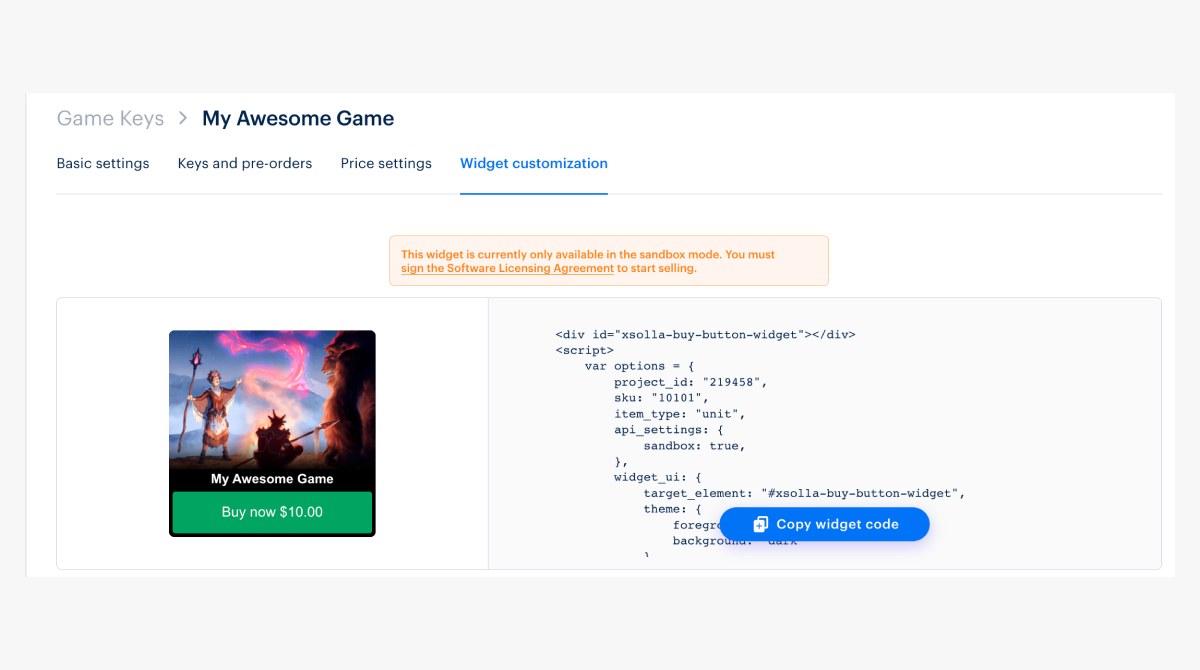
ウィジェットコード例:
Copy
- html
 1<div id="xsolla-buy-button-widget"></div>
 2
 3<script>
 4  var options = {
 5    project_id: "101010",
 6    sku: "my_key",
 7    user: {
 8      auth: "9qs9VyCIQQXBlzJQcfETIKWZDvhi4Sz1"
 9    },
10    drm: "steam",
11    item_type: "unit",
12    api_settings: {
13      sandbox: true
14    },
15    widget_ui: {
16      target_element: "#xsolla-buy-button-widget",
17      theme: {
18        foreground: "green",
19        background: "light"
20      }
21    },
22    payment_widget_ui: {
23      lightbox: {
24        height: "700px",
25        spinner: "round"
26      }
27    }
28  };
29
30  var s = document.createElement("script");
31  s.type = "text/javascript";
32  s.async = true;
33  s.src = "https://cdn.xsolla.net/embed/buy-button/3.1.9/widget.min.js";
34  s.addEventListener("load", function () {
35    var widgetInstance = XBuyButtonWidget.create(options);
36  });
37  document.getElementsByTagName("head")[0].appendChild(s);
38</script>
39
40<style>
41  #xsolla-buy-button-widget {
42    /* place code for button positioning here */
43    margin: 10px;
44  }
45
46  /* Styles the button itself */
47  .x-buy-button-widget.x-buy-button-widget__tiny .x-buy-button-widget-payment-button {
48    background-color: #73E8FF;
49    color: black;
50  }
51</style>
注意
ウィジェットパラメータ
| パラメータ | 種類 | 説明文 |
|---|---|---|
project_id | integer | ゲームキーまたはゲームキー付きバンドル、ゲーム内アイテムまたはアイテム付きバンドルがアップロードされるプロジェクトのID。 |
item_type | string | アイテムタイプ。virtual_good、virtual_currency、game_key、unitの値を取ることができます。unitタイプは、ゲームを配信するプラットフォームが複数ある場合に使用されます。 |
sku | string | 一意なアイテムID。 |
drm | string | 配信プラットフォームSKU(steamなど)。特定のプラットフォームの価格を表示できます。 |
api_settings | object | 環境とホスト構成の設定:
|
user | object | ユーザーデータを持つオブジェクト。 |
user.auth | string | ユーザー認証トークン:JSONウェブトークンまたはペイステーションアクセストークン。 |
user.locale | string | ユーザーのロケール。ボタンのテキストと決済インターフェイスの言語を決定します。ISO_639-1に基づいた2文字の言語コードが使用されます。 |
widget_ui.theme | object | ウィジェットの外観を決定するカラーテーマ。{foreground:[‘blue’,‘red’,‘green’,‘gold’], background:[’light’,‘dark’]}の値を取ることができます。 |
widget_ui.template | string | テンプレート。可能な値:
|
widget_ui.target_element | string | ウィジェットがレンダリングされるべきページの要素(jQueryセレクタが使用されるべきである。例えば、#widget-example)。必須 |
決済インターフェイスの外観を決定するパラメータ
| パラメータ | 種類 | 説明文 |
|---|---|---|
payment_ui | object | 決済UIの外観パラメータ。 |
payment_widget_ui | object | 決済UIの外観を決定するパラメータを持つオブジェクト。 |
payment_widget_ui.lightbox | object | 決済インターフェイスが開かれるモーダルウィンドウのオプションを持つオブジェクト。 |
payment_widget_ui.lightbox.width | string | ライトボックスのフレームの高さ。nullの場合、ペイステーションの高さに依存します。既定はnullです。 |
payment_widget_ui.lightbox.height | string | ライトボックスのフレームの高さ。nullの場合、ペイステーションの高さに依存します。既定は100%です。 |
payment_widget_ui.lightbox.zIndex | integer | 配置順序を定義します。既定は1000です。 |
payment_widget_ui.lightbox.overlayOpacity | integer | ウィジェットの背景の不透明度(0 — 完全透明、1 — 完全不透明)。デフォルト値は60%です(.6)。 |
payment_widget_ui.lightbox.overlayBackground | string | オーバーレイの背景色。既定は#000000。 |
payment_widget_ui.lightbox.contentBackground | string | フレームの背景色。デフォルトは#ffffff。これらの色の変更は、ペイステーションiframe自体には影響を与えず、それを保持するライトボックスの設定のみに影響を与えることに注意してください。 |
payment_widget_ui.lightbox.spinner | string | ローディングアニメーションのインジケータの種類。xsollaまたはroundに指定できます。既定はxsollaです。 |
payment_widget_ui.lightbox.spinnerColor | string | スピナーの色。既定値はありません。 |
payment_widget_ui.childWindow | object | 決済インターフェイスが開かれる子ウィンドウの設定。モバイル版で動作します。 |
payment_widget_ui.childWindow.target | string | 子ウィンドウを開く場所を決定する属性。_blank、_self、_parentの値を取ることができます。デフォルト値は — _blank。 |
ウィジェットメソッド
var widgetInstance = XBuyButtonWidget.create(options)— ウィジェットインスタンスを作成し、ページ上にレンダリングします。widgetInstance.on(event, handler)— イベントのイベントハンドラー関数をウィジェットにアタッチします。event (string)— イベントタイプ。handler (function)— イベントがトリガーされたときに実行する関数。
widgetInstance.off(event, handler)— イベントハンドラーを削除します。event (string)— イベントタイプ。handler (function)— イベントに以前にアタッチされたハンドラー関数。
イベントの一覧:
| パラメータ | 説明文 |
|---|---|
| init | ウィジェットが初期化されました。 |
| open | ウィジェットが開かれました。 |
| load | 決済UI(ペイステーション)が読み込まれました。 |
| close | 決済UI(ペイステーション)が閉じられています。 |
| status | ユーザーはステータスページにいます。 |
| status-invoice | ユーザーはステータスページにいます。支払いが進行中です。 |
| status-delivering | ユーザーはステータスページにいます。支払いが完了しました。支払い通知が送信されました。 |
| status-done | ユーザーはステータスページにいます。支払いはユーザーのアカウントに振り込まれます。 |
| status-troubled | ユーザーはステータスページにいます。支払いに失敗しました。 |
XBuyButtonWidget.eventTypesオブジェクトを使用してイベントのリストにアクセスできます。
ボタンカスタマイズ
- パブリッシャーアカウントでプロジェクトを開き、アイテムカタログ > ゲームキーセクションに移動します。
- ゲームキーを選択してウィジェットカスタマイズタブに移動します。
注意
ゲームキーがない場合は、新規に作成してください。
- カスタマイズブロックで、背景色を選択します。
注意
また、コード内で
themeオブジェクトを修正し、パラメータbackgroundに空文字列を値として持たせることもできます。- ウィジェットコードをページに追加すると、ウィジェットには継承されたスタイルが含まれます。これらのスタイルを上書きするために、以下のスタイルを追加してください。
お知らせ
CSSの継承/優先順位の理由から、ウィジェットカスタマイズタブで取得した
scriptタグの下にstyleタグでこれらを追加しました。Copy
- css
 1/* This should be used for button positioning but note this technically repositions the entire widget */
 2#xsolla-buy-button-widget {
 3  /* place code for button positioning here */
 4}
 5
 6/* Styles the button itself */
 7.x-buy-button-widget.x-buy-button-widget__tiny
 8  .x-buy-button-widget-payment-button {
 9  background-color: #73E8FF;
10  color: black;
11}
12
13/* Button on hover */
14.x-buy-button-widget.x-buy-button-widget__tiny
15  .x-buy-button-widget-payment-button:hover {
16  background-color: #73E8FF;
17}
18
19/* The following are style overrides to leave you with just the button */
20
21/* space immediately surrounding button */
22.x-buy-button-widget-button-block.x-buy-button-widget-button-block__light {
23  background-color: white;
24}
25
26/* space above button (including game title area) */
27.x-buy-button-widget.x-buy-button-widget__tiny
28  .x-buy-button-widget-game-logo {
29  height: 200px;
30  background-image: none !important;
31  background-color: white;
32}
33
34 /* Game title (located right above button) */
35.x-buy-button-widget-game-name.x-buy-button-widget-game-name__light {
36  display: none !important;
37}
お知らせ
- 上記のid/class名とコードスニペットは、コピーしたウィジェットのコード(ステップ5の画像)と組み合わせて使用します。このため、コピーしたウィジェットコードを実装することが重要です。
- 上記のコードをそのまま使用することもできますし、シナリオに応じてコードを変更することもできます。コードコメント(1、3、5、11、16、18、22、29行目)は、各CSSルールが何を対象としているかを判断し、今後のスタイリングに役立てるためのものです。例えば、ボタンだけ(ウィジェット全体ではなく)欲しい場合は、以下の
whiteの場所-20行目と27行目で、ページの背景色を代入する必要があります。
複数のボタンやSKUを作成する方法
Pay2Playウィジェットを使用してこれを実現する方法のコード例については、Xsolla Pay2Playウィジェットシンプルな統合4つのボタンを参照してください。
購入ボタンウィジェットのコードと同様の構造です。移行の例:
Copy
- html
 1<div id="xsolla-buy-button-widget"></div>
 2<div id="xsolla-buy-button-widget-2"></div>
 3
 4<script>
 5  var options = {
 6    project_id: "191204",
 7    sku: "789",
 8    item_type: "unit",
 9    api_settings: {
10      sandbox: false
11    },
12    widget_ui: {
13      target_element: "#xsolla-buy-button-widget",
14      theme: {
15        foreground: "gold",
16        background: ""
17      }
18    },
19    payment_widget_ui: {
20      lightbox: {
21        height: "700px",
22        spinner: "round"
23      }
24    }
25  };
26
27  // options for second buy button - note the different SKU and target_element
28  var options2 = {
29    project_id: "191204",
30    sku: "123",
31    item_type: "unit",
32    api_settings: {
33      sandbox: false
34    },
35    widget_ui: {
36      target_element: "#xsolla-buy-button-widget-2",
37      theme: {
38        foreground: "gold",
39        background: ""
40      }
41    },
42    payment_widget_ui: {
43      lightbox: {
44        height: "700px",
45        spinner: "round"
46      }
47    }
48  };
49
50  var s = document.createElement("script");
51  s.type = "text/javascript";
52  s.async = true;
53  s.src = "https://cdn.xsolla.net/embed/buy-button/3.1.9/widget.min.js";
54
55  // one event listener per widget instance. repeat for more buttons, passing in different SKUs
56  s.addEventListener("load", function () {
57    var widgetInstance = XBuyButtonWidget.create(options);
58  });
59  s.addEventListener("load", function () {
60    var widgetInstance2 = XBuyButtonWidget.create(options2);
61  });
62
63  document.getElementsByTagName("head")[0].appendChild(s);
64</script>
お知らせ
- 1行目と2行目 — ボタンごとに1つの
divがあり、それぞれに一意のIDがあります。 - 26行目から始まるのは、2番目のボタンのオプションです(
options2オブジェクトにレイアウトされます)。各購入ボタンには、上記のようなoptionsのセットが必要です。sku28行目)とtarget_element(34行目、2行目のdivを対象)が異なることに注意してください。
この記事は役に立ちましたか?
ご意見ありがとうございました!
あなたのメッセージを確認し、体験を向上させるために利用させていただきます。誤字脱字などのテキストエラーを見つけましたか? テキストを選択し、Ctrl+Enterを押します。
