分析サービスの接続
用語集
イベント
説明
仕組み
サイト上でのユーザー操作に関連するイベントや、決済UIイベントを追跡するために、アナリティクスを連携します。エクソーラはGoogleアナリティクスとの自動連携に対応しており、サイトイベントおよび決済UIの高度な分析データを受け取ることができます。さらに、Googleタグマネージャーを使用して他のあらゆるアナリティクスサービスと連携し、ウェブサイトと決済UIの拡張イベントリストを受け取ることも可能です。アナリティクスは以下の方法で設定できます:
- Googleアナリティクス(自動統合)
- 他のアナリティクスサービス(Googleタグマネージャーの設定が必要です)
エクソーラは国際的なデータ保護基準に準拠しています。サードパーティのアナリティクスサービスを統合する際、GDPRやCCPAの規制により、すべてのユーザーデータが収集されない場合があります。
データを合法的に収集するためには、ユーザーの同意を得る必要があります。ユーザーは、クッキーバナーからデータ収集に関する規約を確認できます。ユーザーの地域や法的規制に応じて、データは以下のいずれかの場合に収集されます:
- ユーザーが追跡に同意し、すべてのクッキーファイルを受け入れた場合。
- ユーザーが追跡をオプトアウトしていない場合。
アナリティクスのデータ収集は以下の影響を受ける可能性もあります:
- 分析システムをブロックし、追跡を妨げる可能性のある広告ブロッカー。
- Safari、Firefox、Braveなど、サードパーティのクッキーファイルをブロックしたり、デフォルトで追跡を制限したりする可能性のあるブラウザ。
Googleアナリティクスの接続
- GoogleアナリティクスアカウントをGoogleアナリティクス4リソースタイプで作成します。
- サービスIDを取得します:
- サイドバーで管理者を選択します。
- 管理者タブでアカウントとリソースを選択します。
- データストリームタブに移動します。
- データストリームをクリックします。
- 測定IDをコピーします。
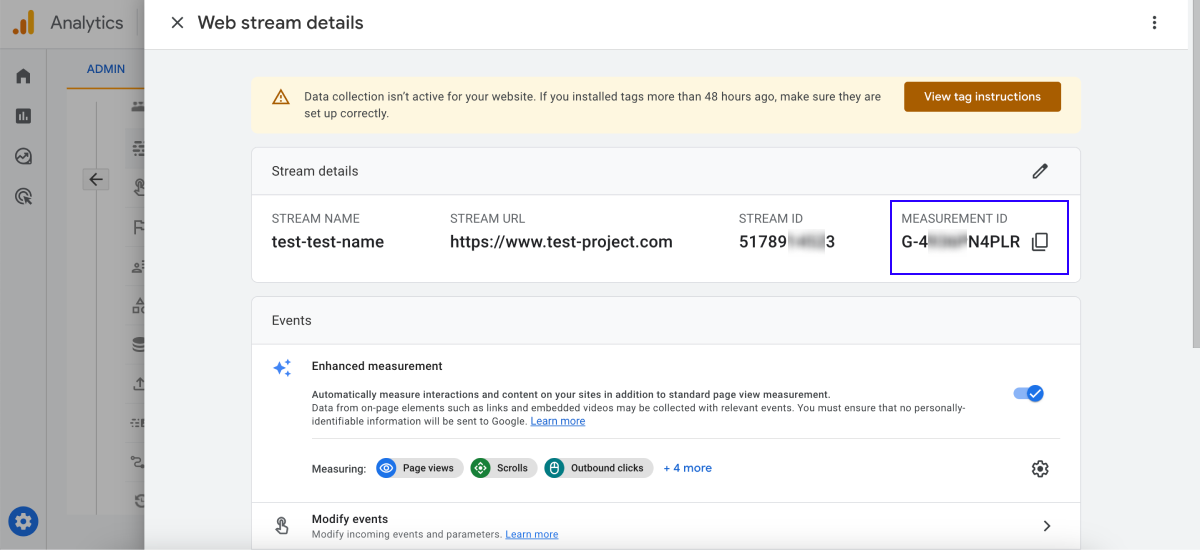
パブリッシャーアカウントでプロジェクトで、ストアフロント > ウェブサイトセクションに移動します。
サイトを選択し、「設定」をクリックします。
アカウントのプロジェクトで、ストアフロント > ウェブサイトセクションに移動します。
サイトのパネルで⋮アイコンをクリックし、「設定」を選択します。
アカウントのプロジェクトで、ストアフロント > ウェブサイトセクションに移動します。
サイトのパネルで⋮アイコンをクリックし、「設定」を選択します。
アカウントのプロジェクトで、ストアフロント > ウェブサイトセクションに移動します。
サイトのパネルで⋮アイコンをクリックし、「設定」を選択します。
モバイルゲーム用のアカウントでのプロジェクトで、ウェブショップセクションに移動してください。
サイトのパネルで⋮アイコンをクリックし、Configureを選択します。
- アプリセクションに移動し、Googleアナリティクスブロックで「接続」をクリックします。
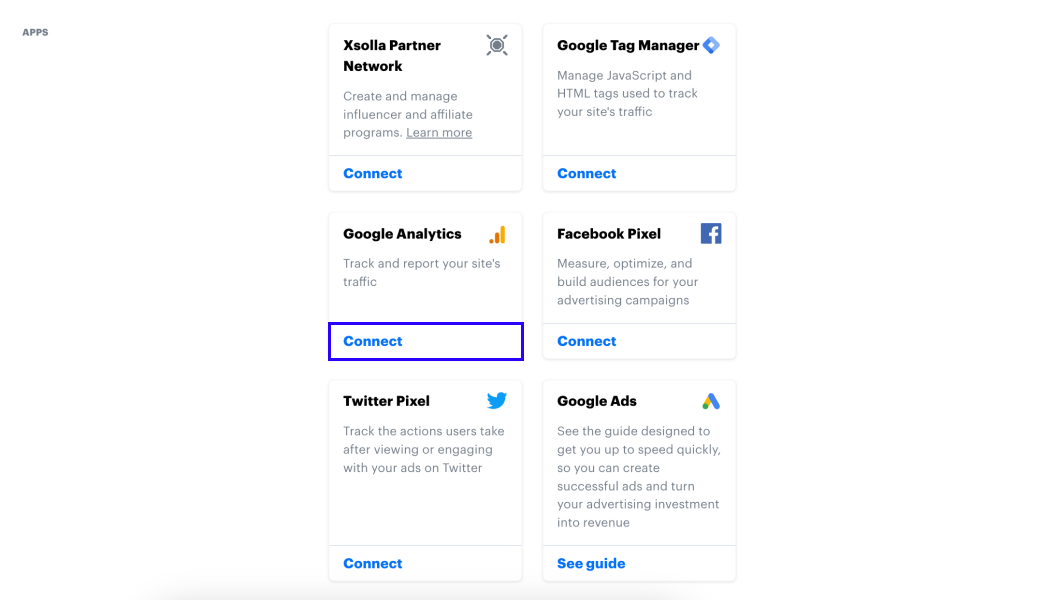
- モーダルウィンドウでアナリティクスサービスIDを指定し、「接続」をクリックします。
- モーダルウィンドウで「公開」をクリックします。
サイトの公開ができない場合は、必要な条件がすべて満たされているかを確認してください:
- ビルダー内に空のセクション(赤い点でマークされているもの)がないこと。
- エクソーラとのライセンス契約が締結されていること。
- ユーザー認証用のセクションがサイトに追加されていること。
カスタムイベントパラメータの登録
以下のカスタムパラメータを使用して、アナリティクスイベントを詳細化します。
event_category— イベントが送信されたセクションまたはブロックを識別します。event_label— アイテムSKU、決済方法など、イベント固有のデータを含みます。
event_categoryとevent_labelパラメータはユニバーサルアナリティクスから引き継がれたものであり、既存のダッシュボードとの後方互換性を維持するために残されています。Googleアナリティクス4では、これらはカスタムイベントパラメータとして渡されるため、デフォルトでは標準レポートに表示されません。ファネルの作成やカスタムレポートでこれらのパラメータを使用するには、アナリティクス4で事前に登録を行ってください。
イベントパラメータを登録するには:
サイドバーで管理者を選択します。
管理者タブでカスタム定義に移動します。
「カスタム定義を作成」をクリックします。
定義名フィールドに、イベントファネルを設定する際に表示したいパラメータ名を入力します。
例:
Category。ドロップダウンの範囲リストでイベントを選択します。
説明フィールドに説明を入力します(任意)。
イベントパラメータフィールドにパラメータ名を入力します:
event_categoryまたはevent_label。「保存」をクリックします。
他のアナリティクスサービスに接続
- 選択したアナリティクスサービスでアカウントを作成します。
- Googleタグマネージャーアカウントを作成します(GTMアカウント)。
- アナリティクスシステム用のGTMアカウントを設定します。:
- タグを設定します。
- イベントと設定を設定します。
- GTMに変更内容を公開します。
パブリッシャーアカウントでプロジェクトで、ストアフロント > ウェブサイトセクションに移動します。
サイトセクションでサイトを選択し、「設定」をクリックします。
アカウントのプロジェクトで、ストアフロント > ウェブサイトセクションに移動します。
サイトのパネルで⋮アイコンをクリックし、「設定」を選択します。
アカウントのプロジェクトで、ストアフロント > ウェブサイトセクションに移動します。
サイトのパネルで⋮アイコンをクリックし、「設定」を選択します。
アカウントのプロジェクトで、ストアフロント > ウェブサイトセクションに移動します。
サイトのパネルで⋮アイコンをクリックし、「設定」を選択します。
モバイルゲーム用のアカウントでのプロジェクトで、ウェブショップセクションに移動してください。
サイトのパネルで⋮アイコンをクリックし、Configureを選択します。
- アプリセクションに移動し、Googleタグマネージャーブロックで「接続」をクリックします。
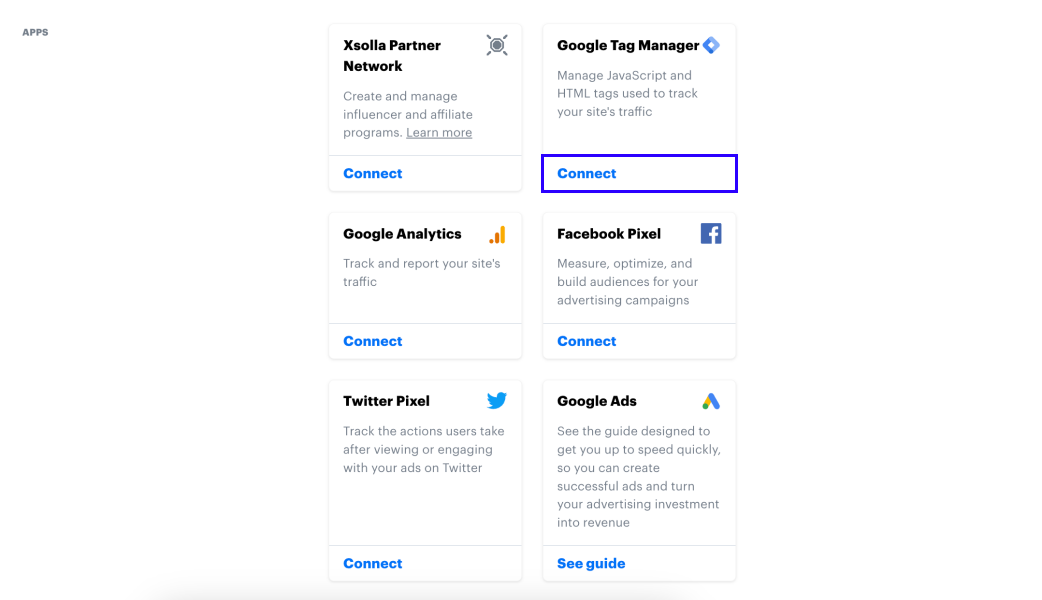
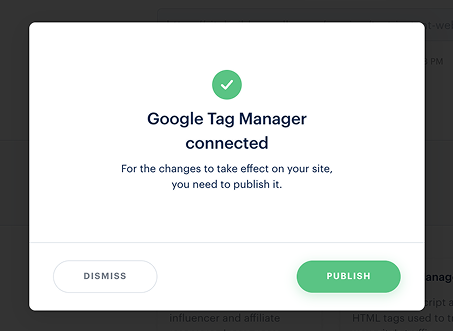
- GTMコンテナIDを指定し、「接続」をクリックします。コンテナIDを見つけるには、コンテナ ID を確認する方法入力ボックスの指示を使用します。
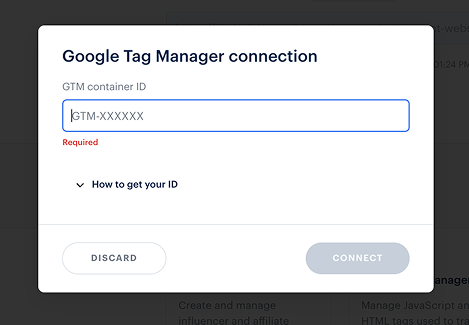
- 「接続」をクリックします。
- モーダルウィンドウで「公開」をクリックします。
サイトイベント
サイトイベントは、ボタンのクリック、ウィジェットの展開、スライダーのスクロールなど、サイトのページ上におけるユーザーのアクションを反映したものです。これらのイベントは、イベント名と、カスタムパラメータであるevent_categoryおよびevent_labelのみで構成されます。
詳細な購入データが必要な場合は、電子商取引イベントセクションを参照してください。これらのイベントは、購入金額と通貨、アイテムSKU、決済方法、トランザクションIDなど、完全なコンテキストを提供します。
決済UIイベント
| イベント名 | 説明 | ||
|---|---|---|---|
open | Paystation_landing | ページ名。 | 決済UIページを開きます。 |
close | Paystation_landing | ページ名。 | 決済UIページを閉じます。 |
share | Paystation_landing | ソーシャルネットワークの名称。 | 共有ボタンをクリックします。 |
payment_method_name | Paystation_landing | 選択された決済方法の名称。 | 決済データ入力フォームでの「今すぐ支払う」ボタンをクリックします。 |
choose-widget | Paystation_landing | 決済方法ウィジェットの名称。 | 決済方法ウィジェットをクリックします。 |
choose-method | Paystation_landing | 決済方法の名称。 | 決済方法を選択します。 |
change-status | Paystation_landing | 決済ステータス。 可能な値:
| 決済ステータスが変更されます。ユーザーがページまたは決済UIを閉じ、クローズ後にステータスが変更された場合、イベントメッセージは送信されません。 |
purchase-success | Paystation_landing | done | 決済が成功しました。change-statusイベントと似ていますが、このイベントはdoneステータスの場合のみ送信されます。 |
ヘッダーブロックイベント
| イベント名 | 説明 | ||
|---|---|---|---|
click-login | Header_landing | – | ログインボタンをクリックします。 |
open-login | Header_landing | – | 認証ボタンをクリックした際に、認証ウィジェットを開きます。 |
open-uid-widget | Header_landing | – | 認証ボタンをクリックした際に、ID入力ウィジェットを開きます。 |
click-buy | Header_landing | アイテムSKU。 | 購入ボタンをクリックします。 |
click-googleplay | Header_landing | – | Google Playへのリンクがあるボタンをクリックします。 |
click-appstore | Header_landing | – | App Storeへのリンクがあるボタンをクリックします。 |
click-user-account | Header_landing | – | 認証済みユーザーのプロフィールボタンをクリックします。 |
open-menu | Header_landing | – | モバイル版サイトでメニューを開きます。 |
logo-click | Header_landing | – | ヘッダーのロゴをクリックします。 |
change_language | Header_landing | 選択された言語のコード。 | UIの言語を切り替えます(ページの再読み込みを伴います)。 |
logout | Header_landing | – | アカウントからログアウトします。 |
ユーザーID入力ウィジェットイベント
| イベント名 | 説明 | ||
|---|---|---|---|
close | UID_widget_landing | – | ID入力モーダルウィンドウを閉じます。 |
input | UID_widget_landing | – | ID入力フィールドへの値の入力を開始します。 |
confirm | UID_widget_landing | – | ID入力確認ボタンをクリックします。 |
click-instruction | UID_widget_landing | – | 「ユーザーIDの確認方法」の案内を表示するリンクまたはアイコンをクリックします。 |
error | UID_widget_landing | – | 認証エラーが発生しました(無効なIDが入力されました)。 |
success_id | UID_widget_landing | 入力されたユーザーID。 | 識別に成功しました。 |
method-validation-start | UID_widget_landing | – | ユーザー識別後のサーバー側でのログイン検証を開始します。 |
authorization-success | UID_widget_landing | – | ユーザー認証に成功しました。 |
authorization-by-social | UID_widget_landing | ソーシャルネットワークの名称。 | ソーシャルネットワーク経由で認証します。 |
close-instruction | UID_widget_landing | – | 「ユーザーIDの確認方法」の案内モーダルウィンドウを閉じます。 |
deeplink-click | UID_widget_landing | – | アプリケーションにログインするためにディープリンクをクリックします。 |
qr-click | UID_widget_landing | – | QRコードをクリックします。 |
eye-click | UID_widget_landing | – | ユーザーID入力フィールドの値の表示/非表示を切り替えます。 |
ゲームパックブロックイベント
| イベント名 | 説明 | ||
|---|---|---|---|
click-buy | Packs_landing | アイテムSKU。 | 購入ボタンをクリックします。 |
open-login | Packs_landing | – | 購入ボタンをクリックした際に、認証ウィジェットを開きます。 |
open-uid-widget | Packs_landing | – | 購入ボタンをクリックした際に、ユーザーID入力ウィジェットを開きます。 |
click-googleplay | Packs_landing | – | Google Playへのリンクがあるボタンをクリックします。 |
click-appstore | Packs_landing | – | App Storeへのリンクがあるボタンをクリックします。 |
プロモーションスライダーブロックイベント
| イベント名 | 説明 | ||
|---|---|---|---|
click-buy | Promo_landing | アイテムSKU。 | スライド上の購入ボタンをクリックします。 |
open-login | Promo_landing | – | スライド上の購入ボタンをクリックした際に、認証ウィジェットを開きます。 |
open-uid-widget | Promo_landing | – | スライド上の購入ボタンをクリックした際に、ユーザーID入力ウィジェットを開きます。 |
click-googleplay | Promo_landing | – | スライド上にある、Google Playへのリンク付きボタンをクリックします。 |
click-appstore | Promo_landing | – | スライド上にある、App Storeへのリンク付きボタンをクリックします。 |
enter-email | Promo_landing | – | ニュースレターの購読時に、メールアドレス確認ボタンをクリックします。 |
ストアブロックイベント
| イベント名 | 説明 | ||
|---|---|---|---|
auth | Store_landing_buy_button | – | ユーザーが購入ボタンをクリックした後に、認証モーダルウィンドウを開きます。 |
open-ps | Store_landing_buy_button | アイテムSKU。 | ユーザーがアイテムカード内の購入ボタンをクリックした後に、決済UIを初期化します。 |
auth | Store_landing_pop-up | – | 未認証のユーザーがアイテムモーダルウィンドウ内の購入ボタンをクリックした後に、認証モーダルウィンドウを開きます。 |
open | Store_landing_pop-up | アイテムSKU。 | アイテムカードのモーダルウィンドウを開きます。 |
open-ps | Store_landing_pop-up | アイテムSKU。 | 未認証のユーザーがアイテムモーダルウィンドウ内の購入ボタンをクリックした後に、決済UIを初期化します。 |
コールトゥアクションブロックイベント
| イベント名 | 説明 | ||
|---|---|---|---|
click-buy | CTA_landing | アイテムSKU。 | 購入ボタンをクリックします。 |
open-login | CTA_landing | – | 購入ボタンをクリックした際に、認証ウィジェットを開きます。 |
open-uid-widget | CTA_landing | – | 購入ボタンをクリックした際に、ユーザーID入力ウィジェットを開きます。 |
enter-email | CTA_landing | – | ニュースレターの購読時に、メールアドレス確認ボタンをクリックします。 |
フッターブロックイベント
| イベント名 | 説明 | ||
|---|---|---|---|
social | Footer_landing | ソーシャルネットワークの名称。 | ソーシャルネットワークボタンをクリックします。 |
オファーチェインブロックイベント
| イベント名 | 説明 | ||
|---|---|---|---|
open-auth | Offer_chain_buy_button | アイテムSKU。 | ユーザーが購入ボタンをクリックした後に、認証モーダルウィンドウを開きます。 |
open-ps | Offer_chain_buy_button | アイテムSKU。 | ユーザーがアイテムカード内の購入ボタンをクリックした後に、決済UIを初期化します。 |
claim | Offer_chain_buy_button | アイテムSKU。 | ユーザーがアイテムカード内のオファー受け取りボタンをクリックした後に、オファーが引き換えられました。 |
open-auth | Offer_chain_pop-up | アイテムSKU。 | 未認証のユーザーがアイテムモーダルウィンドウ内の購入ボタンをクリックした後に、認証モーダルウィンドウを開きます。 |
open-ps | Offer_chain_pop-up | アイテムSKU。 | ユーザーがアイテムモーダルウィンドウ内の購入ボタンをクリックした後に、決済UIを初期化します。 |
claim | Offer_chain_pop-up | アイテムSKU。 | ユーザーがアイテムモーダルウィンドウ内のオファー受け取りボタンをクリックした後に、オファーが引き換えられました。 |
open | Offer_chain_pop-up | アイテムSKU。 | ユーザーがカードをクリックした後に、アイテムカードのモーダルウィンドウを開きます。 |
scroll-right | Offer_chain_landing | – | オファーチェーンカードスライダーの右矢印をクリックして、右にスクロールします。 |
scroll-left | Offer_chain_landing | – | オファーチェーンカードスライダーの左矢印をクリックして、左にスクロールします。 |
デイリー報酬ブロックイベント
| イベント名 | 説明 | ||
|---|---|---|---|
open-auth | Daily_reward_landing | – | ステップカード内のオファー受け取りボタンをクリックした際に、認証ウィジェットまたはユーザーID入力ウィジェットを開きます。 |
open-ps | Daily_reward_landing | アイテムSKU。 | デイリー報酬が受け取られました。 |
expand | Daily_reward_landing | リスト操作。 可能な値:
| デイリー報酬のリストを展開、または折りたたむためのボタンをクリックします。 |
報酬ブロックイベント
| イベント名 | 説明 | ||
|---|---|---|---|
load | Rewards_landing | 報酬チェーンタイプ。 可能な値: | 認証済みユーザーに対して報酬システムが読み込まれます。 |
vp-added | Rewards_landing | 報酬チェーンタイプ。 可能な値: | ユーザーの残高にバリューポイントが付与されます。 |
step-achieved | Rewards_landing | 報酬チェーンタイプ。 可能な値: | ユーザーが報酬システム内の新しいステップに進みました。 |
step-collected | Rewards_landing | 報酬チェーンタイプ。 可能な値: | 報酬が正常に受け取られました。 |
step-opened | Rewards_landing | 報酬チェーンタイプ。 可能な値: | ユーザーがカードをクリックした後に、ステップのモーダルウィンドウを開きます。 |
reward-tab-click | Rewards_landing | 報酬チェーンタイプ。 可能な値: | タタブをクリックして報酬チェーンを切り替えます。 |
reward-button-open-auth | Rewards_landing | 報酬チェーンタイプ。 可能な値: | ステップカード内のオファー受け取りボタンをクリックした際に、認証ウィジェットまたはユーザーID入力ウィジェットを開きます。 |
steps-scroll-right | Rewards_landing | ユーザーが切り替えた報酬チェーンのタイプ。 可能な値: | ステップカードスライダーの右矢印をクリックして、右にスクロールします。 |
steps-scroll-left | Rewards_landing | 報酬チェーンタイプ。 可能な値: | ステップカードスライダーの左矢印をクリックして、左にスクロールします。 |
カートイベント
| イベント名 | 説明 | ||
|---|---|---|---|
click-cart |
| – | ヘッダーのカートアイコンをクリックします。 |
open-cart |
| – | カートのモーダルウィンドウを開きます。 |
close-cart | Cart_landing | – | カートのモーダルウィンドウを閉じます。 |
change-item-quantity | Cart_landing | アイテムSKU。 | カート内のアイテム数量を変更します。 |
input-code | Cart_landing | – | カート内でプロモーションコードを適用します。 |
error_code | Cart_landing | エラーコード(例:9811)。 | プロモーションコードの適用エラーです。 |
delete | Cart_landing | アイテムSKU。 | カートからアイテムを削除します。 |
checkout | Cart_landing | – | 注文を作成し、決済UIを開きます。 |
back-to-store | Cart_landing | – | 空のカートからストアに戻ります。 |
clear | Cart_landing | – | カートを空にします(すべて削除ボタンをクリックします)。 |
continue | Cart_landing | – | カートからストアに戻ります(買い物を続けるボタンをクリックします)。 |
click-checkout | Cart_landing | – | チェックアウトボタンをクリックします。 |
confirm_code | Cart_landing | – | プロモーションコードの入力を確定します。 |
remove-code | Cart_landing | – | 適用されたプロモーションコードを削除します。 |
discount-cart | Cart_landing | – | カート全体に割引を適用します。 |
discount-item | Cart_landing | – | 単一のアイテムに割引を適用します。 |
warning-delete | Cart_landing | – | アイテム削除時に警告を表示します。 |
close-warning | Cart_landing | – | アイテム削除の警告を閉じます。 |
authorization-modal-open-in-cart | Cart_landing | – | ユーザーが注文を確定、またはプロモーションコードを適用した際に、認証ウィンドウを開きます。 |
カスタム操作とナビゲーションイベント
| イベント名 | 説明 | ||
|---|---|---|---|
click-link | 動的なカテゴリ(ブロックに依存)。 | – | ブロック内のリンクに遷移するか、リンク付きのボタンをクリックします。 |
click-page | 動的なカテゴリ(ブロックに依存)。 | – | ボタンをクリックして、サイト内の別のページに遷移します。 |
click-scroll | 動的なカテゴリ(ブロックに依存)。 | – | ボタンをクリックして、特定のブロックへスクロールします。 |
click-more-info | 動的なカテゴリ(ブロックに依存)。 | – | 詳細ボタンをクリックします。 |
open-video | 動的なカテゴリ(ブロックに依存)。 | – | ライトボックス内で動画を開きます。 |
click-subscription | 動的なカテゴリ(ブロックに依存)。 | – | ニュースを購読するためのボタンをクリックします。 |
input-email | 動的なカテゴリ(ブロックに依存)。 | – | ニュースレター購読フォームにメールアドレスを入力します。 |
電子商取引イベント
エクソーラの決済UIは、独自のドメインとアナリティクスを持つ独立したiframe内に読み込まれます。ランディングページからは、決済の初期化イベントと完了イベントのみが送信されます。決済プロセスの詳細なデータは、電子商取引イベントとして送信されます。
| イベント | 説明 |
|---|---|
open-paystation | 決済UIを開きます。初期化時に送信されます。 |
open-{state_name} | 決済UIページを開きます。 |
open-payment-credit-card | カード情報入力用の決済UIを開きます。 |
open-payment-saved-methods | 保存された決済方法のページを開きます。 |
open-payment-payment-methods | 「もっと」をクリックして利用可能なすべての決済方法のリストを開きます。 |
open-payment-{id} | 特定の決済方法のページを開きます。ここでidは決済方法IDです。 |
open-external-pages | 決済UIから外部ページを開きます。 |
open-status | 決済ステータスページを開きます。 |
open-status-processing | 決済処理中(ステータス — processing)に決済ステータスページを開きます。完了すると、ステータスはsuccessまたはerrorに移行します。 |
open-status-error | 決済エラー時(ステータス — error)にステータスページを開きます。 |
open-status-success | 決済成功時(ステータス — success)にステータスページを開きます。 |
choose-payment-widget | 決済方法ウィジェットの選択。 |
choose-method | 決済方法の選択。 |
click-btn-pay | 決済データ入力フォームで「今すぐ支払う」ボタンをクリックします。 |
click-btn-return-url | ストアに戻るボタン(ゲームに戻る)をクリックします。 |
click-additional-btn-return-url | 追加のストアに戻るボタンをクリックします。 |
create-invoice | トランザクションを作成します。追加の購入パラメータ(アイテム、金額、通貨)を伴うpurchaseイベントに変換されます。 |
purchase | 購入を完了します。請求書が作成されたときにイベントが送信され、アイテムのコストや税金を含む詳細な購入情報が含まれます。このイベントは、パブリッシャーアカウントでアイテムカタログを設定している場合にのみ送信されます。 |
change-status | 決済ステータスを変更します。追加のstatusパラメータと共に送信されます。 |
一般的なイベントパラメータ(すべてのイベントに送信される):
| パラメータ | 説明 |
|---|---|
category | 常にpaystation。 |
version | 決済UIのバージョン。 |
projectId | プロジェクトID。 |
projectName | プロジェクト名。 |
user_id | ユーザーID。 |
v1 | ユーザーID(user_idの複製)。 |
country | 決済国名コード。 |
external_id | 外部ID(利用可能な場合)。 |
purchase_invoice_id | エクソーラ側の購入請求書ID。 |
pid | 決済方法ID。 |
total_sum | すべての手数料を含む購入の合計金額。 |
total_sum_currency | 購入合計金額の通貨。 |
purchase_sku | アイテムSKU。 |
purchase_sku_digitalContent | デジタルコンテンツSKU。 |
| パラメータ | 説明 |
|---|---|
transaction_id | トランザクションID。 |
currency | 通貨。 |
value | 税金を除く金額。 |
items | パラメータを持つアイテムの配列:
|
誤字脱字などのテキストエラーを見つけましたか? テキストを選択し、Ctrl+Enterを押します。
