
手動でカタログをセットアップする
ステップバイステップの説明に従って、パブリッシャーアカウントで仮想通貨、仮想アイテムをセットアップしてください:
仮想通貨とは、ゲーム内アイテムの販売に使用される仮想のお金のことです。仮想通貨は、その目的に応じて、ゲームの経済残高に影響を与えたり、アプリの収益化につながったりします。また、ハードカレンシーとは、購入先のプラットフォームにリンクされて、リアルマネーでのみ購入可能な仮想通貨のことです。
事前定義された金額で仮想通貨を販売できます。パッケージの場合、そのパッケージ内の仮想通貨の金額と等しくない特別価格を定義できます。
仮想通貨の詳細については、仮想通貨セクションを参照してください。
パブリッシャーアカウント経由で仮想通貨を設定するには:
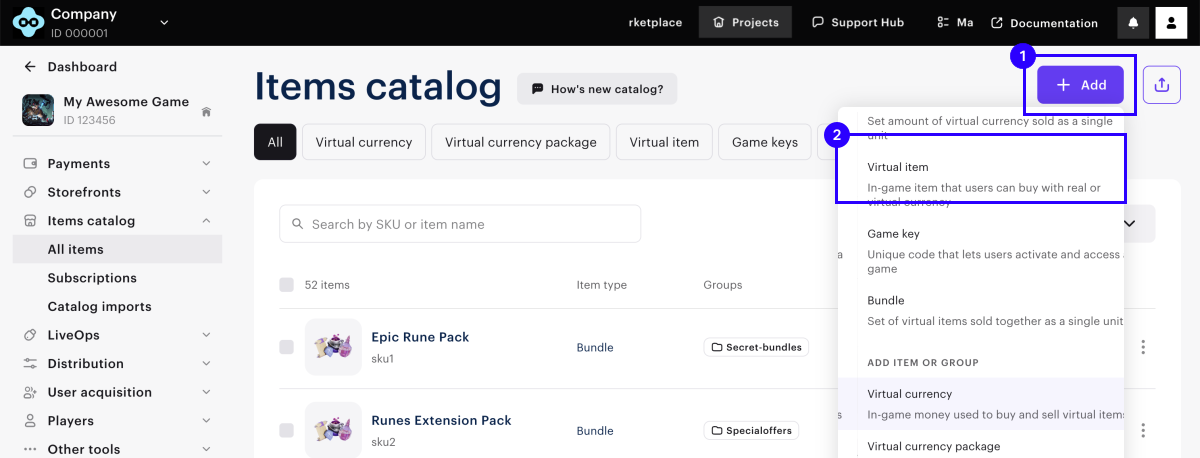
- パブリッシャーアカウントのプロジェクトで、アイテムカタログ > すべてのアイテムセクションに移動します。
- 「追加」をクリックしてドロップダウンリストから「仮想通貨」を選択します。
- 以下のパラメータを設定してください:
- 画像(任意)。
- SKU。
- 仮想通貨名。
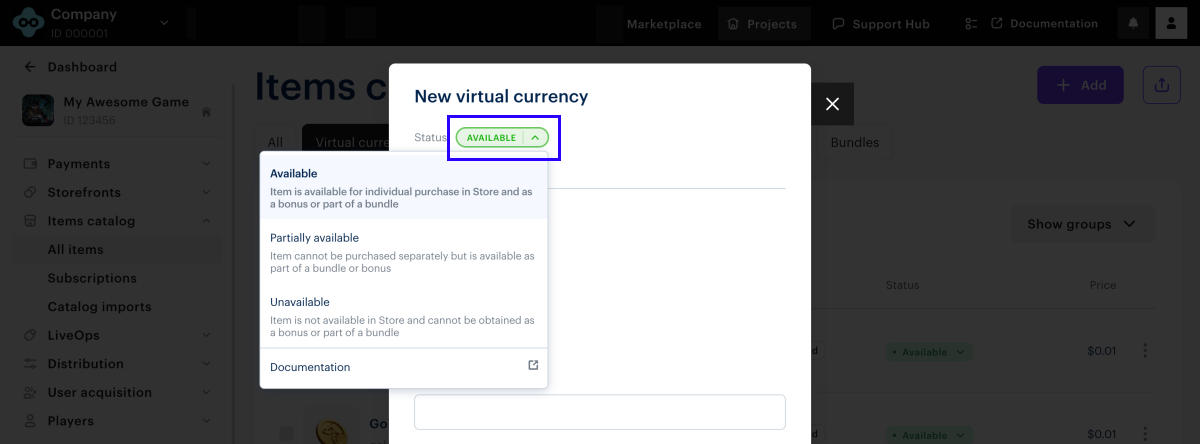
- ストア内での仮想通貨の表示方法を設定するには、適切なステータスを選択してください。
- 価格を設定するには、「価格を設定」をクリックし、実際通貨での価格を指定してください。必要に応じて、地域別価格を設定してください。
- 以下のいずれかの方法で、バンドル属性を設定します(任意):
- 設定を確認し、「通貨を作成する」をクリックします。
この記事は役に立ちましたか?
ご意見ありがとうございました!
あなたのメッセージを確認し、体験を向上させるために利用させていただきます。注意
仮想通貨パッケージを設定する前に、仮想通貨を作成しておく必要があります。
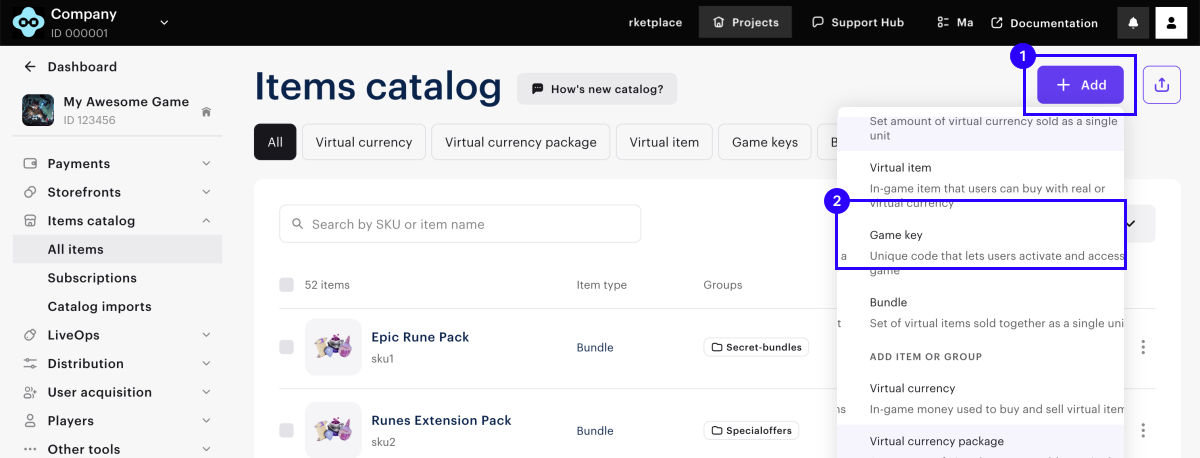
- パブリッシャーアカウントのプロジェクトで、アイテムカタログ > すべてのアイテムセクションに移動します。
- 「追加」をクリックしてドロップダウンリストから仮想通貨パッケージを選択します。
- 以下のパラメータを指定します:
- イメージ(任意)。
- SKU。
- アイテムが属する1つまたは複数のグループ。
- 名称。
- 説明(任意)。
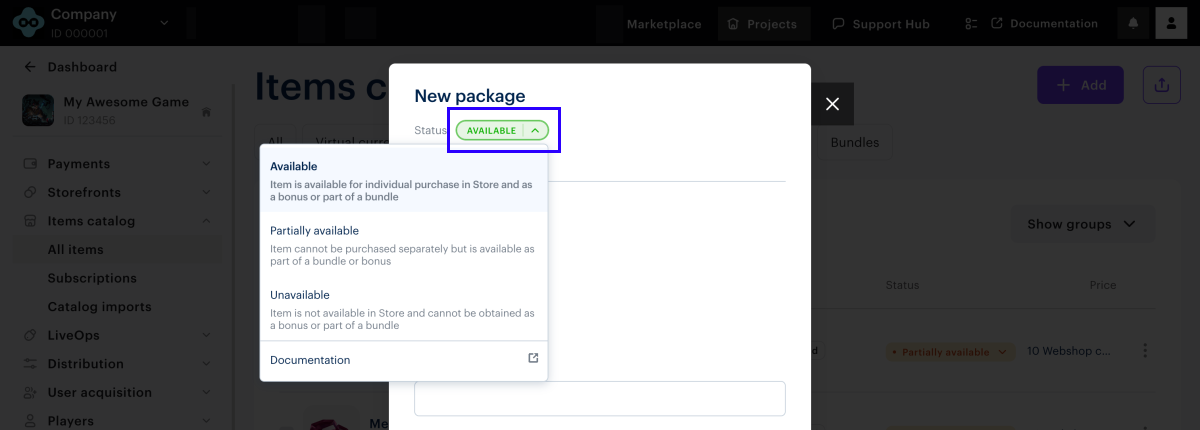
- ストア内での仮想通貨の表示方法を設定するには、適切なステータスを選択してください。
- パッケージに含まれる仮想通貨を指定し、数量を入力してください。
- 有料または無料フィールドで、価格を設定するか、無料アイテムを作成します:
- 無料パッケージを作成するには、「無料パッケージ」を選択します。
- 価格を設定するには、「有料パッケージ」を選択し、実際通貨または仮想通貨で価格を指定します。必要に応じて、地域別価格を設定してください。
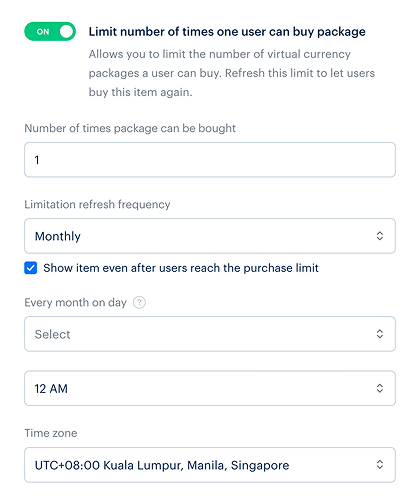
- パッケージの購入回数を制限するには、1ユーザーあたりのパッケージ購入回数を制限するトグルをオンにし、希望する数量を入力してください。
- 制限がリセットされる頻度を設定するには:
- ドロップダウンリストから期間を選択します:
- 毎日。
- 毎週。
- 毎月。
- カスタム間隔 – パッケージの表示開始日を起点として計算されます。
- 定期的なリフレッシュなし。
- ドロップダウンリストから期間を選択します:
- 選択した期間に基づいて、リセットスケジュールを設定します。
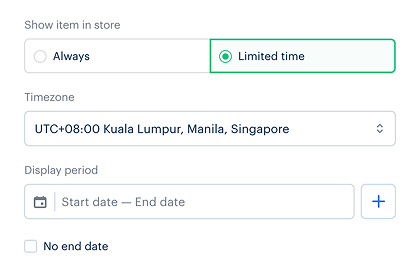
- パッケージの表示時間制限を設定します(任意):
- ストアにアイテムの表示フィールドで、期間限定を選択します。
- タイムゾーンと、期間の開始日時および終了日時を指定してください。
- アイテムの表示終了日を設定したくない場合は、終了日なしボックスにチェックを入れます。
- 以下のいずれかの方法で、バンドル属性を設定します(任意):
- 設定を確認し、「パッケージを作成する」をクリックします。
この記事は役に立ちましたか?
ご意見ありがとうございました!
あなたのメッセージを確認し、体験を向上させるために利用させていただきます。仮想アイテムは、実際通貨と仮想通貨で販売できるゲーム内コンテンツです。
仮想アイテムの詳細については、仮想アイテムセクションを参照してください。
注意
仮想アイテムを設定する前に、アイテムを分類し、ストアでの表示方法を管理するためのグループを作成することをお勧めします。
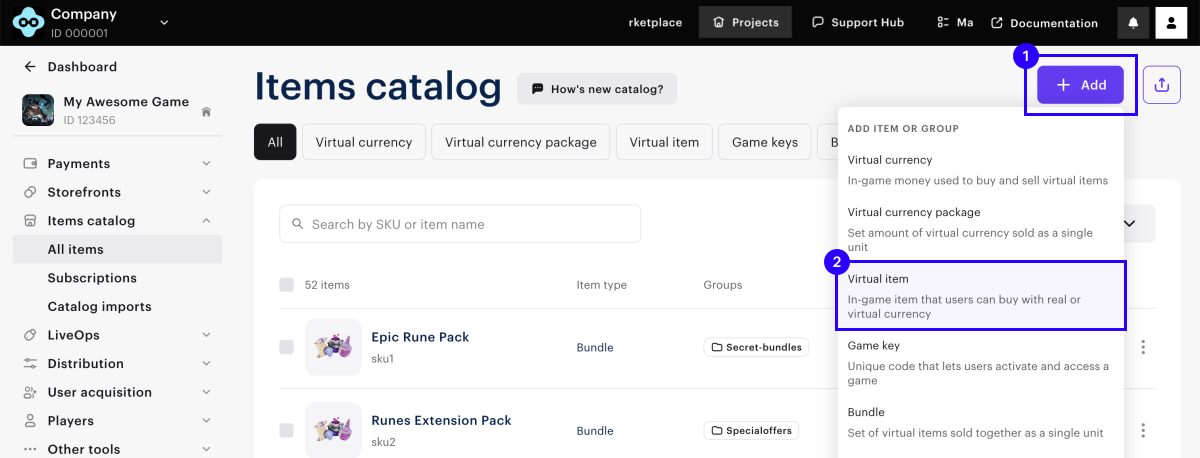
- パブリッシャーアカウントのプロジェクトで、アイテムカタログ > すべてのアイテムセクションに移動します。
- 「追加」をクリックしてドロップダウンリストから「仮想アイテム」を選択します。
- 以下のパラメータを指定します:
- イメージ(任意)。
- SKU。
- アイテムが属する1つまたは複数のグループ。
- 名称。
- 説明(任意)。
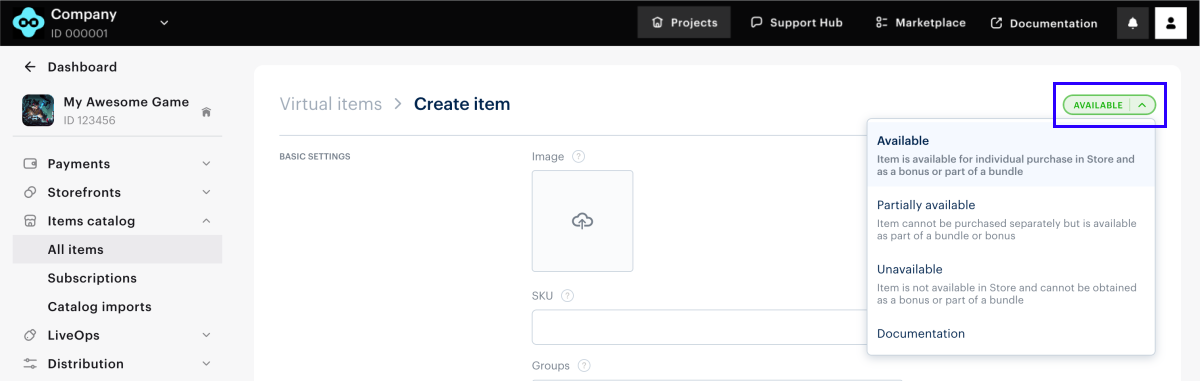
- 仮想アイテムのストアでの表示方法を設定するには、適切なステータスを選択してください。
- 有料または無料フィールドで、価格を設定するか、無料アイテムを作成します:
- 無料アイテムを作成するには、「無料アイテム」を選択します。
- 価格を設定するには、「有料アイテム」を選択し、実際通貨または仮想通貨で価格を指定します。必要に応じて、地域別価格を設定してください。
注意
1つのアイテムに対して、複数の実際通貨および仮想通貨で価格を設定することが可能です。この場合、タイプごとに、実際通貨1つと仮想通貨1つをデフォルト通貨として指定する必要があります。
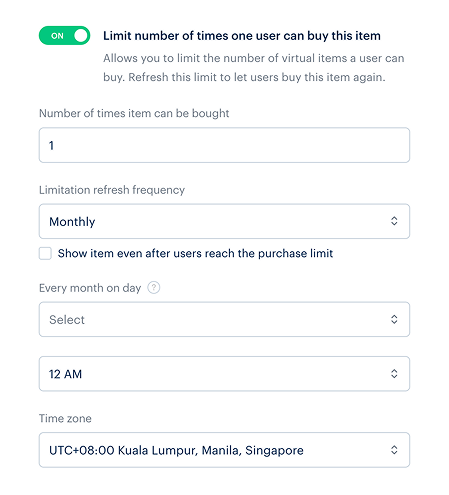
- 1人のユーザーが購入できるアイテム数を制限するには、1ユーザーあたりの購入可能回数を制限するトグルをオンにして、必要な数量を入力してください。
- 制限がリセットされる頻度を設定するには:
- ドロップダウンリストから期間を選択します:
- 毎日。
- 毎週。
- 毎月。
- カスタム間隔 – パッケージの表示開始日を起点として計算されます。
- 定期的なリフレッシュなし。
- ドロップダウンリストから期間を選択します:
- 選択した期間に基づいて、リセットスケジュールを設定します。
- アイテムの表示時間制限を設定します(任意):
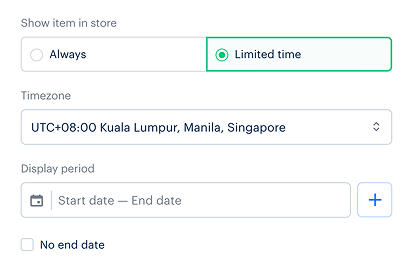
- ストアにアイテムの表示フィールドで、「期間限定を選択します。
- タイムゾーンと、期間の開始日時および終了日時を指定してください。
- アイテムの表示終了日を設定したくない場合は、終了日なしボックスにチェックを入れます。
- 以下のいずれかの方法で、バンドル属性を設定します(任意):
- 設定を確認し、「アイテムを作成する」をクリックします。
この記事は役に立ちましたか?
ご意見ありがとうございました!
あなたのメッセージを確認し、体験を向上させるために利用させていただきます。バンドルとは、複数の商品をセットにして1つのユニットとして販売することです。バンドルには異なる種類のアイテムを追加することができます:
- 仮想通貨。
- 仮想通貨のパッケージ。
- 期間限定アイテムを含む仮想アイテム。
- バンドル。
バンドルの詳細については、バンドルセクションを参照してください。
バンドルを作成するには:
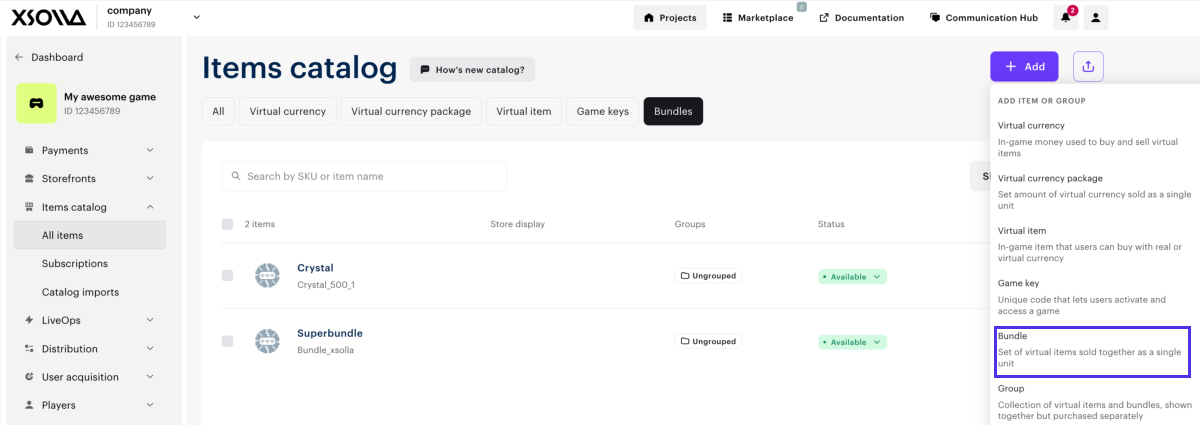
- パブリッシャーアカウントのプロジェクトで、アイテムカタログ > すべてのアイテムセクションに移動します。
- 「追加」をクリックしてドロップダウンリストから「バンドル」を選択します。
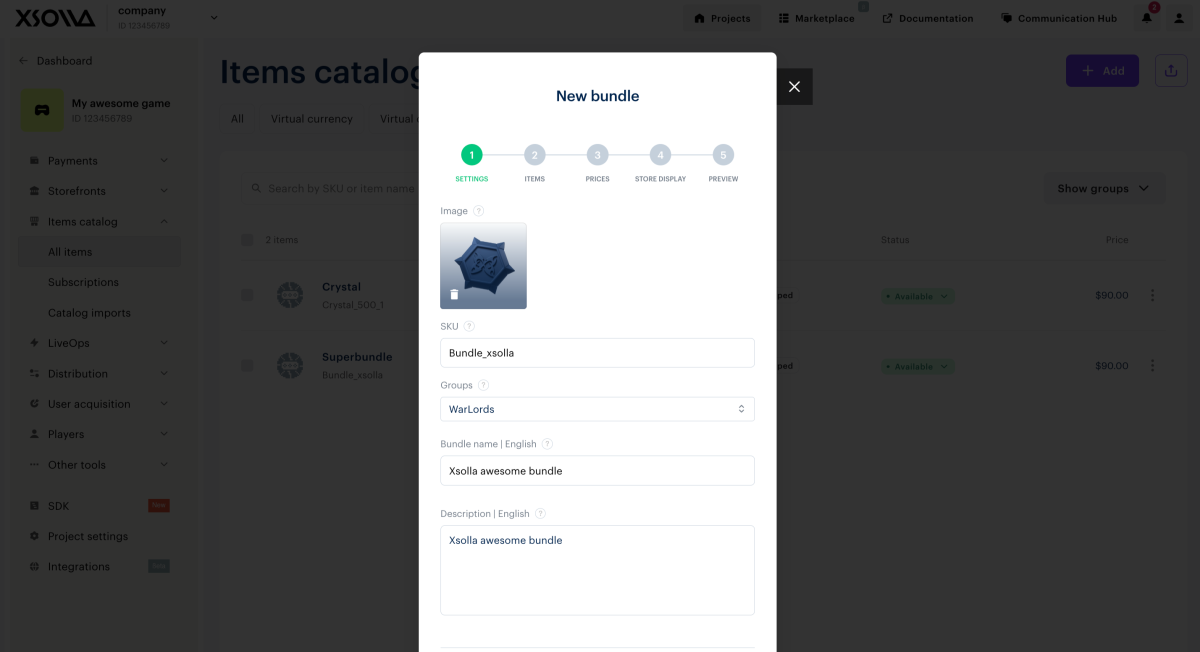
- 以下のパラメータを指定します:
- イメージ(任意)。
- SKU。
- バンドルが所属する1つまたは複数のグループ。
- 名称。
- 説明(任意)。
- 以下のいずれかの方法で、バンドル属性(任意)を設定します:
- 「次へ」をクリックします。
- パートナー側の個人用設定が有効な場合、「標準」または「動的」のいずれかのバンドルタイプを選択できます。動的バンドルを使用すると、エクソーラ側でのアイテム作成をスキップし、代わりにカタログのリクエスト時にサーバーで生成されたバンドルコンテンツを返すことができます。パートナー側の個人用設定が無効な場合、バンドルタイプの選択フィールドは表示されず、標準バンドルが自動的に作成されます。
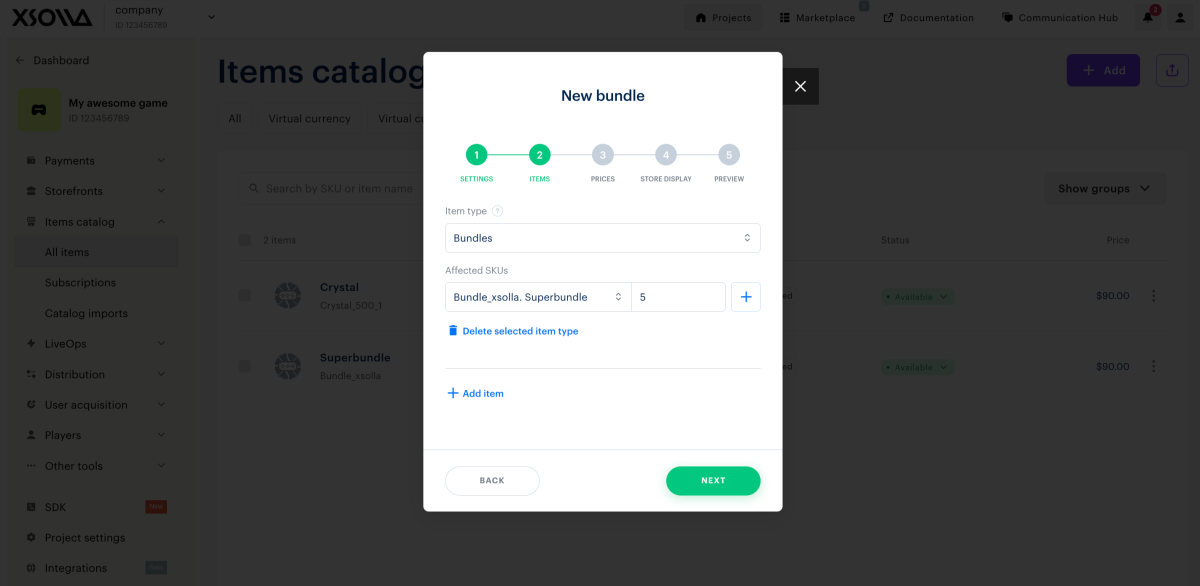
- バンドルにアイテムを追加します:
- アイテムタイプを選択します。
- バンドルに含める1つ以上のアイテムSKUを指定します。
- 各SKUの数量を設定します。
- 「次へ」をクリックします。
- 有料または無料フィールドでバンドル価格を設定します:
- 無料バンドルを作成するには、無料バンドルを選択します。
- 価格を設定するには、有料バンドルを選択し、実際通貨または仮想通貨で価格を指定します。価格がゼロのバンドルを作成することはできません。必要に応じて、地域別価格を設定してください。
- 購入可能なバンドル数を制限するには、ユーザーあたりのバンドル購入数を制限するトグルをオンにし、希望の数量を入力します。
- 制限がリセットされる頻度を設定するには:
- ドロップダウンリストから期間を選択します:
- 毎日。
- 毎週。
- 毎月。
- カスタムの間隔 — バンドルの表示開始日から計算されます。
- 定期的なリフレッシュなし。
- 選択した期間に基づいて、リセットスケジュールを設定します。
- ドロップダウンリストから期間を選択します:
- 「次へ」をクリックします。
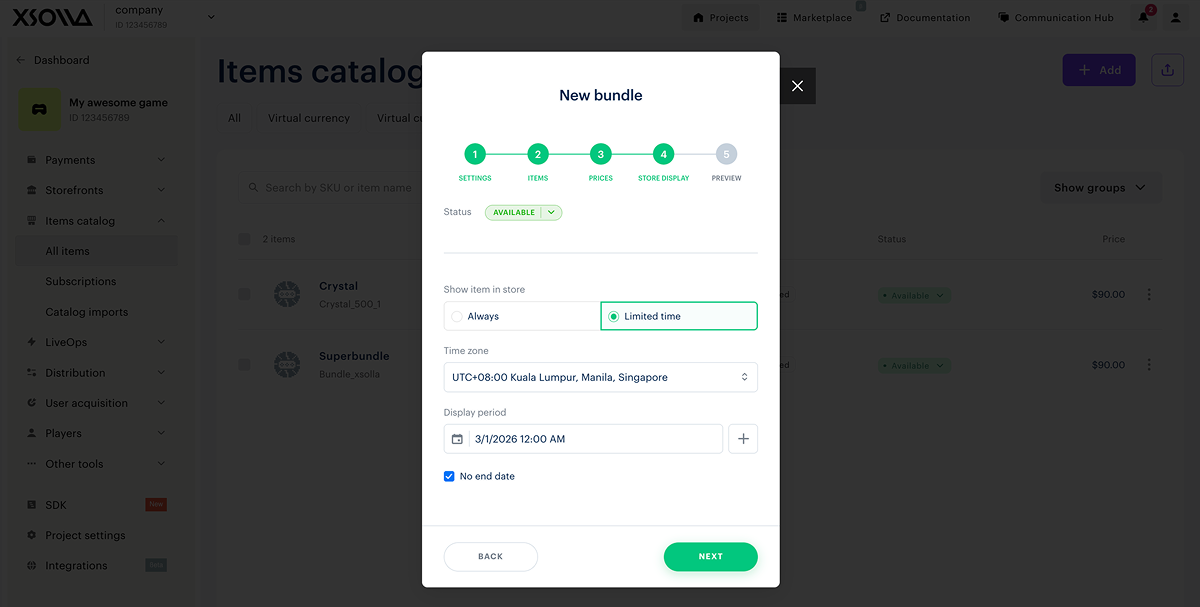
- ストアでのバンドルの表示方法を設定します:
- ステータスを選択します。
- バンドルの表示期間制限を設定します(任意):タイムゾーンと、期間の開始日時および終了日時を指定します。バンドルの表示終了期間を設定したくない場合は、終了日なしにチェックを入れてください。
- 「次へ」をクリックします。
- 設定を確認し、「保存」をクリックします。
この記事は役に立ちましたか?
ご意見ありがとうございました!
あなたのメッセージを確認し、体験を向上させるために利用させていただきます。続きを読む
最終更新日: 2026年2月13日誤字脱字などのテキストエラーを見つけましたか? テキストを選択し、Ctrl+Enterを押します。
