ブロックにメディアを追加する方法
ほとんどのブロックで画像や動画をカスタム背景として設定し、ブロック内の個々のコンポーネントに追加できます。
画像をブロックに追加する方法
画像をカスタム背景として設定するか、ブロックコンポーネントに画像を追加するには:
- パブリッシャーアカウントでプロジェクトを開き、ストアフロント > ウェブサイトセクションに移動します。
- 目的のサイトのパネルをクリックします。
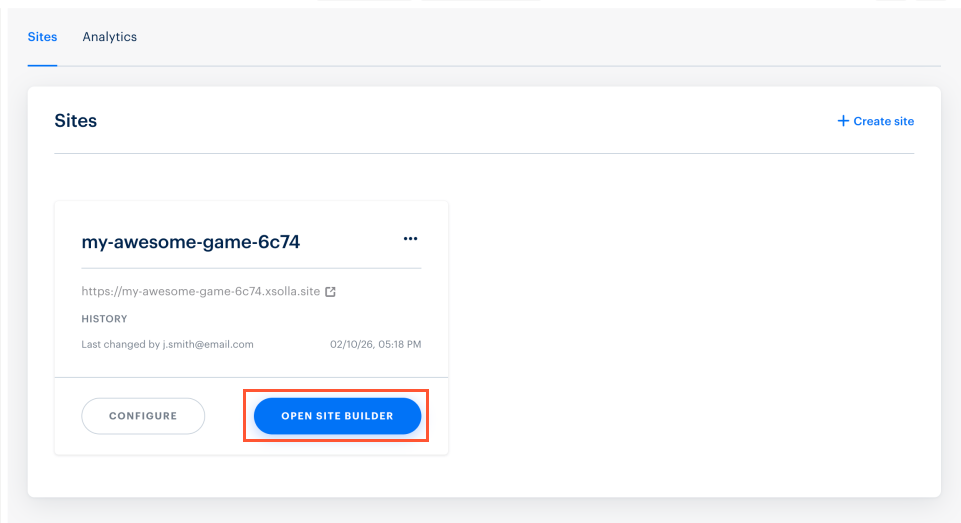
- アカウントでプロジェクトを開き、ストアフロント > ウェブサイトセクションに移動します。
- 目的のサイトのパネルをクリックします。
- アカウントでプロジェクトを開き、ストアフロント > ウェブサイトセクションに移動します。
- 目的のサイトのパネルをクリックします。
- アカウントでプロジェクトを開き、ストアフロント > ウェブサイトセクションに移動します。
- 目的のサイトのパネルをクリックします。
モバイルゲームのアカウントでプロジェクトを開き、ウェブショップセクションに移動します。
目的のサイトのパネルをクリックします。
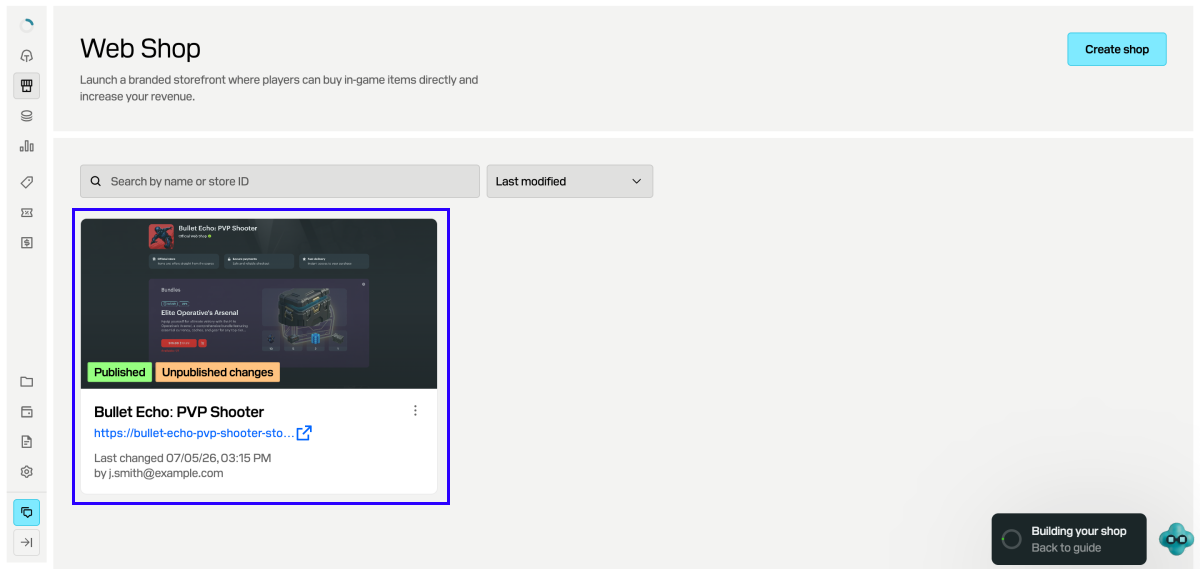
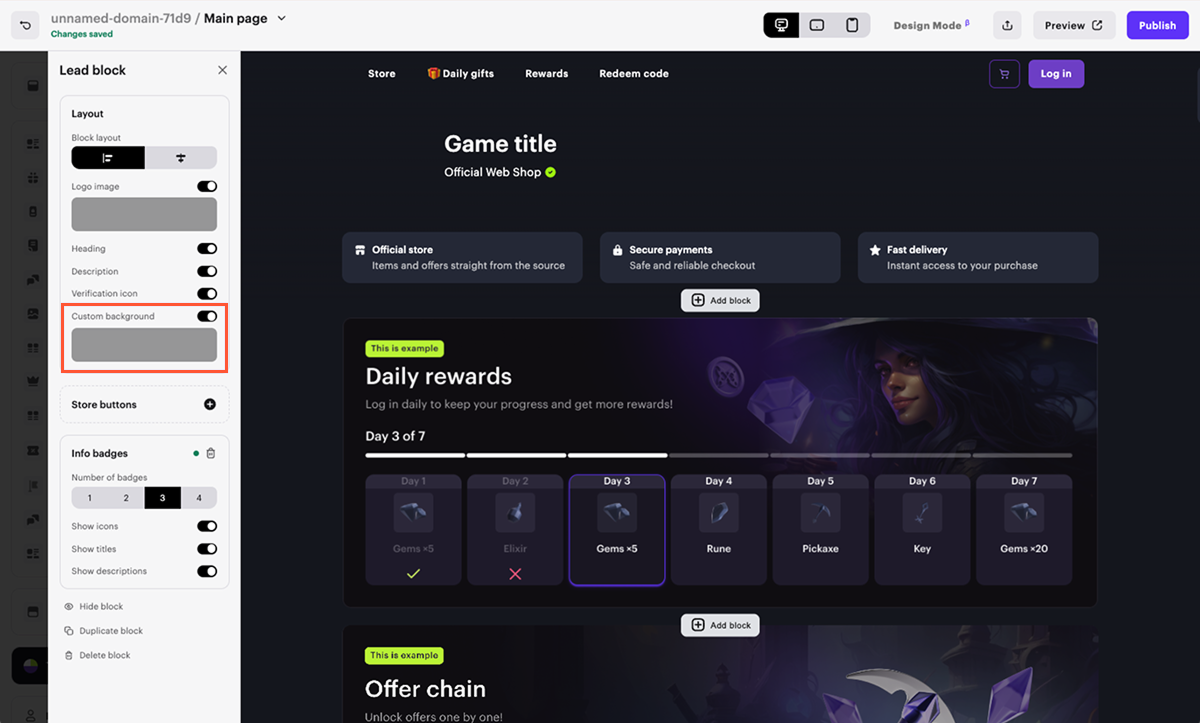
- ブロックの設定で、対応するトグル(例:カスタム背景、ゲームアイコン)をオンにし、トグルの下にあるプレビューフィールドをクリックします。
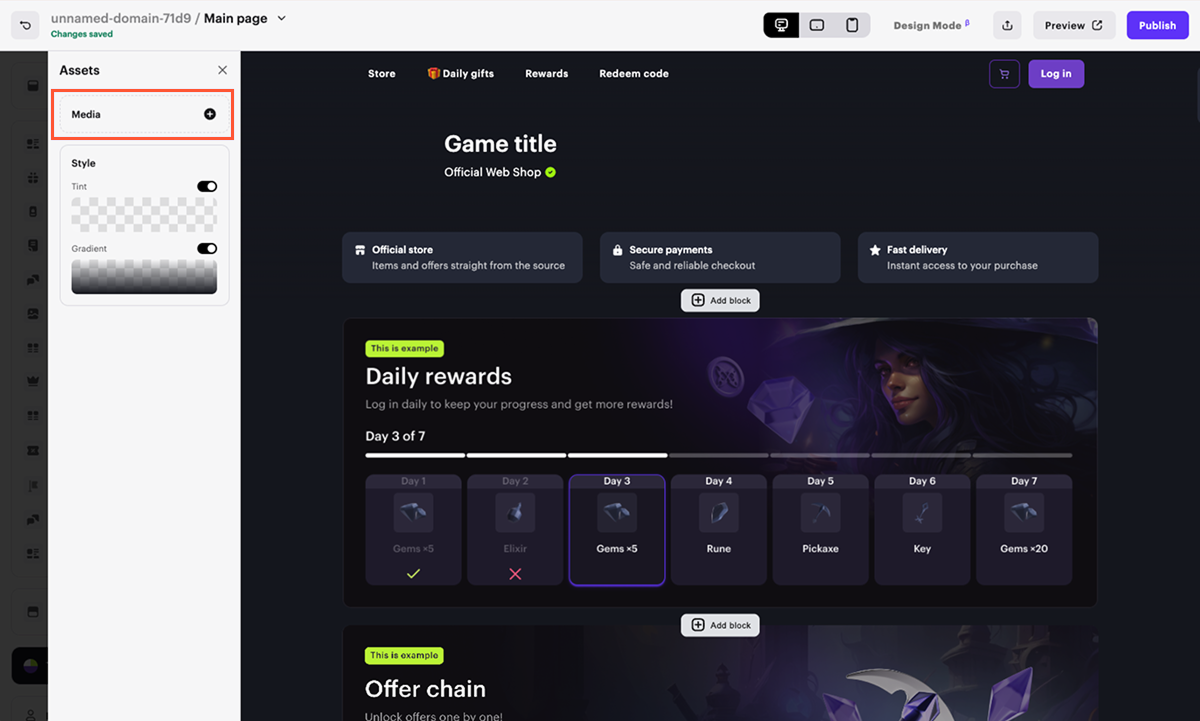
- Mediaをクリックします。
- 開いたモーダルウィンドウで、次の方法のいずれかで画像をアップロードします: A. すべてのアセットまたは画像タブで、画像をドラッグアンドドロップし、アップロード後にクリックします。 B. 新しいアセットを追加をクリックし、ドロップダウンリストからデバイスからを選択し、目的の画像をアップロードします。
注意
- 最大画像サイズ:10 MB。
- 対応フォーマット:ICO、PNG、GIF、JPG、JPEG、WEBP、BMP、TIFF、TIF、SVG。
- ブロックのカスタム背景に推奨される画像幅は1920 pxです。必要なコンテンツがブロックに追加された後、適切な画像の比率を決定してください。他の画像タイプの推奨サイズはブロックの説明に記載されています。
注意
- 最大画像サイズ:10 MB。
- 対応フォーマット:ICO、PNG、GIF、JPG、JPEG、WEBP、BMP、TIFF、TIF、SVG。
- ブロックのカスタム背景に推奨される画像幅は1920 pxです。必要なコンテンツがブロックに追加された後、適切な画像の比率を決定してください。他の画像タイプの推奨サイズはブロックの説明に記載されています。
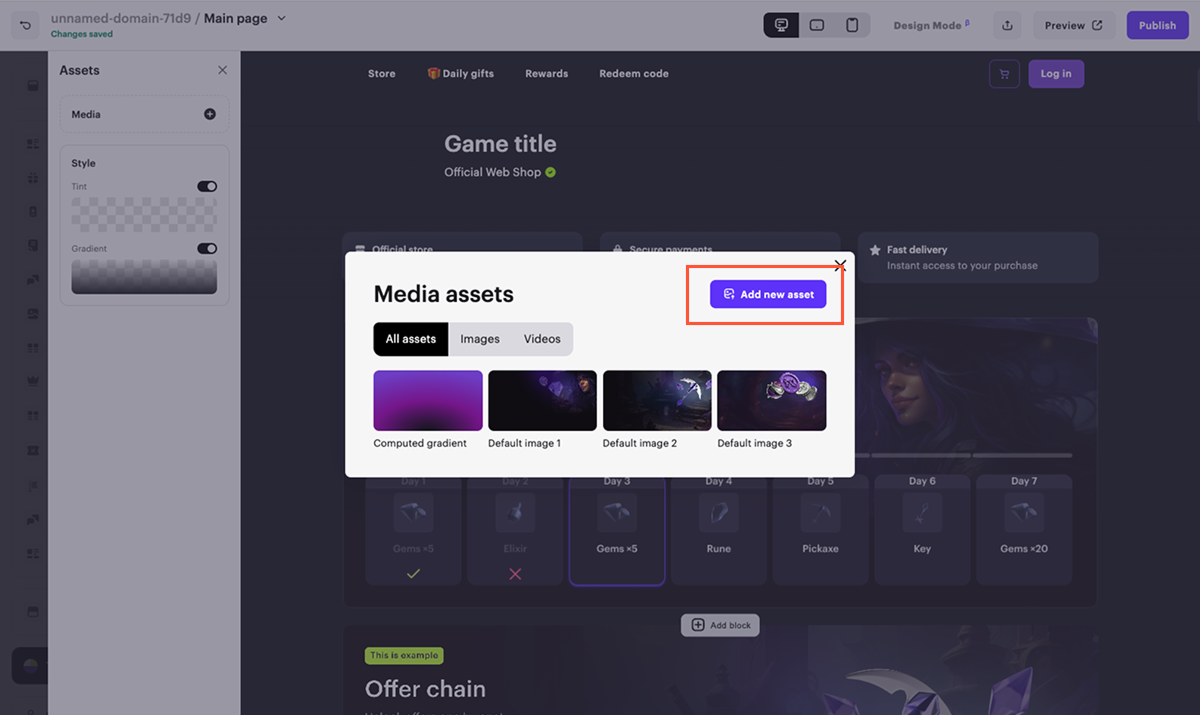
- 画像のスタイルを設定します:
注意
設定のセットは、メディアを追加するコンポーネントによって異なります。
動画をブロックに追加する方法
動画をカスタム背景として設定するか、ブロックコンポーネントに動画を追加するには:
- パブリッシャーアカウントでプロジェクトを開き、ストアフロント > ウェブサイトセクションに移動します。
- 目的のサイトのパネルで「サイトビルダーを開く」をクリックします。
- アカウントでプロジェクトを開き、ストアフロント > ウェブサイトセクションに移動します。
- 目的のサイトのパネルをクリックします。
- アカウントでプロジェクトを開き、ストアフロント > ウェブサイトセクションに移動します。
- 目的のサイトのパネルをクリックします。
- アカウントでプロジェクトを開き、ストアフロント > ウェブサイトセクションに移動します。
- 目的のサイトのパネルをクリックします。
- モバイルゲームのアカウントでプロジェクトを開き、ウェブショップセクションに移動します。
- 目的のサイトのパネルをクリックします。
- ブロックの設定で、対応するトグル(例:カスタム背景、ゲームアイコン)をオンにし、トグルの下にあるプレビューフィールドをクリックします。
- Mediaをクリックします。
- 開いたモーダルウィンドウで、次の方法のいずれかで動画をアップロードします:
- すべてのアセットまたは動画タブで、動画をドラッグアンドドロップし、アップロード後にクリックします。
- 新しいアセットを追加をクリックし、ドロップダウンリストから動画のアップロード方法を選択します:
- デバイスから — デバイス上の動画ファイルを選択します。
- YouTubeから — YouTubeにホストされている動画のURLを入力します。
注意
- デバイスからアップロードされた単一動画の最大サイズ:10 MB。
- 対応フォーマット:ICO、PNG、GIF、JPG、JPEG、WEBP、BMP、TIFF、TIF、SVG。
- コールトゥアクション、プロモーションスライダー、サブスクリプションブロックでは、カスタム背景としての動画の追加はサポートされていません。
- ブロックのカスタム背景に推奨される動画幅は1920 pxです。必要なコンテンツがブロックに追加された後、適切な画像の比率を決定してください。他の画像タイプの推奨サイズはブロックの説明に記載されています。
注意
- デバイスからアップロードされた単一動画の最大サイズ:10 MB。
- 対応フォーマット:ICO、PNG、GIF、JPG、JPEG、WEBP、BMP、TIFF、TIF、SVG。
- コールトゥアクション、プロモーションスライダー、サブスクリプションブロックでは、カスタム背景としての動画の追加はサポートされていません。
- ブロックのカスタム背景に推奨される動画幅は1920 pxです。必要なコンテンツがブロックに追加された後、適切な画像の比率を決定してください。他の画像タイプの推奨サイズはブロックの説明に記載されています。
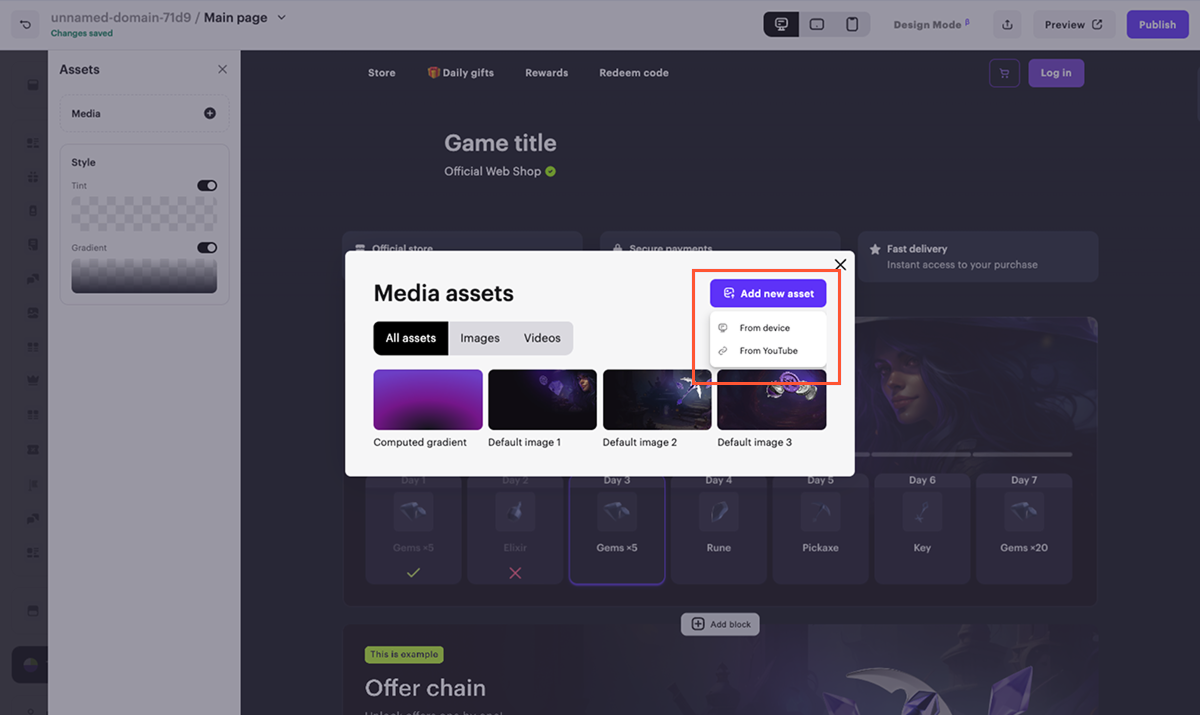
- 動画のスタイルを設定します:
注意
設定のセットは、メディアを追加する要素によって異なります。
この記事は役に立ちましたか?
ご意見ありがとうございました!
あなたのメッセージを確認し、体験を向上させるために利用させていただきます。誤字脱字などのテキストエラーを見つけましたか? テキストを選択し、Ctrl+Enterを押します。
