アドベントカレンダー
注意
この翻訳はAIによって生成されていますので、ご自身の判断でご利用ください。
概要
Advent calendar テンプレートを使うと、ホリデーイベント用の専用ページを作成できます。このページにはアドベントカレンダー(毎日1つずつ解放されるデイリー報酬のセット)が含まれます。
専用ページにすることで、ユーザーの関心をイベントに集中させ、毎日アクセスする動機づけになります。また、広告、SNS投稿、ニュースレター、ゲーム内バナーで使える直接のリンクを用意できます。
主な機能:
- Daily rewards ブロックの Advent mode。この設定を有効にすると、ロック中の日の報酬を非表示にします。ユーザーはカレンダーの全日付を見られますが、ロック中の日には日付番号と Not yet available ラベルのみが表示されます。
- Lead GS ブロックの Advent mode。この設定を有効にすると、ブロックの背景に降る雪を追加できます。
- イベントのヘッダーにカウントダウンタイマー。
- 報酬へのアクセスのスケジュール設定。デイリー報酬の設定で開始日、開始時刻、タイムゾーンを指定します。時刻はサーバー側で検証されるため、ユーザーのデバイスで日付を変更しても将来の日は解放されません。
- ノーコードでのセットアップ。テキストの編集、画像の差し替え、ページレイアウトの変更、色とフォントのカスタマイズが可能です。サイトのテーマは自動的に適用され、祝祭向けのデザインはライトテーマとダークテーマのどちらでも正しく表示されます。
- ビルダーのブロック設定からデイリー報酬の設定へすばやくアクセス。
- レスポンシブレイアウト。ページはデスクトップとモバイルの両方に最適化されます。テンプレート内のテキストは、ウェブショップで利用可能なすべての言語をサポートします。
このテンプレートで作成したページ以外でも、サイト内の任意のページの Daily rewards ブロックで Advent mode を有効にできます。
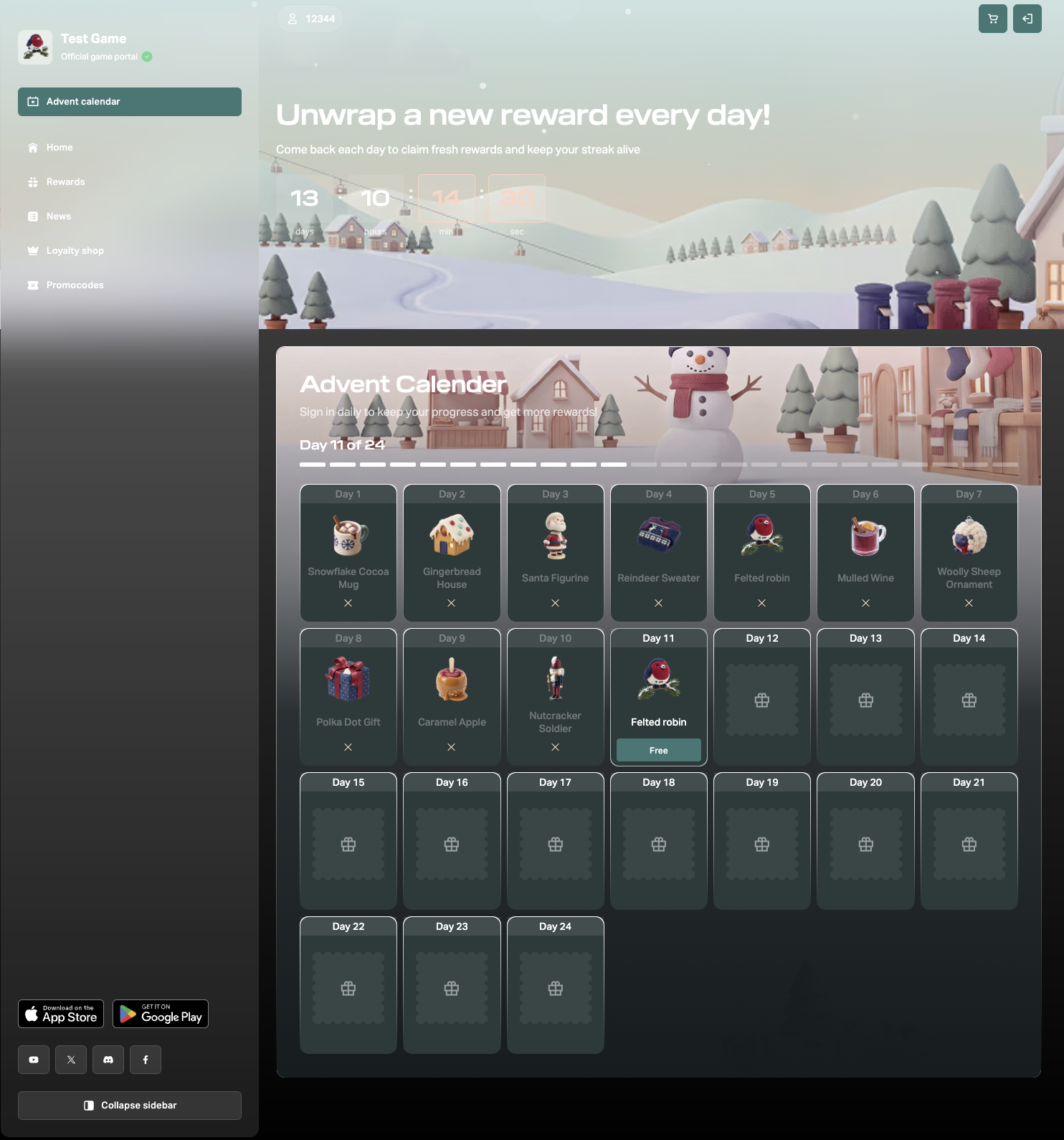
ユーザーフロー
- ユーザーがイベントページを開く。
- ユーザーは、過去日の報酬、当日の報酬、将来日のロックされたカードが並ぶカレンダーを確認する。
- ユーザーがサイトにログインする。
- ユーザーが Claim をクリックし、当日の報酬を受け取る。
- 翌日になると、次の報酬を受け取る。
セットアップ方法
前提条件
- ユーザーが受け取るアイテムを作成します。
- Reward calendar タイプのデイリー報酬チェーンを作成して有効化します(推奨)。イベントの各日に1つずつ報酬を追加します。報酬の数がイベント期間を決定します。
- まだの場合は、ユーザー認証を設定します。
Advent calendar ページの作成
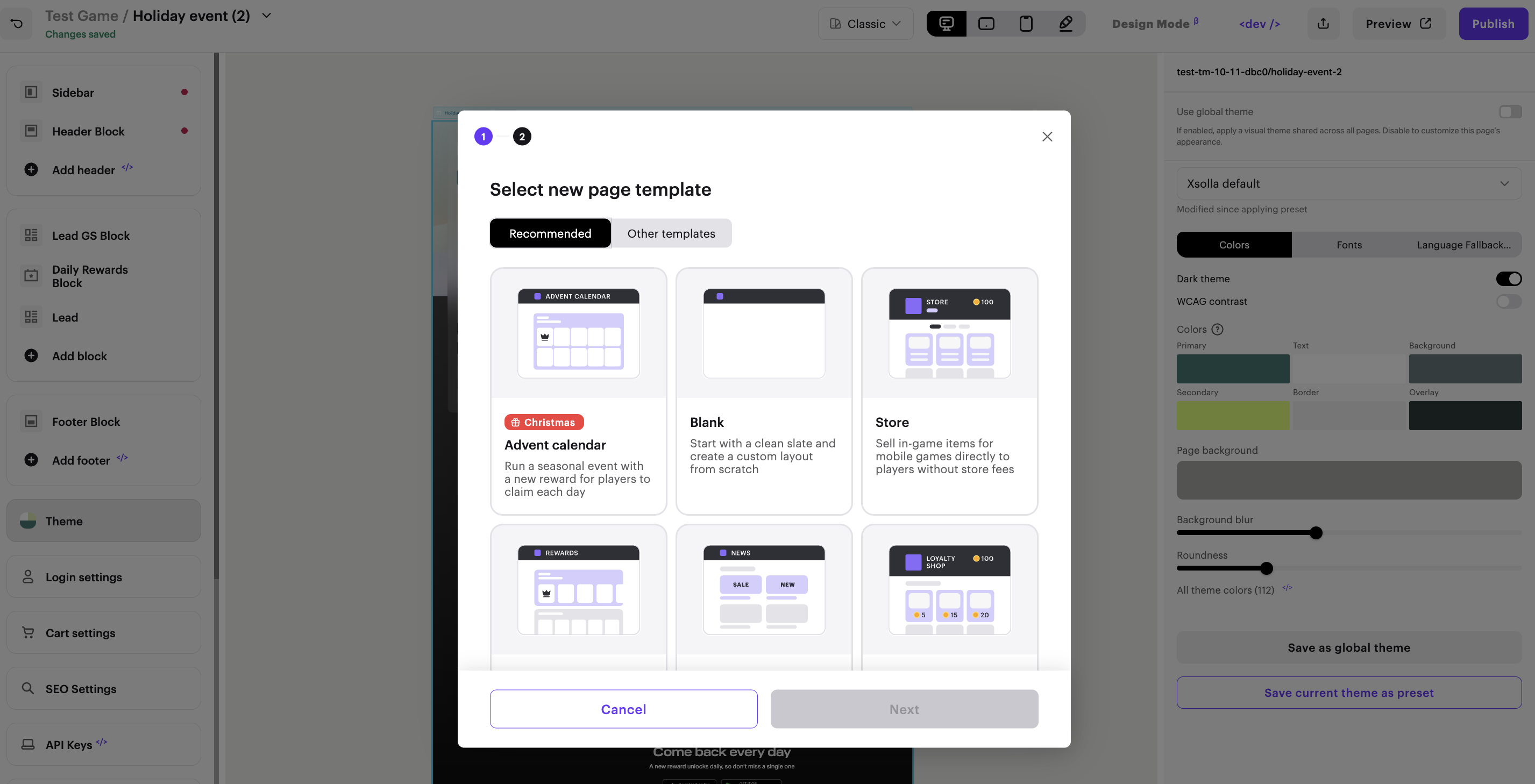
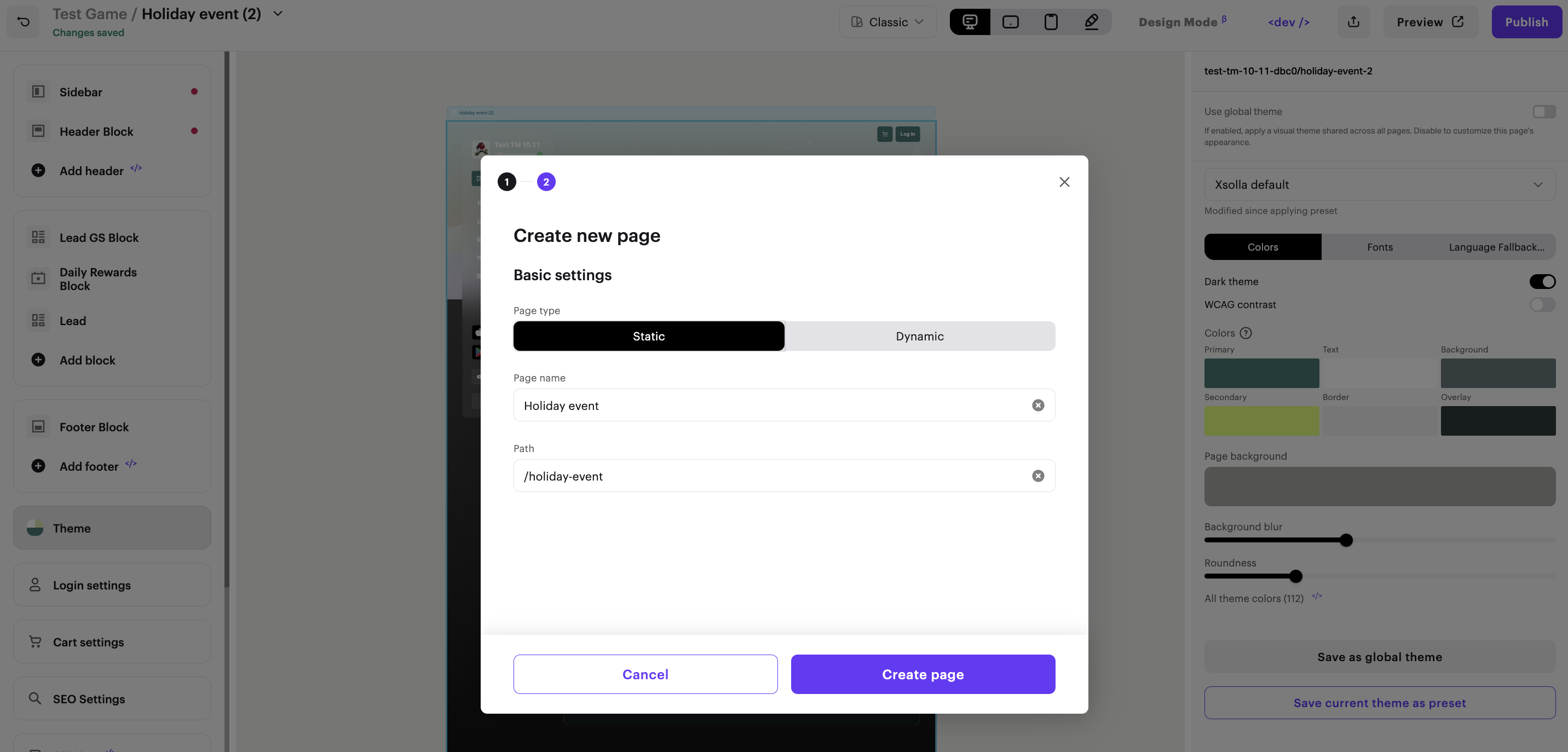
Daily rewards ブロックの設定
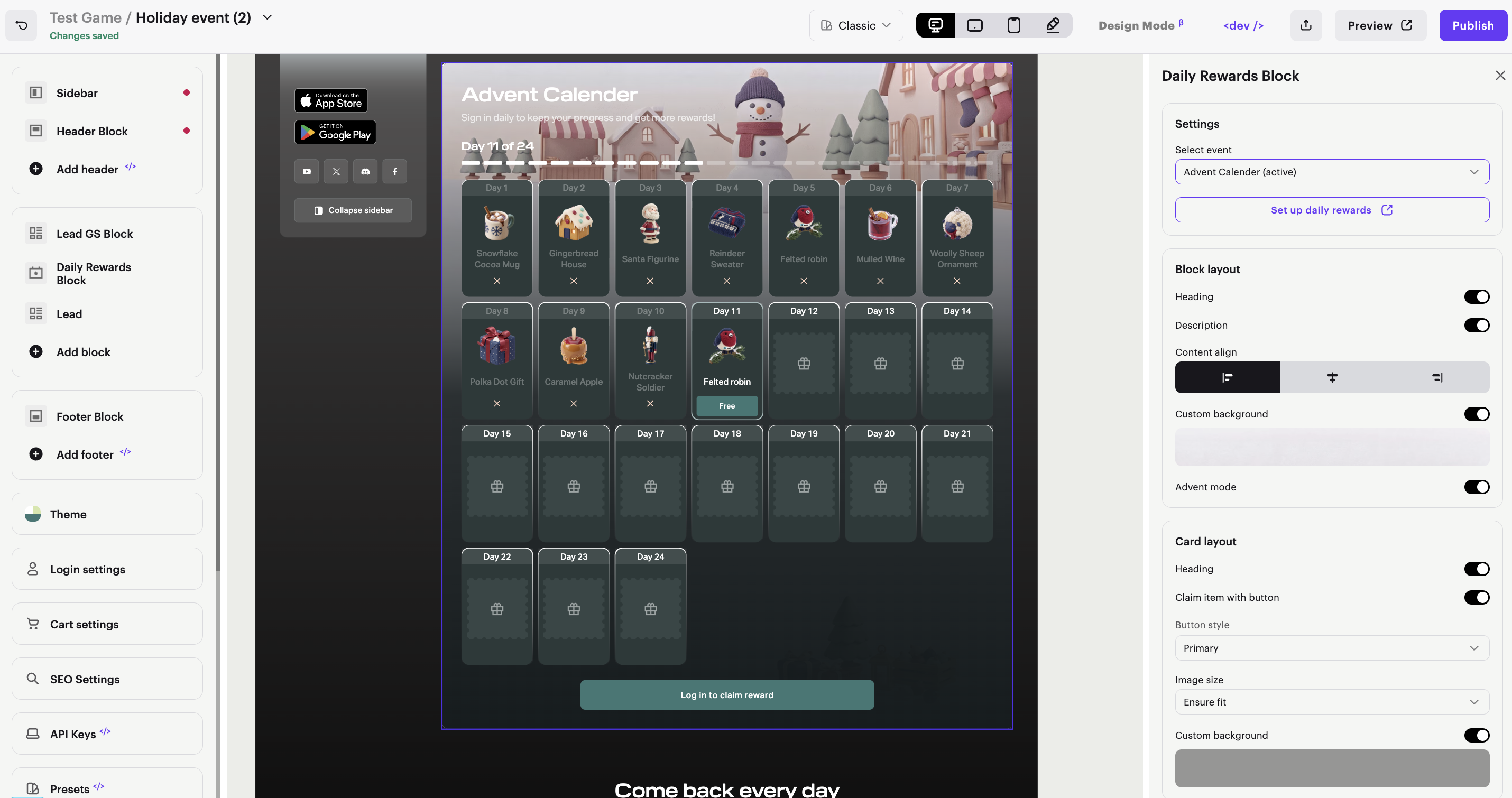
チェーン内の報酬数がイベントの開催日数を決定します。期間を変更するには、チェーンを編集します。いったん無効化し、報酬を追加または削除してから、再度有効化してください。チェーンを選択するまでは、ブロックにはサンプルのカレンダーが表示されます。
ブロックを設定するには:
- ビルダーのサイドメニューで Daily rewards ブロックを選択します。
- Settings セクションの Select daily rewards リストで、デイリー報酬チェーンを選択します。
注意
まだチェーンがない場合は、Set up daily rewards をクリックします。LiveOps セクションが開くので、そこでチェーンを作成します。完了したらビルダーに戻り、リストからそのチェーンを選択します。
- Block layout セクションで、Advent mode のトグルがオンになっていることを確認します。
- 必要に応じて、ブロックの見た目をカスタマイズします:
- Block layout セクションで、見出しと説明の表示/非表示、コンテンツの配置、背景を設定します。
- Card layout セクションで、見出しの表示/非表示、Claim item with button のトグルのオン/オフ、画像サイズと背景を設定します。
カウントダウンタイマーの設定
カウントダウンタイマーは Lead GS block の一部です。イベント終了までの残り時間をユーザーに示します。
Advent calendar テンプレートから作成したページでは、タイマーが自動で追加されます。その他のページでは手動で追加します。タイマーはイベントページに限らず、すべてのページの Lead GS block で利用できます。
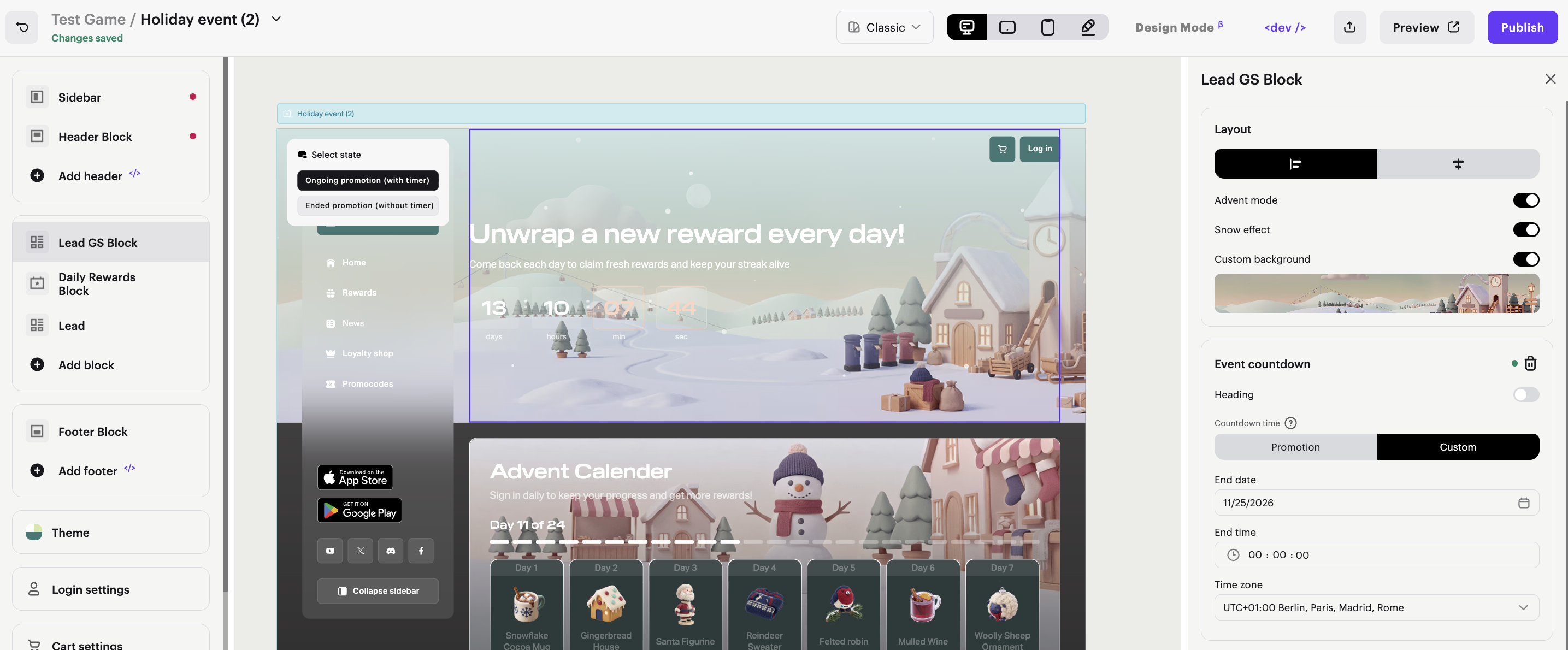
カウントダウンタイマーを設定するには:
- ビルダーのサイドメニューで Lead GS block を選択します。
- Event countdown セクションで、イベントの終了日、時刻、タイムゾーンを指定します。
- 各状態におけるタイマーの文言と見た目を設定します。例えば、アクティブなイベントには
Ends in、終了したイベントにはThe event has endedを使用します。カウンター上のテキストを非表示にするには、タイマー設定の Heading トグルをオフにします。
必要に応じて、ブロックの背景に降雪エフェクトを追加します。追加するには、Layout セクションで Advent mode トグルをオンにし、続いて Snow effect トグルをオンにします。
この記事は役に立ちましたか?
ご意見ありがとうございました!
あなたのメッセージを確認し、体験を向上させるために利用させていただきます。誤字脱字などのテキストエラーを見つけましたか? テキストを選択し、Ctrl+Enterを押します。
