期間限定キャンペーンのイベントページを作成する
概要
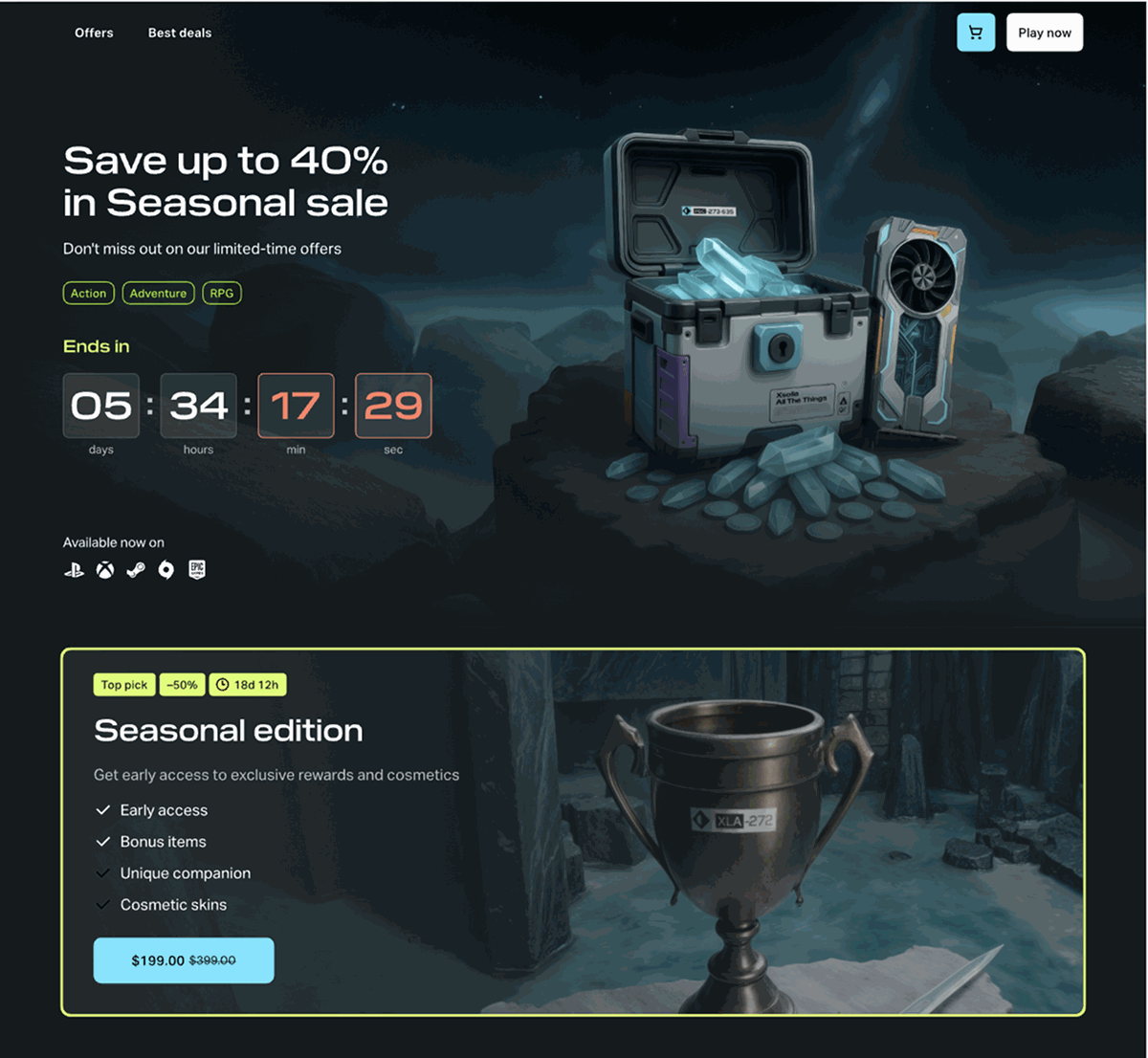
「イベントページ」テンプレートを使用すると、期間限定キャンペーンの専用ページを作成できます。季節セール、バトルパスの開始、ゲーム内イベント、ゲームリリース、または予約受付期間などに適しています。専用ページはユーザーを1つのオファーに集中させ、カウントダウンタイマーで緊急性を高め、広告、ソーシャル投稿、メール、ゲーム内バナーのための直接リンクを提供します。
サイトビルダーの「イベントページ」テンプレートは、このようなキャンペーンのためのコード不要のレイアウトを提供します。既存のストアに追加ページとして追加することも、単発のキャンペーン用に独立した1ページのサイトを作成することもできます。
主な機能:
- キャンペーンに特化したレイアウト: カウントダウンタイマー付きのリードブロック、オファーショーケース、キャンペーンに含まれるアイテムを表示するストアセクション。
- アカウント内の既存のプロモーションにリンクできるカウントダウンタイマー。プロモーションが終了すると、タイマーはカウンターの代わりに終了メッセージを表示します。
- サイトの他の部分と同じカタログ、カート、認証、決済UI — ユーザーはページを離れることなくアイテムをカートに追加し、チェックアウトできます。
- 既存のテーマが自動的に適用されるため、追加のデザイン作業なしでページがストアに一致します。
利用可能なユーザー
「イベントページ」テンプレートを使用する場合:
- 期限が切れるオファーを販売している — 季節セール、ローンチ割引、予約受付期間、または限定バンドル — そして締切を決定の要因にしたい
- 無料プレイゲームで仮想アイテム、仮想通貨、またはバンドルの定期的なキャンペーンを実施し、それぞれに再利用できるページが必要
- バトルパス、シーズン、またはゲーム内イベントを開始し、それを排他的で時間制限のある機会として提示したい
- ゲームキーを販売し、リリース、予約受付期間、または割引キャンペーンのためのランディングページが必要
- ストアのホームページではなく、単一のオファーに有料またはオーガニックトラフィックを誘導したい
仕組み
イベントページを作成する方法は2つあります:
- 既存のサイトにページを追加します。 すでにストアやゲームサイトを持っている場合はこのオプションを使用します。新しいページは、サイトの他のページとドメイン、認証、カート、グローバルテーマを共有します。
- 独立したサイトを作成します。 広告を通じてプロモーションする単一のセールなど、別のランディングページが必要な場合はこのオプションを使用します。新しい単一ページのサイトは「イベントページ」テンプレートに基づいて作成され、独自のドメイン、認証、カートを持ちます。
統合フロー
- 前提条件を完了する。
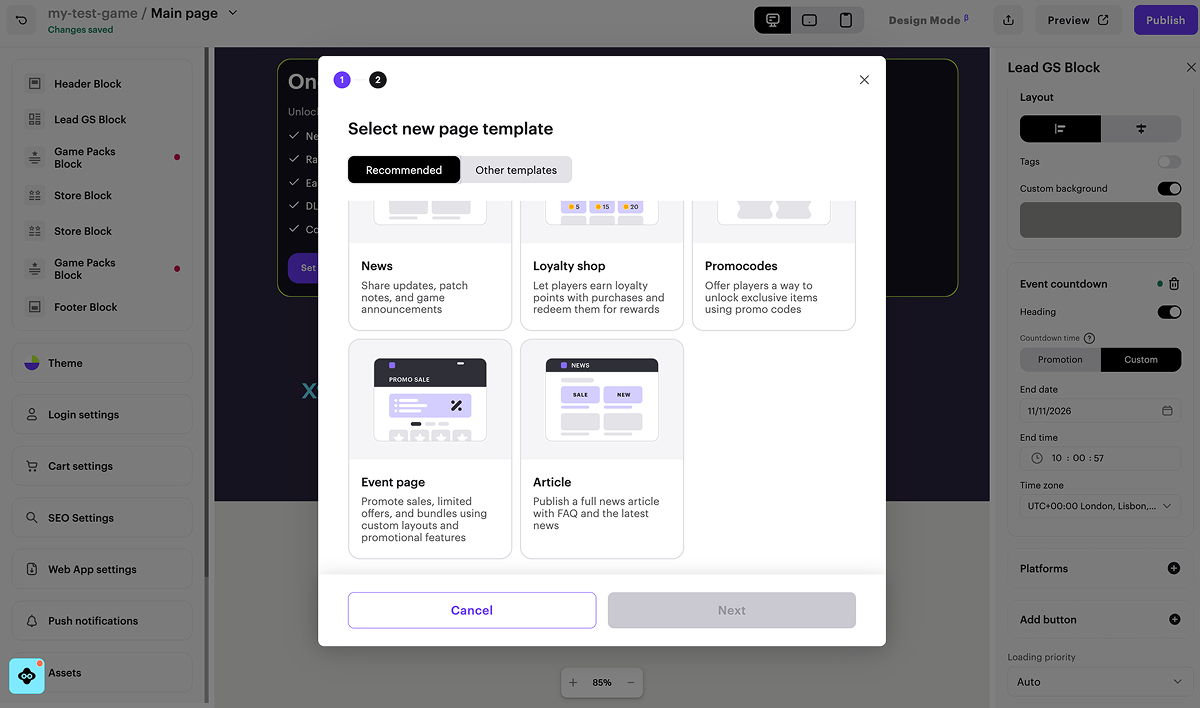
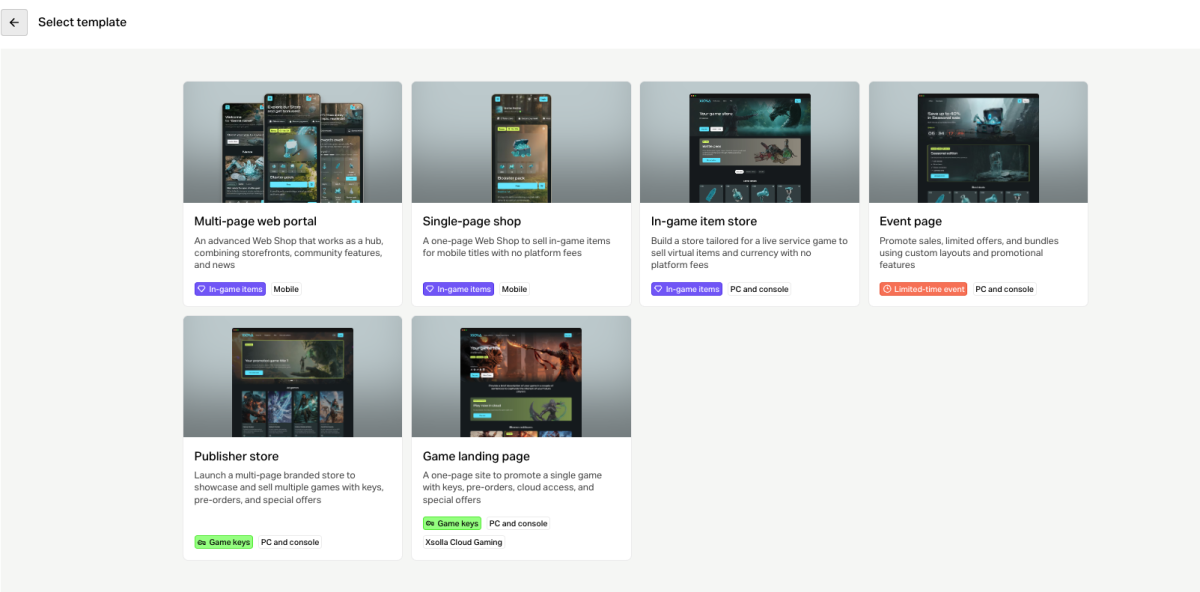
- イベントページを作成する — 既存のサイトのページとして、または新しいサイトとして。
- リードブロックでカウントダウンタイマーを設定する。
- ページブロックを設定する。
- テーマ、カート、SEO設定を調整する。
- サンドボックスモードでページをテストする。
- ページを公開する。
前提条件
イベントページを作成する前に:
- プロジェクトを作成する。
- エクソーラとのライセンス契約を締結し、納税インタビューを通過する。これは任意の統合ステップで行うことができますが、契約が締結されるまで公開はできません。レビューには最大3営業日かかることがありますが、その期間内にレビューを完了してもアプリケーションの完全な承認が保証されるわけではありません。
- キャンペーン中に販売する予定のアイテムをカタログに追加します:
- 仮想商品用 — 仮想アイテム、仮想通貨、およびバンドル
- ゲームキー用 — ゲームキーパッケージおよびゲームキー付きバンドル
- キャンペーンのプロモーションを設定します(該当する場合) — 割引、ボーナス、クーポン、またはプロモーションコード。イベントページを作成する前にプロモーションを設定すると、終了日を手動で指定する代わりにカウントダウンタイマーをプロモーションにリンクできます。
summer-sale。これにより、すべてのキャンペーンアイテムを一度にイベントページに追加し、将来のキャンペーンでグループを再利用できます。イベントページを作成する
カウントダウンタイマーを設定する
カウントダウンタイマーはページ上部の「リードブロック」の一部です。キャンペーンが終了するまでの残り時間をユーザーに示します。
タイマーはデフォルトでは「リードブロック」の一部ではありません。「イベントページ」テンプレートから作成されたページでは自動的に追加されます。他のページでは手動で追加してください — タイマーはすべてのページの「リードブロック」で利用可能です。
カウントダウンタイマーを追加するには:
- サイトビルダーで「リードブロック」を選択します。
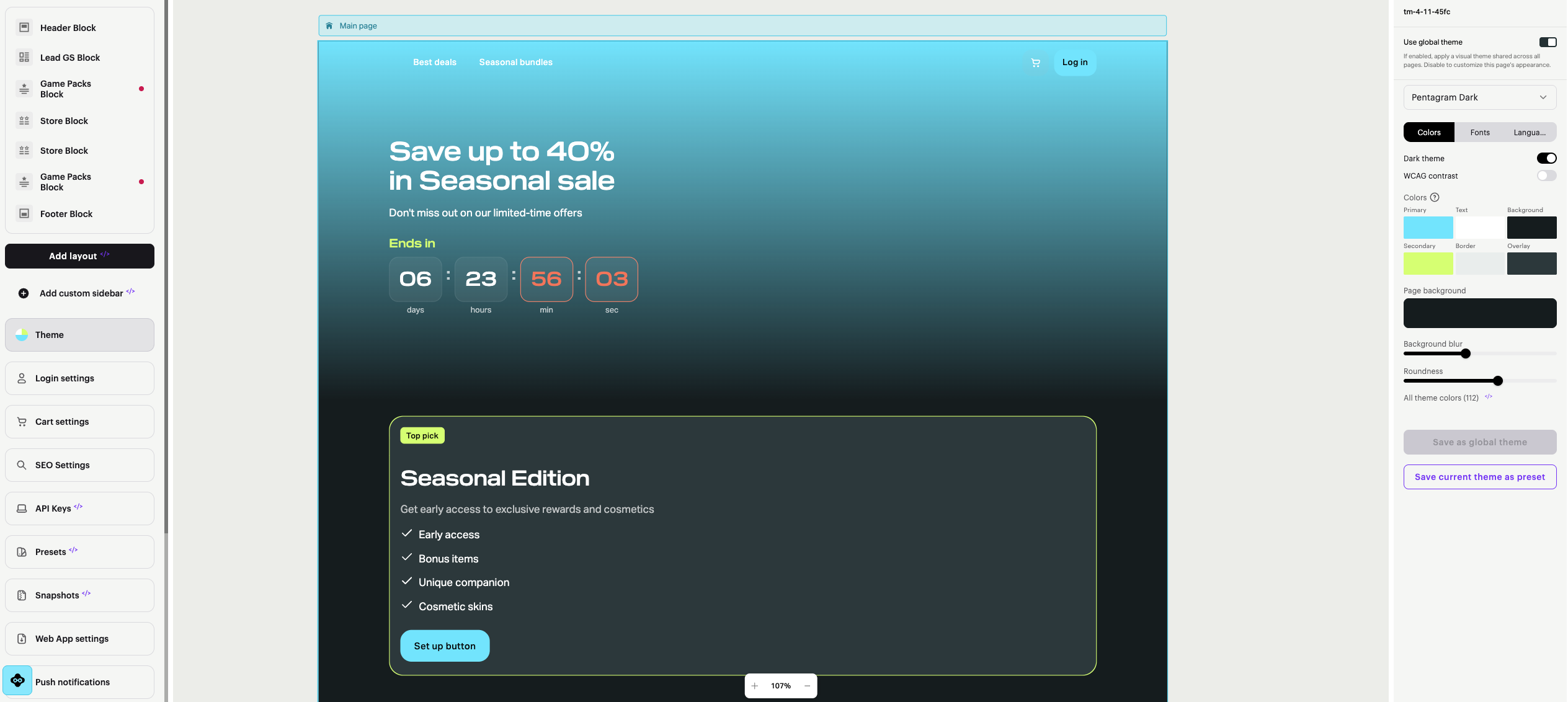
- サイドメニューで「Event countdown」をクリックします。
- 終了日がどのように定義されるかを選択します — 「Promotion」または「Custom」タブ:
Promotion
デフォルトで選択されています。既存のプロモーションの終了日を再利用します。プロモーションスケジュールを変更すると、タイマーが自動的にそれに従うため、これが推奨されるオプションです。
- ドロップダウンリストからキャンペーンの背後にあるプロモーションを選択します。リストにはプロジェクトの割引、ボーナス、クーポン、およびプロモーションコードが含まれます。
- タイマーは選択されたプロモーションの終了に向けてカウントダウンを開始します。
Custom
終了日を手動で設定できます。キャンペーンがプロモーションに関連付けられていない場合、例えばゲームリリース日やゲーム内でのみ発表されたイベントの場合にこのオプションを使用します。
キャンペーン終了のDate、Time、Time zoneを指定します。
- タイマーのテキストと状態を設定します。公開前にタイマーのテキストを編集できます。タイマーが追加されると、「リードブロック」に状態セレクターが表示され、2つの状態を切り替えることができます:
- 進行中のプロモーション。 タイマーの見出し、カウンター上のテキストを編集します。例えば、
Ends afterやSale ends in。 - 終了したプロモーション。 見出しとカウンターの代わりに表示されるテキストを編集します。例えば、
The sale has ended。
- 進行中のプロモーション。 タイマーの見出し、カウンター上のテキストを編集します。例えば、
カウンター上のテキストを非表示にするには、タイマー設定で「Description」トグルを「Off」に設定します。
ページブロックを設定する
タイマーが設定されたら、ページ上の他のブロックを設定します: キャンペーンを紹介する「リードブロック」、目玉オファーを強調する「シーズンエディションブロック」、オファー中のアイテムを表示する「ストアブロック」。
リードブロック
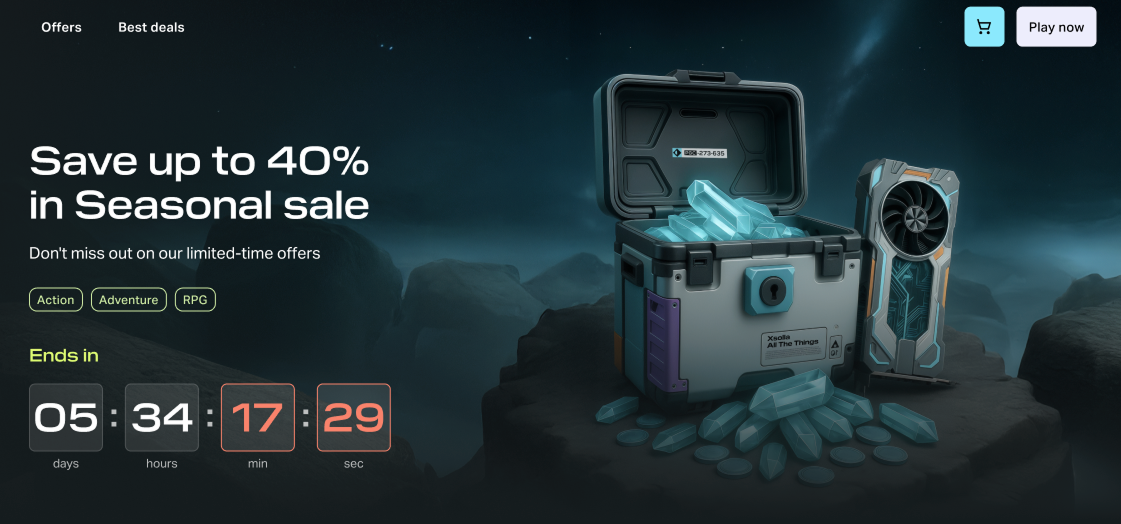
「リードブロック」はユーザーにキャンペーンを紹介します。設定するには:
- キャンペーン名とオファーを一行で説明する短い説明を追加します。
- キャンペーンの背景画像をアップロードします。ファイルサイズは適切に保ちます — 大きな画像はページを遅くし、広告からのトラフィックにとって重要です。
- 該当する場合は、タグとゲームが利用可能なプラットフォームを追加します。
- デフォルトのボタンを編集するか、新しいボタンを追加します。ボタンはユーザーをページのストアセクションにスクロールさせたり、サイトの別のページを開いたり、購入を開始したり、外部リンクを開いたりできます。
シーズンエディションブロック
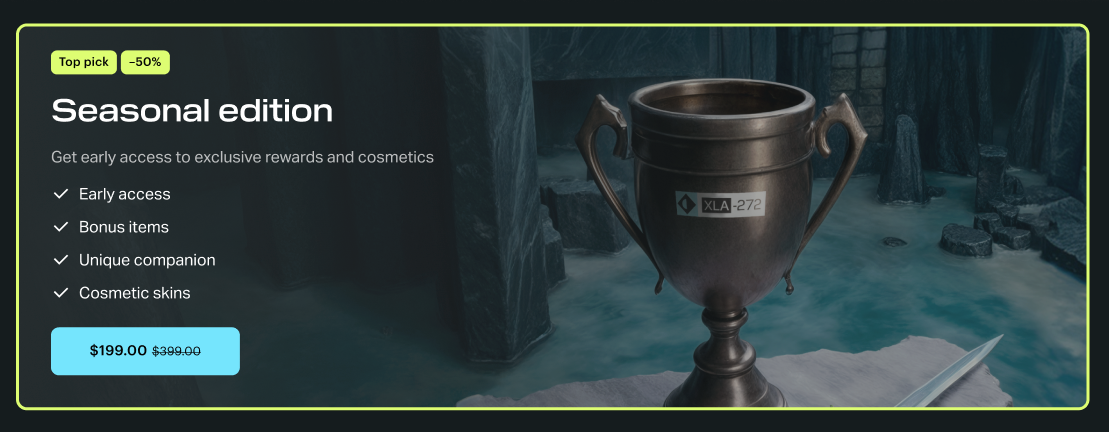
「リード」ブロックの下にある「シーズンエディション」ブロックは、キャンペーンの目玉オファーを提示します。例えば、バトルパスや最も価値のあるバンドルです。ユーザーが完全なカタログにスクロールする前に1つのアイテムを強調するために使用します。
設定するには:
- 「シーズンエディション」ブロックを選択します。
- バッジを追加します。例えば、
Top pick、Best value、またはLimited edition。 - オファー名と一行の説明を追加します。
- オファーに含まれる内容のリストを埋めます。例えば、早期アクセス、ボーナスアイテム、またはコスメティック。必要に応じてリストアイテムを追加または削除します。
- 購入ボタンを設定します。販売するアイテムを選択し、必要に応じてボタンスタイルを調整します。
- カードのカスタム背景をアップロードします。
ストアブロック
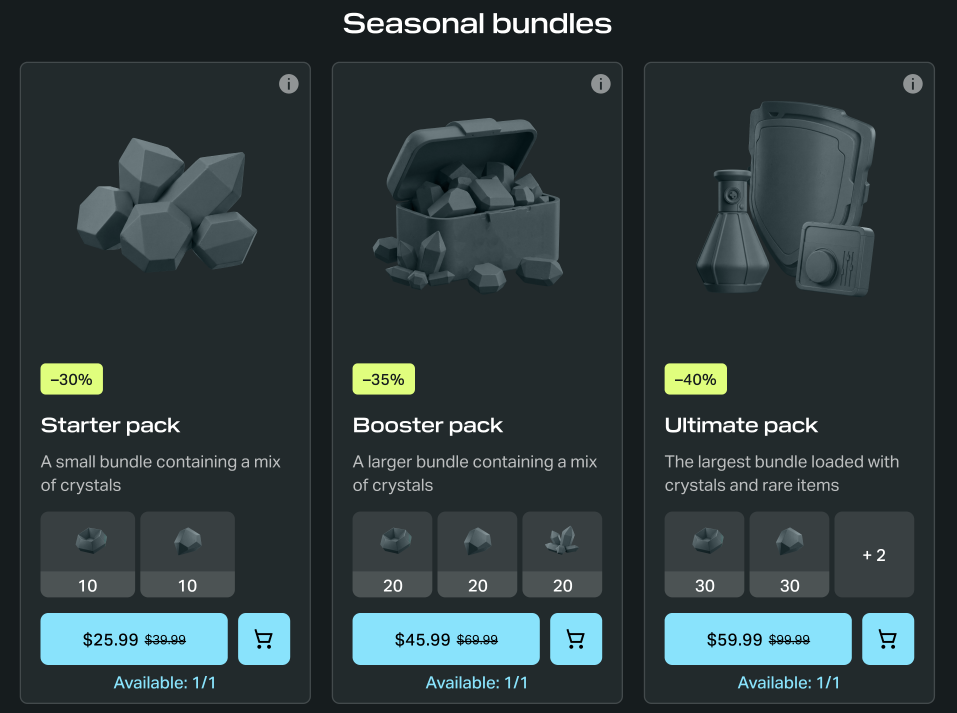
「ストア」ブロックはキャンペーン中に購入可能なアイテムを表示します:
- 無料プレイゲームで仮想商品を販売する場合、「仮想アイテム」、「仮想通貨」、または「バンドル」を選択し、キャンペーン用に準備されたアイテムグループを選択します。
- ゲームキーを販売する場合、「ゲームキー」を選択し、キャンペーンに参加するゲームキーパッケージまたはキー付きバンドルを選択します。
設定するには:
- 「ストア」ブロックを選択します。
- 各ブロックセクションで、表示するアイテムタイプとアイテムグループを選択します。
サイトビルダーインターフェースにアイテムタイプまたはアイテムグループが表示されない場合は、「アイテムカタログ」セクションで以下を確認してください:
- アイテムグループと仮想通貨パッケージが「有効」ステータスであること。
- アイテムが選択されたグループに含まれていること。
- アイテムが「利用可能」ステータスであること。
その他のブロック
キャンペーンに必要な他のブロックを追加します。例えば、キャンペーンルールのFAQブロックやイベント発表のニュースブロック。ページを短く保ちます — プロモーションページはユーザーに1つの決定を求めるときに最も効果的です。
テーマ、カート、SEO設定を調整する
コンテンツブロックが設定されたら、ページの外観、カートの動作、検索結果やソーシャルメディアでの表示を調整します。
- テーマ。 サイドメニューの「テーマ」セクションを選択し、このページのみの色、フォント、背景、ボーダー半径を設定します。デフォルトでは、ページはサイトのグローバルテーマを使用します。
- カート設定。 「カート設定」セクションに移動し、必要なトグルを有効にします:
- プロモーションコードフィールドを表示。ユーザーがカートでプロモーションコードやクーポンを適用できるようにします。キャンペーンがプロモーションコードでプロモーションされている場合は有効にします。
- ショッピングカートの前にログイン。未承認のユーザーがカートに進むときにログインウィンドウを開きます。
- SEO設定。 「SEO設定」セクションでページタイトル、説明、プレビュー画像を設定します。SEO設定はサイトの各ページでユニークですが、ファビコンは除きます。これはソーシャルネットワークでキャンペーンリンクを共有する場合に重要です。
- ローカリゼーション。 「言語設定」でサイトがサポートする言語を有効にし、各言語バージョンの翻訳を追加します。
サンドボックスモードでページをテストする
ページを公開する前に、サンドボックスモードでテストして、タイマー、カタログ、チェックアウトが期待通りに動作することを確認します。
- サイトビルダーで「プレビュー」をクリックします。
- カウントダウンタイマーが期待通りの値を表示し、キャンペーンアイテムが「ストア」ブロックに表示されていることを確認します。
- アイテムを選択し、「購入」ボタンをクリックします。
- 「カード」グループの決済方法を選択します。
- テスト用銀行カードの詳細と残りのフィールドに任意の値を入力します。エラーを生成するために不正確な詳細を入力することもできます。
- タイマーがプロモーションにリンクされている場合、カートに割引価格が適用されていることを確認します。
ページを公開する
テストが完了したら、ページを公開してユーザーが利用できるようにします。
- サイトビルダーの右上隅で「Publish」をクリックします。
- 公開したいページの横にあるチェックボックスをオンにします。
- 「Publish」をクリックします。
公開ができない場合は、以下の条件がすべて満たされていることを確認してください:
- ページに空のセクションがないこと。空のセクションは赤いインジケーターで表示されます。
- エクソーラとのライセンス契約が締結されていること。
- メインページが公開されているか、公開対象として選択されていること。子ページはメインページが公開される前に公開できません。
公開後、キャンペーンチャネルでページURLを共有します。ページ作成時に設定したページパスはリンクの一部になります。例えば、https://your-store.xsolla.site/event-page。
推奨事項
- キャンペーン開始前にページを準備する。 ページを作成し、タイマーを非アクティブなプロモーションにリンクし、キャンペーンが開始されたときにのみ公開します。
- プロモーションが存在する場合は、カスタム日付の代わりにタイマーをプロモーションにリンクする。 これにより、スケジュールを1か所で変更するだけで済みます。
- 定期的なキャンペーンにページを再利用する。 ページ設定でイベントページを複製し、画像、テキスト、アイテムグループ、プロモーションを入れ替えます。
- キャンペーンカタログを専用のアイテムグループに保持する。 オファーを変更するには、ビルダー内の編集ではなく、カタログ内の1つの変更で済みます。
- 公開前に終了状態を確認する。 キャンペーン終了後に広告から来たユーザーには、壊れたカウンターではなく、明確なメッセージが表示されるべきです。
便利なリンク
誤字脱字などのテキストエラーを見つけましたか? テキストを選択し、Ctrl+Enterを押します。
