アイテム購入制限
仕組み
ユーザーごとに購入制限を設定し、これらの制限の定期的なリセットを構成できます。
制限の設定は、以下のシナリオで利用できます:
- ゲーム内アイテムの販売 — 仮想アイテム、仮想通貨パッケージ、バンドル
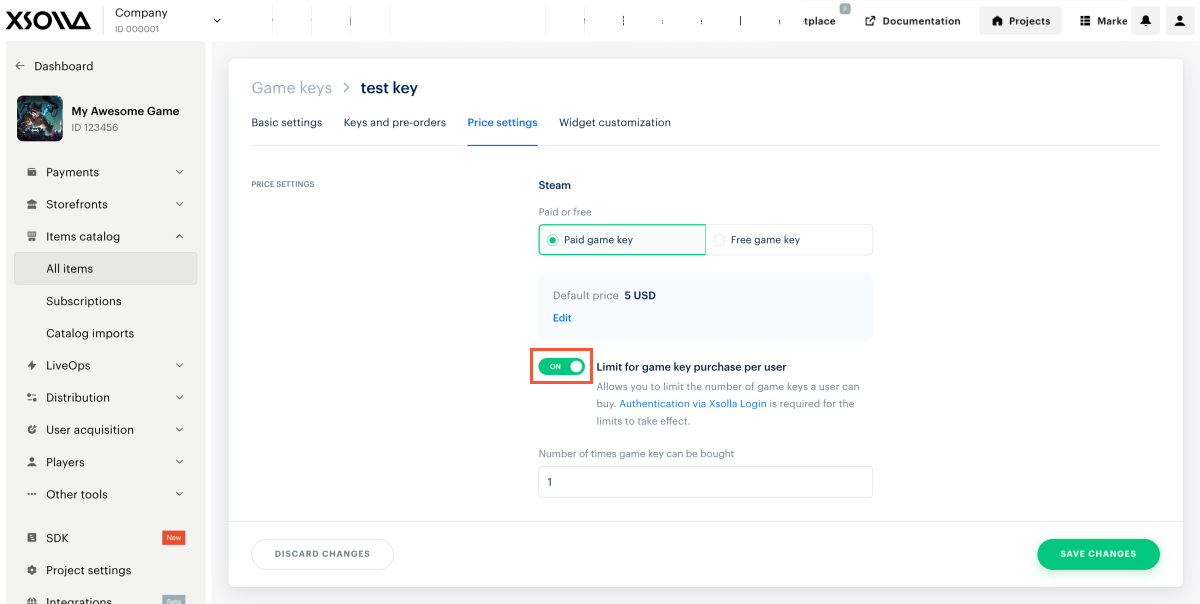
- ゲームキーによるゲームおよびDLCの販売
以下の目的で、定期的な制限のリセットを有効にできます:
- 重複購入を許可する
- 複数のゲーム配信プラットフォームをまたいでアイテムを販売する際に、システムとデータを同期する
ユーザーが購入可能な数量を正しく表示するには、認証を構成する必要があります。
未認証のユーザーには、常に購入可能な最大数量が表示されます。アクティブな制限を適用したユーザーの残り購入可能数量を表示するには、リクエスト時にユーザー認証データを付与してください:
- アイテムカタログは、仮想アイテムと仮想通貨グループのカタログサブセクションからのコールを使用したアイテムカタログ
- ゲームカタログは、ゲームキーグループのカタログサブセクションからのコールを使用したゲームカタログ
エクソーラは制限を強制し、ユーザーが設定された制限を超えるアイテムを購入することを防ぎます:
- 決済UIが開かれ、アイテムの支払いが完了すると、そのアイテムを含む未払いの注文はすべて無効になります。
- 例:ユーザーが購入を完了する前に、制限のあるアイテムの決済フォームを複数のブラウザタブや異なるブラウザで開くと、同じアイテムに対する複数の注文が作成されます。いずれか一つのタブで支払いが完了すると、エクソーラはそのアイテムに対するすべての未払い注文をキャンセルします。
- 支払いが払い戻されたり注文がキャンセルされたりしても、制限はリセットされません。制限をリセットするには、以下のAPIコールを使用してください:指定したユーザーのすべての購入制限を更新する および 指定したユーザーのプロモーション制限をすべて更新する。
- 例:ユーザーが購入制限のあるアイテムを購入してゲーム内で使用し、その後払い戻しを要求することがあります。もし制限が自動的にリセットされてしまうと、ユーザーはそのアイテムを再度購入して使用し、このサイクルを繰り返すことが可能になり、意図した制限を実質的に回避することになってしまいます。これを防ぐため、支払いが払い戻された際や注文がキャンセルされた際には、制限はリセットされない仕組みになっています。
プロモーションの使用制限を設定するには、説明を参照してください。
制限の設定と更新
パブリッシャーアカウントでの設定と更新
使用回数に制限のあるアイテムを作成するには:
- パブリッシャーアカウントでプロジェクトを開き、アイテムカタログ > すべてのアイテム > 仮想アイテムセクションに移動します。
- アカウントでプロジェクトを開き、アイテムカタログ > すべてのアイテム > 仮想アイテムセクションに移動します。
- アカウントでプロジェクトを開き、アイテムカタログ > すべてのアイテム > 仮想アイテムセクションに移動します。
- アカウントでプロジェクトを開き、アイテムカタログ > すべてのアイテム > 仮想アイテムセクションに移動します。
- モバイルゲーム向けのアカウントでプロジェクトを開き、カタログセクションに移動します。
- 「手動で作成」をクリックし、ドロップダウンリストから仮想アイテムを選択します。

- 一般設定セクションで、次を指定します:
- SKU
- アイテムが属すべき1つまたは複数のグループ(任意)
- 名称
- 簡潔な説明
- 詳細な説明 — 追加するには、対応するトグルをオンにします(任意)

- メディアセクションで、1つ以上の画像または動画をアップロードします(任意)。デバイスから直接、またはリンク経由で追加できます。エクソーラのサイトエディターで作成したストアでは、すべてのアイテムカードにメインとしてマークされたファイルが表示され、残りのファイルはメディアギャラリー付きのアイテムカードでのみ表示されます。メインとしてマークされたファイルは、カタログ取得のAPIコールのレスポンスでも返されます。

- 価格設定セクションで、価格を設定するか、無料アイテムを作成します:
- 価格を設定するには、有料アイテムを選択し、実際通貨での価格および/または仮想通貨での価格のトグルをオンにして、価格を指定します。必要に応じて、地域別価格を設定してください。
- 無料アイテムを作成するには、無料アイテムを選択します。
アイテムには、複数の実際通貨および仮想通貨での価格を設定できます。その場合、各タイプについてデフォルトの通貨 — 実際通貨の中から1つ、仮想通貨の中から1つを指定する必要があります。
プロジェクト内で仮想通貨がすでに作成されている場合にのみ、仮想通貨での価格を指定できます。

- 購入可能なアイテム数を制限するには:
- 制限セクションでトグルをオンにし、数量を指定します。
- 制限のリセット頻度を設定します。ドロップダウンリストから期間を選択します:
- 毎日
- 毎週
- 毎月
- カスタム間隔。間隔はストアでのアイテムの表示開始日時から計算されます。
- 定期的なリセットなし
- 選択した期間に対応するパラメータを指定して、リセットスケジュールを設定します。

アイテムの表示期間制限を設定する(任意):
- 特定の表示期間を追加セクションでトグルをオンにします。
- タイムゾーン、開始日時、終了日時を指定します。
アイテムの表示期間の終了を指定しない場合は、終了日なしのトグルをオンにします。

- 以下のいずれかのオプションを使用して属性を設定します(任意):

- 有料アイテムがランダムな報酬を伴う仕組み(例:ルートボックスやガチャなど)で使用される場合は、有料なランダム報酬としてマークのトグルを有効にします。
「作成」をクリックします。
表示されたウィンドウで、アイテムステータス」を選択し、「続ける」をクリックします。

作成したアイテムはすべてのアイテムセクションに表示されます。
既存のアイテムの制限を設定または更新するには:
アカウントでの設定と更新
使用回数に制限のあるアイテムを作成するには:
- パブリッシャーアカウントでプロジェクトを開き、アイテムカタログ > すべてのアイテム > 仮想アイテムセクションに移動します。
- アカウントでプロジェクトを開き、アイテムカタログ > すべてのアイテム > 仮想アイテムセクションに移動します。
- アカウントでプロジェクトを開き、アイテムカタログ > すべてのアイテム > 仮想アイテムセクションに移動します。
- アカウントでプロジェクトを開き、アイテムカタログ > すべてのアイテム > 仮想アイテムセクションに移動します。
- モバイルゲーム向けのアカウントでプロジェクトを開き、カタログセクションに移動します。
- 「手動で作成」をクリックし、ドロップダウンリストから仮想アイテムを選択します。
- 一般設定セクションで、次を指定します:
- SKU
- アイテムが属すべき1つまたは複数のグループ(任意)
- 名称
- 簡潔な説明
- 詳細な説明 — 追加するには、対応するトグルをオンにします(任意)
- メディアセクションで、1つ以上の画像または動画をアップロードします(任意)。デバイスから直接、またはリンク経由で追加できます。エクソーラのサイトエディターで作成したストアでは、すべてのアイテムカードにメインとしてマークされたファイルが表示され、残りのファイルはメディアギャラリー付きのアイテムカードでのみ表示されます。メインとしてマークされたファイルは、カタログ取得のAPIコールのレスポンスでも返されます。
- 価格設定セクションで、価格を設定するか、無料アイテムを作成します:
- 価格を設定するには、有料アイテムを選択し、実際通貨での価格および/または仮想通貨での価格のトグルをオンにして、価格を指定します。必要に応じて、地域別価格を設定してください。
- 無料アイテムを作成するには、無料アイテムを選択します。
アイテムには、複数の実際通貨および仮想通貨での価格を設定できます。その場合、各タイプについてデフォルトの通貨 — 実際通貨の中から1つ、仮想通貨の中から1つを指定する必要があります。
プロジェクト内で仮想通貨がすでに作成されている場合にのみ、仮想通貨での価格を指定できます。
- 購入可能なアイテム数を制限するには:
- 制限セクションでトグルをオンにし、数量を指定します。
- 制限のリセット頻度を設定します。ドロップダウンリストから期間を選択します:
- 毎日
- 毎週
- 毎月
- カスタム間隔。間隔はストアでのアイテムの表示開始日時から計算されます。
- 定期的なリセットなし
- 選択した期間に対応するパラメータを指定して、リセットスケジュールを設定します。
アイテムの表示期間制限を設定する(任意):
- 特定の表示期間を追加セクションでトグルをオンにします。
- タイムゾーン、開始日時、終了日時を指定します。
アイテムの表示期間の終了を指定しない場合は、終了日なしのトグルをオンにします。
- 以下のいずれかのオプションを使用して属性を設定します(任意):
- 有料アイテムがランダムな報酬を伴う仕組み(例:ルートボックスやガチャなど)で使用される場合は、有料なランダム報酬としてマークのトグルを有効にします。
「作成」をクリックします。
表示されたウィンドウで、アイテムステータス」を選択し、「続ける」をクリックします。
作成したアイテムはすべてのアイテムセクションに表示されます。
既存のアイテムの制限を設定または更新するには:
アカウントでの設定と更新
使用回数に制限のあるアイテムを作成するには:
- パブリッシャーアカウントでプロジェクトを開き、アイテムカタログ > すべてのアイテム > 仮想アイテムセクションに移動します。
- アカウントでプロジェクトを開き、アイテムカタログ > すべてのアイテム > 仮想アイテムセクションに移動します。
- アカウントでプロジェクトを開き、アイテムカタログ > すべてのアイテム > 仮想アイテムセクションに移動します。
- アカウントでプロジェクトを開き、アイテムカタログ > すべてのアイテム > 仮想アイテムセクションに移動します。
- モバイルゲーム向けのアカウントでプロジェクトを開き、カタログセクションに移動します。
- 「手動で作成」をクリックし、ドロップダウンリストから仮想アイテムを選択します。
- 一般設定セクションで、次を指定します:
- SKU
- アイテムが属すべき1つまたは複数のグループ(任意)
- 名称
- 簡潔な説明
- 詳細な説明 — 追加するには、対応するトグルをオンにします(任意)
- メディアセクションで、1つ以上の画像または動画をアップロードします(任意)。デバイスから直接、またはリンク経由で追加できます。エクソーラのサイトエディターで作成したストアでは、すべてのアイテムカードにメインとしてマークされたファイルが表示され、残りのファイルはメディアギャラリー付きのアイテムカードでのみ表示されます。メインとしてマークされたファイルは、カタログ取得のAPIコールのレスポンスでも返されます。
- 価格設定セクションで、価格を設定するか、無料アイテムを作成します:
- 価格を設定するには、有料アイテムを選択し、実際通貨での価格および/または仮想通貨での価格のトグルをオンにして、価格を指定します。必要に応じて、地域別価格を設定してください。
- 無料アイテムを作成するには、無料アイテムを選択します。
アイテムには、複数の実際通貨および仮想通貨での価格を設定できます。その場合、各タイプについてデフォルトの通貨 — 実際通貨の中から1つ、仮想通貨の中から1つを指定する必要があります。
プロジェクト内で仮想通貨がすでに作成されている場合にのみ、仮想通貨での価格を指定できます。
- 購入可能なアイテム数を制限するには:
- 制限セクションでトグルをオンにし、数量を指定します。
- 制限のリセット頻度を設定します。ドロップダウンリストから期間を選択します:
- 毎日
- 毎週
- 毎月
- カスタム間隔。間隔はストアでのアイテムの表示開始日時から計算されます。
- 定期的なリセットなし
- 選択した期間に対応するパラメータを指定して、リセットスケジュールを設定します。
アイテムの表示期間制限を設定する(任意):
- 特定の表示期間を追加セクションでトグルをオンにします。
- タイムゾーン、開始日時、終了日時を指定します。
アイテムの表示期間の終了を指定しない場合は、終了日なしのトグルをオンにします。
- 以下のいずれかのオプションを使用して属性を設定します(任意):
- 有料アイテムがランダムな報酬を伴う仕組み(例:ルートボックスやガチャなど)で使用される場合は、有料なランダム報酬としてマークのトグルを有効にします。
「作成」をクリックします。
表示されたウィンドウで、アイテムステータス」を選択し、「続ける」をクリックします。
作成したアイテムはすべてのアイテムセクションに表示されます。
既存のアイテムの制限を設定または更新するには:
- パブリッシャーアカウントでプロジェクトを開き、アイテムカタログ > すべてのアイテム > 仮想アイテムセクションに移動します。
- アカウントでプロジェクトを開き、アイテムカタログ > すべてのアイテム > 仮想アイテムセクションに移動します。
- アカウントでプロジェクトを開き、アイテムカタログ > すべてのアイテム > 仮想アイテムセクションに移動します。
- アカウントでプロジェクトを開き、アイテムカタログ > すべてのアイテム > 仮想アイテムセクションに移動します。
- モバイルゲーム用アカウントでプロジェクトを開き、カタログ > 仮想アイテムセクションに移動します。
- アイテムを含むグループを開きます。
- アイテムの行で「•••」をクリックし、ドロップダウンリストから「編集」を選択します。
- 単一ユーザーの制限セクションで、制限を設定し、または制限のリセット頻度を選択し、時刻とタイムゾーンを指定します。
- 「変更内容を保存する」をクリックします。
APIコールによるセットアップと更新
API経由でアイテムの購入制限を設定するには、以下のメソッドにおいてlimitsオブジェクトを使用します:
日次、週次、または月次の制限リフレッシュを設定するには、limits.recurrent_scheduleオブジェクトを渡してください。
制限更新期間を設定している場合は、購入上限に達した後にアイテムをカタログに表示したままにするかどうかを制御することもできます。これを行うには、“limits.per_user.limit_exceeded_visibility”: “show”パラメータを渡します。
定期的なリフレッシュが設定されていない場合、パラメータの値に関わらず、制限に達した時点でアイテムはカタログから非表示になります。
API経由で制限を更新または管理するには、制限メソッドグループの管理サブセクションにあるメソッドを使用してください。
| 機能 | APIコール |
|---|---|
| 指定したアイテムの全ユーザー、または特定のユーザーの制限を更新します。 | 購入制限を更新する. |
| 指定したユーザーのすべてのアイテム制限をクリアします。 | 指定したユーザーのすべての購入制限を更新する. |
| 指定したユーザーの指定アイテムの購入制限を変更します。 | 指定したユーザーが購入可能なアイテム数を設定する. |
| 指定したユーザーの指定アイテムにどのような制限が設定されているかの情報を取得します。 | 指定したユーザーが購入可能なアイテム数を取得する. |
| 指定したユーザーが購入できるアイテム数を増やします。 | 指定したユーザーが購入可能なアイテム数を増やす. |
| 指定したユーザーが購入できるアイテム数を減らします。 | 指定したユーザーが購入可能なアイテム数を減らす. |
カタログにおける表示制限
アイテムの販売制限は、サイトビルダー経由またはAPI経由の実装方法によってカタログに表示されます。
サイトビルダーによる表示
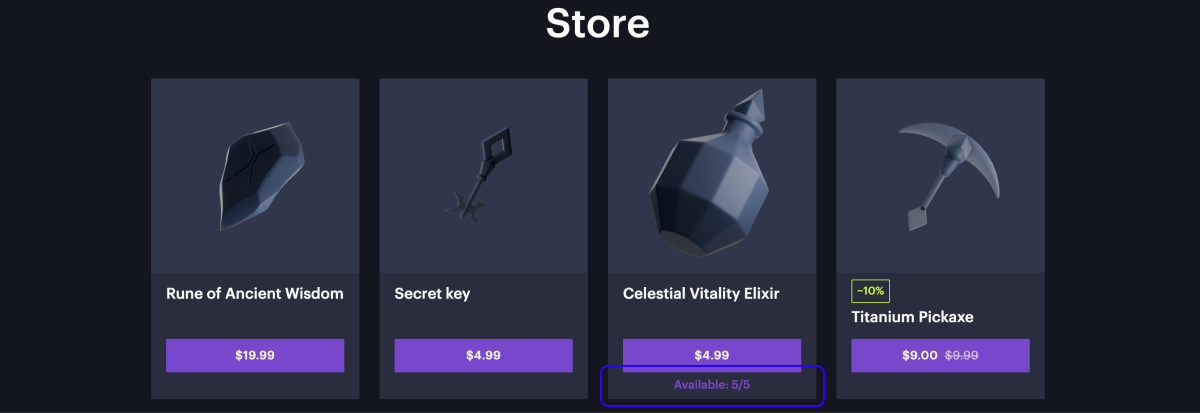
サイトビルダーを使用する場合、制限は自動的に表示されます。アイテムカードには、ユーザーが購入可能なアイテムのカウントが表示されます。
API経由で制限情報の取得
カタログをAPIを使用して実装している場合、制限情報は以下のカタログ関連APIコールのitems.limits配列内で返されます:
ユーザーが購入制限に達したアイテムは、can_be_bought = falseとして返されます。
必要に応じて、これらの制限を更新できます。
このデータは、カタログの制限を表示するために使用できます。例えば、購入可能なアイテムの最大数を表示する場合などに利用できます。
お役立ちリンク
最終更新日: 2026年10月20日誤字脱字などのテキストエラーを見つけましたか? テキストを選択し、Ctrl+Enterを押します。
