キャンペーン向けLiveOps Builder
LiveOps Builder は自動で実行されるキャンペーンを作成するためのツールです。購入を促すために活用できます。たとえば、支払いをやめたユーザーを呼び戻す、すでに支払いを行っているユーザーにさらに提案する、未完了のチェックアウトをリマインドする、など。
キャンペーンを作成するには、ユーザーのグループを選択し、アクション(例:メール送信)を設定し、そのアクションをエクソーラが実行するタイミングを指定します。用意されたテンプレートから開始することも、最初から作成することもできます。
制限事項:
- 現時点では、LiveOps Builder はメールキャンペーンのみをサポートします。
- エクソーラは開始日時に1回だけメールを送信します。その時点でセグメントに含まれているユーザーのみがメールを受信します。
- 送信元アドレスは
[email protected]で、変更できません。 - メールは、エクソーラからの配信に同意しているユーザーにのみ送信されます。
キャンペーンを最初から作成
最初からキャンペーンを作成するには:
- パブリッシャーアカウント のプロジェクトで、LiveOps > Canvas セクションに移動します。
- アカウント のプロジェクトで、Operations > LiveOps セクションに移動します。
- アカウント のプロジェクトで、LiveOps > Canvas セクションに移動します。
- アカウント のプロジェクトで、LiveOps > Canvas セクションに移動します。
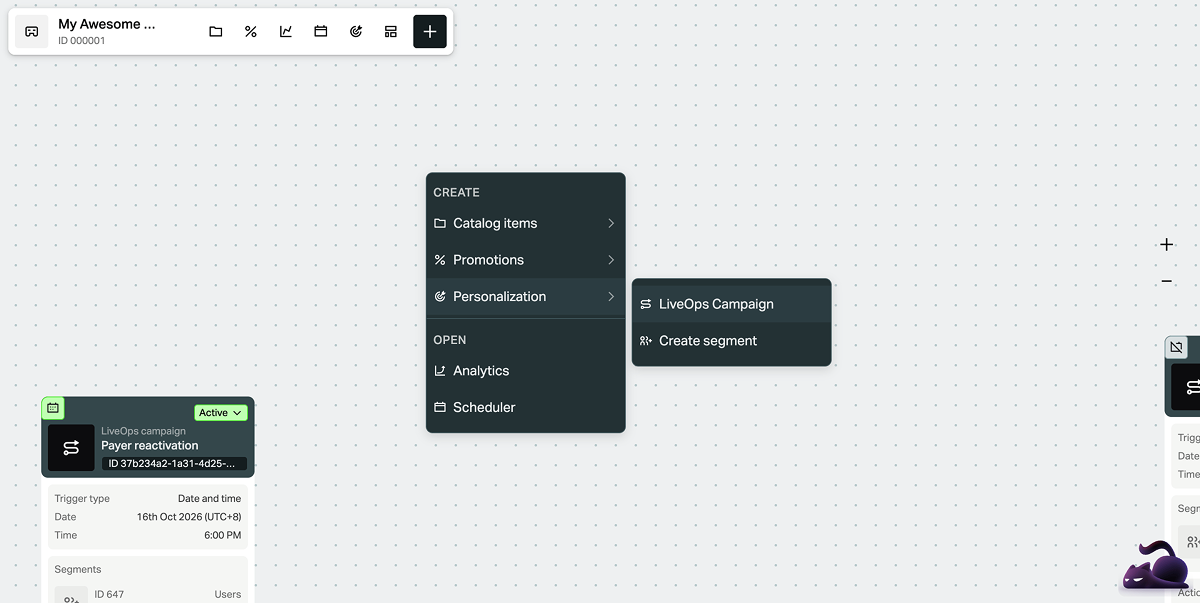
- キャンバス上の任意の場所でコンテキストメニューを開き、Personalization > LiveOps Campaign を選択します。
- 次を指定します:
- キャンペーンのタイトル
- キャンペーンの説明
- Next をクリックします。
- トリガーを設定します。開始日、タイムゾーン、時刻を指定します。
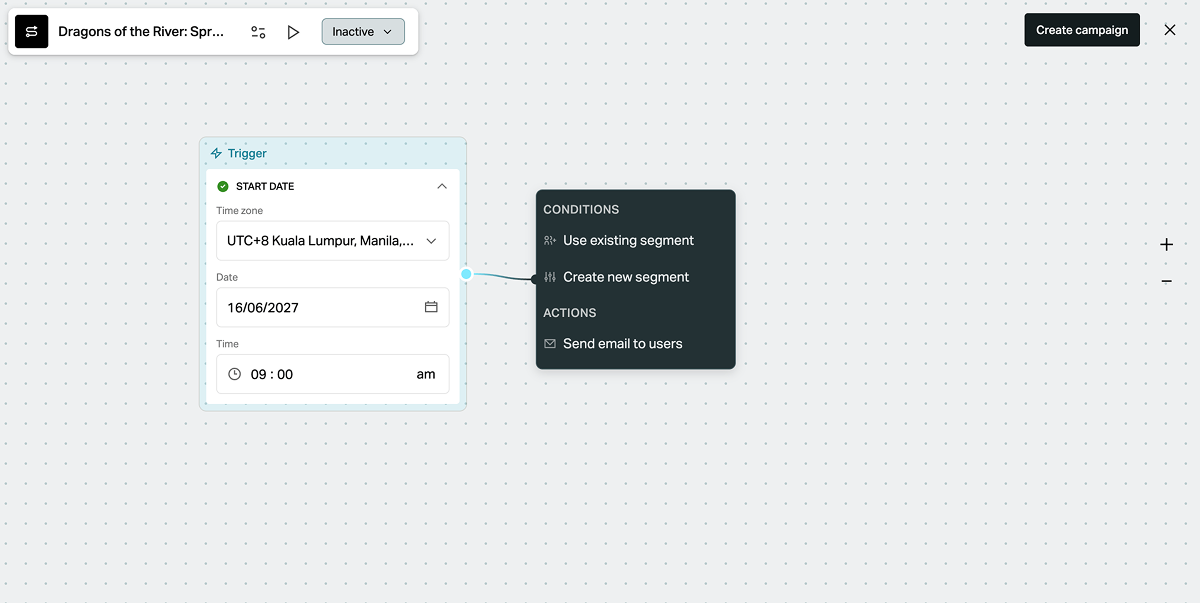
- 条件を設定します。Trigger ノード右側のドットにカーソルを合わせ、+ アイコンをクリックします。
- 既存のセグメントを選択する場合:
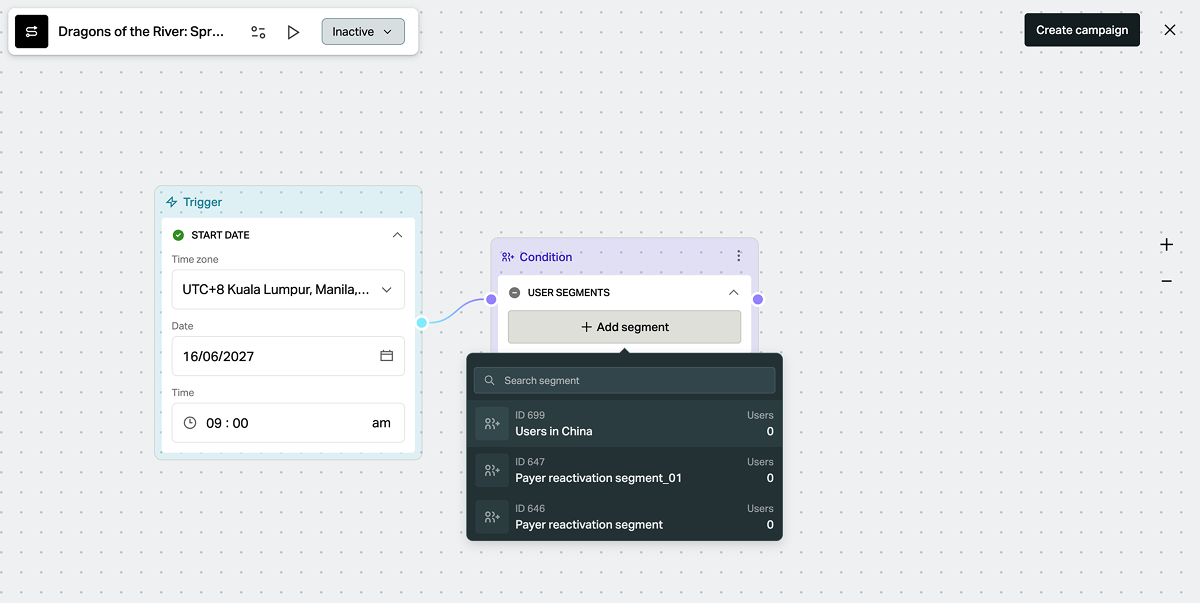
- コンテキストメニューで Use existing segment を選択します。
- 条件ノードで Add segment をクリックし、ドロップダウンリストからセグメントを選択します。
- 新しいセグメントを作成する場合:
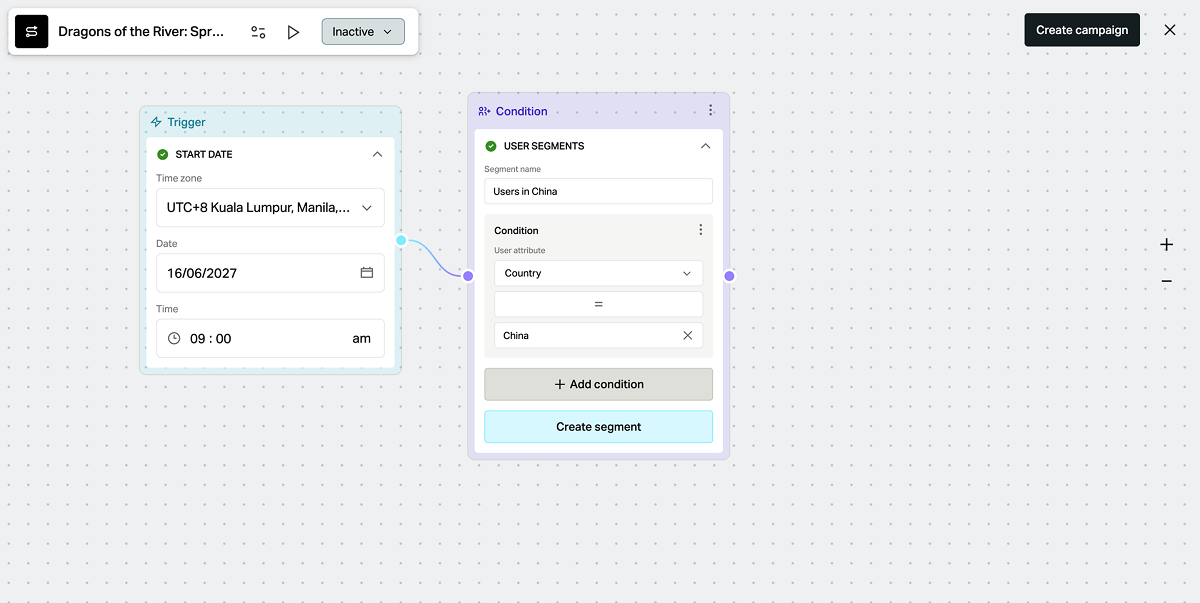
- コンテキストメニューで Create new segment を選択します。
- セグメント名を指定します。
- 条件を指定します:
- ドロップダウンリストからユーザー属性を選択します。
- 比較演算子を選択します。
- ユーザー属性の値を指定します。
- 条件を追加するには、Add condition をクリックし、表示されたフィールドに入力します(任意)。
- Create segment をクリックします。
- アクションを設定します。メールのレイアウトを作成します:
- Condition ノード右側のドットにカーソルを合わせ、+ アイコンをクリックします。
- コンテキストメニューで Send email to users を選択します。
- メールの件名を指定します。
- メール本文を作成します:
- Editor タブでテキストを入力します。用意されたメールレイアウトを使う場合は、メールエディターの左側にある + アイコンをクリックし、テンプレートを選択します。
- Code タブで HTML マークアップを追加します。エディターで基本レイアウトを作成し、コードで機能を追加することもできます。たとえば、リンクの UTM パラメータやトラッキングピクセルなど、独自のトラッキング要素を追加できます。
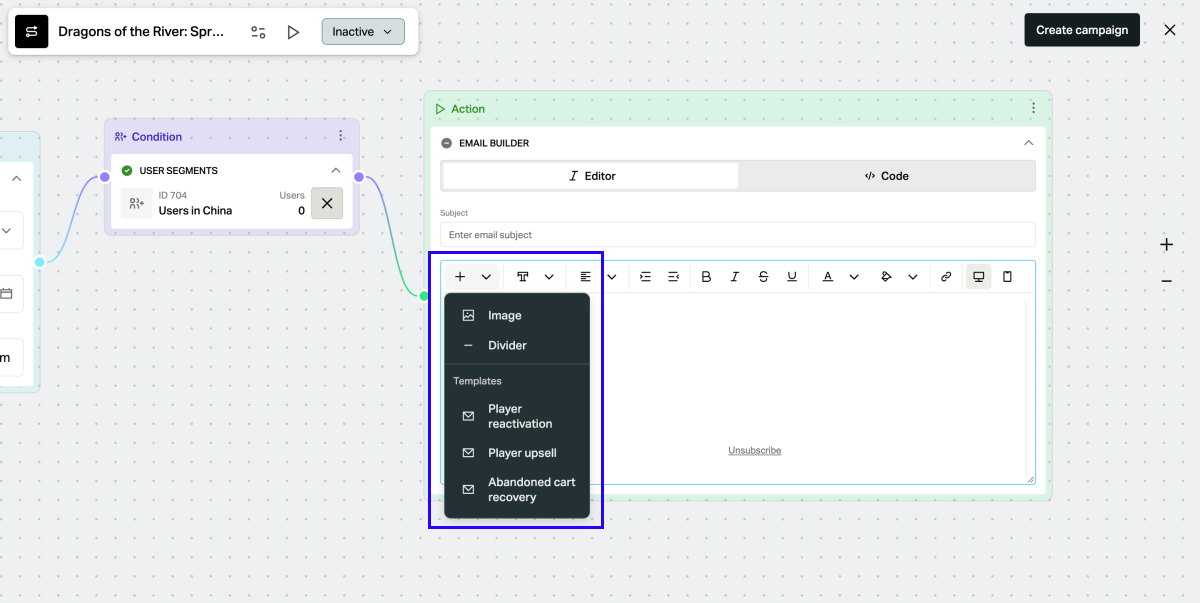
メールレイアウトの制限:
- メールエディターはユーザー名などの動的フィールドをサポートしません。すべての値を手動で入力してください。
- メールにはデフォルトのヘッダーとフッターが含まれます。フッターには Unsubscribe リンクがあります。このリンクは削除できません。
- テストを実行して、キャンペーン条件のエラーを検出します(任意)。これを行うには、ツールバーの

- Create campaign をクリックします。
- モーダルウィンドウで、次のいずれかをクリックします:
- Activate:すぐにキャンペーンを有効化します。
- Save as inactive:キャンペーンを後で有効化するために保存します。
キャンペーンを保存すると、キャンバスにノードが表示されます。
テンプレートからキャンペーンを作成
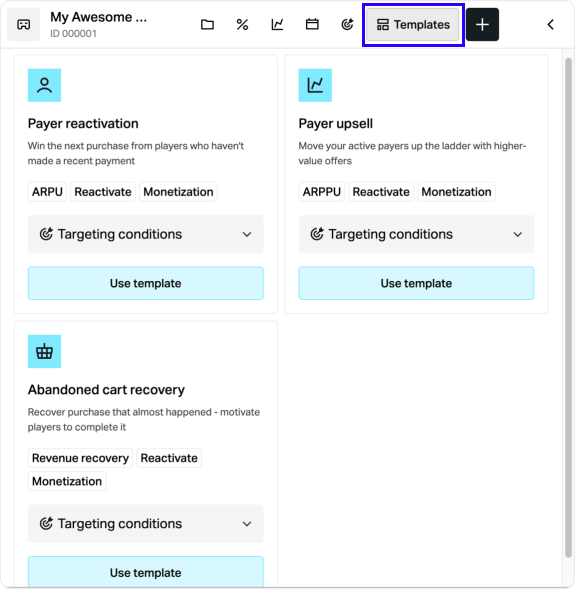
キャンバスには、条件とメールレイアウトがあらかじめ設定されたメールキャンペーンのテンプレートが用意されています。テンプレートを選択した後、すべての値を変更できます。
| テンプレート | 対象ユーザー | 目的 | 既定のターゲティング条件 |
|---|---|---|---|
| Payer reactivation | 支払いをやめたユーザー | 過去に支払いはあるが直近はないユーザーに新たな購入を促す | 最後の支払いが30日超前。平均購入額は 5〜10 USD。 |
| Payer upsell | すでに支払いを行っているユーザー | アクティブなユーザーにより高額の購入を促す | 直近30日間の購入回数が1回以上。平均購入額は 5〜10 USD。 |
| Abandoned cart recovery | カートを放棄したユーザー | 開始した購入を完了するようリマインドする | 直近1日以内に最後のカートを放棄。 |
各テンプレートには、推奨されるオファーのアイデアを記載したメールが含まれます:
- Payer reactivation: 期間限定のウェブショップ向けオファー。価格はユーザーの平均購入額よりやや高めに設定し、ボーナスを付与します。
- Payer upsell: 特別オファー。価格は平均購入額のおよそ2倍に設定し、30〜50% の割引またはボーナスを提示します。
- Abandoned cart recovery: チェックアウトまたはウェブショップに戻るリンク付きのリマインダー。
テンプレートからキャンペーンを作成するには:
- パブリッシャーアカウント のプロジェクトで、LiveOps > Canvas セクションに移動します。
- アカウント のプロジェクトで、Operations > LiveOps セクションに移動します。
- アカウント のプロジェクトで、LiveOps > Canvas セクションに移動します。
- アカウント のプロジェクトで、LiveOps > Canvas セクションに移動します。
- ツールバーで

- 選択したキャンペーンのペインで Use template をクリックします。
- 事前設定されたキャンペーンのタイトルと説明を編集します(任意)。
- Next をクリックします。
- Trigger ノードで、開始日、タイムゾーン、時刻を指定します。
- セグメントを作成します。事前設定されたキャンペーン条件を編集して保存するか、新しいセグメントを作成できます。
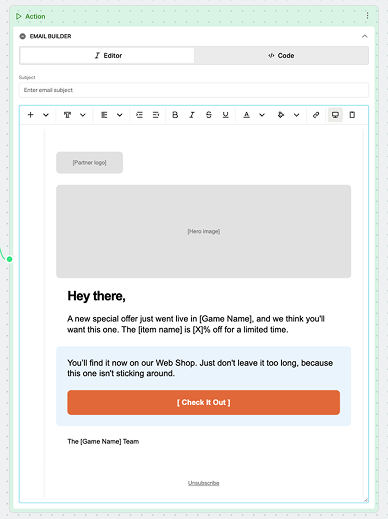
- Action ノードで、角かっこ内のプレースホルダーをすべて自分の値や画像に置き換えます。例:
[Partner logo]、[Game Name]、[item name]、[X]%。
- メールレイアウトをカスタマイズします(任意)。
- テストを実行して、キャンペーン条件のエラーを検出します(任意)。これを行うには、ツールバーの
- Create campaign をクリックします。
- モーダルウィンドウで、次のいずれかをクリックします:
- Activate:すぐにキャンペーンを有効化します。
- Save as inactive:キャンペーンを後で有効化するために保存します。
キャンペーンを管理
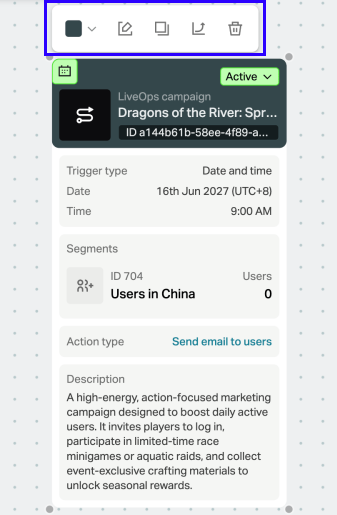
キャンペーンを保存すると、キャンバスにノードが表示されます。ノードのツールバーを使ってキャンペーンを管理します:
- キャンバスでキャンペーンのノードをクリックします。
- ツールバーで、必要なアクションのアイコンをクリックします:
- 編集
- 複製
- 削除
- キャンペーン分析を表示
キャンペーンを有効化または無効化
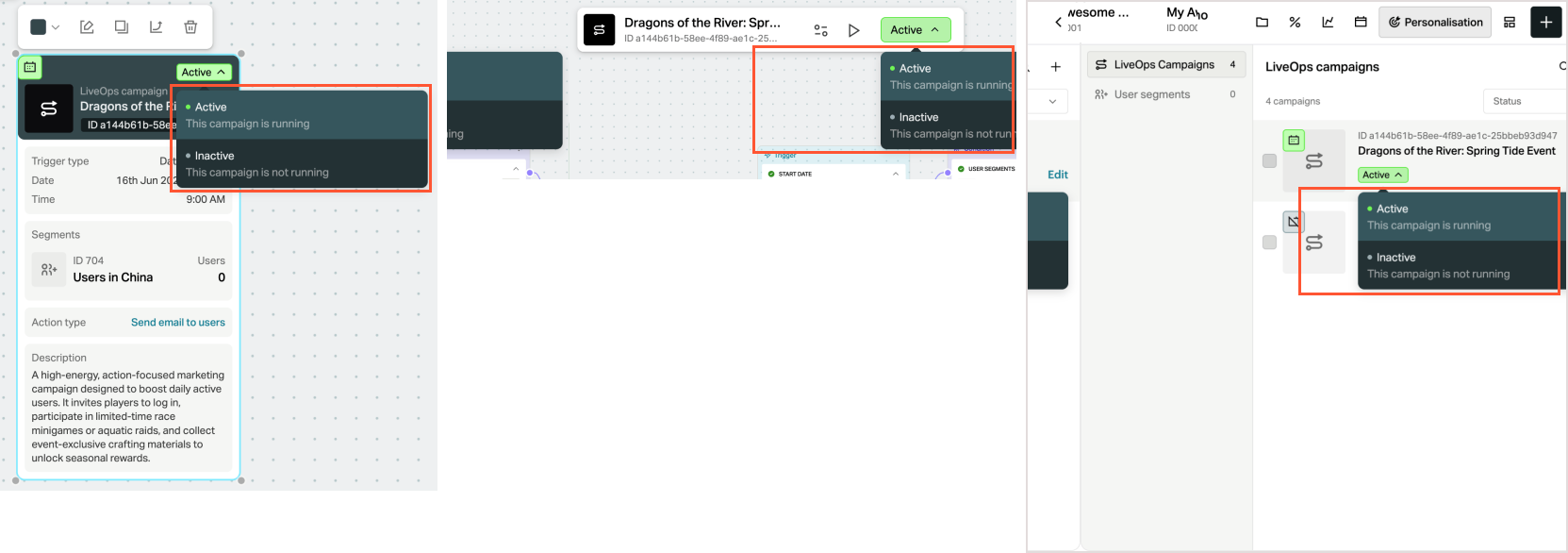
無効なキャンペーンでは、エクソーラはアクションを実行しません(例:メール送信は行われません)。開始日時までにキャンペーンを有効化してください。
キャンペーンの有効化/無効化は次の方法で行えます:
- キャンペーンカードから
- キャンペーン編集中に
- キャンペーン一覧から
キャンペーン分析を表示
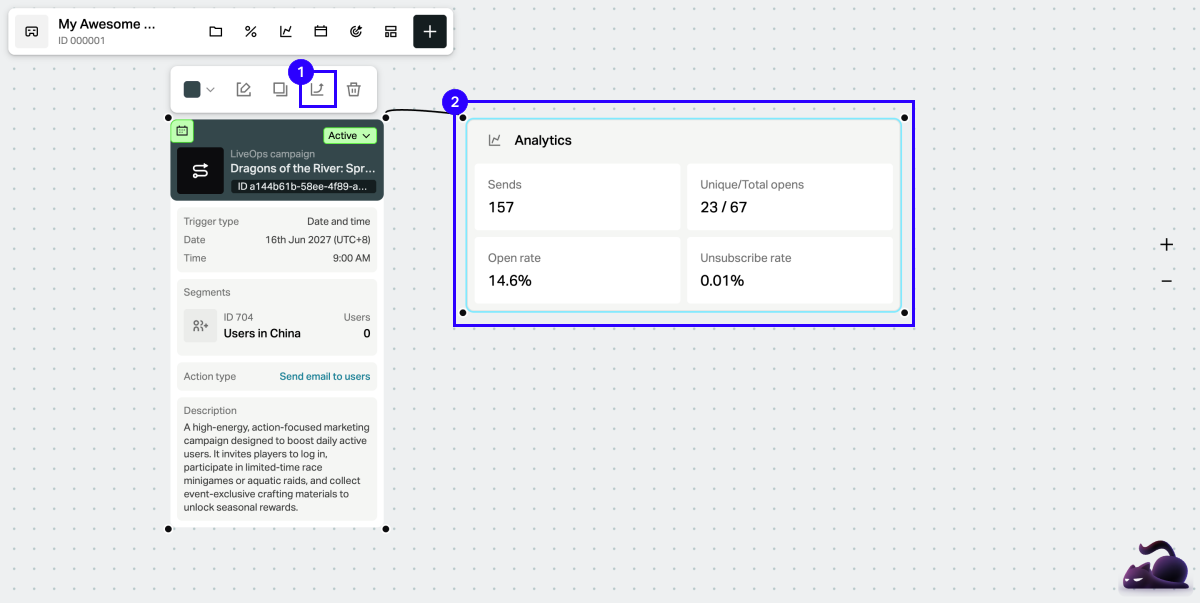
キャンペーンの結果を確認するには、キャンペーンのノードに Analytics ノードを追加します。
- キャンバスでキャンペーンのノードをクリックします。
- ノード上部のツールバーで、

Analytics ノードがキャンバスに表示され、キャンペーンのノードに接続されます。
メールキャンペーンでは、ノードに以下の指標が表示されます:
| 指標 | 説明 |
|---|---|
| Sends | エクソーラが送信したメール数。 |
| Unique/Total opens | メールを開封したユーザー数と、開封の総数。 |
| Open rate | メールを開封したユーザーの割合。 |
| Unsubscribe rate | メール受信後に配信停止したユーザーの割合。 |
誤字脱字などのテキストエラーを見つけましたか? テキストを選択し、Ctrl+Enterを押します。
