プロモーションコードとクーポン
プロモーションコード
プロモーションコードとクーポンの販促は、ボーナスアイテムを得るためのコードをユーザーに提供するために使用されるマーケティングツールです。ユーザーは、カタログのスペシャルフィールドにプロモーションコードを入力し、それを引き換えることができます。
プロモーションコードは購入時に、クーポンはユーザーがコードを入力した後で利用できます。
個人的設定は、どの認証タイプでも利用できます:ユーザーIDまたはエクソーラログイン経由。
ユーザーフロー
- ユーザーはプロモーションコードブロックがあるランディングページに移動します。

- ユーザーは「ログイン」をクリックし、ユーザーIDまたはエクソーラログインを使用して認証します。
- ユーザーは特別なフィールドにコードを入力し、フィールドの右側にあるボタンをクリックします。
- 以下の場合、モーダルウィンドウが表示されます:
- プロモーションコードをアクティブ化する際 – 割引とボーナスに関する情報が表示されます。
- クーポンを引き換える際 – ユーザーがすでに受け取った割引とボーナスに関する情報が表示されます。
例:引き換えの制限に達しました。
- プロモーションコードプロモーションの場合:
- プロモーションコードを使用して、割引とボーナスアイテムが適用された更新されたカタログが表示されます。
購入前に、ユーザーはプロモーションコードをキャンセルすることができ、その場合、カタログは割引やプロモーションコードのボーナスなしで更新され、表示されます。この場合、プロモーションコードは引き換え済みとはみなされません。
- ユーザーが購入を行うと、その後にプロモーションコードは引き換え済みとみなされます。
プロモーションコードにボーナスアイテムが添付されている場合、それらはユーザーにクレジットされます。
入手方法
ウェブサイトにコード引き換えブロックを追加するには:
- LiveOps > プロモーションセクションで、プロモーションコードまたはクーポンを使用したプロモーションを作成します。
- ストアフロント > ウェブサイトセクションで、エクソーラを使用して作成したウェブサイトにコード入力フィールドを追加します。
クーポンやプロモーションコードの設定に関する詳細については、仕組みセクションの対応するタブを参照してください。
プロモーションコードのプロモーションにより、ユーザーは割引価格でアイテムを購入し、プロモーションで設定されたボーナスアイテムを受け取ることができます。プロモーションコードを入力するフィールドは、カタログまたはカートに表示できます。購入に適用できるプロモーションコードは1つのみです。
アイテムに対して異なる種類のプロモーションを設定できます:割引、プロモーションコード、ボーナス。
購入時に1つのアイテムに複数のプロモーションが有効な場合、割引は1つずつ項目に適用されます。割引が適用される順番は関係ありません。
例:
仮想アイテムの価格は$10です。パブリッシャーアカウントで、仮想アイテムに対して以下のプロモーションが作成されています:
- ブラックフライデー割引プロモーション:11月4日から30日まで10%の割引
- セール割引プロモーション:11月15日から12月15日まで20%の割引
- プロモーションコードによる5%の割引プロモーション:11月4日から30日まで
11月20日にアイテムを購入した場合、割引キャンペーンとプロモーションコードによるプロモーションコードの両方が有効です。
仮想アイテムの総額は、(($10 - 10%) - 20%) - 5% = $10 × (100%-10%) × (100%-20%) × (100%-5%) = $10 × 0.9 × 0.8 × 0.95で計算され、$6.84になります。
新しいプロモーションコードプロモーションを作成する
プロモーションコードプロモーションを作成するには:
- パブリッシャーアカウントでプロジェクトを開き、LiveOps > Canvas セクションに移動します。
- モバイルゲームのアカウントでプロジェクトを開き、Operation > LiveOpsセクションに移動します。
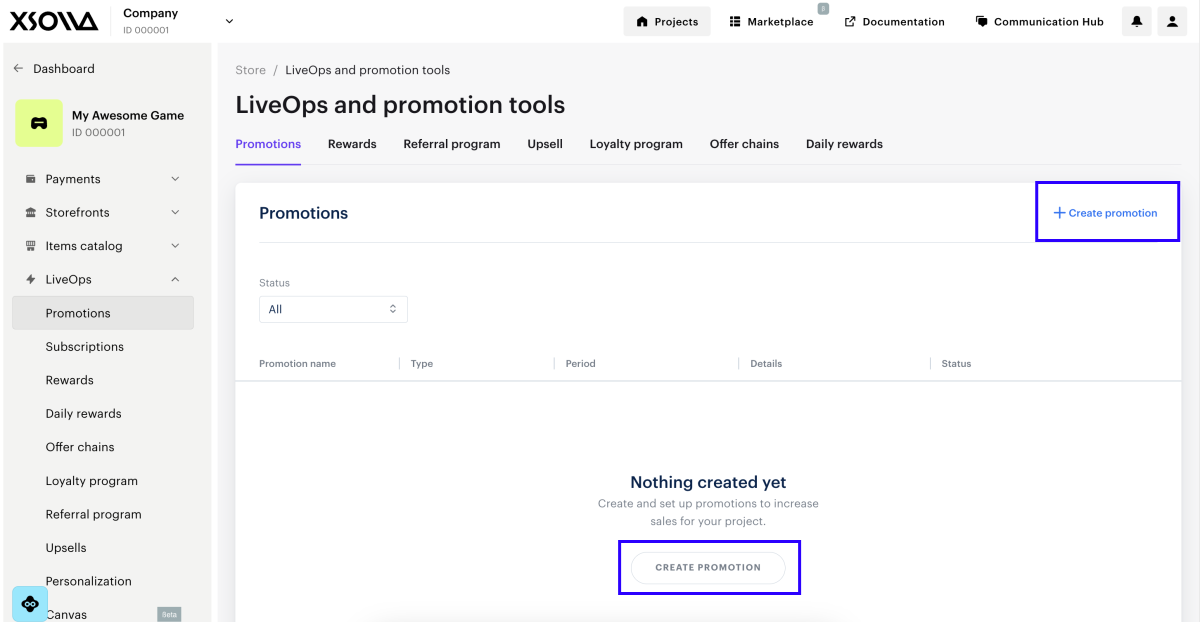
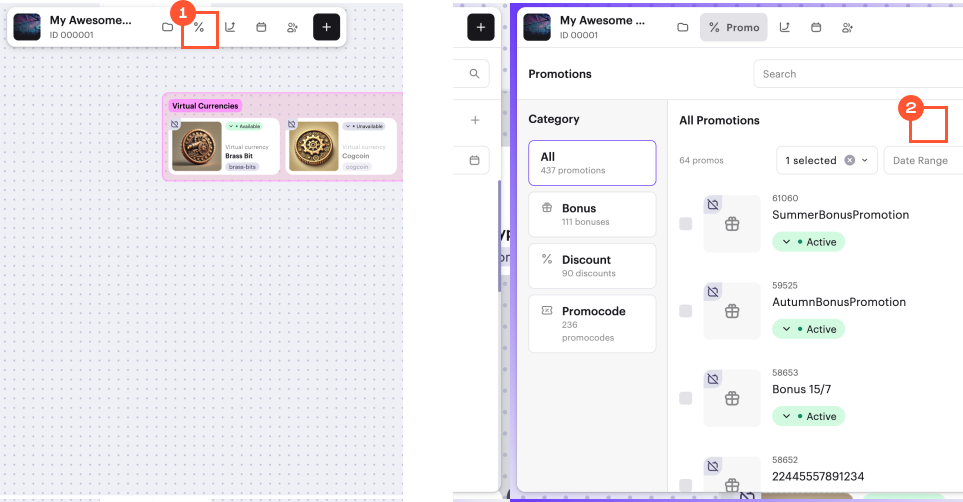
- 次のいずれかの方法でプロモーションの作成を開始します:
- オプション 1:
- ツールバーで、
アイコンをクリックします。 - プロモーションリストエリアで、+ アイコンをクリックします。
- ツールバーで、
- プロモーションコードを選択し、Createをクリックします。
- オプション 2: ツールバーで+アイコンをクリックし、Promo codesを選択します。
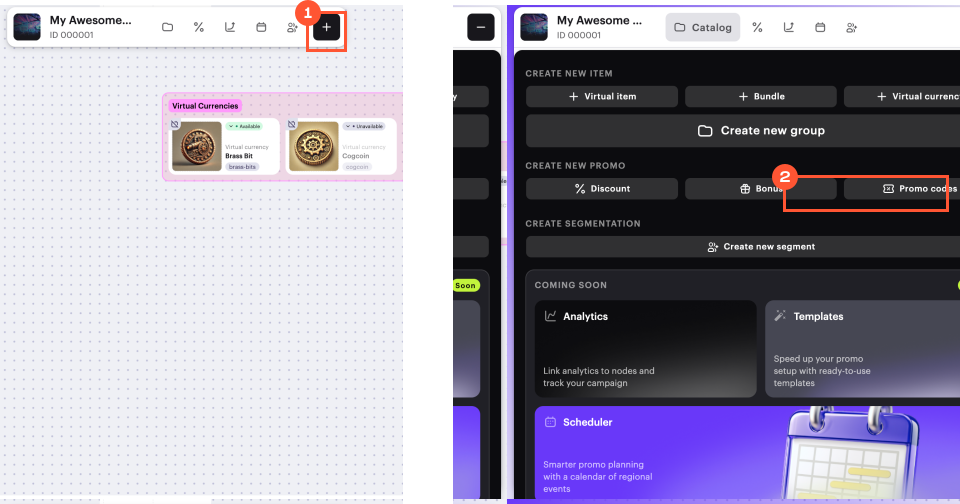
- オプション 3: キャンバス上の任意の場所でコンテキストメニューを開き、Promo codesを選択します。
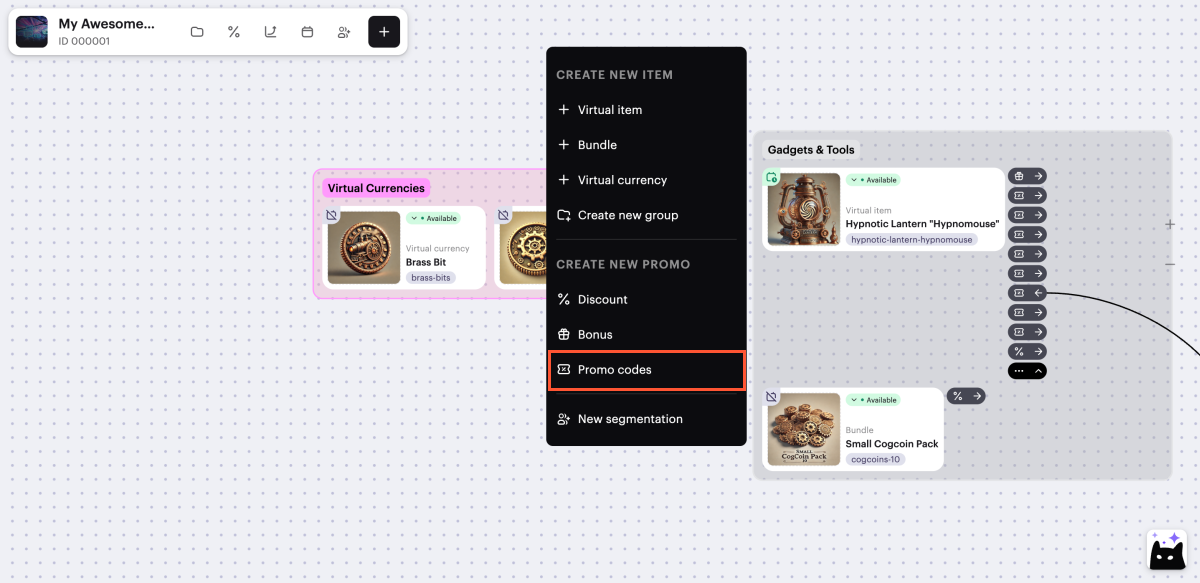
- 基本設定を指定します:
- プロモーション名。
- 外部ID — APIコールを通じてプロモーションを管理するための一意のプロモーションID。
- 引き換え期間フィールドでオプションを選択して、ユーザーがプロモーションコードを引き換えることができるタイミングを定義します:
- 購入前 — 購入せずにプロモーションコードを引き換えることができます。この場合、ユーザーはボーナスアイテムのみを受け取ることができます。このオプションでは割引設定は利用できません。
- いつでも — 購入中にのみプロモーションコードを引き換えることができます。この場合、ユーザーはボーナスアイテム、特定のアイテムの割引、および/またはカート全体の割引を受け取ることができます。
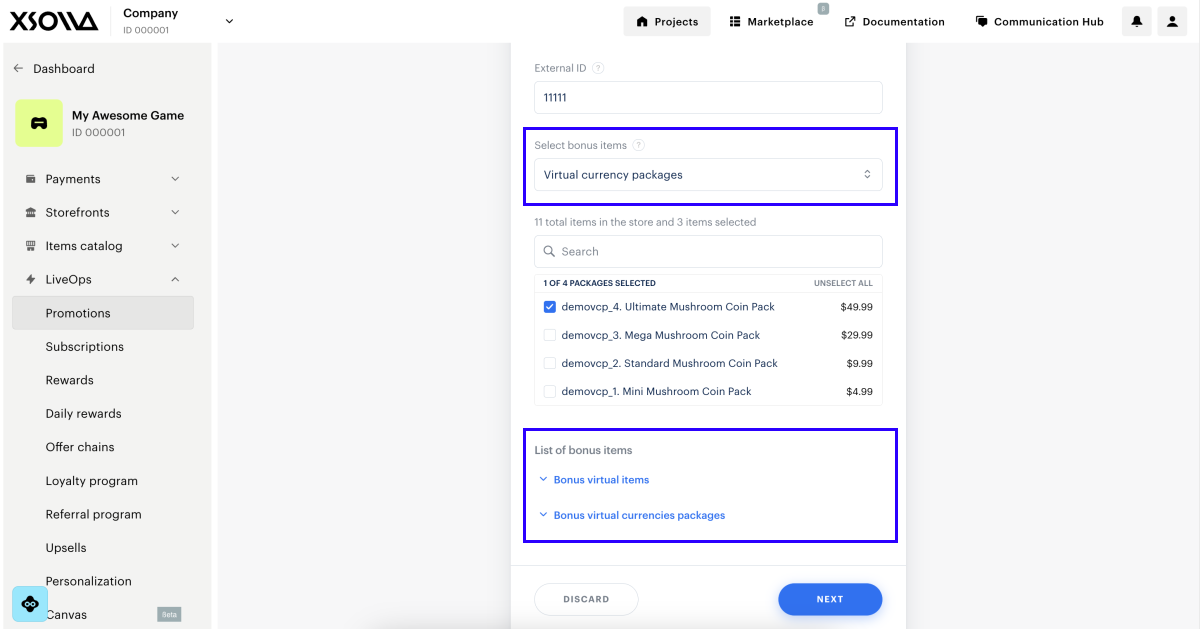
- ボーナスアイテムを追加します:
- ボーナスアイテムトグルをアクティブに設定します。
- Select itemsをクリックします。
- 開いたウィンドウで必要なアイテムの横にあるボックスをチェックし、その数量を指定します。
- Add itemsをクリックします。
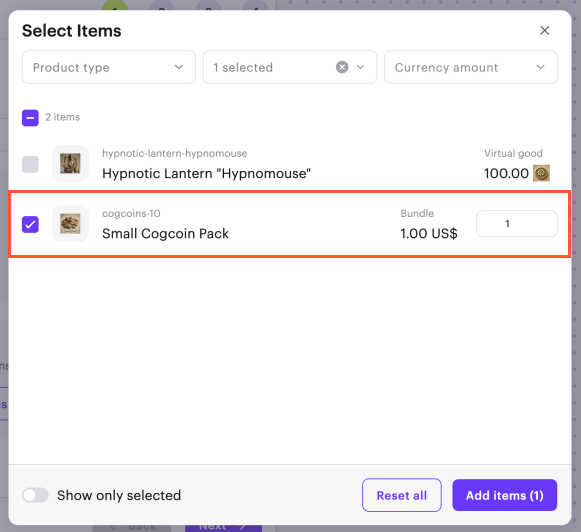
- 購入全体に割引を追加するには(オプション、購入前の引き換えタイプでは利用不可):
- 購入全体に割引を適用トグルをアクティブに設定します。
- 割引率を指定します。
- 特定のアイテムに割引を追加するには(オプション、購入前の引き換えタイプでは利用不可):
- 選択したアイテムのみに割引を適用トグルをアクティブに設定します。
- 割引率を指定します。
- Select itemsをクリックします。
- 開いたウィンドウで必要なアイテムの横にあるボックスをチェックします。
- Add itemsをクリックします。
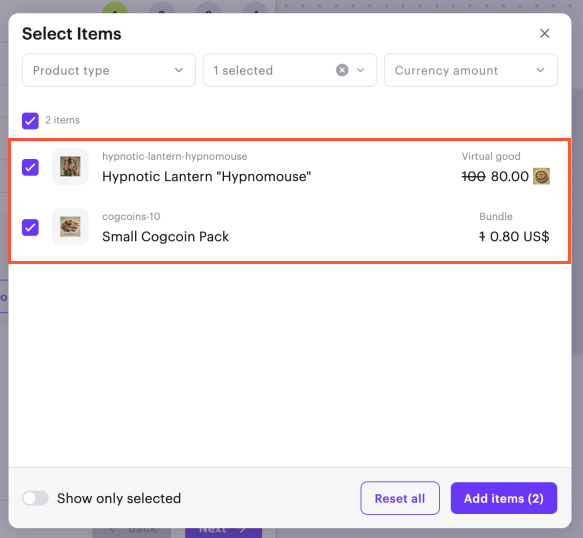
- Nextをクリックします。
- 条件と制限を追加します(オプション):
- プロモーションコードの引き換えの総数を制限するには、プロモーションコードの引き換え制限トグルをアクティブに設定し、必要な数を入力します。
- ユーザーごとの引き換え数を制限するには、ユーザーごとのプロモーションコードの引き換え制限トグルをアクティブに設定し、必要な数を入力します。
- 一意のプロモーションコードごとの引き換え数を制限するには、一意のプロモーションコードの引き換えトグルをアクティブに設定し、必要な数を入力します。
- Nextをクリックします。
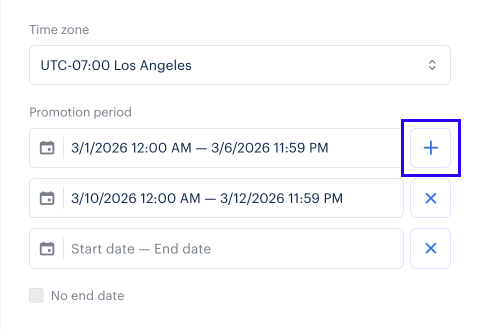
- プロモーション期間を指定します。
- Nextをクリックします。
- プロモーション設定を確認します。
- プロモーションをすぐに有効化するには(オプション)、Create in Active statusトグルをアクティブに設定します。
- Createをクリックします。
- 作成したプロモーションコードプロモーションをサイトに追加するには(オプション):
- 編集フォームのバナーでOpenまたはOpen in Site Builderをクリックして、ビルダーでサイトを開きます。
- アプリケーションまたはウェブサイトでプロモーションコードの使用を設定するセクションの指示に従います。
プロモーションコードプロモーションはデフォルトで非アクティブ状態で作成され、引き換え用のプロモーションコードは含まれていません。
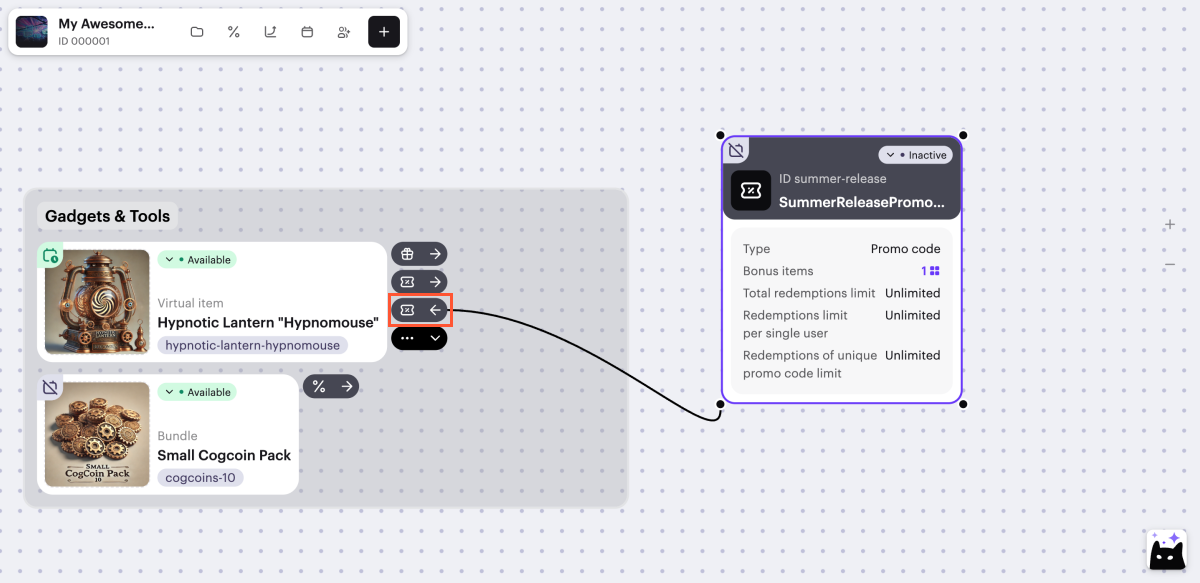
キャンバス上では、プロモーションカードとプロモーション内のアイテムの間にビジュアルリンクが表示されます。
表示を管理するには、プロモーションアイテムカードの右側にある→または←アイコンをクリックし、
キャンバスを介してプロモーションを設定する際、次のオプションは利用できません:
- ゲームキーを使用したプロモーションの設定。
- 割引率が小数の割引の設定。
- 終了日がないプロモーションの設定。
プロモーションコードプロモーションの高度な設定オプションは、パブリッシャーアカウントおよびAPIコールを通じて利用可能です。
プロモーションコードを追加する
プロモーションにプロモーションコードを追加するには:
- 編集用にプロモーションを開きます。
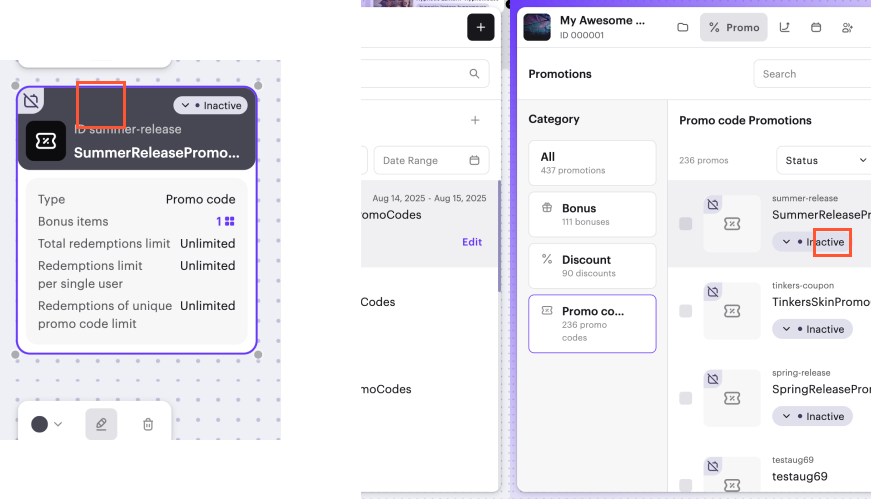
- Add promo codesをクリックします。
- 必要な数のプロモーションコードを追加します:
- プロモーションコードを自動生成するには:
- Auto-generatedを選択し、プロモーションコードの数を指定します。
- Generateをクリックします。
- プロモーションコードを手動で追加するには:
- Manually enteredを選択します。
- Createをクリックします。
- プロモーションコードを自動生成するには:
winter2021とWINTER2021は異なるプロモーションコードです。- プロモーションコードリストを含むファイルをエクスポートするには(オプション)、Download CSVをクリックします。
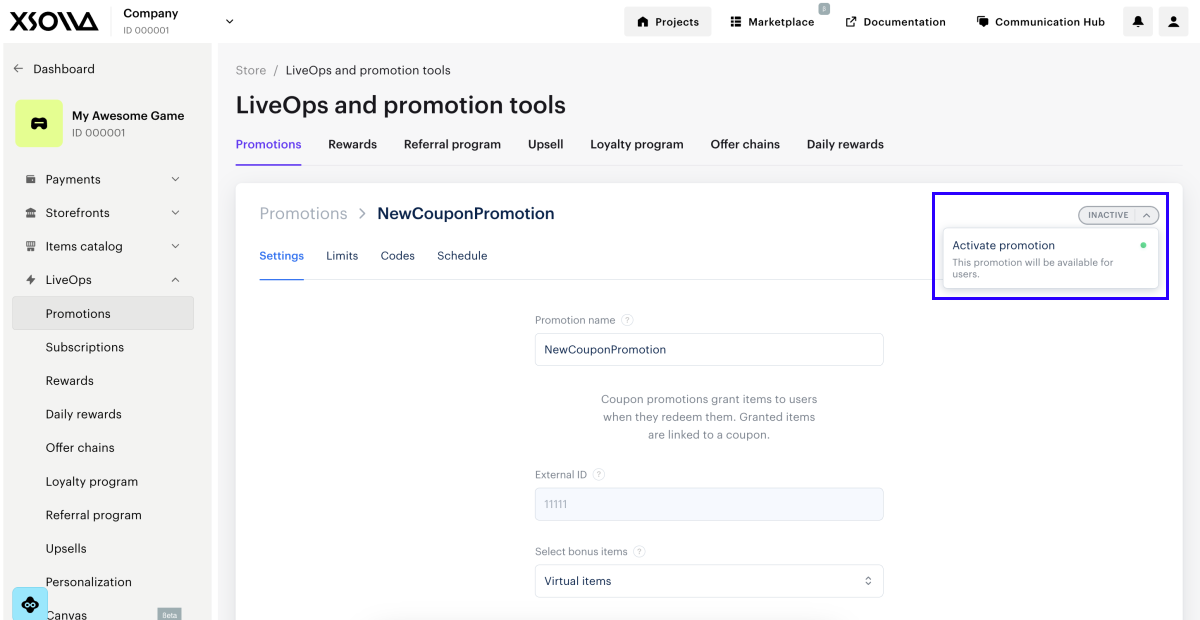
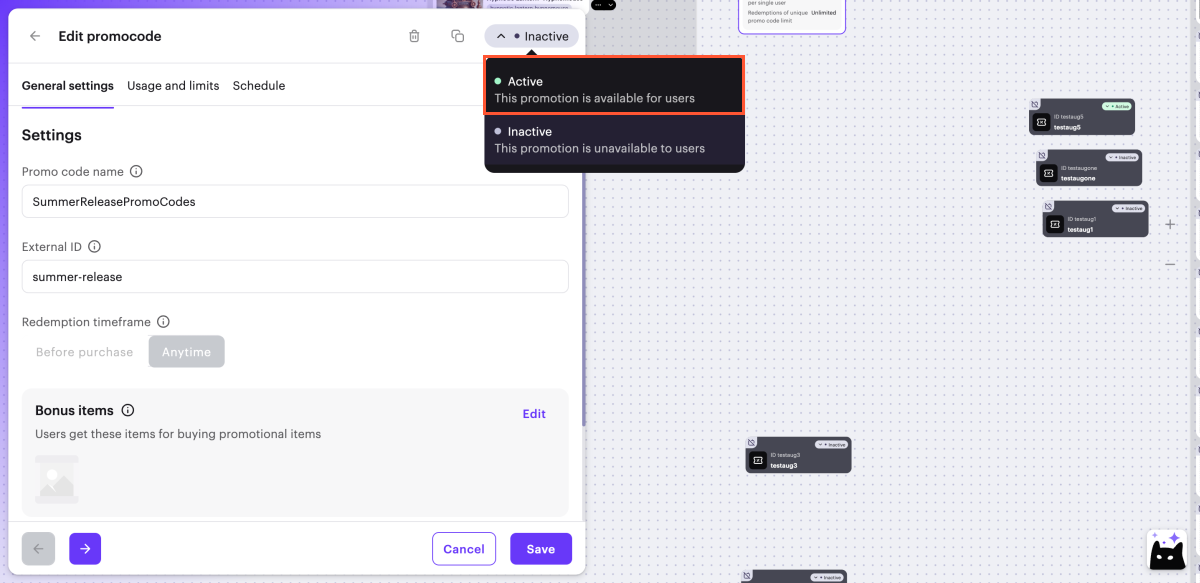
プロモーションを有効化する
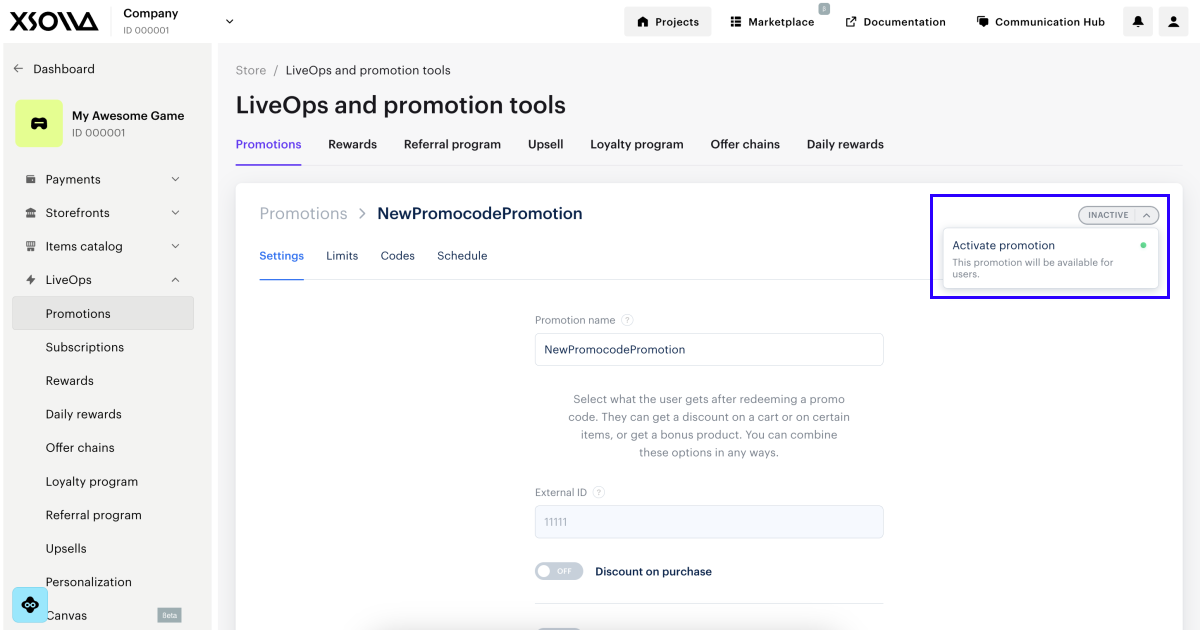
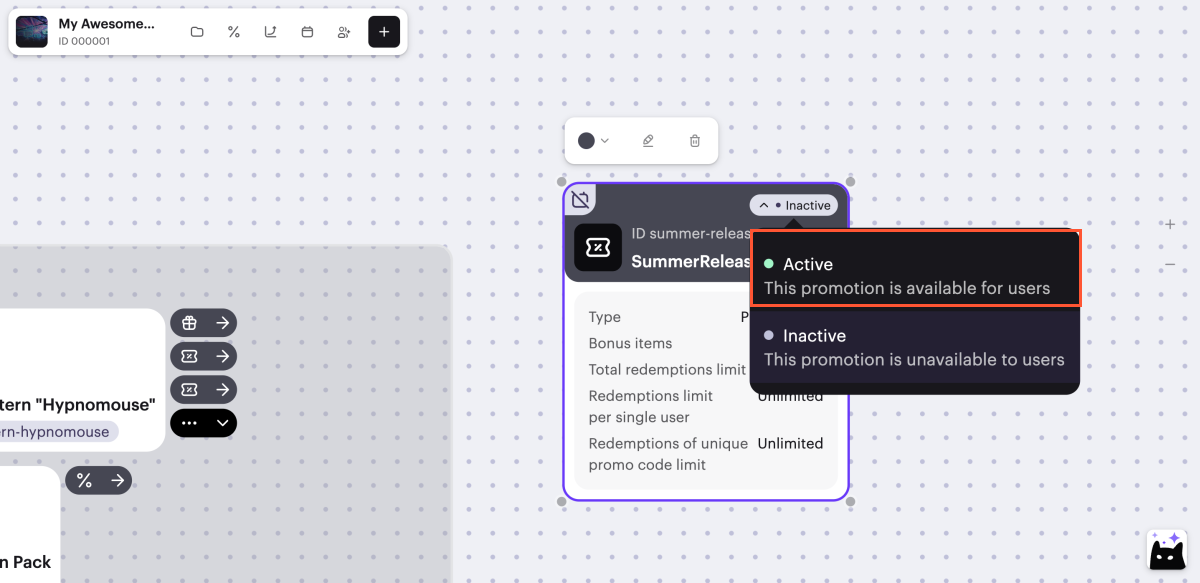
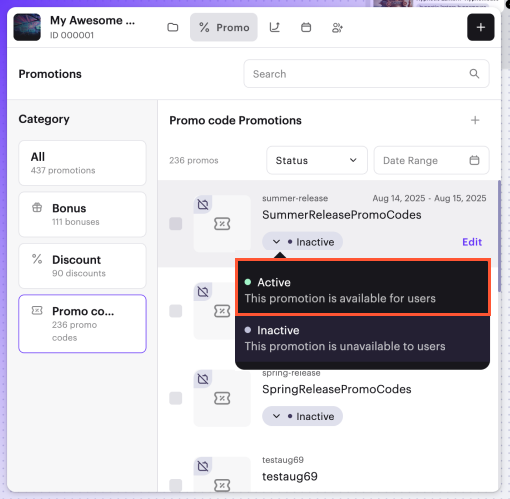
プロモーションをアクティブ化する方法は次のとおりです。
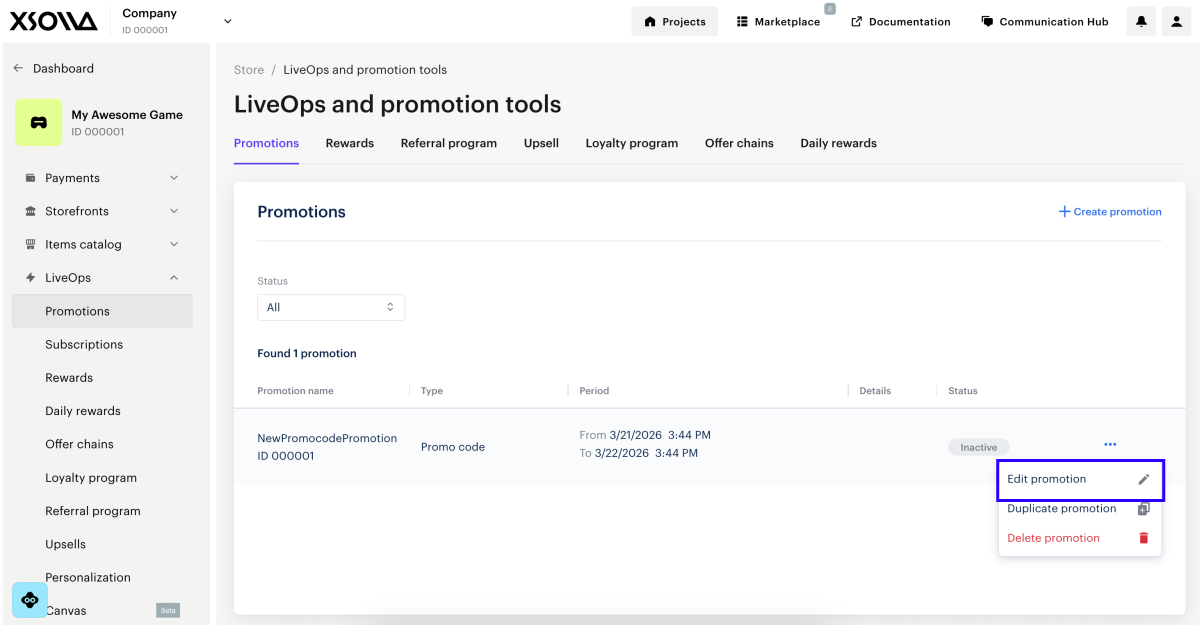
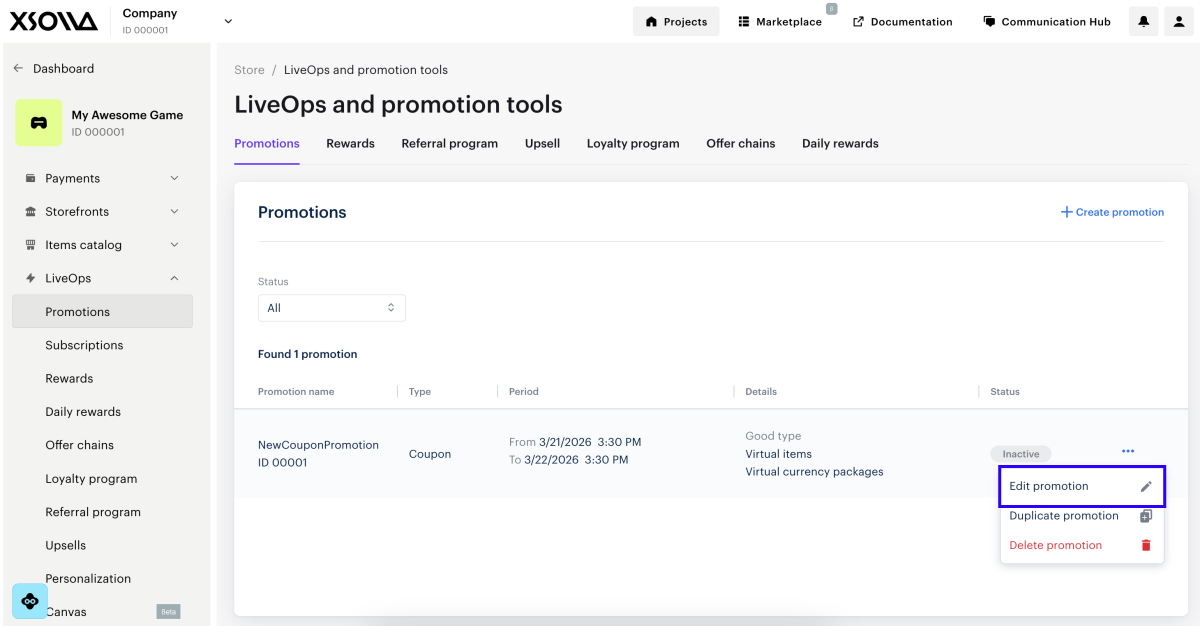
- プロモーションカードから:
- プロモーションリストから:
- プロモーションを編集中:
アプリケーションまたはウェブサイトでプロモーションコード使用の設定
UIでプロモーションコードの使用
- アプリケーションUI(カタログまたはカート内)に、以下の要素を実装してください:
- プロモーションコードの入力フィールド
- プロモーションコードの報酬や割引を表示するUI要素
- プロモーションコード報酬の選択フォーム(該当する場合)
- プロモーションコードを適用するボタン
- 以下のクライアントサイドAPIコールを使用して、プロモーションコードのロジックを実装します:
| タスク | APIコール |
|---|---|
| プロモーションコードが有効かどうかを確認します。 | プロモーションコードを確認する。 |
| プロモーションコードボーナスとしてゲームキーが提供された場合に、ユーザーに表示するゲーム配信プラットフォームのリストを取得します | 応答で
|
| プロモーションコードによる割引やボーナスアイテムを反映した、最新のカタログを表示します。 | カタログサブセクションのAPIコールを使用してください。promo_codeのリクエストパラメータにプロモーションコードを渡す必要があります。 |
| 特定のアイテムを直接購入(カートに追加せず購入)し、プロモーションコードを引き換えます。 |
|
| プロモーションコードを適用し、カートの内容と合計金額を更新(割引を適用およびボーナスアイテムを追加)します。 |
|
- プロモーションコード引換時に、アイテムがユーザーに正しく付与されていることを確認してください。
- すでにアプリケーションやウェブサイトにインゲームストアを実装している場合、追加の設定は不要です。プロモーションコードにリンクされたアイテムは、標準的な購入と同じ方法でユーザーに付与されます。
エクソーラを利用して作成されたウェブサイトでのプロモーションコードの使用
ウェブサイトにコード入力フィールドを表示するには:
- パブリッシャーアカウントでプロジェクトを開き、ストアフロント > ウェブサイトセクションに移動します。
- アカウントでプロジェクトを開き、ウェブショップセクションに移動します。
- サイトセクションで、サイトを選択し、「サイトビルダーを開く」をクリックします。
- サイトに複数のページが含まれている場合は、必要なページを選択してください:
- ビルダー上部にある現在のページタイトルをクリックします。
- ドロップダウンリストから必要なページを選択してください。
- ビルダーのメインエリアで、新しいブロックを追加したい場所を選び、「ブロックを追加」をクリックします。
- プロモーションコードブロックを選択します。
- ブロックの外観をカスタマイズします(任意):
- ブロックのヘッダーと説明文を編集します。
- ブロックにカスタム背景を設定します。
- ボタンのスタイルを変更します。
- クーポン引き換えボタンのテキストを編集します。
- 変更を適用するには、ウェブサイトを公開します:
- サイトビルダーの右上隅にある「公開」をクリックします。
- 公開したいページの隣にあるチェックボックスにチェックを入れます。
- 「公開」をクリックします。
サイトの公開ができない場合は、以下の条件がすべて満たされていることを確認してください:
- ビルダーに空のセクションがないこと(赤いインジケータで表示される)。
- エクソーラとのライセンス契約が締結済みであること。
- メインページが公開されているか、公開対象として選択されています。メインページを公開する前に、子ページを公開することはできません。
誤字脱字などのテキストエラーを見つけましたか? テキストを選択し、Ctrl+Enterを押します。
