クエスト
概要
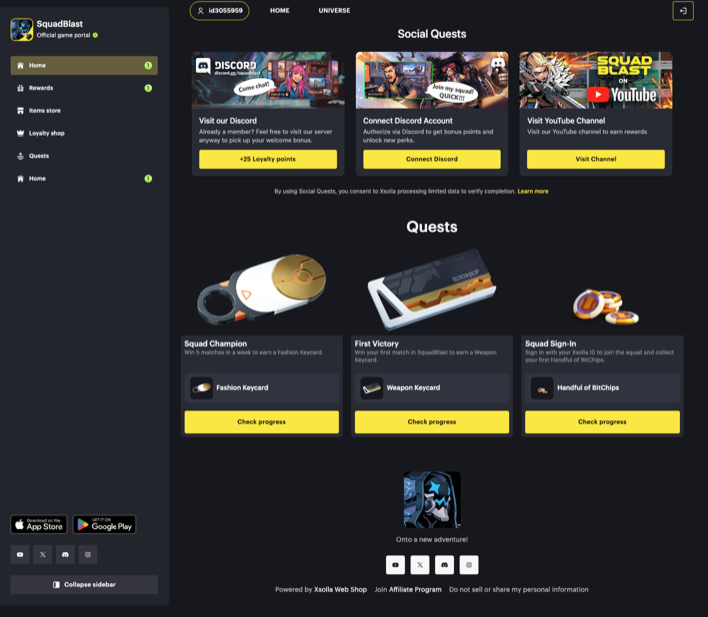
Quests ブロックは、ウェブショップでクエストをカードとして表示します。各カードには次が表示されます:
- クエスト画像
- クエスト名
- 説明
- 報酬
- ボタン
ユーザーはクエスト条件を達成すると報酬を受け取ります。クエスト条件はゲーム内イベントに基づきます。つまり、ゲーム内でのプレイヤーの行動(例:特定レベルへの到達、一定数の勝利など)をクエストプラットフォームへ送信します。
このブロックはAI ツールキット経由、またはサイトビルダーで手動で追加できます。クエストの作成と編集はエクソーラ AI ツールキットからのみ行えます。
メリット
Quests ブロックのメリット:
エンゲージメント:クエストが目標を与え、ユーザーがウェブショップやゲームに戻る動機になります。
コーディング不要:サイトビルダーでブロックを追加・設定するか、AI ツールキットで AI エージェントに任せられます。
表示内容のコントロール:表示するクエスト、順序、件数を選べます。
カスタマイズ:カードのテキスト、画像、レイアウトを編集し、ウェブショップのデザインに合わせられます。
要件
Quests ブロックを使用するには、次を確認してください:
- エクソーラサイトビルダーでウェブショップを作成している
- サイトでエクソーラログインを設定している
- エクソーラ AI ツールキットでプロジェクト用のクエストを作成している(ブロックには既存のクエストのみが表示されます)
ユーザーフロー
- ユーザーがウェブショップを開くと、クエストカードを含む Quests ブロックが表示されます。
- クエストカードのボタンをクリックし、未ログインの場合はエクソーラログインでログインします。
- クエスト条件を達成します。
- 進捗に応じてクエストカードの状態が更新されます。
- クエスト完了時に報酬を受け取ります。
AI ツールキットでクエストを設定
クエストの作成と変更はエクソーラ AI ツールキットからのみ可能です。これは Claude Code、OpenAI Codex、Gemini CLI などの AI コーディングツールと連携します。AI エージェントに Quests ブロックの追加や更新を任せることもできます。
AI ツールキットでクエストとブロックを設定するには:
- AI エージェントでクエストを作成または変更します。
- AI エージェントに Quests ブロックをサイトへ追加または更新するよう依頼します。エージェントが作成・変更したブロックは下書きとして保存されます。
- サイトビルダーで下書きを確認します。
- サイトを公開して変更を反映します。
サイトビルダーで Quests ブロックを設定
Quests ブロックを追加するには:
- パブリッシャーアカウントでプロジェクトを開き、Storefronts > Websites セクションに移動します。
- サイトのパネルをクリックします。
- アカウントでプロジェクトを開き、Web Shop セクションに移動します。
- サイトのパネルをクリックします。
- アカウントでプロジェクトを開き、Storefronts > Website セクションに移動します。
- サイトのパネルをクリックします。
- アカウントでプロジェクトを開き、Storefronts > Website セクションに移動します。
- サイトのパネルをクリックします。
- アカウントでプロジェクトを開き、Storefronts > Website セクションに移動します。
- サイトのパネルをクリックします。
- サイトに複数のページがある場合は、ビルダー上部のドロップダウンリストから必要なページを選択します。
- Add block をクリックし、Quests を選択します。
- ブロックをクリックして設定パネルを開き、設定を行います。
- ブロックのテキストを編集します。
- 右上の Preview をクリックして変更を確認します。
- サイトを公開します:
- サイトビルダーの右上で Publish をクリックします。
- 公開するページのチェックボックスをオンにします。
- Publish をクリックします。
ブロック設定
設定パネルには、Quests、Layout、Preview state の各設定グループがあります。
Quests
Selected quests — AI ツールキットでこのプロジェクト向けに作成されたクエストです。クエストを検索するには、検索フィールドに名前を入力します。各クエストで次の操作ができます:- トグルをオンにしてブロックに表示します。トグルがオフのクエストは表示されません。
- ハンドルで上下にドラッグして順序を変更します。一番上のクエストが左から先に表示されます。
- クエストを展開して、カードに表示する画像をアップロードします。報酬画像やクエストをテーマにしたイラストなど、任意の画像を使用できます。
Maximum quests shown — ブロックに表示するクエストカードの最大数です。
Layout
Show heading — ブロックタイトルを表示または非表示にします。Show card descriptions — 各カードのクエスト説明を表示または非表示にします。Show card images — 各カードの画像を表示または非表示にします。Image fit — 画像がカードの画像エリアをどのように満たすか:Fill image area — 画像が領域全体を覆い、一部がトリミングされる場合があります。Fit whole image — 画像全体をトリミングせずに表示します。
Card text alignment — カード内テキストの配置(左/中央/右)。Button style — 各カードのボタンスタイル。サイトのテーマから継承します:Primary 、Secondary 、Tertiary 、またはTheme default 。Block background — すべてのカード背面の背景:Transparent 、またはサイトのテーマのPrimary /Secondary 色。Card background — 各カードの背景:Transparent 、またはサイトのテーマのPrimary /Secondary 色。
Preview state
Editor simulation — カードのさまざまな状態でブロックの見た目を確認できます。エディターではカード上のシミュレーション操作は無効です。Live — 実データを表示します。
ブロックのテキストを編集
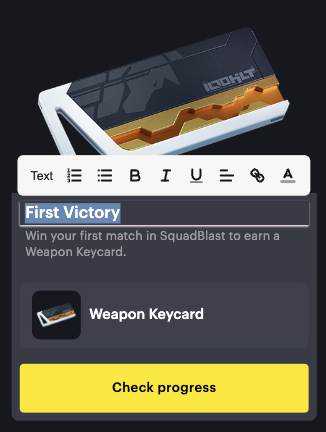
サイトビルダーでは、次のテキストをブロック上で直接編集できます:
- ブロックタイトル
- クエスト名
- クエストの説明
- ボタンのテキスト
テキストを編集するには:
- 変更したいテキストをクリックします。
- 新しいテキストを入力します。
- ツールバーで必要に応じて書式設定します。テキストスタイルの変更、番号付き/箇条書きリストの作成、太字/斜体/下線の適用、配置の設定、リンクの追加、テキスト色の変更ができます。
誤字脱字などのテキストエラーを見つけましたか? テキストを選択し、Ctrl+Enterを押します。
