キャンペーンの作成と開始
パートナーネットワークを利用すると、パブリッシャーアカウント内でキャンペーンを作成し、クリエイターを通じてゲームをプロモーションできます。
注意
キャンペーンを開始する最小要件:
- エクソーラ決済UIが使用されます。
- ウェブサイト上でエクソーラが独占的な決済プロバイダーです。または、ゲームインターフェース内で、収益分配モデルがゲーム内課金に適用される場合。
- 決済アトリビューションが設定されています。
- ゲームのバージョンは、クリエイターが動画コンテンツを制作可能なものである必要があります。
キャンペーンは主にPCおよびウェブプラットフォーム向けのゲームを対象としています。モバイルゲームの場合は、ユーザーをウェブショップへ誘導するか、Xsolla SDKを統合することができます。統合オプションは、プロジェクトのアーキテクチャやプラットフォームの要件によって異なります。
- パブリッシャーアカウントでプロジェクトを開き、ユーザー獲得 > クリエイターマーケティング > キャンペーンセクションに移動して「キャンペーンを作成」をクリックします。
- キャンペーン情報のステップで:
- プロモーションを行いたいプロジェクトを選択してください。
- キャンペーン名を入力してください。
- 「次へ」をクリックします。
- ゲームプロファイルのステップで:
- プロジェクトのタイプを選択してください:ゲームまたはその他。
- 以下のゲーム詳細を入力します:
注意
プロジェクトタイプがゲームで、かつIGDBデータベースに登録されている場合は、ゲームプロファイルを自動入力できます。ゲーム名を入力し、データを検証してください。プロジェクトタイプが「その他」の場合は、各フィールドを手動で入力する必要があります。
- 名称
- キャンペーン画像
- プロモーション用キーアート(任意)
- ジャンル
- 開発者
- パブリッシャー
- 公式ウェブサイトURL
- 説明(任意)
- SteamアプリID(任意)
- ビジネスモデル:プレミアムまたは基本プレイ無料
- 1つ以上のリリースプラットフォーム
- プロモーション資料へのリンク(任意)
- リリース日(任意)
- 「次へ」をクリックします。
- キャンペーン設定のステップで:
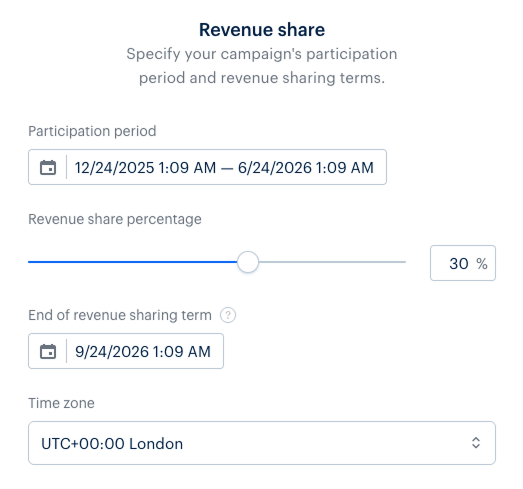
- 収益分配セクションで以下を指定してください:
- 参加期間
- 収益分配率(%)
- 収益分配の終了条件
- タイムゾーン
- 収益分配セクションで以下を指定してください:
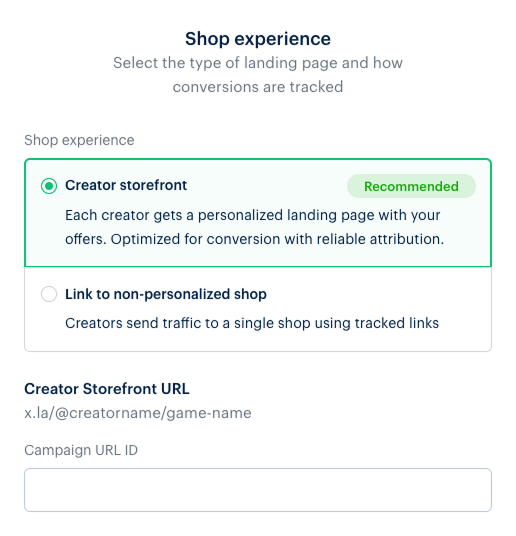
- ショップ体験セクションで、ランディングページのタイプを選択してください:
- クリエイターストアフロント:
- キャンペーンURL IDを入力してください。このIDは、キャンペーンに参加する各クリエイター専用のパーソナライズされたストアURLへ自動的に変換されます。
- カタログ内から、クリエイターのショップで販売可能にするアイテムを選択します。
- 認証方法を選択してください:エクソーラログインまたはユーザーID。
- 報酬チェーンを選択します(任意)。
- 著作権表示を入力します(任意)。
- パーソナライズされていないショップへのリンク:
- ウェブサイト名を入力してください。
- 自動的に固有のトラッキングリンクへ変換されるランディングページURLを入力してください。キャンペーンに参加する各クリエイターに、このリンクが発行されます。
注意
複数のランディングページに対して、それぞれのURLと名称を指定できます。
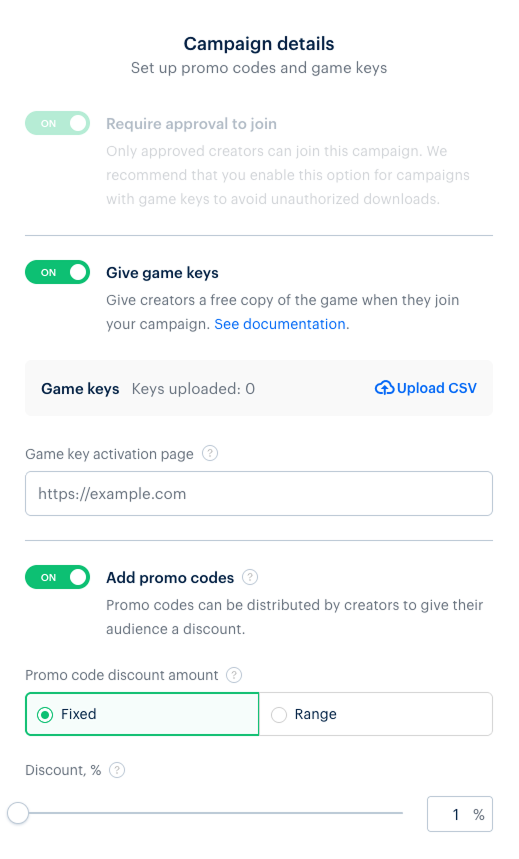
- キャンペーン詳細セクションで、ゲームキーとプロモーションコードの配信設定を行ってください:
- 申請の承認制はデフォルトで有効になっています。これにより、クリエイターがキャンペーンへの参加申請を行い、その申請を承認または却下することが可能になります。承認制を無効にすることも可能です。その場合は、例外セクションで以下の操作を行ってください:
- ホワイトリストフィールドで、プライベートキャンペーンのチェックボックスにチェックを入れます。
- 追加の承認なしでキャンペーンに参加できるクリエイターアカウントを追加してください。この設定を行った場合、他のクリエイターはそのキャンペーンを利用できなくなります。
- クリエイターがキャンペーンに参加した際、ゲームを無料で提供するには:
- ゲームキーを付与するトグルをオンにします。
- CSVファイルをインポートして、ゲームキーをアップロードしてください。
- ゲームキーを有効化するためのページURLを指定してください。
- クリエイターが視聴者に割引を提供できるようにするには:
- プロモーションコードを追加するトグルをオンにします。
- 割引タイプを選択してください:
- 固定 – 割引率を指定します。
- 範囲 – クリエイターが提供できる割引率の範囲を設定します。
- オーディエンス要件セクションで、対象プラットフォームにおけるフォロワー数の最小値と最大値を指定してください(任意)。
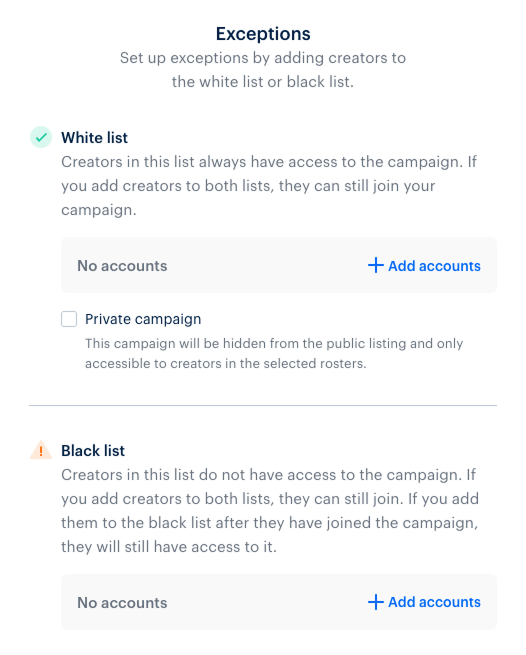
- 例外セクションで、拒否リストまたは許可リストにクリエイターを追加し、キャンペーンへのアクセスを制御できます(任意):
- ホワイトリスト。このリストに登録されたクリエイターは、常にキャンペーンにアクセスできます。
- ブラックリスト。このリストに登録されたクリエイターは、キャンペーンにアクセスできません。ただし、キャンペーンに参加した後にブラックリストに追加された場合、そのクリエイターは引き続きアクセス権を保持します。
注意
同一のクリエイターを両方のリストに追加した場合、そのクリエイターはキャンペーンに参加することが可能です。
- ターゲットオーディエンスセクションで、地域、言語、性別、年齢によるターゲティングを設定してください(任意)。
- 特別条件セクションで、追加のコメントや参加要件を入力してください(任意)。
注意
キャンペーンの作成を中断する場合は、「下書きを保存して終了」をクリックしてください。変更内容はすべて保存されます。
- 「次へ」をクリックして、キャンペーン作成を完了します。
注意
- 審査期間中を含め、開始前であればキャンペーンを編集できます。
- 公開後は、一部のフィールドが編集できなくなります。
- 公開済みのキャンペーンを編集しても、ステータスには影響しません。再度審査待ちになったり、一時停止したりすることはありません。
注意
審査期間は最大で3営業日かかります。この期間中に内容の不整合が見つかった場合は、担当のカスタマーサクセスマネージャーよりご連絡差し上げます。承認されるまではキャンペーンを開始できません。
キャンペーンの提出から3営業日が経過しても返信がない場合は、担当のカスタマーサクセスマネージャー、または当社のサポートチームまでお問い合わせください。
この記事は役に立ちましたか?
ご意見ありがとうございました!
あなたのメッセージを確認し、体験を向上させるために利用させていただきます。お役立ちリンク
最終更新日: 2026年3月5日誤字脱字などのテキストエラーを見つけましたか? テキストを選択し、Ctrl+Enterを押します。
