ウェブサイトページを管理する方法
仕組み
エクソーラサイトビルダーでは、マルチページのウェブサイトを作成できます。日本語翻訳案ページ管理UIを使用すると、ストア、ブログ、ゲームのランディングページ、プロモーションキャンペーンページなど、さまざまなアイテムセットを含むあらゆるページを、追加、設定、公開できます。
ビルダーでは、以下のことができます:
- テンプレートに基づいて新しいページを作成します。
- 各ページのパスと名称を設定する。
- ページのカラースキームを選択する。
- ページの公開ステータスを追跡する。
- ページ間を素早く切り替える。
- 選択したページを公開します。
利点
- すべてのウェブサイトページが単一のドメインでホストされ、単一の認証を使用します。
- グローバルテーマはすべてのページに適用できます。また、各ページごとにカスタムテーマを設定することも可能です。
- すべてのページで単一のショッピングカートが使用されます。
- ファビコンを除き、SEO設定を各ウェブサイトページでユニークに設定できます。
ページテンプレート
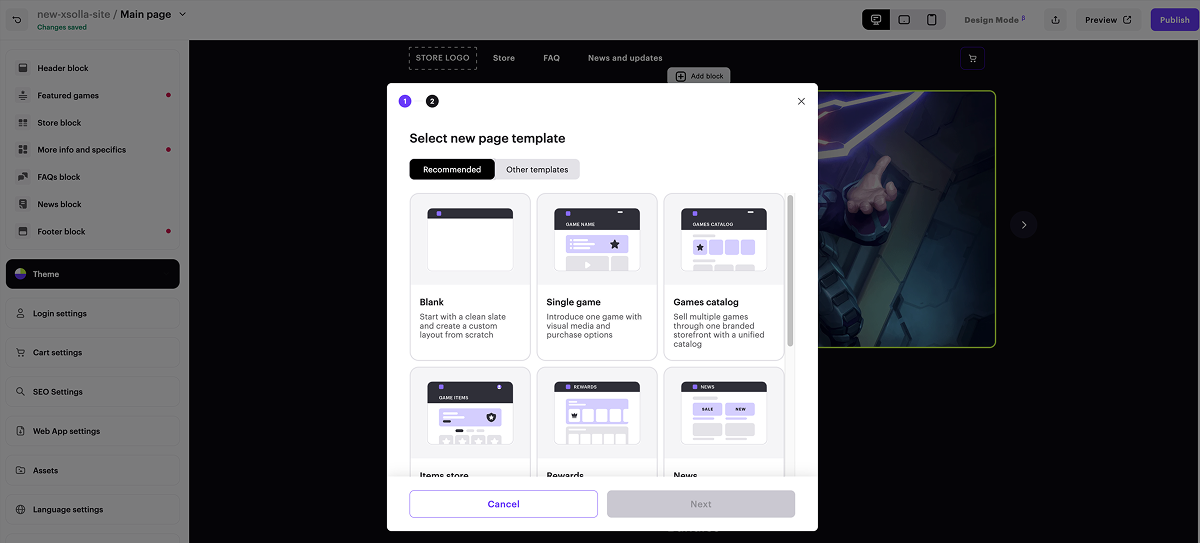
サイトのページを作成する際、既成のテンプレートを使用できます。サイトビルダー内では、テンプレートはタブごとにグループ化されています。「おすすめ」タブには、選択したサイトテンプレートに適したものが表示されます。利用可能なページテンプレートは以下の通りです:
- 空白 — ブロックが含まれていないテンプレートです。カスタムのページレイアウトを作成できます。
- ストア — モバイルゲームのアイテム販売に適しています。
- 報酬 — デイリー報酬や報酬システムを表示するためのブロックが含まれています。
- ニュース — 開発状況のアップデート、ゲームに関する告知、その他関連情報の投稿に適しています。
- ロイヤルティショップ — ロイヤルティプログラムで使用されるアイテムの表示に適しています。
- プロモーションコード — ストア上でプロモーションコードを使用するためのブロックが含まれています。プロモーションコードを利用することで、ユーザーは割引やボーナスアイテムを受け取ることができます。また、限定アイテムの付与にも活用可能です。
- シングルゲーム — 特定のゲームを詳しく紹介するのに適しています。ページ作成時にSteam上のゲームへのリンクを追加すると、ゲームの説明文、画像、その他のコンテンツがゲームのスタイルに合わせて自動的に生成されます。
- ゲームカタログ — ゲームストアのホームページに適しています。カスタマイズ可能なスライダーと、共通のゲームカタログを表示するブロックが含まれています。
- アイテムストア — PCまたはコンソール向けゲームのアイテムを、プラットフォーム手数料なしで販売するのに適しています。
サイトのページを作成する際、既成のテンプレートを使用できます。サイトビルダー内では、テンプレートはタブごとにグループ化されています。「おすすめ」タブには、選択したサイトテンプレートに適したものが表示されます。利用可能なページテンプレートは以下の通りです:
- 空白 — ブロックが含まれていないテンプレートです。カスタムのページレイアウトを作成できます。
- ストア — モバイルゲームのアイテム販売に適しています。
- 報酬 — デイリー報酬や報酬システムを表示するためのブロックが含まれています。
- ニュース — 開発状況のアップデート、ゲームに関する告知、その他関連情報の投稿に適しています。
- ロイヤルティショップ — ロイヤルティプログラムで使用されるアイテムの表示に適しています。
- プロモーションコード — ストア上でプロモーションコードを使用するためのブロックが含まれています。プロモーションコードを利用することで、ユーザーは割引やボーナスアイテムを受け取ることができます。また、限定アイテムの付与にも活用可能です。
- シングルゲーム — 特定のゲームを詳しく紹介するのに適しています。ページ作成時にSteam上のゲームへのリンクを追加すると、ゲームの説明文、画像、その他のコンテンツがゲームのスタイルに合わせて自動的に生成されます。
- ゲームカタログ — ゲームストアのホームページに適しています。カスタマイズ可能なスライダーと、共通のゲームカタログを表示するブロックが含まれています。
- アイテムストア — PCまたはコンソール向けゲームのアイテムを、プラットフォーム手数料なしで販売するのに適しています。
ウェブサイトページを作成してセットアップする
- パブリッシャーアカウントでプロジェクトを開き、ストアフロント > ウェブサイトセクションに移動します。
- サイトのペインをクリックします。
- アカウントでプロジェクトを開き、ストアフロント > ウェブサイトセクションに移動します。
- サイトのペインをクリックします。
- アカウントでプロジェクトを開き、ストアフロント > ウェブサイトセクションに移動します。
- サイトのペインをクリックします。
- モバイルゲーム用アカウントでプロジェクトを開き、ウェブショップセクションに移動してください。
- ご希望のサイトのペインをクリックします。
注意
まだウェブサイトをお持ちでない場合は、作成してください。
注意
まだウェブサイトをお持ちでない場合は、作成してください。
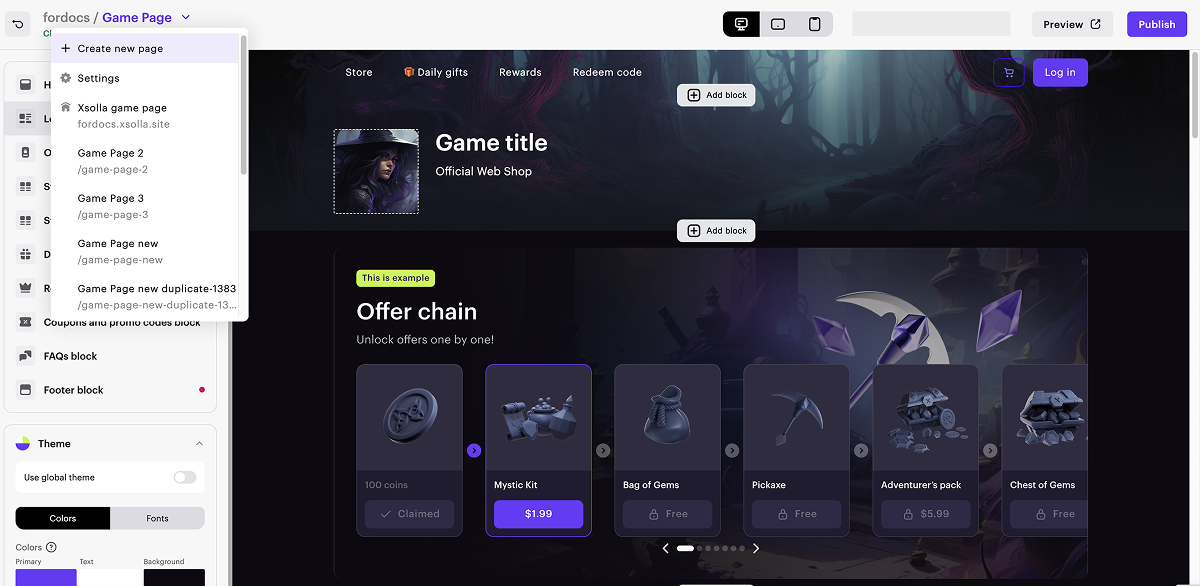
- ページ名をクリックし、ドロップダウンリストから「新しいページを作成」を選択します。
- 「おすすめ」または「その他のテンプレート」タブからページテンプレートを選択します。
注意
ページテンプレートには、事前に定義されたブロックのセットが含まれていますが、必要に応じて変更できます。
注意
ページテンプレートには、事前に定義されたブロックのセットが含まれていますが、必要に応じて変更できます。
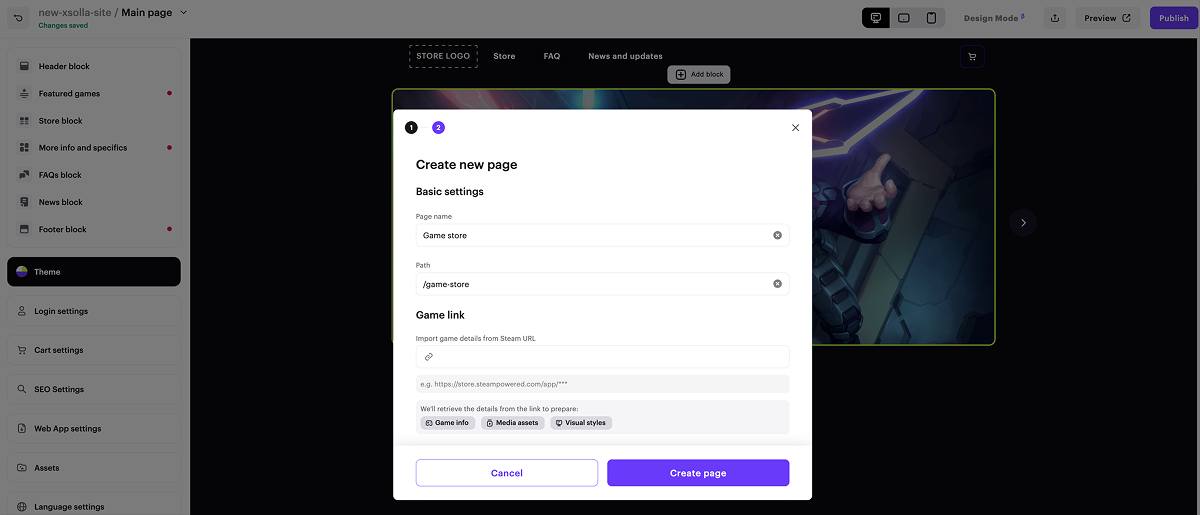
- 新しいページ名を入力します。
- 必要に応じて、追加の設定を行います:
- 自動生成されたページパスを変更します。
- ゲームが利用可能な外部プラットフォームのURLを追加します。これにより、画像、ゲームタイトル、開発者情報、カラースキームなどが自動的にページに追加され、ゲームのスタイルに合ったページを素早く作成できます。
- 「ページを作成」をクリックします。
- 子ページのテーマをカスタマイズするには、サイドメニューのテーマセクションで以下の手順を行ってください:
- カラータブを選択し、必要なカラースキームを設定します。
- フォントタブに移動し、必要なフォントを設定します。カスタムフォントを使用することも可能です。
- ウェブサイトの背景と、要素の角の丸みを設定します。
- 設定したテーマをグローバルテーマとして保存したい場合は、「グローバルテーマとして保存」をクリックします。
- 子ページのテーマをカスタマイズするには、サイドメニューのテーマセクションで以下の手順を行ってください:
- カラータブを選択し、必要なカラースキームを設定します。
- フォントタブに移動し、必要なフォントを設定します。カスタムフォントを使用することも可能です。
- ウェブサイトの背景と、要素の角の丸みを設定します。
- 設定したテーマをグローバルテーマとして保存したい場合は、「グローバルテーマとして保存」をクリックします。
お知らせ
この操作は取り消すことができず、以前のグローバルテーマを復元することもできません。
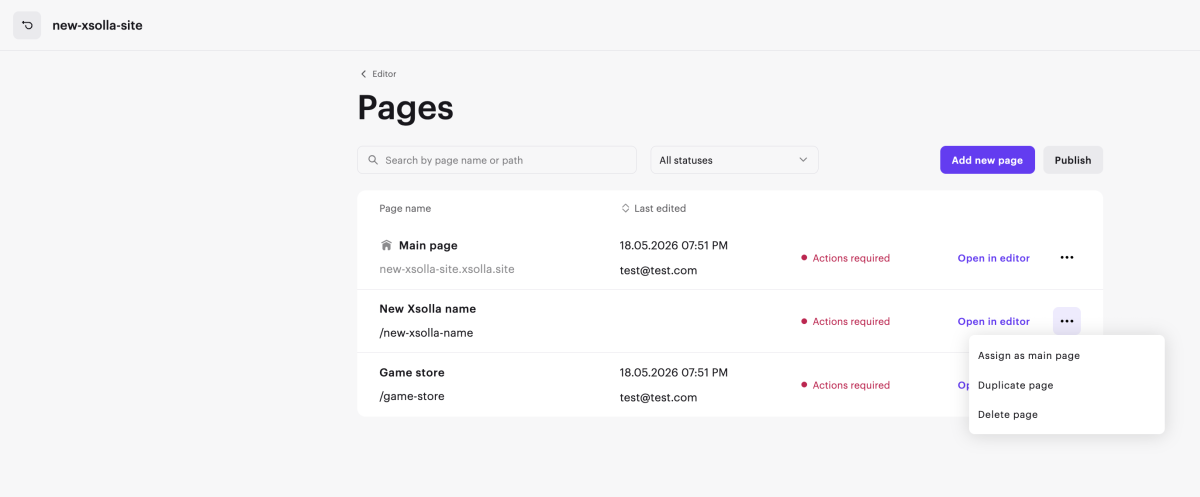
- ウェブサイトに必要な数の子ページを作成し、設定します。これを行うには、左上隅にあるページ名をクリックし、ドロップダウンリストから設定を選択します。ページ管理画面では、以下の操作が可能です:
- ページの作成と複製
- ページ名とパスの変更
- 不要なページの削除
- メインページの再割り当て
- ページステータスと最終更新日の確認
ウェブサイトを公開する
必要な変更をすべて行い、ウェブサイトを公開する準備が整う場合:
- サイトビルダーの右上に表示される「公開」ボタンをクリックしてください。
- 公開したいページの横にあるチェックボックスにチェックを入れます。
- 「公開」をクリックします。
お知らせ
ウェブサイトの公開ができない場合は、以下の条件がすべて満たされていることを確認してください:
- ウェブサイトに空のセクションがないこと(赤いインジケータで表示されます)。
- エクソーラとのライセンス契約が締結済みであること。
- メインページが公開されているか、公開対象として選択されています。メインページを公開する前に、子ページを公開することはできません。
この記事は役に立ちましたか?
ご意見ありがとうございました!
あなたのメッセージを確認し、体験を向上させるために利用させていただきます。誤字脱字などのテキストエラーを見つけましたか? テキストを選択し、Ctrl+Enterを押します。
